

Resumen: Cómo añadir un formulario de contacto en WordPress Aquí tienes la forma más rápida de tener un formulario de contacto funcional en tu sitio web.
- Instala WPForms – Descarga y activa WPForms Lite (gratis) o WPForms Pro desde tu panel de cuenta.
- Crea tu formulario – Ve a WPForms » Añadir nuevo, ponle un nombre a tu formulario y selecciona la plantilla de Formulario de Contacto Sencillo.
- Configura los ajustes – Establece el nombre de tu formulario, la protección contra spam y las opciones de GDPR en Ajustes » General.
- Configura las notificaciones – Elige quién recibe el correo electrónico cuando se envía un formulario y añade etiquetas inteligentes para respuestas automáticas.
- Añade un mensaje de confirmación – Establece un mensaje de agradecimiento o redirige a los visitantes a una página después de que envíen el formulario.
- Publica el formulario – Añade el bloque WPForms a cualquier página o entrada, selecciona tu formulario y publica.
¿Quieres aprender a añadir un formulario de contacto en WordPress? Un formulario de contacto es la forma más sencilla de permitir que los visitantes te contacten sin exponer tu dirección de correo electrónico al spam.
En este tutorial, te mostraré paso a paso cómo añadir un formulario de contacto en WordPress utilizando un plugin fácil de usar para principiantes. Al final, tendrás un formulario funcional que podrás añadir a cualquier página, entrada o barra lateral de tu sitio.
- ¿Por qué crear un formulario de contacto en WordPress?
- ¿Se puede añadir un formulario de contacto en WordPress sin un plugin?
- Cómo añadir un formulario de contacto en WordPress
- Choosing a WordPress Contact Form Plugin
- Tutorial en vídeo
- Paso 1. Descarga el plugin de formulario de contacto WPForms para WordPress
- Paso 2. Añade un formulario de contacto en WordPress
- Paso 3. Define los ajustes generales de tu formulario
- Paso 4. Configura los ajustes de notificación para tu formulario
- Paso 5. Configura tus mensajes de confirmación
- Paso 6. Añade un formulario de contacto a una página de WordPress
- Crea tu página de contacto con SeedProd
- How to Protect Your WordPress Contact Form from Spam
- Preguntas frecuentes sobre cómo añadir un formulario de contacto en WordPress
¿Por qué crear un formulario de contacto en WordPress?
Quizás te preguntes si es mejor simplemente mostrar tu dirección de correo electrónico en tu sitio. En realidad, un formulario de contacto de WordPress te da más control, mejor seguridad y una forma más fluida para que los visitantes se pongan en contacto contigo.
Estos son los principales beneficios de añadir un formulario de contacto en lugar de mostrar una dirección de correo electrónico:
- Recopila los detalles correctos: Elige qué campos son obligatorios para que siempre obtengas la información que necesitas.
- Simplifica la comunicación: Facilita que los visitantes envíen preguntas, ideas o comentarios directamente a través de tu sitio.
- Mantente organizado: Utiliza líneas de asunto y campos estructurados para clasificar y responder rápidamente a los mensajes.
- Protege contra el spam: Oculta tu dirección de correo electrónico y utiliza filtros de spam integrados para reducir los mensajes no deseados.
- Cumple con los requisitos de cumplimiento: Añade casillas de consentimiento para ayudar a tu sitio a cumplir con el GDPR y otras leyes de privacidad.
Por eso la mayoría de los sitios de WordPress, incluido este, utilizan un formulario de contacto. Es más seguro, más rápido y más profesional que publicar una dirección de correo electrónico.
¿Se puede añadir un formulario de contacto en WordPress sin un plugin?
Sí, puedes agregar un formulario de contacto en WordPress sin un plugin utilizando servicios de terceros. La mayoría de estas herramientas te dan un código para incrustar que copias y pegas en tu sitio.
Sin embargo, este enfoque tiene inconvenientes. A menudo necesitarás manejar código HTML, y personalizar el formulario generalmente requiere pasos adicionales. Para los principiantes, eso puede resultar confuso y llevar mucho tiempo.
Una opción gratuita es Google Forms. Creas un formulario en Google, obtienes el código para incrustar y luego lo pegas en un bloque de HTML personalizado en WordPress.
Es fácil de configurar, pero el formulario tiene el estilo predeterminado de Google. No coincidirá con el diseño de tu sitio, y las entradas del formulario van a Google Sheets en lugar de a tu panel de WordPress.
La opción más sencilla es usar un plugin de formularios de contacto para WordPress. Los plugins te permiten crear, personalizar y publicar formularios directamente dentro de tu panel sin necesidad de conocimientos de codificación.
Así que veamos cómo crear un formulario de contacto en WordPress paso a paso.
Cómo añadir un formulario de contacto en WordPress

La forma más fácil de agregar un formulario de contacto en WordPress es con WPForms. Es el plugin constructor de formularios más amigable para principiantes, confiado por más de 6 millones de sitios web, y viene con una biblioteca de plantillas prehechas para que puedas construir cualquier tipo de formulario en minutos.
A diferencia de plugins como Jetpack o Contact Form 7, WPForms te ofrece un verdadero constructor de formularios de arrastrar y soltar. Eso significa que puedes agregar campos personalizados, habilitar notificaciones e incluso usar etiquetas inteligentes sin tocar una sola línea de código.
WPForms tiene una versión gratuita y otra de pago. La versión Lite gratuita es perfecta para formularios sencillos. Para opciones avanzadas como pagos, encuestas e integraciones, la versión Pro desbloquea todo lo que necesitas para hacer crecer tu sitio.
También puedes consultar nuestra reseña completa de WPForms para obtener aún más detalles.
Elección de un Plugin de Formularios de Contacto para WordPress
Antes de instalar nada, es útil saber qué plugin se adapta a tu sitio. Así es como se comparan los cuatro plugins de formularios de contacto más populares para principiantes de WordPress:
| Plugin | Facilidad de uso | Protección contra Spam | Versión gratuita |
|---|---|---|---|
| WPForms | Constructor de arrastrar y soltar, sin necesidad de codificación | Antispam moderno (predeterminado), reCAPTCHA, hCaptcha, Cloudflare Turnstile | Sí (WPForms Lite) |
| Contact Form 7 | Basado en Shortcode, requiere configuración manual | reCAPTCHA, Akismet | Sí |
| Jetpack Forms | Integrado en Jetpack, configuración mínima | Integración con Akismet | Sí (con Jetpack gratis) |
| Gravity Forms | Lógica avanzada y flujos de trabajo personalizados | reCAPTCHA, honeypot | No (solo de pago, desde 59 $/año) |
WPForms es la mejor opción para la mayoría de los principiantes. La versión Lite gratuita cubre formularios de contacto sencillos, y el constructor de arrastrar y soltar significa que no necesitas tocar una sola línea de código. El resto de esta guía te guiará a través de la configuración de WPForms.
Tutorial en vídeo
Paso 1. Descarga el plugin de formulario de contacto WPForms para WordPress
El primer paso es obtener una copia de WPForms y descargar el plugin a tu ordenador.
Luego, una vez que hayas creado tu cuenta de WPForms, dirígete a la página de inicio de sesión de WPForms. Aquí puedes acceder a tu panel de cuenta y hacer clic en Ver clave de licencia, detalles y descargas.
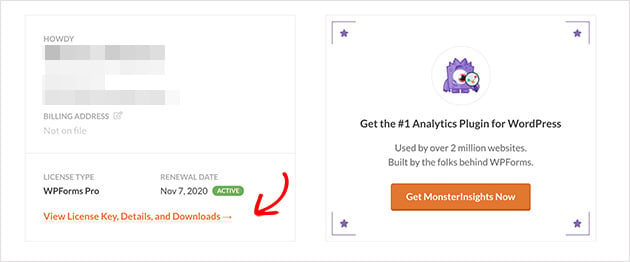
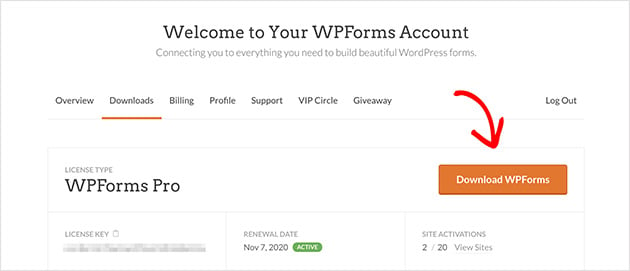
A continuación, irás a la página con los detalles de tu clave de licencia y el enlace para descargar el plugin.
Ahora haga clic en el bot ilde{}^{n} Descargar WPForms. Luego guarde su clave de licencia en un bloc de notas para usarla m ilde{}^{s} tarde.
Ahora agregue y active el complemento en su panel de WordPress. Para obtener instrucciones sobre c ilde{}^{o}mo instalar complementos de WordPress, consulte esta ilde{}^{a}til gu ilde{}^{a}a para principiantes.
Paso 2. Añade un formulario de contacto en WordPress
Con WPForms instalado y activado en su sitio, es hora de crear un nuevo formulario de contacto. Para ello, vaya a Complementos de WPForms ilde{}^{} A ilde{}^{}adir Nuevo para crear un formulario de contacto en WordPress.
Introduzca el nombre de su formulario y haga clic en la plantilla Formulario de contacto simple en la siguiente pantalla.
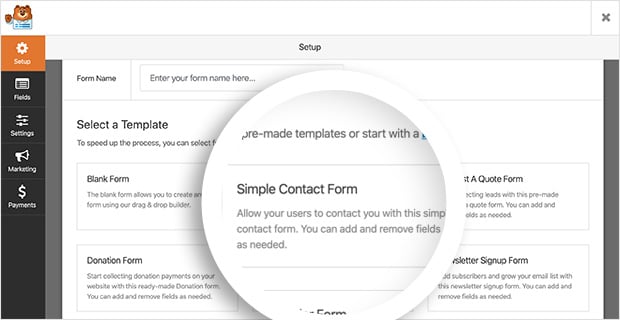
WPForms crea autom ilde{}^{a}ticamente un formulario de contacto simple para usted. Incluye los siguientes campos de formulario predeterminados:
- Nombre – Los nombres y apellidos de los visitantes que env ilde{}^{a}an el formulario.
- Correo electr ilde{}^{o}nico – Las direcciones de correo electr ilde{}^{o}nico de los visitantes son obligatorias por defecto.
- Comentario o Mensaje – Un espacio para que los visitantes introduzcan sus consultas.
- Texto del bot ilde{}^{o}n del formulario – El bot ilde{}^{o}n de env ilde{}^{a}o que le env ilde{}^{a}a el mensaje.
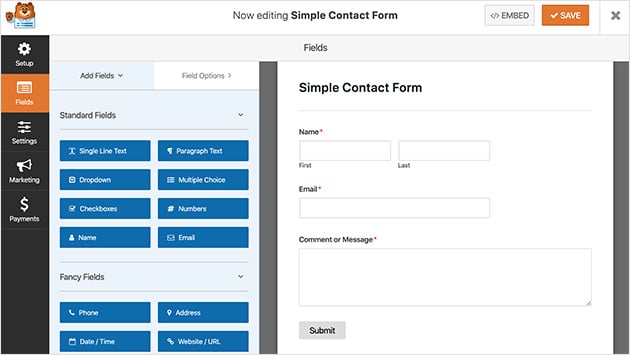
Desde aqu ilde{}^{a}, es f ilde{}^{a}cil a ilde{}^{a}adir un tipo de campo de formulario adicional arrastr ilde{}^{a}ndolo desde el panel izquierdo al derecho. Por ejemplo, si desea dar a los usuarios la posibilidad de enviar un documento, puede arrastrar el campo de carga de archivos y soltarlo en su formulario. Tambi ilde{}^{a}n puede a ilde{}^{a}dir un campo de asunto de correo electr ilde{}^{o}nico y hacer que cualquier ilde{}^{a}rea de texto sea un requisito que los usuarios deban rellenar.
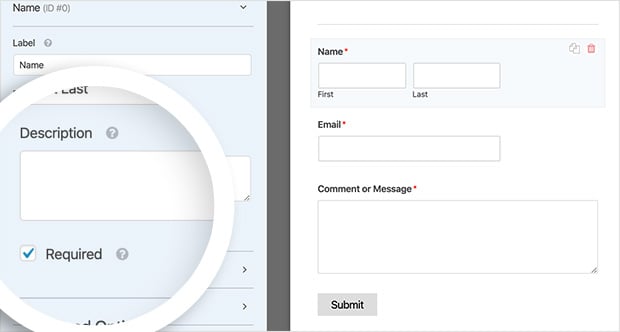
Tambi ilde{}^{a}n puede hacer clic en cualquier campo para editar el nombre, incluir una descripci ilde{}^{o}n y m ilde{}^{a}s. Incluso puede hacer clic y arrastrar campos para reorganizar el orden de su formulario de contacto.
Luego, bajo el encabezado Opciones avanzadas, puede editar las siguientes preferencias:
- Tama ilde{}^{a}o del campo – Establezca el tama ilde{}^{a}o de los campos del formulario en peque ilde{}^{a}o, mediano o grande.
- Marcador de posici ilde{}^{o}n – A ilde{}^{a}ada texto de marcador de posici ilde{}^{o}n para los campos de nombre y apellidos.
- Ocultar etiqueta – Oculte las etiquetas de los campos del formulario y las subetiquetas del usuario final.
- Dise ilde{}^{a}os – Elija un dise ilde{}^{a}o personalizado para su formulario sin necesidad de utilizar c ilde{}^{o}digo.
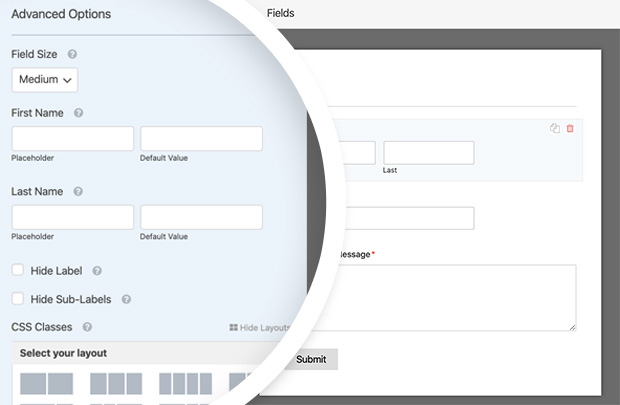
Tambi ilde{}^{a}n puede incluir clases CSS personalizadas si desea personalizaciones adicionales. Cuando est ilde{}^{a} satisfecho con sus personalizaciones, haga clic en Guardar.
Ahora pasaremos a definir la configuraci ilde{}^{o}n general de sus formularios.
Paso 3. Define los ajustes generales de tu formulario
Para definir la configuraci ilde{}^{o}n general de su formulario, vaya a Configuraci ilde{}^{o}n ilde{}^{} General.
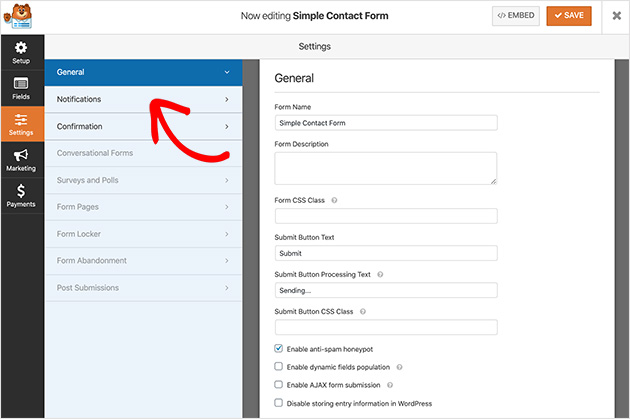
En esta secci ilde{}^{o}n, puede configurar los siguientes ajustes:
- Nombre del formulario – Renombre su formulario si desea llamarlo de otra manera.
- Descripci ilde{}^{o}n del formulario – A ilde{}^{a}ada una descripci ilde{}^{o}n al nombre para ayudarle a recordar para qu ilde{}^{a} es.
- Texto del bot ilde{}^{o}n de env ilde{}^{a}o – Cambie la etiqueta del bot ilde{}^{o}n de env ilde{}^{a}o.
- Prevenci ilde{}^{o}n de spam – Evite env ilde{^{a}os de bots de spam activando la funci ilde{}^{o}n de 'honeypot' antispam.
- Cumplimiento del GDPR – Puede deshabilitar el almacenamiento de informaci ilde{}^{o}n de entradas en WordPress, como direcciones IP y agentes de usuario, para ayudarle a cumplir con el GDPR.
Cuando est ilde{}^{a} satisfecho con estos ajustes, haga clic en Guardar.
A continuaci ilde{}^{o}n, veremos c ilde{^{o}mo a ilde{^{a}dir notificaciones del formulario.
Paso 4. Configura los ajustes de notificación para tu formulario
Configurar las notificaciones para tu formulario de contacto es una excelente manera de recibir una alerta cuando alguien envía un formulario en tu sitio. Sin embargo, si no deshabilitas esta función en el menú desplegable de configuración del formulario, recibirás notificaciones cada vez que alguien envíe un formulario.
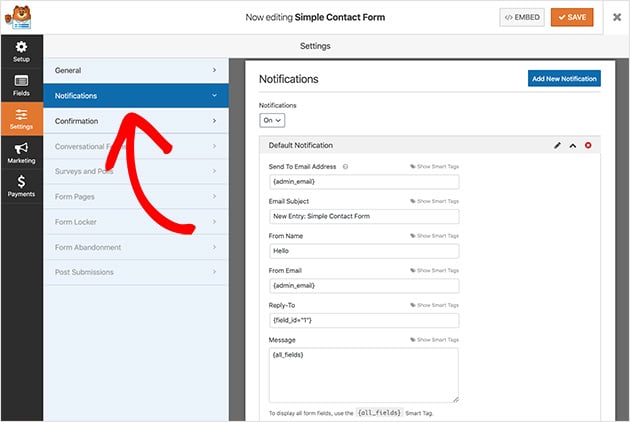
Puedes usar etiquetas inteligentes en WPForms para alertar a los visitantes del sitio cuando completan un formulario de contacto. Esto les permite saber que has recibido su formulario y les asegura que su mensaje ha sido enviado.
Consulta la documentación para obtener más información sobre cómo configurar notificaciones y confirmaciones en WordPress.
Con tus notificaciones configuradas, veamos cómo configurar las confirmaciones de tu formulario.
Paso 5. Configura tus mensajes de confirmación
Un mensaje de confirmación es una breve nota que se muestra a los visitantes del sitio después de enviar un formulario en tu página de contacto. Les permite saber que su mensaje ha sido enviado y te da la oportunidad de indicarles cuáles son los próximos pasos.
En WPForms, hay 3 tipos de mensajes de confirmación para elegir:
- Mensaje – Este tipo de confirmación es la opción predeterminada para mostrar una nota rápida que informa a los visitantes que han enviado su formulario.
- Mostrar Página – El tipo Mostrar Página lleva a los visitantes a una página específica de tu sitio web, como una página de agradecimiento, después de enviar un formulario.
- Ir a URL (Redirigir) – Esta opción es para si deseas enviar a los visitantes a un sitio web diferente.
Para configurar tu mensaje de confirmación, haz clic en Ajustes » Confirmación. Luego selecciona el tipo de confirmación que deseas. Para esta guía, seleccionaremos Mensaje.
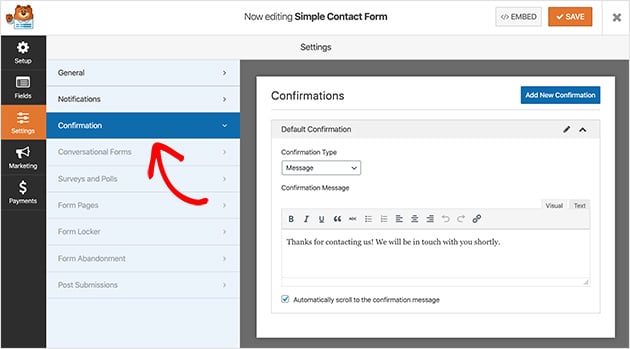
Ahora introduce el mensaje que deseas que vean tus visitantes y haz clic en Guardar.
La parte emocionante es la siguiente, ¡publicar tu formulario en tu sitio web!
Paso 6. Añade un formulario de contacto a una página de WordPress
Con tu formulario de contacto creado, es hora de añadirlo a una nueva página en WordPress.
Con WPForms, puedes añadir formularios en cualquier lugar de tu sitio web. Esto incluye páginas de contacto de WordPress, entradas de blog e incluso un widget en tu barra lateral o encabezado.
La opción más común es incrustar el formulario de contacto en una entrada o página. Puedes usar un shortcode o un bloque de contenido, lo que te explicaremos cómo hacer ahora.
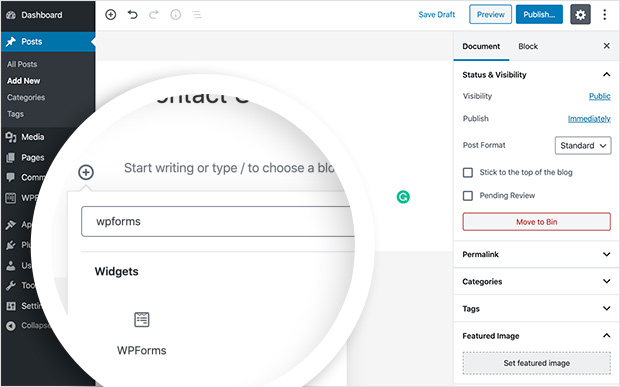
Primero, crea una nueva página o entrada de blog, y en el editor de la entrada o página, haz clic en el icono de más para añadir un nuevo bloque de WordPress.
Luego, escribe WPForms en la barra de búsqueda de bloques, y aparecerá el bloque WPForms. Haz clic en él para añadirlo a tu página.
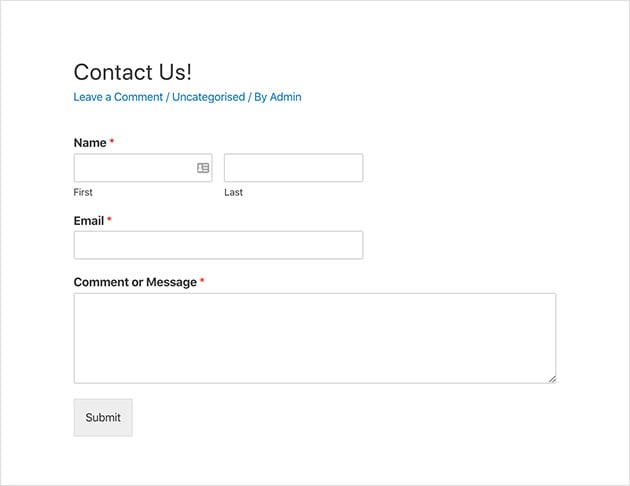
A continuación, aparecerá un bloque en tu pantalla para que elijas tu formulario de contacto en el menú desplegable. Luego, el formulario aparece en tu página de WordPress.
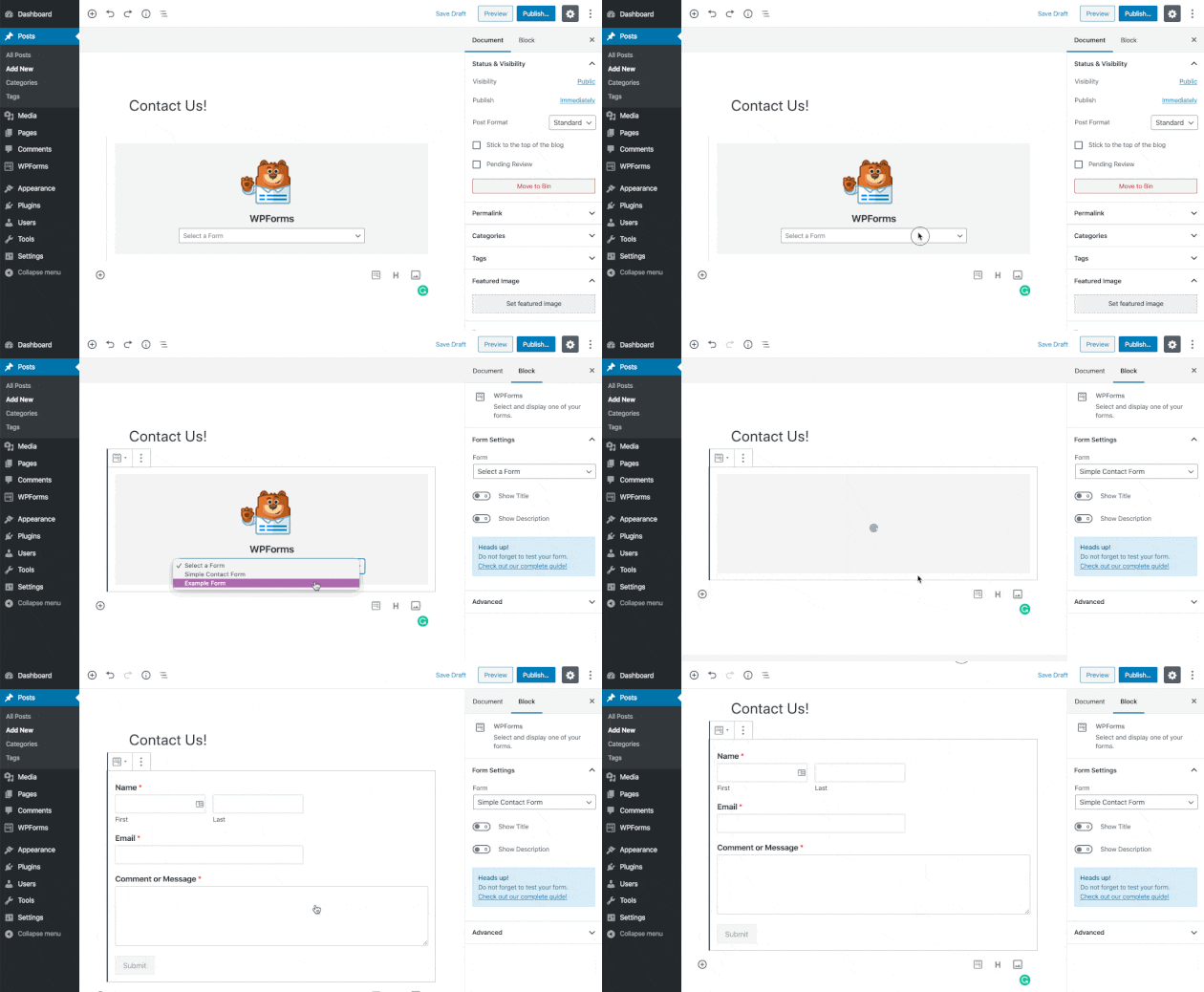
Ahora, todo lo que necesitas hacer es publicar tu página. Luego podrás ver el formulario en vivo en tu sitio web.
Extra: Crea tu página de contacto con SeedProd
Si aún no tienes una página de contacto personalizada, SeedProd facilita la creación desde cero sin necesidad de tocar código.
SeedProd es un constructor visual de sitios web para WordPress. Lo uso para crear páginas de destino y diseños completos de sitios, incluida la página de contacto de este sitio. Puedes empezar con una plantilla predefinida o en blanco, arrastrar tus bloques de diseño a su lugar y publicar sin escribir ningún CSS.
Para un tutorial paso a paso, consulta nuestra guía sobre cómo crear una página personalizada en WordPress.
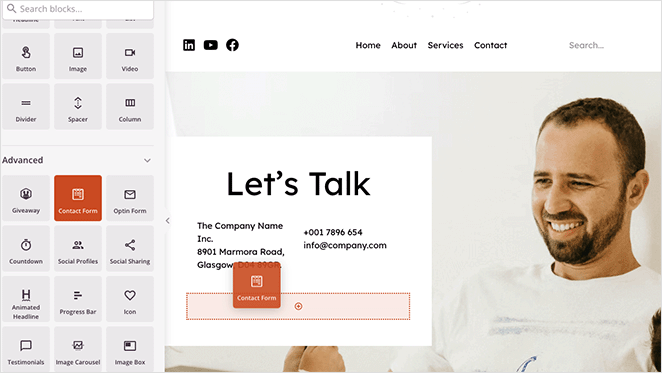
Una vez que tu página esté lista, añade el widget de WPForms al diseño, selecciona tu formulario en el menú desplegable y publica.
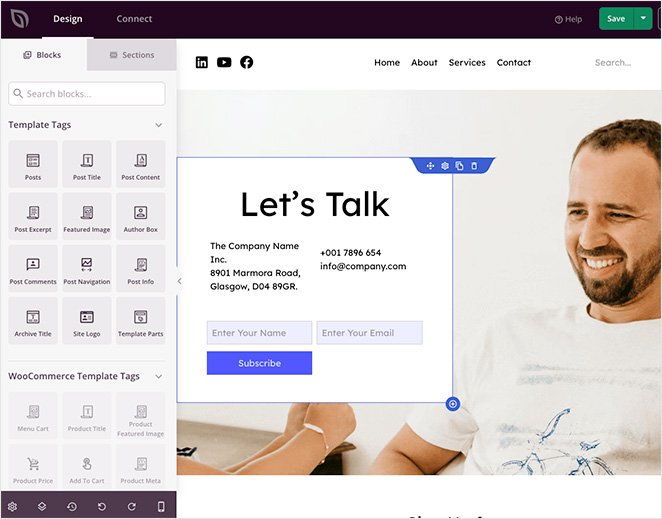
Tu página de contacto estará activa y con el estilo que coincida con tu sitio.
Cómo proteger tu formulario de contacto de WordPress contra el spam
Los envíos de spam son un problema real una vez que tu formulario de contacto empieza a recibir tráfico. La buena noticia es que WPForms incluye varias opciones integradas para bloquear bots.
La primera capa es la Protección Antispam Moderna de WPForms, que está habilitada por defecto. Realiza una comprobación de varias capas en segundo plano, incluyendo una trampa honeypot que atrapa bots, sin pedir nada a los visitantes.
Para mayor seguridad, puedes añadir un desafío CAPTCHA. WPForms es compatible con Google reCAPTCHA v2 y v3, hCaptcha y Cloudflare Turnstile. Configura tu opción preferida en WPForms » Ajustes » CAPTCHA.
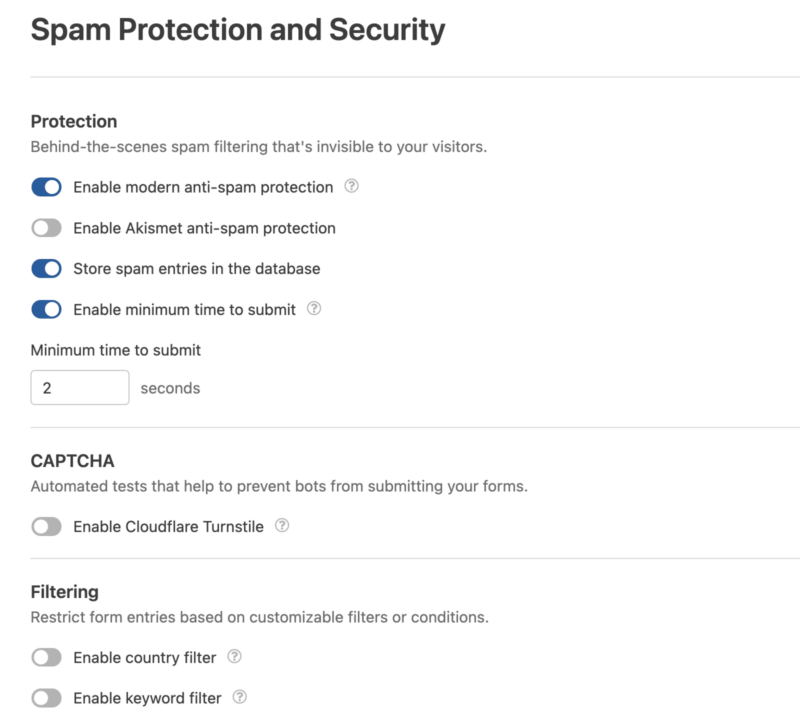
Si ya usas Akismet en tu sitio para el spam de comentarios, también puedes conectarlo a WPForms. Enruta los envíos del formulario a través de los filtros de Akismet como una capa adicional.
La mayoría de los formularios de contacto se mantienen limpios solo con la Protección Antispam Moderna habilitada. Añade un CAPTCHA si el spam todavía se cuela.
Añadir un formulario de contacto a tu barra lateral
WPForms también facilita bastante añadir un formulario de contacto a la barra lateral de tu sitio web. El plugin viene con un widget de formulario de contacto integrado, que puedes arrastrar y soltar en cualquier área preparada para widgets de WordPress.
Ve a Apariencia » Widgets desde tu área de administración de WordPress para hacerlo tú mismo.
Aquí verás el widget de WPForms que puedes arrastrar y soltar a tu barra lateral. Alternativamente, haz clic en el widget y selecciona una barra lateral de la lista de opciones. Luego haz clic en Añadir Widget.
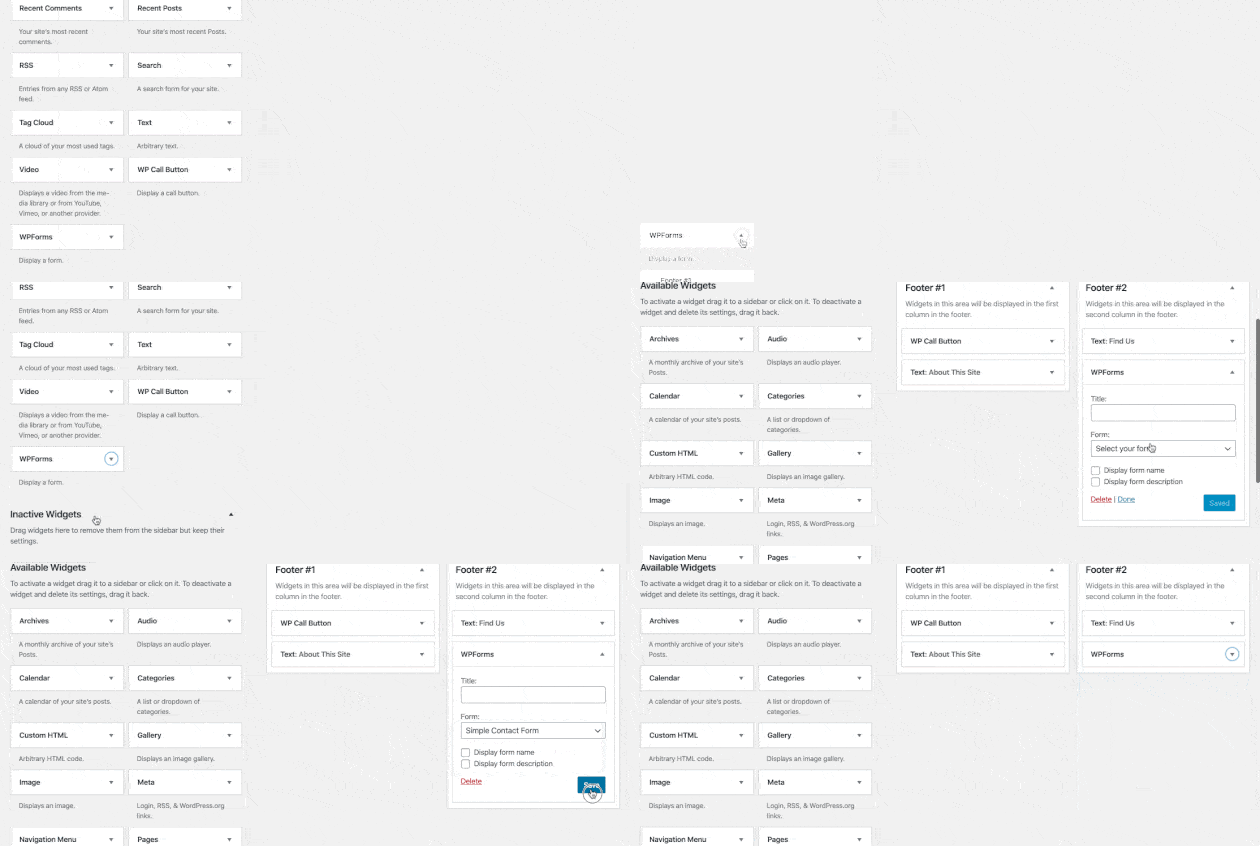
Cuando hayas hecho eso, ponle un título al widget, elige tu formulario en la lista desplegable y haz clic en Guardar.
Así es como se verá usando el tema predeterminado Twenty Twenty de WordPress en tu sitio.
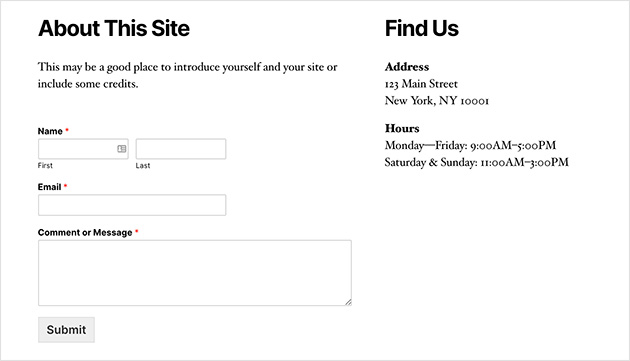
WPForms también te da la opción de añadir un formulario de contacto usando un shortcode de WordPress. Puedes encontrar el shortcode de tu formulario de contacto visitando WPForms » Todos los Formularios y copiando el shortcode de allí.
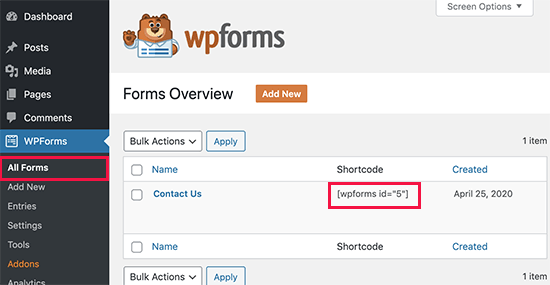
Luego, solo tienes que pegar el shortcode donde quieras mostrar tu formulario en WordPress usando un widget de texto simple.
Seguimiento de las conversiones de tu formulario de WordPress
Después de haber creado un formulario en WordPress, debes aprender qué tan bien están funcionando tus formularios.
Si rastreas tus formularios en WordPress, puedes ver cuántas visitas y conversiones obtienen tus formularios y tus tasas de conversión de formularios. También puedes ver qué formulario está obteniendo la mayor cantidad de conversiones y visitas.
La forma más fácil de rastrear las conversiones de formularios es con MonsterInsights, el mejor plugin de Google Analytics para WordPress.

MonsterInsights tiene un potente complemento de seguimiento de formularios que rastrea automáticamente tus conversiones de formularios.
Es fácil de configurar y solo lleva unos pocos clics. Simplemente instala MonsterInsights Forms y comenzará a rastrear de inmediato. También es totalmente compatible con WPForms y otros plugins de formularios para WordPress.
Consulta esta guía para aprender cómo rastrear conversiones de formularios de WordPress.
Preguntas frecuentes sobre cómo añadir un formulario de contacto en WordPress
¿Cómo se añade un formulario de contacto en WordPress?
La forma más sencilla es con WPForms. Instala y activa el plugin, luego ve a WPForms » Añadir nuevo y selecciona la plantilla Formulario de contacto simple. WPForms crea el formulario automáticamente con los campos de nombre, correo electrónico y mensaje. Luego abre cualquier página o entrada, añade el bloque WPForms, elige tu formulario en el menú desplegable y publica. Todo el proceso lleva menos de 15 minutos.
¿Cómo añado un formulario de contacto a una página de WordPress sin un plugin?
Puedes usar Google Forms. Crea tu formulario en forms.google.com, haz clic en Enviar, copia el código de inserción y luego pégalo en un bloque HTML personalizado en cualquier página de WordPress. El formulario se muestra en tu página y dirige los envíos a una Hoja de cálculo de Google. La desventaja es que el formulario tiene el estilo predeterminado de Google, por lo que no coincidirá con el diseño de tu sitio.
¿Cómo evito el spam en mi formulario de contacto de WordPress?
WPForms incluye Protección Antispam Moderna, que está habilitada por defecto y funciona silenciosamente en segundo plano utilizando un honeypot y una verificación de tokens de varias capas. Para un spam más agresivo, añade un CAPTCHA en WPForms » Ajustes » CAPTCHA. WPForms soporta Google reCAPTCHA, hCaptcha y Cloudflare Turnstile. Si ya usas Akismet para el spam de comentarios, puedes conectarlo a WPForms como una tercera capa.
¿A dónde van los mensajes del formulario de contacto en WordPress?
Por defecto, los mensajes del formulario de contacto van a la dirección de correo electrónico configurada en los ajustes de notificación de WPForms. Ve a Ajustes » Notificaciones para actualizar el correo electrónico del destinatario. Con WPForms Pro, las entradas enviadas también se guardan dentro de tu panel de WordPress en WPForms » Entradas, para que puedas revisarlas sin consultar el correo electrónico.
¿Cuál es el mejor plugin gratuito de formularios de contacto para WordPress?
WPForms Lite es el mejor plugin gratuito de formularios de contacto para WordPress. Incluye un constructor de arrastrar y soltar, plantillas predefinidas, protección básica contra spam y funciona con cualquier tema de WordPress. La versión gratuita maneja bien los formularios de contacto sencillos. Para funciones avanzadas como subida de archivos, lógica condicional e integraciones de pago, WPForms Pro desbloquea todo lo que necesitas.
Añadir un formulario de contacto en WordPress es una de las formas más sencillas de hacer que tu sitio sea más profesional y fácil de usar. Con el plugin adecuado, puedes recopilar los detalles que necesitas, reducir el spam y ofrecer a los visitantes una forma fácil de contactarte.
Si deseas una solución rápida y sin código, WPForms es el mejor plugin de formularios de contacto para principiantes y pequeñas empresas. Puedes empezar con la versión gratuita o desbloquear funciones avanzadas con Pro para gestionar pagos, encuestas y más.
Ahora que sabes cómo añadir un formulario de contacto en WordPress, puedes conectar con tu audiencia, capturar clientes potenciales y hacer crecer tu sitio web con confianza.
También puedes encontrar útiles las siguientes guías:
- Cómo crear una página de destino con un formulario en WordPress
- Cómo Crear un Formulario de Registro de Usuarios de WordPress con Campos Personalizados
- Cómo crear un formulario de registro de eventos en WordPress
- Cómo crear un formulario de varios pasos en WordPress
- Cómo crear un formulario de carga de archivos en WordPress
- Cómo crear un formulario estilo Typeform en WordPress
- Cómo crear un formulario de pedido en línea para tu sitio de WordPress
¡Gracias por leer! Nos encantaría conocer tu opinión, así que únete a la conversación en YouTube, X y Facebook para obtener más consejos y contenido útil para hacer crecer tu negocio.




