

Dedico mucho tiempo a pensar en los pequeños detalles de una tienda online. Los pequeños momentos que separan una buena experiencia de compra de una excelente.
Uno de los momentos más pasados por alto es lo que sucede justo después de una venta. Esa página final es más que una simple confirmación.
Es tu primera oportunidad para aprovechar la confianza que un nuevo cliente acaba de depositar en ti. Es un puente desde su primera compra hasta la siguiente.
Puedes usar este espacio para guiarlos, ayudarlos y hacerlos sonreír. Demuestra que te preocupas por su experiencia incluso después de que la transacción se haya completado.
Permíteme guiarte sobre cómo puedes crear fácilmente una página de agradecimiento personalizada de WooCommerce. Es uno de los cambios más sencillos y potentes que puedes hacer en tu tienda.
Pasos para crear una página de agradecimiento de WooCommerce:
Tutorial en vídeo
¿Qué es una página de agradecimiento de WooCommerce?
Una página de agradecimiento de WooCommerce es una página única en tu tienda de WooCommerce que agradece a los compradores por adquirir tus productos o servicios. La página normalmente incluye un mensaje de agradecimiento y detalles clave de confirmación del pago, como información del pedido y estado del pago, pero los propietarios de tiendas astutos pueden añadir más funciones para impulsar las ventas y la participación.
¿Por qué personalizar tu página de agradecimiento de WooCommerce?
WooCommerce viene inicialmente con una página de agradecimiento predeterminada. Después de que los compradores completen una compra en tu página de pago, verán una página de agradecimiento similar a esta:
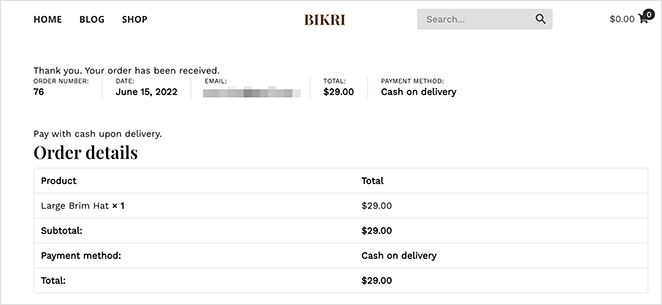
Cómo se ve tu página de agradecimiento depende de tu tema de WordPress. La página de agradecimiento predeterminada posterior a la compra no está optimizada para conversiones ni para la participación del cliente.
Si reemplazas la página de agradecimiento predeterminada de WooCommerce con un diseño personalizado, puedes convertirla en una página de alta conversión con funciones que te ayudarán a:
- Añadir una venta adicional o cruzada posterior a la compra
- Mostrar los artículos más vendidos o las novedades
- Ofrecer un cupón para futuras compras
- Enlazar a guías de productos, ayuda de configuración o contenido adicional
- Añadir botones para compartir en redes sociales para aumentar el alcance
Cómo crear una página de agradecimiento personalizada de WooCommerce en WordPress
Usaremos SeedProd para crear una página de agradecimiento personalizada de WooCommerce para tu tienda online.

SeedProd es uno de los mejores constructores de sitios web para WordPress, utilizado por más de 1 millón de sitios de WordPress.
Te permite crear páginas de destino de alta conversión, temas personalizados de WordPress y diseños de sitios web responsivos sin código. Incluso puedes usar el constructor de arrastrar y soltar de SeedProd para crear sitios web de WooCommerce sin contratar a un desarrollador.
Sigue los pasos a continuación para crear una página de agradecimiento personalizada de WooCommerce con SeedProd.
Paso 1. Instala el plugin SeedProd
Primero, descarga el plugin SeedProd e instálalo en tu sitio web de WordPress. Aquí tienes una guía sobre cómo instalar un plugin de WordPress si necesitas ayuda.
Puedes obtener una versión gratuita de SeedProd, pero usaremos SeedProd Elite para los bloques de WooCommerce que necesitamos.
Tras instalar y activar el plugin, navega a SeedProd » Ajustes desde tu panel de WordPress e introduce tu clave de licencia.

Puedes encontrar tu clave de licencia en la sección de cuenta del sitio web de SeedProd.
A continuación, debes ir a SeedProd » Páginas de destino. Aquí es donde puedes habilitar cualquiera de los modos de página de SeedProd y crear una nueva página de agradecimiento.
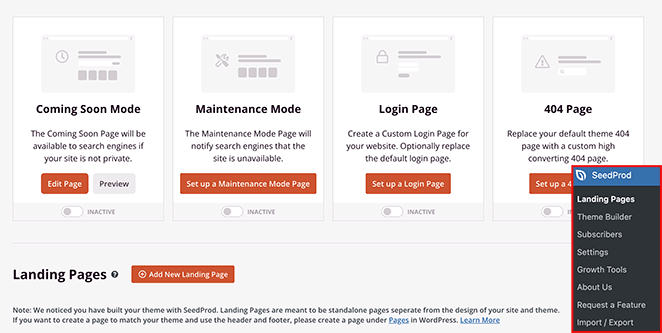
Selecciona el botón Añadir nueva página de destino para crear una página de agradecimiento.
Paso 2. Elige una plantilla de página de agradecimiento en SeedProd
Puedes elegir una plantilla de página de destino en la siguiente pantalla, y hay cientos de plantillas disponibles.

Haz clic en la pestaña Agradecimiento solo para mostrar las plantillas de página de agradecimiento. Luego, pasa el ratón sobre una plantilla que te guste y haz clic en el icono de la marca de verificación para activarla.
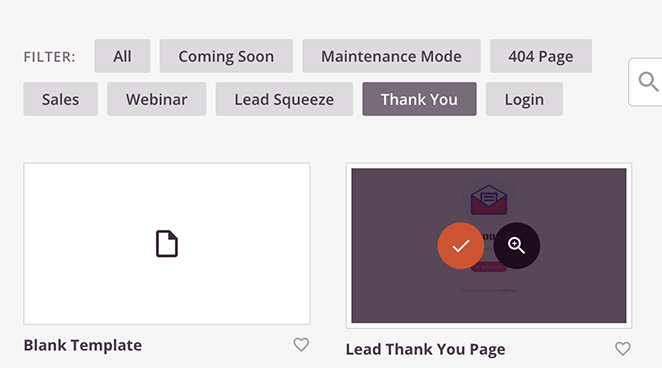
Usaremos la 'Página de agradecimiento de pedido completado' para este tutorial.
Después de elegir tu plantilla de página de agradecimiento, debes introducir un nombre y una URL de página. Ahora puedes hacer clic en el botón Guardar y empezar a editar la página.
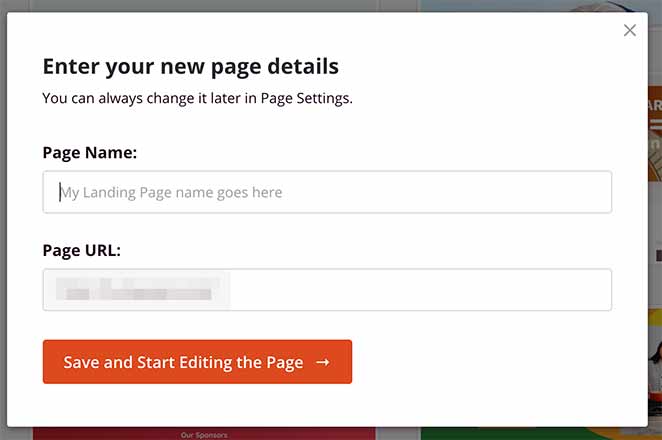
Paso 3. Personaliza tu página de agradecimiento de WooCommerce con ventas adicionales
Ahora puedes empezar a editar tu página de agradecimiento con el editor de arrastrar y soltar.
El editor visual tiene una vista previa en vivo de tu página a la derecha. Para editar cualquier elemento de la página, haz clic en el elemento y aparecerá un menú de configuración en el lado izquierdo.
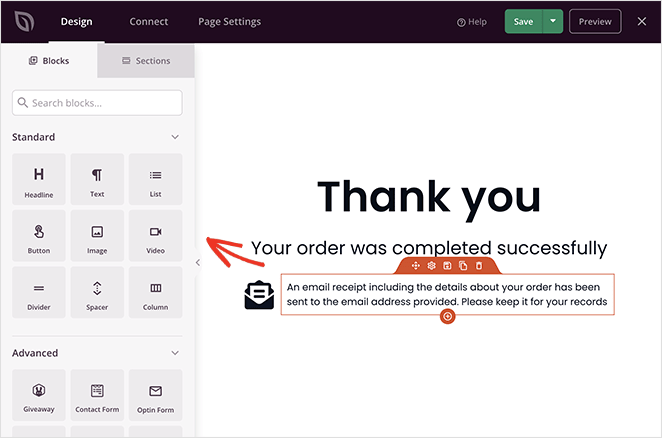
El panel izquierdo tiene elementos llamados Bloques que puedes arrastrar y soltar en la página.
Comenzaremos cambiando las fuentes de la página para que coincidan con nuestro tema de WooCommerce. Haz clic en el icono Ajustes globales en la esquina inferior izquierda y expande la pestaña Fuentes para hacerlo.
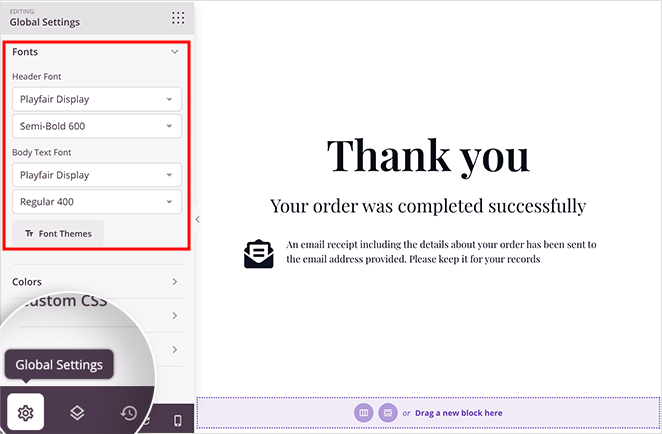
Luego puedes elegir fuentes personalizadas de Google y aplicarlas globalmente a tu página. También puedes aplicar colores globales, fondo y CSS personalizado en el mismo panel.
A continuación, puedes convertir tu página de agradecimiento de WooCommerce en una pantalla post-compra optimizada para la conversión utilizando el editor de arrastrar y soltar de SeedProd.
Añadir una venta adicional de WooCommerce
Añadir una venta adicional de producto relacionado a tu página de agradecimiento de WooCommerce ayuda a aumentar el valor medio del pedido e impulsar más ventas en la tienda.
Así es como se crea una venta adicional en la página de confirmación de pedido de tu tienda.
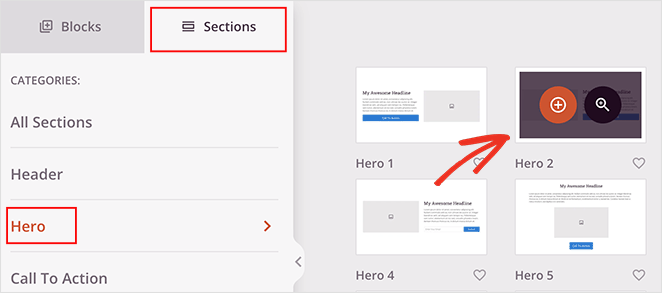
Haz clic en la pestaña Secciones en el panel izquierdo, lo que abre una pantalla con diferentes secciones de contenido predefinidas. Selecciona la pestaña Hero, luego la sección Hero 2 haciendo clic en el icono de más naranja para insertarla en tu página.
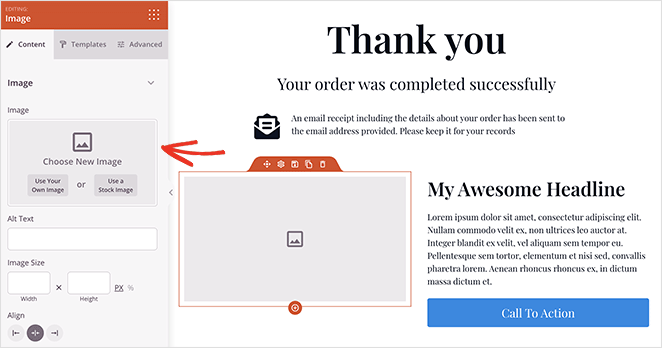
Ahora puedes hacer clic en el bloque de Imagen en la nueva sección y añadir una imagen del producto que deseas vender.
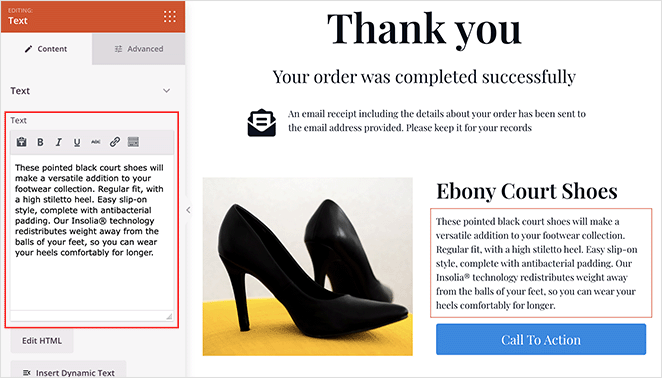
Puedes hacer lo mismo para el título del producto y la descripción del producto.
Ahora, añadiremos un nuevo botón de llamada a la acción, así que pasa el ratón sobre el botón existente y haz clic en el icono de la papelera para eliminarlo.

A continuación, desplázate hacia abajo hasta los bloques de WooCommerce y arrastra el botón Añadir al carrito. Reemplazará tu antiguo botón con uno que se conecta a tus productos de WooCommerce.
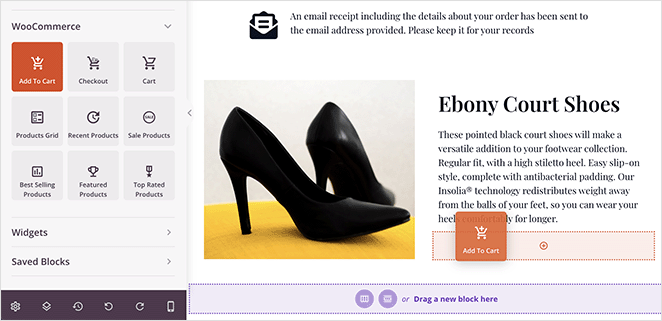
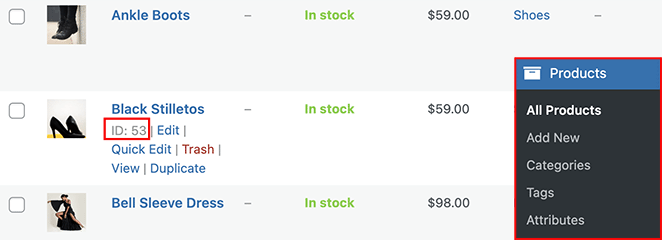
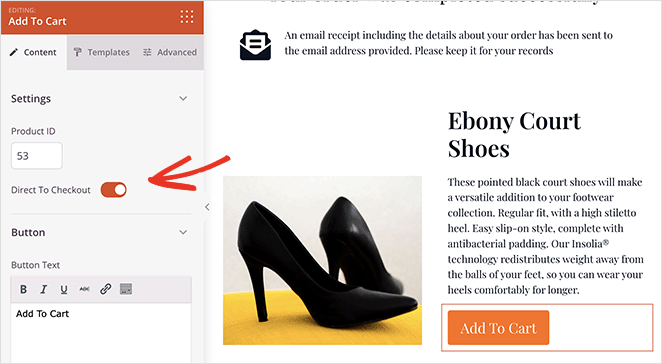
Haz clic en el botón para abrir el panel de configuración e introduce el ID de producto de ese artículo. Al hacerlo, te asegurarás automáticamente de que el artículo se añada al carrito de tu cliente.
Puedes encontrar el ID de tu producto yendo a Productos » Todos los productos desde tu área de administración de WordPress y buscando tu producto.
Después de añadir el ID de producto a tu botón Añadir al carrito, activa el interruptor Ir directamente al pago.
También puedes hacer clic en la pestaña Avanzado para personalizar el color del botón, el relleno, la alineación y más.
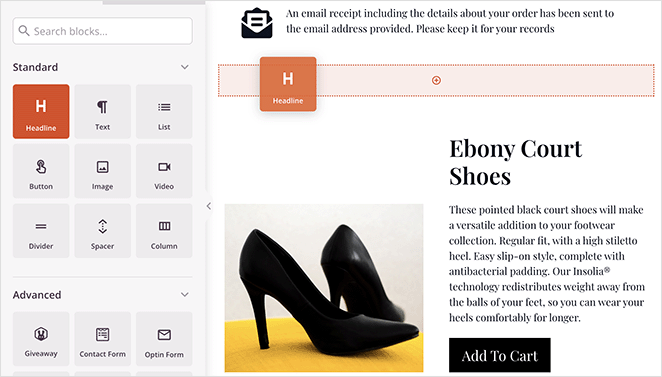
Ahora añadamos un encabezado para promocionar tu producto de venta adicional. Arrastra el bloque de titulares encima de tu venta adicional y añade un titular atractivo para animar a los compradores a comprar.
Añadir una cuadrícula de productos más vendidos
Añadir los productos más vendidos a tu página de agradecimiento de WooCommerce es una forma fácil de aumentar las ventas. Dado que estos productos han demostrado venderse, es probable que tus clientes estén dispuestos a comprarlos.
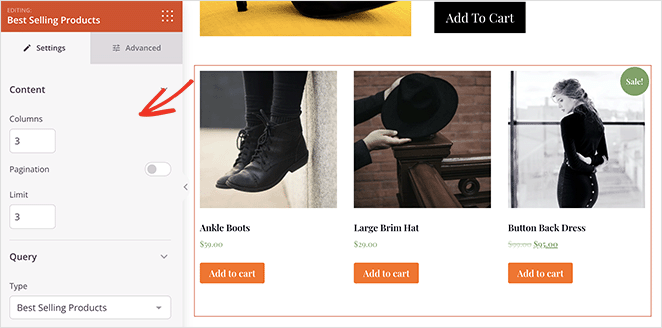
Para ello, desplázate hasta la sección Bloques de WooCommerce y arrastra la cuadrícula de Productos más vendidos a tu página.
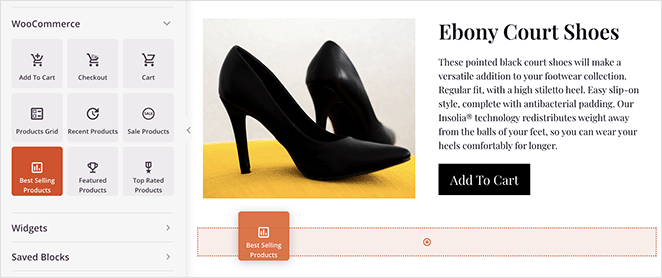
Puedes configurar el bloque para que muestre varios productos, columnas, paginación y más. Luego, en la pestaña Avanzado, puedes personalizar los colores, el estilo, la alineación y el espaciado de la cuadrícula.
Hay muchas otras formas de personalizar tu página de agradecimiento de WooCommerce con SeedProd, como añadir:
- Productos recientes
- Productos en oferta
- Productos destacados
- Productos mejor valorados
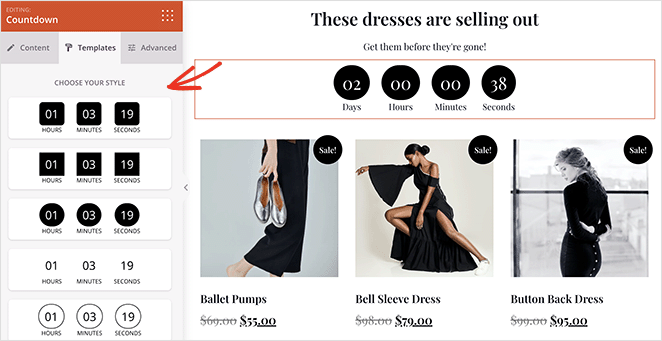
Incluso puedes añadir un temporizador de cuenta atrás para animar a los usuarios a comprar artículos en oferta antes de que finalice la promoción.
Recuerda hacer clic en el botón Guardar en la esquina superior derecha para guardar tus cambios.
Paso 4. Publica tu página de agradecimiento de WooCommerce
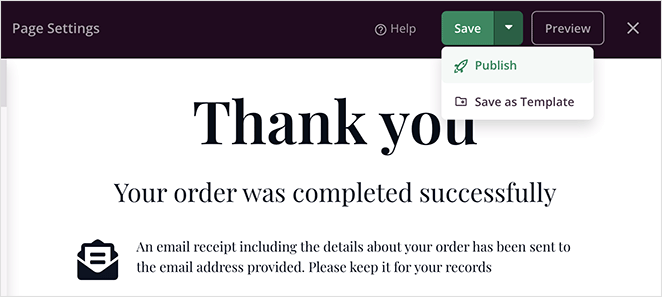
Cuando estés satisfecho con el aspecto de tu página de confirmación de pedido de WooCommerce, puedes publicarla en tu sitio web. Para ello, haz clic en la flecha desplegable del botón guardar y selecciona Publicar.
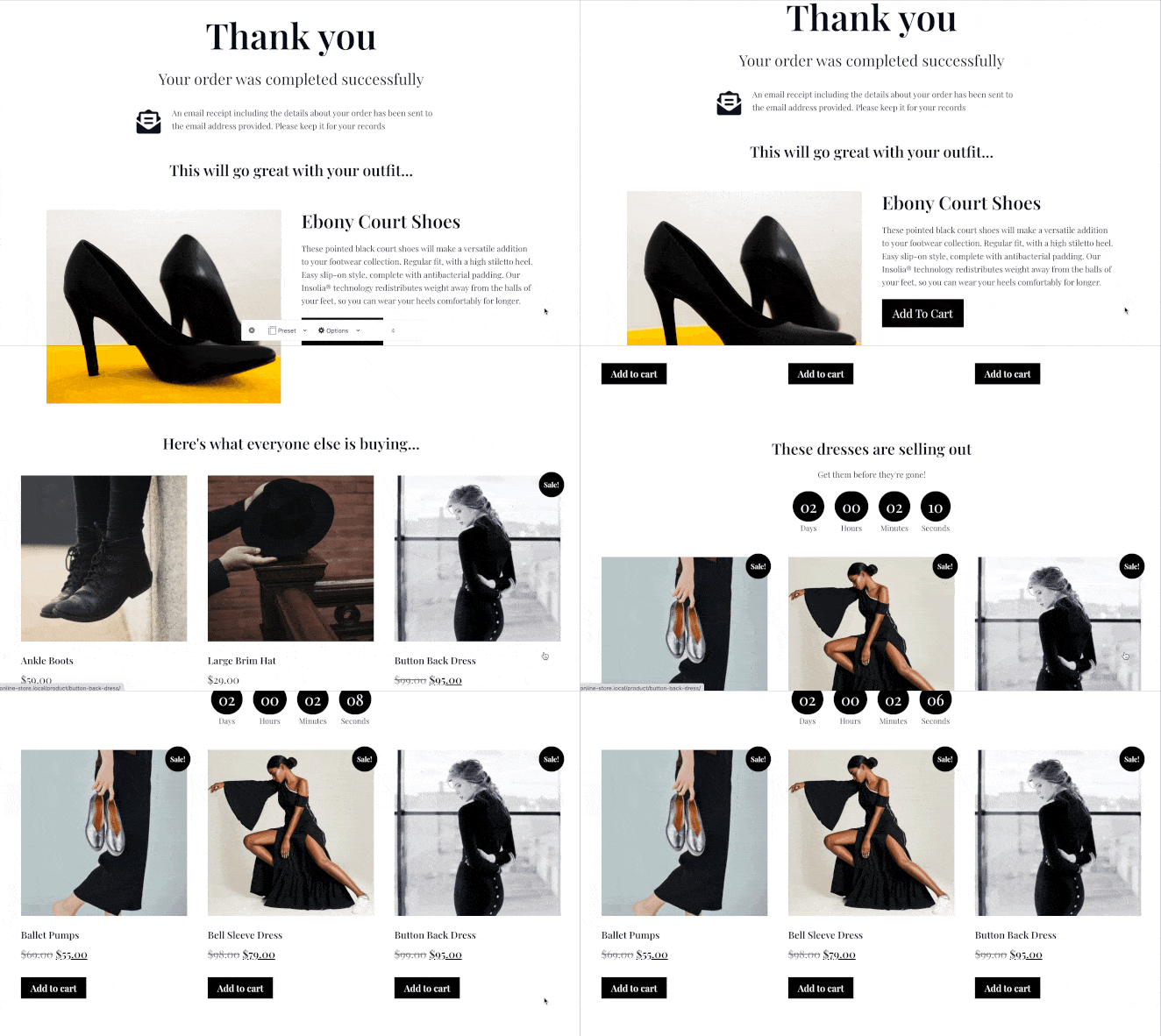
Ahora puedes visitar tu página de agradecimiento para ver cómo queda.
Cómo reemplazar la página de agradecimiento predeterminada de WooCommerce
Después de publicar tu página de agradecimiento, deberás redirigir la página de agradecimiento predeterminada de WooCommerce para que los clientes aterricen en tu nueva pantalla de confirmación personalizada. Esto asegurará que los clientes vean tu nueva página de agradecimiento en lugar de la página predeterminada después de comprar un producto.
Puedes redirigir tu página de agradecimiento editando los archivos de tu tema de WordPress, pero hacerlo no es fácil si eres principiante o no estás familiarizado con el código. En su lugar, te sugerimos usar un plugin de WordPress, que es mucho más fácil.
Recomendamos usar el plugin Thanks Redirect for WooCommerce. Es fácil de usar y te permite añadir la redirección de forma rápida y sencilla.
Puedes descargar el plugin gratis desde el repositorio de plugins de WordPress. Luego, después de instalarlo y activarlo, ve a la página WooCommerce » Ajustes y haz clic en la pestaña Productos.
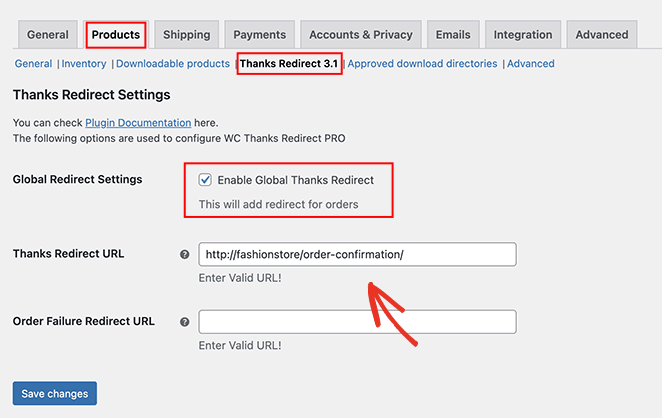
Haz clic en el enlace Redirección de agradecimiento en la siguiente pantalla, luego marca la casilla Habilitar redirección global de agradecimiento. Después de hacerlo, verás un campo etiquetado como URL de redirección de agradecimiento.
Pega la URL de tu nueva página de agradecimiento de WooCommerce en este campo y, a continuación, haz clic en el bot ilde{oacute}n Guardar cambios.
Preguntas frecuentes sobre la página de agradecimiento de WooCommerce
La página de agradecimiento de WooCommerce suele mostrar los detalles del pedido, como el n ildeuacute}mero de pedido, la informaci ildeoacute}n del cliente, los art ildeiacute}culos comprados, el total del pedido y cualquier nota o mensaje adicional que desees mostrar a los clientes. Tambi ilde{eacute}n puede incluir detalles de pago y env ildeiacute}o.
S ildeiacute}, puedes a ilde{n}adir botones para compartir en redes sociales a la p ildeaacute}gina de agradecimiento de WooCommerce utilizando el bloque de botones para compartir en redes sociales de SeedProd. Esto permite a los clientes compartir f ildeaacute}cilmente sus compras o recomendar tus productos en plataformas de redes sociales.
S ildeiacute}. Puedes usar la integraci ildeoacute}n de WPForms de SeedProd y el bloque de formularios de contacto para crear un formulario de comentarios de clientes y mostrarlo en tu p ildeaacute}gina de agradecimiento de WooCommerce.
S ildeiacute}, SeedProd te permite a ilde{n}adir c ildeoacute}digos de seguimiento de conversi ildeoacute}n como Google Analytics o el P ildeiacute}xel de Facebook a la p ildeaacute}gina de agradecimiento de WooCommerce. Esto te permite rastrear y medir la efectividad de tus campa ilde{n}as de marketing y supervisar las tasas de conversi ildeoacute}n.
¡Eso es todo!
Ahora tienes una p ildeaacute}gina de agradecimiento de WooCommerce personalizada y optimizada para convertir clientes potenciales y ventas. Esperamos que este art ildeiacute}culo te haya sido ilde{u}til.
Con SeedProd, puedes crear una p ildeaacute}gina de agradecimiento de WooCommerce personalizada que impulse las ventas y la lealtad del cliente, sin necesidad de c ildeoacute}digo.
extquoteright}Quieres seguir mejorando tu tienda de WooCommerce? Consulta estos extquoteright}tiles tutoriales a continuaci ildeoacute}n:
- Cómo controlar los productos relacionados en WooCommerce
- Cómo asegurar tu sitio WooCommerce
- Cómo ocultar productos sin stock en WooCommerce
- Personalizar la pestaña "Información adicional" en WooCommerce
- Cómo solucionar que la vista del carrito de WooCommerce no funcione
- Cómo cambiar el título de la página de tienda en WooCommerce
- Mejorar la galería de imágenes de tus productos en WooCommerce
- Cómo añadir valoraciones de estrellas a los productos de WooCommerce
¡Gracias por leer! Nos encantaría conocer tu opinión, así que únete a la conversación en YouTube, X y Facebook para obtener más consejos y contenido útil para hacer crecer tu negocio.




