

¿Quieres crear un lightbox en WordPress sin ralentizar tu sitio web ni escribir código?
Un lightbox permite a los visitantes hacer clic en una imagen o vídeo y verlo en una ventana emergente sin distracciones en lugar de una nueva pestaña. Esto hace que tus galerías se sientan más profesionales, mejora la experiencia del usuario y mantiene a la gente en tu sitio por más tiempo.
En esta guía, te mostraré dos formas sencillas de añadir un lightbox de WordPress paso a paso para que puedas elegir el método que mejor funcione para tu sitio.
Pasos rápidos para crear un lightbox en WordPress:
¿Qué es un Lightbox en WordPress?
Un lightbox es una ventana emergente que aparece sobre tu página cuando un visitante hace clic en una imagen, vídeo o enlace. El resto de la página se atenúa en el fondo, haciendo que el contenido dentro del lightbox sea el foco principal.

Esta función es popular porque:
- Permite a los usuarios ver versiones más grandes de las imágenes sin salir de la página
- Reduce las distracciones manteniendo el fondo atenuado
- Crea una experiencia de galería más profesional y pulida
Los lightboxes se utilizan a menudo para galerías de imágenes, fotos de productos, vídeos e incluso formularios de suscripción. Una vez que los visitantes terminan, simplemente hacen clic en el botón de cerrar para volver a la página principal.
¿Cuándo deberías usar un Lightbox en WordPress?
Un lightbox es una buena opción siempre que quieras que los visitantes se centren en una pieza de contenido sin salir de la página. Esto es especialmente útil si quieres mantener a la gente interesada y reducir las cargas de página adicionales.
Los usos comunes para un lightbox de WordPress incluyen:
- Mostrar fotografía o portafolios creativos
- Mostrar imágenes de productos con más detalle
- Resaltar capturas de pantalla, maquetas de diseño o ejemplos de trabajo
- Reproducir vídeos de YouTube o Vimeo de forma que no distraigan
También puedes usar lightboxes para formularios de registro o anuncios importantes. Como el resto de la página se atenúa en el fondo, es más probable que los visitantes noten e interactúen con el mensaje.
Cómo crear un Lightbox en WordPress usando SeedProd
Primero, te mostraremos cómo crear un lightbox de imágenes en WordPress con SeedProd, el mejor constructor de sitios web de WordPress.

| Herramienta: Constructor de páginas de WordPress |
| Precios: Varía (Opciones gratuitas y de pago disponibles) |
| Versión gratuita: Sí |
| Características destacadas: 🔹 Editor visual de arrastrar y soltar 🔹 Fácil activación del lightbox de imágenes 🔹 Rápido y fácil para principiantes |
| Ideal para: Principiantes que desean una forma sin código de añadir un lightbox de WordPress |
SeedProd viene con kits de sitios web y plantillas de páginas de destino pre-diseñados que te permiten crear un diseño de sitio web de WordPress con unos pocos clics. Luego puedes personalizar tu sitio web con su constructor de páginas de arrastrar y soltar y bloques y secciones de WordPress personalizables.
Con el bloque de Imágenes de SeedProd, puedes activar un lightbox para mostrar versiones grandes de las imágenes de tu galería de WordPress, y son estas características las que mostraremos en el siguiente tutorial.
Antes de continuar, esto es lo que más puedes hacer con SeedProd:
- Crea páginas de destino que conviertan, incluyendo (404, ventas, squeeze, webinar, gracias y inicio de sesión)
- Crea un sitio WooCommerce personalizado para tu tienda online
- Controla quién puede omitir tu página de "próximamente" o "modo de mantenimiento"
- Personaliza tus páginas de destino con texto dinámico
- Haz crecer tu lista de correo electrónico con integraciones de marketing por correo electrónico y el panel de gestión de suscriptores
- Y mucho más.
Paso 1. Instalar y Activar SeedProd
Primero, dirígete a la página de precios de SeedProd, elige un plan de licencia y crea tu cuenta de SeedProd. Una vez que estés dentro de tu panel de cuenta, ve a la pestaña Descargas y descarga el archivo del plugin SeedProd en tu ordenador.

Mientras estás ahí, copia la clave de licencia porque la necesitarás en breve.
Después de descargar el plugin, instálalo y actívalo en tu sitio web de WordPress. Puedes seguir este tutorial sobre cómo instalar un plugin de WordPress si nunca lo has hecho antes.
Cuando el plugin SeedProd esté activo en tu sitio, navega a SeedProd » Ajustes y pega la clave de licencia que copiaste anteriormente en el campo correspondiente. Ahora haz clic en el botón Verificar clave y pasa al siguiente paso.

Paso 2. Cree un tema o una página de destino de WordPress
El siguiente paso es empezar a crear tu tema de WordPress o página de destino. El plugin SeedProd te permite hacer ambas cosas, pero si no estás seguro de qué opción usar, aquí tienes una explicación:
- Constructor de Temas – Con el Constructor de Temas, puedes reemplazar tu tema actual de WordPress por un nuevo tema personalizado. Puedes elegir entre muchos kits de sitios web prefabricados e instalar tu diseño con 1 clic. SeedProd creará entonces todas las partes de tu tema, permitiéndote personalizarlas visualmente con su constructor de páginas.
- Constructor de Páginas de Destino – El Constructor de Páginas de Destino te permite crear páginas de destino independientes que funcionan junto con tu tema actual de WordPress. Puedes elegir entre varias plantillas de páginas de destino responsivas, y luego personalizarlas con el constructor de páginas de arrastrar y soltar.
Ambas soluciones te permiten añadir lightboxes de imágenes a tu diseño, así que elige la que mejor se adapte a tus necesidades. Si necesitas ayuda para empezar, aquí tienes algunos tutoriales sobre cómo crear un tema de WordPress personalizado y cómo crear una página de destino con SeedProd.
Una vez que hayas elegido tus plantillas y construido el marco para tu página de destino o tema, puedes seguir el paso 3 a continuación para añadir un lightbox de imágenes a tu diseño.
Paso 3. Decide dónde añadir tu Lightbox de Imágenes
Ahora es el momento de decidir dónde te gustaría añadir tu lightbox de imágenes de WordPress.
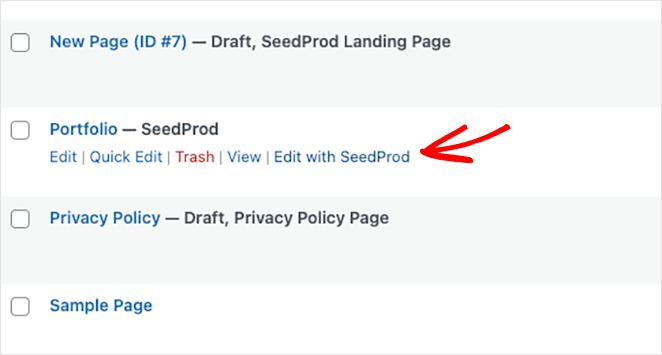
Para esta guía, estamos creando un sitio web de diseño de interiores con una página de portafolio personalizada utilizando el constructor de temas, así que editaremos la página con SeedProd para abrir el constructor de arrastrar y soltar.
Cuando abras tu diseño, verás una disposición de 2 columnas con bloques y secciones a la izquierda y una vista previa del diseño a la derecha. Puedes mover elementos en tu vista previa haciendo clic, arrastrando y soltando.
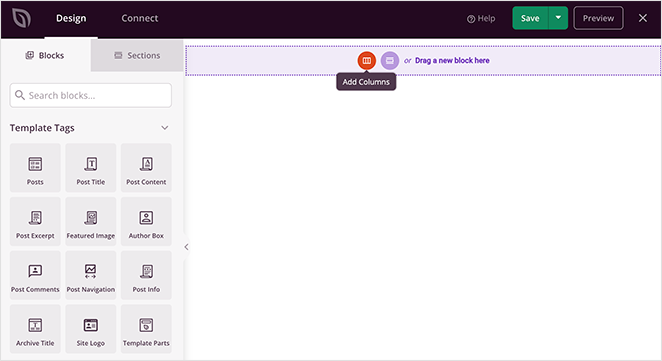
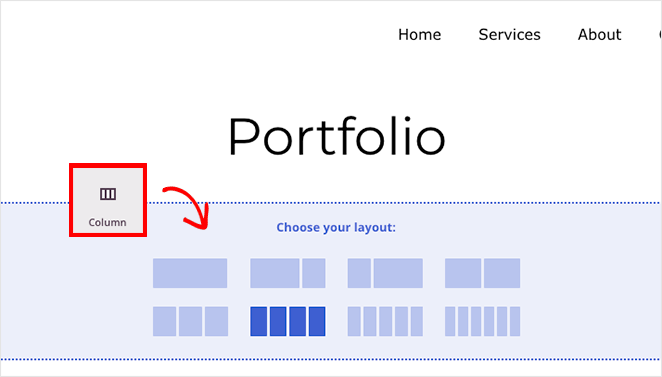
Empecemos añadiendo una nueva columna para las imágenes de nuestra cartera. Desde la barra lateral, arrastra el bloque Columnas a tu página y elige un diseño de disposición.
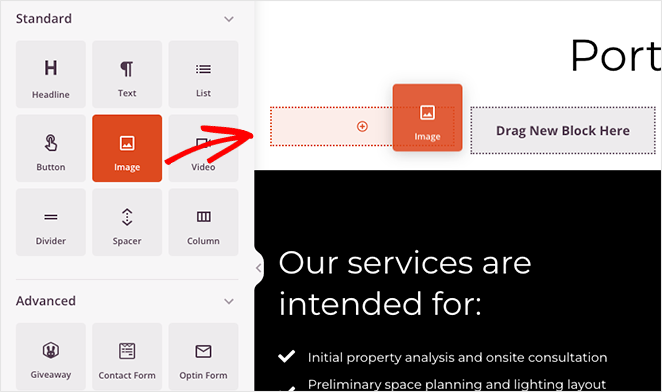
A continuación, arrastra el bloque Imagen a cada columna de la sección de la página.
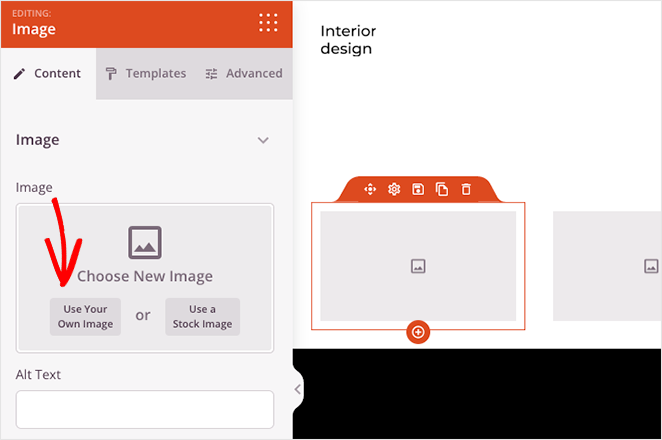
Desde allí, puedes hacer clic en cada bloque de imagen y subir una imagen de tu ordenador o de la biblioteca de medios de WordPress.
Ahora puedes añadir un light box a cada imagen de tu galería. Para ello, simplemente haz clic en cualquier bloque de imagen, busca el encabezado “Tipo de enlace” y selecciona la opción Medios – Lightbox en el menú desplegable.
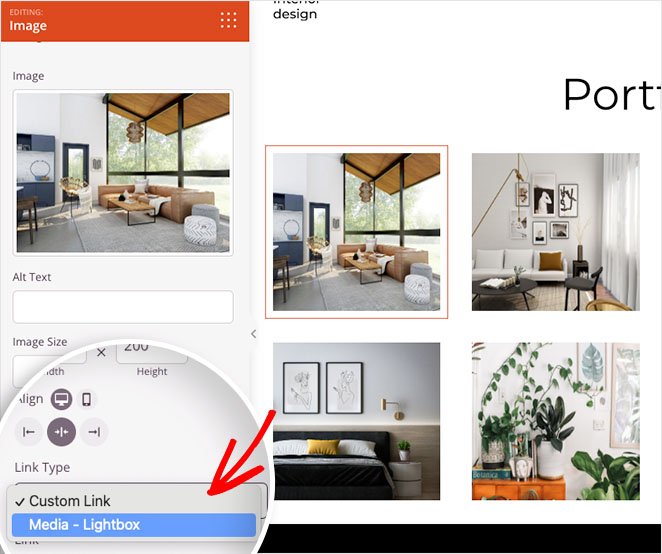
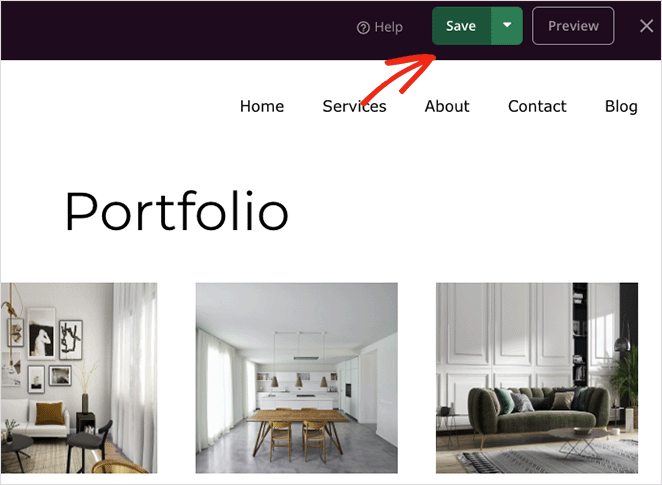
Repite esto para cada enlace de imagen de tu galería, luego haz clic en el botón Guardar en la esquina superior derecha para guardar tus cambios.
Paso 4. Publica tus cambios
El último paso es publicar tu galería responsive de light box en tu sitio web de WordPress. Para ello, en un tema personalizado de WordPress, ve a SeedProd » Theme Builder desde tu administrador de WordPress y activa el interruptor “Enable SeedProd Theme” a la posición “Yes”.

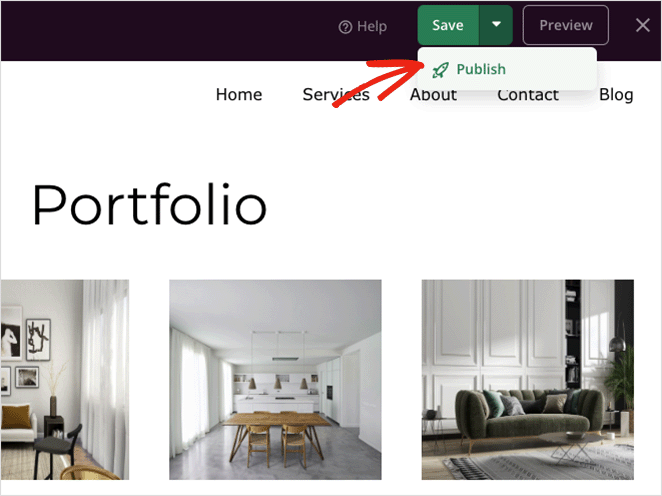
Si estás publicando una página de destino, ábrela en el constructor de páginas, haz clic en la flecha desplegable del botón Guardar y selecciona Publicar.
Ahora puedes ver tu nuevo diseño para ver cómo queda.

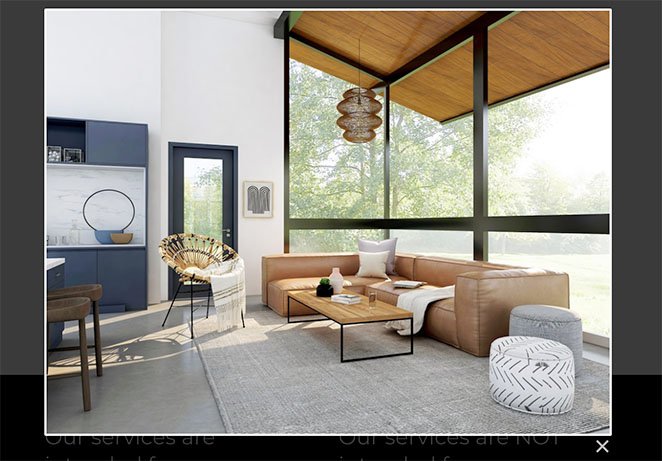
Y cuando hagas clic en cualquier imagen de tu galería, se abrirá un light box de imagen responsive a pantalla completa.
Cómo crear un Lightbox de Imágenes usando un Plugin de Galería
Otra forma de añadir un light box de imágenes a tu sitio de WordPress es con un plugin de galería de imágenes de WordPress. Para este método, usaremos Envira Gallery, uno de los plugins de galería más populares para WordPress.
| Herramienta: Plugin Envira Gallery |
| Precio: A partir de 26 $/año |
| Versión gratuita: Sí |
| Características destacadas: 🔹 Constructor de galerías de arrastrar y soltar 🔹 Ajustes de light box integrados 🔹 Plantillas responsive para móviles |
| Ideal para: Usuarios que necesitan personalización avanzada de galerías |
Con este ligero plugin de galería de imágenes de arrastrar y soltar, puedes crear galerías de imágenes optimizadas para publicaciones, páginas, áreas de widgets y barras laterales. El plugin también es fácil de usar y está optimizado para la velocidad, por lo que tus imágenes se cargarán rápidamente para los visitantes del sitio web.
Empieza instalando y activando el plugin Envira Gallery en tu sitio web de WordPress. A continuación, navega a Envira Gallery » Add New para crear una nueva galería de imágenes.
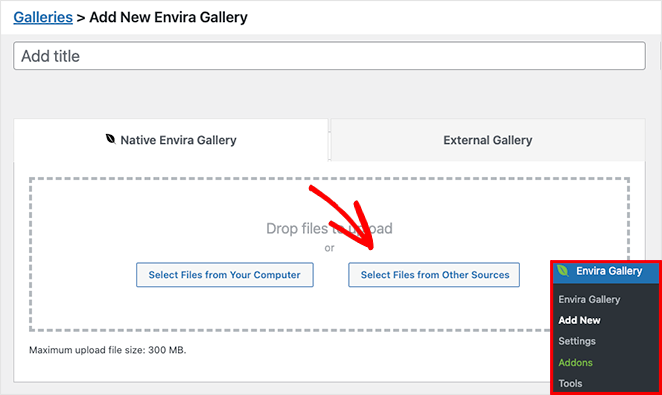
Puedes añadir imágenes a tu galería haciendo clic en el botón Select Files from Your Computer . Sin embargo, si deseas utilizar imágenes de tu biblioteca de medios, haz clic en el botón Select Files from Other Sources .
Después de añadir imágenes a tu galería, puedes reorganizarlas arrastrando y soltando las miniaturas.
Ahora haz clic en la pestaña Configuration para configurar los ajustes de tu galería.
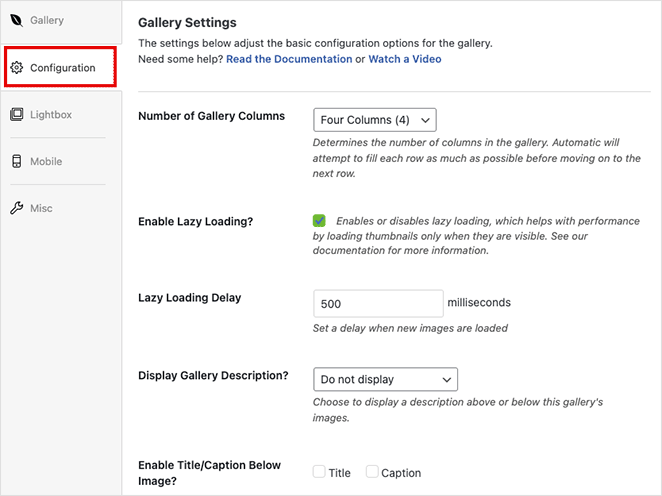
En esta pantalla, puedes:
- Cambiar el número de columnas de la galería
- Habilitar la carga diferida de imágenes
- Mostrar la descripción de la galería
- Habilitar títulos y leyendas
- Establecer el tamaño de la imagen y la posición de recorte
- Cambiar el tema de la galería
- Ajustar los márgenes y los rellenos
A continuación, haz clic en la pestaña Lightbox, que sirve para personalizar los ajustes del lightbox.
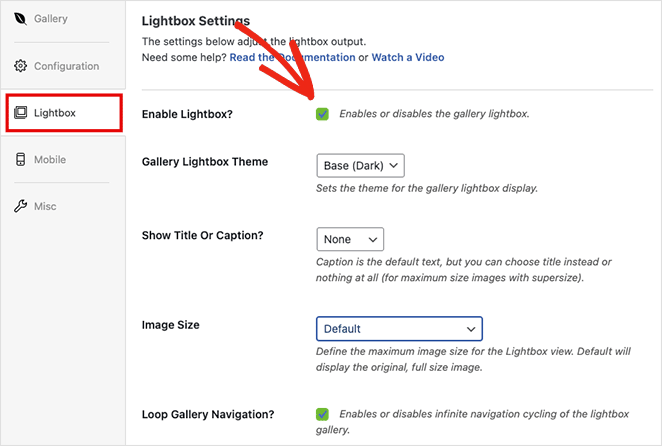
Primero, asegúrate de que la opción Activar Lightbox esté marcada y, a continuación, ajusta los ajustes para cambiar el tema de tu lightbox, mostrar leyendas, añadir efectos de transición y más.
Cuando estés satisfecho con los ajustes de tu galería, haz clic en el botón Publicar en la esquina superior derecha.
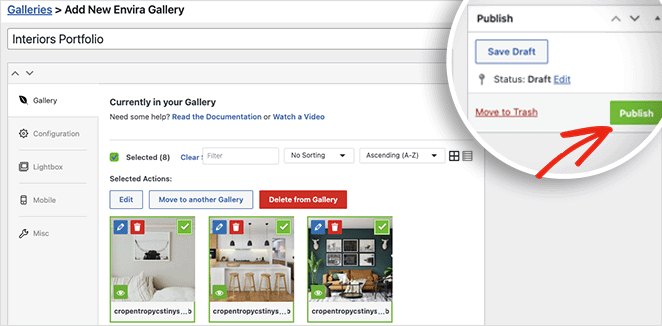
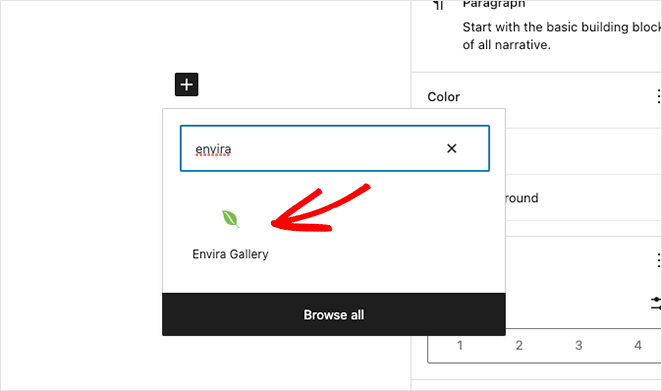
Para mostrar tu galería a los visitantes del sitio web, crea o edita una entrada o página, y luego haz clic en el icono más (+) dentro del editor de bloques de WordPress para añadir un nuevo bloque de WordPress.
Busca o desplázate hasta que veas el bloque Envira Gallery y haz clic en él para añadirlo a tu página.
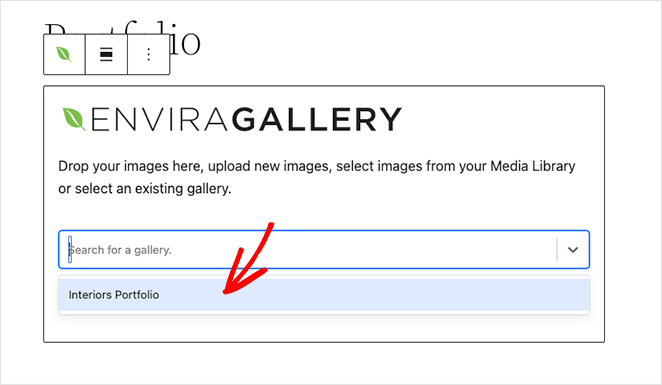
A continuación, elige tu galería del menú desplegable para previsualizar tu galería lightbox.
A continuación, puedes hacer clic en el botón Actualizar o Publicar para guardar tus cambios.
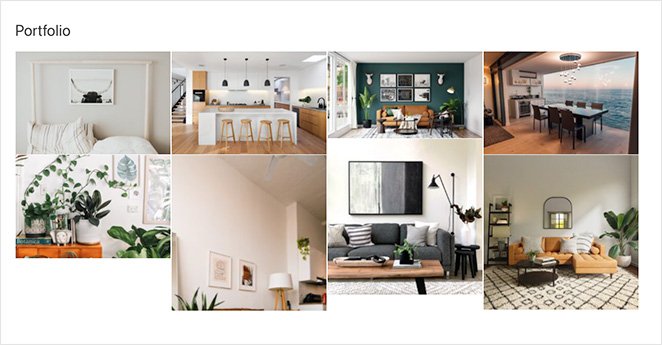
Cuando previsualices tu página, tu galería debería parecerse a este ejemplo:
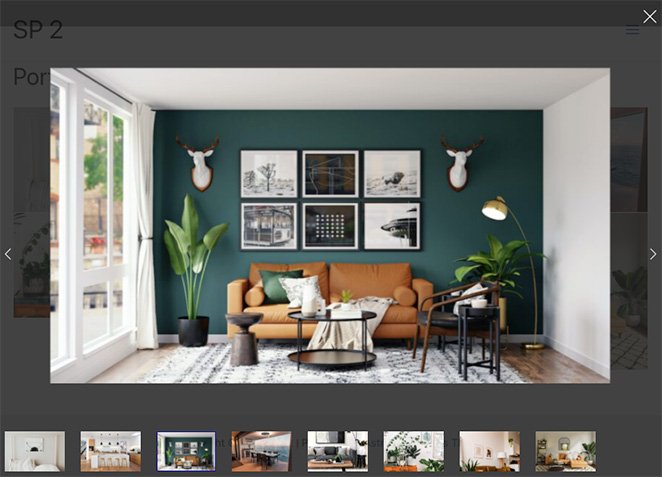
A continuación, puedes hacer clic en cualquier imagen para verla en una galería lightbox adaptable como esta:
Extra: Añadir Envira Gallery a Páginas de SeedProd
Si estás creando tus páginas de WordPress con SeedProd, puedes añadir fácilmente tus galerías lightbox de Envira Gallery directamente en cualquier página o plantilla. Esto facilita la presentación de tus imágenes de forma profesional sin necesidad de usar códigos cortos o pasos adicionales.
- Abre tu página o plantilla de SeedProd en el editor de arrastrar y soltar.
- Busca el bloque Envira Gallery en la barra lateral y arrástralo a tu página.
- Elige tu galería del menú desplegable y ajusta los ajustes de visualización.
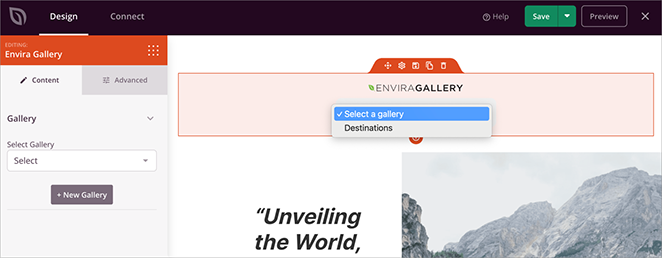
Esta integración te permite combinar el flexible creador de páginas de SeedProd con las potentes funciones de lightbox de Envira Gallery, para que puedas crear galerías de imágenes atractivas y de alta conversión en cualquier página de tu sitio.
Preguntas frecuentes sobre la creación de un lightbox en WordPress
Añadir un lightbox a tu sitio de WordPress es una de las formas más sencillas de hacer que tus imágenes, vídeos o galerías tengan un aspecto más profesional. Mantiene a los visitantes centrados en tu contenido y evita que abandonen la página innecesariamente.
Tanto si utilizas un creador de páginas como un plugin de galerías, la configuración solo lleva unos minutos. Elige el método que mejor se adapte a tu sitio, sigue los pasos y tendrás un lightbox de WordPress funcionando y listo para usar.
Aquí tienes otros tutoriales útiles que te pueden gustar:
- Cómo añadir una galería a entradas y páginas de WordPress
- Cómo crear pestañas en WordPress para contenido organizado en pestañas
- Cómo añadir un botón de Tweet a WordPress (3 formas)
- Cómo añadir un botón personalizado de "Añadir al carrito" en WooCommerce
¡Gracias por leer! Nos encantaría conocer tu opinión, así que únete a la conversación en YouTube, X y Facebook para obtener más consejos y contenido útil para hacer crecer tu negocio.




