

Kurz gesagt: So schützen Sie eine WordPress-Seite mit einem Passwort WordPress verfügt über eine integrierte Passwortoption, aber es gibt einige Methoden, die es wert sind, je nachdem, wie viel Kontrolle Sie benötigen.
- Integrierte Sichtbarkeitseinstellung – Schnellste Option. Öffnen Sie Ihre Seite, setzen Sie die Sichtbarkeit auf „Mit Passwort schützen“, geben Sie ein Passwort ein und veröffentlichen Sie.
- Kennen Sie die Grenzen – Ein Passwort pro Seite, kein Ablaufdatum und Mediendateien sind weiterhin über die direkte URL zugänglich.
- SeedProd für Designkontrolle – Erstellen Sie eine gebrandete „Coming Soon“- oder Wartungsseite mit integrierten Zugriffskontrollen und Passwortschutz.
- PPWP für mehrere Passwörter – Leichtgewichtiges Plugin für mehrere Passwörter pro Seite, Ablaufdatumseinstellungen und ein anpassbares Formular.
- Dateien richtig schützen – Das Sperren der Seite sperrt nicht die direkten Datein-URLs. Benennen Sie Dateien um oder verwenden Sie ein Download-Schutz-Plugin für sensible Dokumente.
Möchten Sie eine WordPress-Seite mit einem Passwort schützen, damit nur bestimmte Personen sie sehen können?
Ich habe den Passwortschutz verwendet, um Seiten während der Arbeit an Entwürfen, beim Teilen von Kundendateien oder beim Starten von geschützten Angeboten privat zu halten. Es ist eine der schnellsten Möglichkeiten, Inhalte vor der Öffentlichkeit zu verbergen, und Sie benötigen dafür keine Programmierkenntnisse.
In diesem Leitfaden zeige ich Ihnen Schritt für Schritt, wie Sie dies mit der integrierten WordPress-Einstellung tun. Ich werde Sie auch durch den Prozess führen, wie Sie mit SeedProd eine passwortgeschützte Seite erstellen, wenn Sie die volle Designkontrolle wünschen.
- Method 1: How to Password Protect a WordPress Page (No Plugin)
- Method 2: Create a Custom Password Protected Page with SeedProd
- Methode 3: Mehrere Passwörter mit PPWP hinzufügen
- Method 4: How to Secure Files in a Password Protected Page
- Fehlerbehebung bei Problemen mit dem Passwortschutz
- Password Protect a WordPress Page FAQs
Warum eine WordPress-Seite mit einem Passwort schützen?
Passwortschutz ist unerlässlich, um sensible Inhalte auf Ihrer WordPress-Website zu sichern.
Mit Passwortschutz können Sie:
- Vertrauliche Informationen sichern: Schützen Sie Kundendaten, interne Memos und Finanzberichte, indem Sie unbefugten Zugriff verhindern.
- Exklusive Inhalte sperren: Stellen Sie Premium-Inhalte für ausgewählte Zielgruppen wie zahlende Mitglieder oder treue Abonnenten bereit.
- Eine gepflegte Website pflegen: Schützen Sie Seiten im Aufbau, damit Benutzer nur vollständig entwickelte Inhalte sehen.
- Privat Feedback erhalten: Teilen Sie Entwürfe oder Prototypen mit ausgewählten Gutachtern für Feedback, ohne sie öffentlich zu machen.
- Privat entwickeln und testen: Verwenden Sie den Passwortschutz während der Website-Entwicklung, um sicher zu testen, ohne die Live-Website zu beeinträchtigen.
Passwortschutz ist eine einfache Lösung, um Inhalte privat zu halten, bis sie für die Öffentlichkeit zugänglich sind.
Methode 1: So schützen Sie eine WordPress-Seite mit einem Passwort (ohne Plugin)
WordPress macht es einfach, Ihre Seiten und Beiträge mit einem Passwort zu schützen, sodass Sie die volle Kontrolle über Ihre Inhalte haben. Hier sind die Schritte, um schnell eine einzelne Seite mit einem Passwort zu schützen:
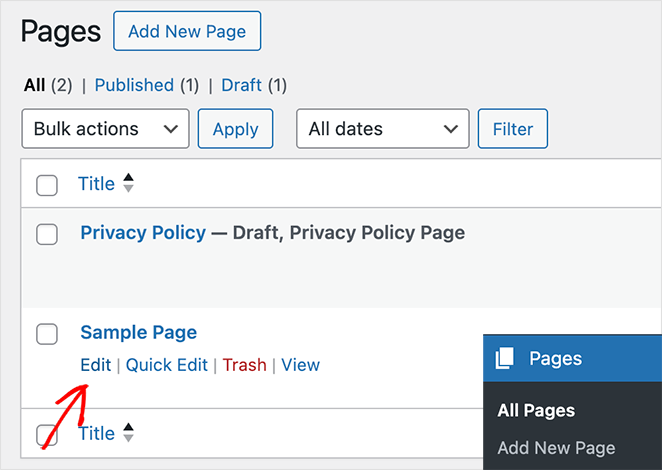
1. Öffnen Sie Ihre Seite im WordPress-Editor
Navigieren Sie zu der Seite, die Sie schützen möchten, und klicken Sie auf „Bearbeiten“.
2. Suchen Sie die Einstellungen „Status & Sichtbarkeit“
Suchen Sie in der rechten Seitenleiste nach dem Abschnitt „Status & Sichtbarkeit“.
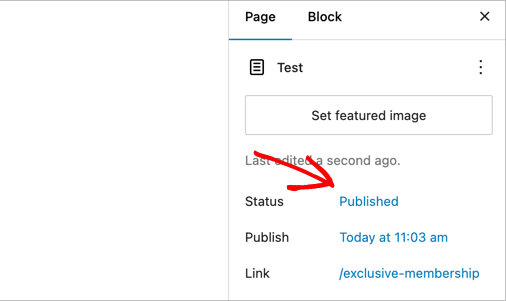
3. Seite in den Modus „Passwortgeschützt“ versetzen
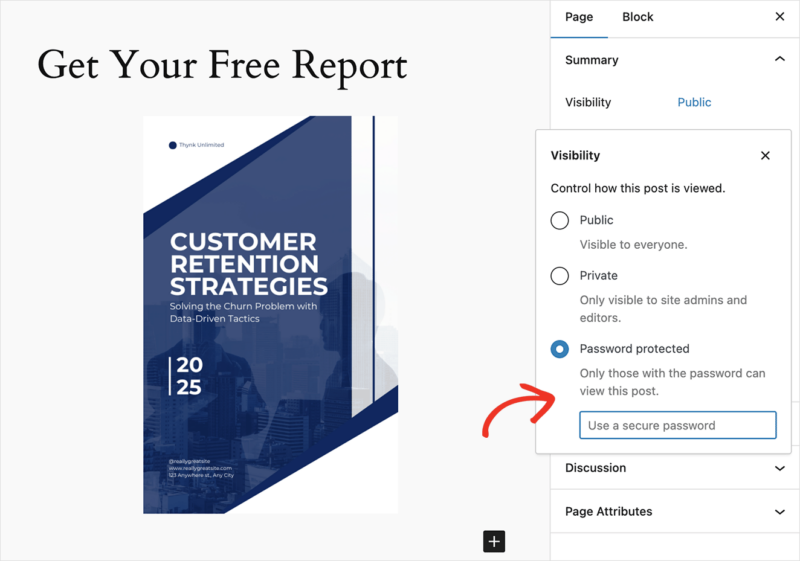
Klicken Sie auf die Option „Sichtbarkeit“ und wählen Sie im Dropdown-Menü „Passwortgeschützt“ aus.
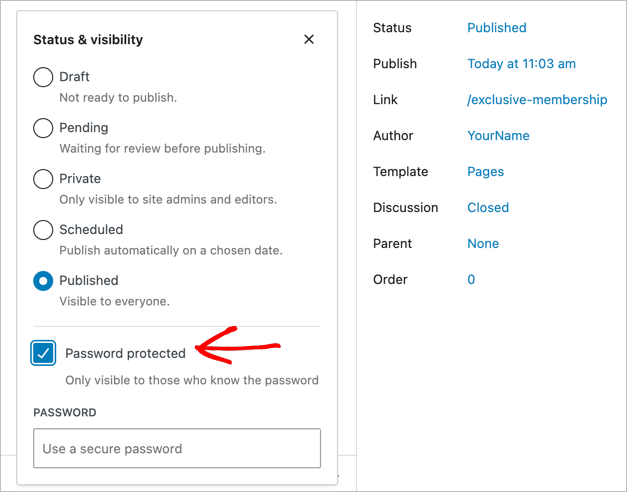
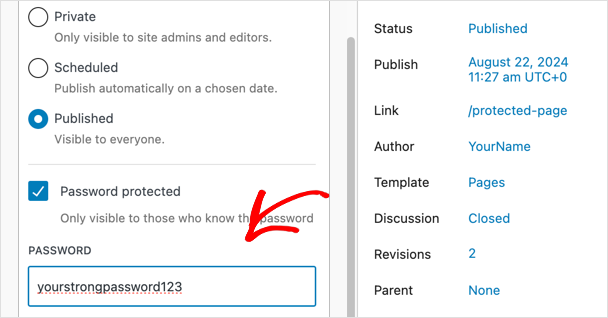
4. Wählen Sie ein sicheres Passwort
Geben Sie Ihr gewünschtes Passwort in das vorgesehene Feld ein. Stellen Sie sicher, dass es stark und schwer zu erraten ist.
WordPress speichert das eingegebene Passwort automatisch im Cookie des Browsers des Besuchers, sodass dieser es bei wiederholten Besuchen nicht erneut eingeben muss. Weisen Sie Besucher auf gemeinsam genutzten oder öffentlichen Geräten darauf hin, ihre Browser-Cookies zu löschen, wenn sie fertig sind.
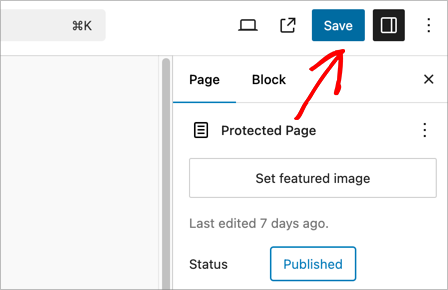
5. Seite aktualisieren oder veröffentlichen
Klicken Sie auf die Schaltfläche „Aktualisieren“ oder „Veröffentlichen“, um Ihre Änderungen zu speichern.
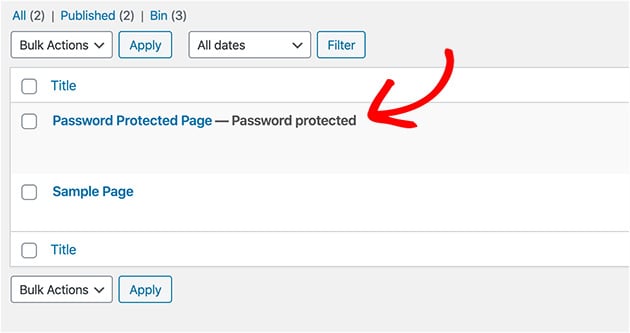
Ihre Seite ist nun in WordPress als privat markiert, sodass Sie geschützte Seiten in der Listenansicht leicht erkennen können.
Wenn Sie den Passwortschutz entfernen möchten, wechseln Sie den Status zurück zu „Öffentlich“. Diese Methode funktioniert für jede Seite und jeden Beitrag in WordPress, einschließlich benutzerdefinierter Beitragstypen.
Wenn die Seite sensible Inhalte enthält, die nicht von Google indexiert werden sollen, öffnen Sie sie in AIOSEO und setzen Sie die Robots-Meta auf „Nicht indexieren“ auf der Registerkarte „Erweitert“. Die vollständigen Schritte finden Sie im FAQ unten.
Einschränkungen der integrierten Methode
Die integrierte WordPress-Option funktioniert gut für einfache Fälle, hat aber einige Einschränkungen, die Sie kennen sollten, bevor Sie sich darauf verlassen.
- Ein Passwort pro Seite – Sie können nicht mehrere Passwörter festlegen oder verschiedenen Personen unterschiedliche Zugangscodes geben.
- Kein Ablaufdatum für Passwörter – Das Passwort bleibt aktiv, bis Sie es manuell entfernen oder ändern.
- Passwortformular nicht anpassbar – Die Standard-WordPress-Aufforderung kann nicht ohne benutzerdefinierten Code gestaltet werden. Sehen Sie sich an, wie Sie passwortgeschützte Seiten in WordPress anpassen für eine gebrandete Alternative.
- Hochgeladene Dateien bleiben ungeschützt – PDFs und Bilder, die auf der Seite eingebettet sind, sind über ihre direkte URL immer noch zugänglich, auch wenn die Seite gesperrt ist.
Wenn eine dieser Einschränkungen ein Problem darstellt, sind Methode 2 oder ein spezielles Plugin für Ihre Situation möglicherweise besser geeignet.
Sie haben Ihre Seite also passwortgeschützt. Aber was ist, wenn Sie eine ansprechendere Erfahrung für Besucher schaffen möchten, die noch keinen Zugang haben?
SeedProd ermöglicht es Ihnen, benutzerdefinierte „Coming Soon“- oder Wartungsmodus-Seiten zu erstellen, die passwortgeschützt sind. Lassen Sie uns herausfinden, wie.
Methode 2: Erstellen Sie eine benutzerdefinierte passwortgeschützte Seite mit SeedProd
(Für benutzerdefinierte Seiten und „Coming Soon“/Wartungsmodus)

SeedProd ist ein leistungsstarkes Drag-and-Drop-Website-Builder-Plugin für WordPress, mit dem Sie ganz einfach benutzerdefinierte „Coming Soon“-Seiten, Wartungsmodus-Seiten, Landingpages und mehr erstellen können. Es ist ein Drag-and-Drop-Builder, sodass Sie keine Programmierkenntnisse benötigen, um schöne, professionell aussehende Seiten zu erstellen.
Eine seiner nützlichen Funktionen ist die Möglichkeit, diese Seiten mit einem Passwort zu schützen, was Ihnen mehr Kontrolle darüber gibt, wer auf Ihre Inhalte zugreifen kann.
1. SeedProd installieren und aktivieren
Laden Sie zuerst das SeedProd-Plugin herunter. Gehen Sie dann zu Ihrem Kontenübersichtsbereich, nachdem Sie sich angemeldet haben.
Klicken Sie nun auf Lizenzschlüssel, Details und Downloads anzeigen.
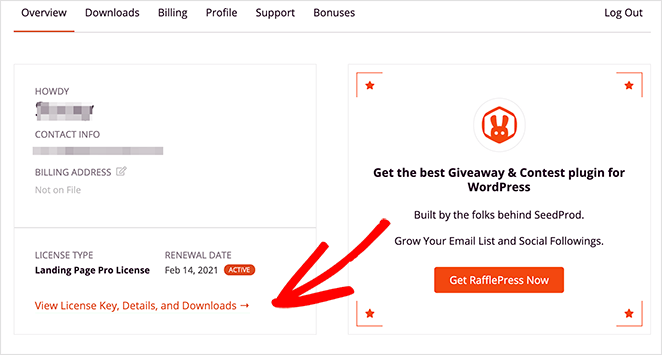
Klicken Sie von hier aus auf die orangefarbene Schaltfläche mit der Aufschrift Landing Page Pro herunterladen.
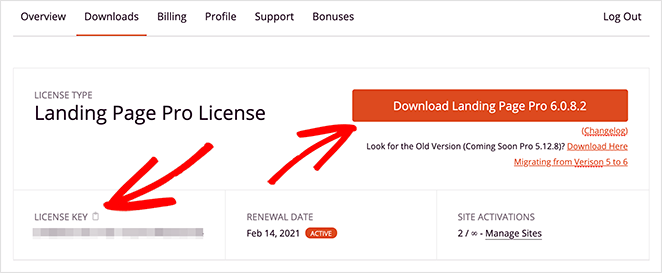
Gehen Sie nun in Ihrem WordPress-Dashboard zu Plugins » Neues Plugin hinzufügen und klicken Sie auf Plugin hochladen.
Klicken Sie auf Datei auswählen, um die .zip-Datei zu finden, die Sie auf Ihrem Computer heruntergeladen haben, und klicken Sie dann auf Jetzt installieren.
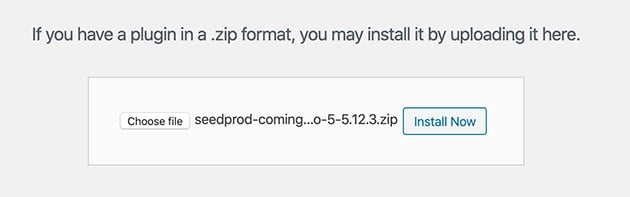
Nachdem Sie das Plugin installiert haben, klicken Sie auf Aktivieren.
2. Erstellen Sie eine „Coming Soon“-/Wartungsseite
Um eine Seite mit einem Passwort zu schützen, müssen Sie entweder eine „Coming Soon“-Seite (im Aufbau) oder eine Wartungsseite erstellen.
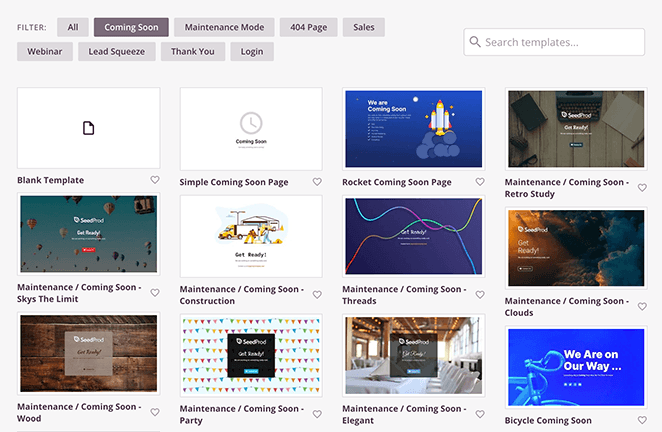
Diese Seiten enthalten Zugriffskontrollen zum Schutz Ihrer Seite mit einem einzigen Passwort. Befolgen Sie diese Schritte, um mit SeedProd eine „Coming Soon“-Seite zu erstellen.
3. Aktivieren Sie den Passwortschutz für Ihre Seite
Nachdem Sie Ihre „Coming Soon“-Seite erstellt haben, gehen Sie zur Übersicht Ihrer SeedProd-Seiten und klicken Sie im Abschnitt „Coming Soon Mode“ auf die Schaltfläche Seite bearbeiten.
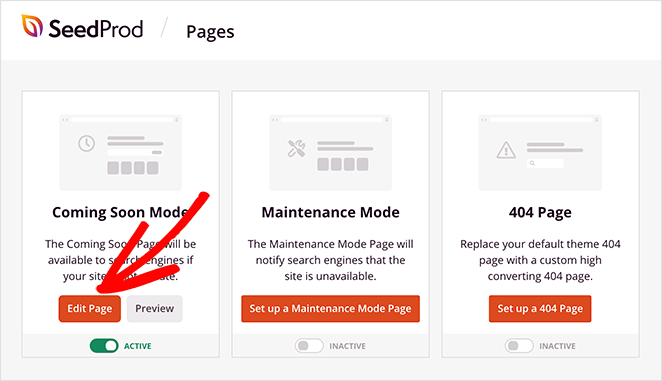
Klicken Sie im visuellen Seiten-Editor oben auf die Registerkarte Seiteneinstellungen, um verschiedene Konfigurationseinstellungen anzuzeigen. Um bestimmte Seiten auszublenden, klicken Sie auf die Option Zugriffskontrolle.
Um stattdessen einzelne WordPress-Seiten auszublenden, scrollen Sie nach unten zum Abschnitt URLs einschließen/ausschließen.
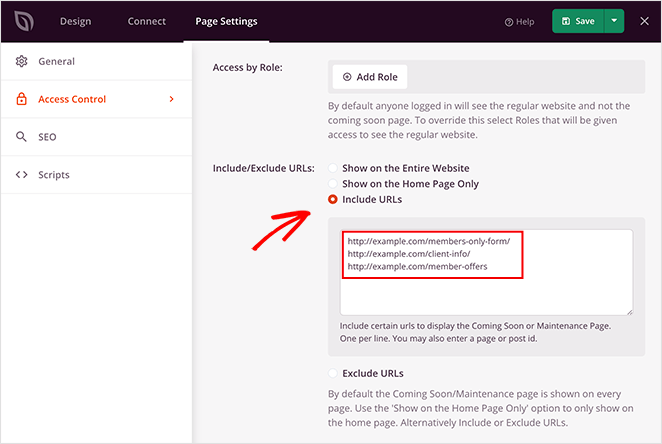
Klicken Sie in diesem Abschnitt auf die Radio-Schaltfläche URLs einschließen und geben Sie dann die URL jeder Seite, die Sie schützen möchten, in das vorgesehene Feld ein. Sie sollten jede URL in eine neue Zeile eingeben. Sie können hier auch die URLs einzelner WordPress-Beiträge hinzufügen.
Wenn Sie fertig sind, klicken Sie auf die Schaltfläche Änderungen speichern.
Optionale SeedProd-Konfigurationen
The Access Control panel has an option that lets you bypass the restricted page.

Here, you can add a secure password.
This option makes your WordPress page only accessible via a link you give to visitors, which ignores the coming soon page. If you forget your password, you can quickly glance at this page to refresh your memory.
It’s also possible to add specific visitors’ IP addresses in the Access IP section. This allows anyone with that IP to bypass your coming soon page.
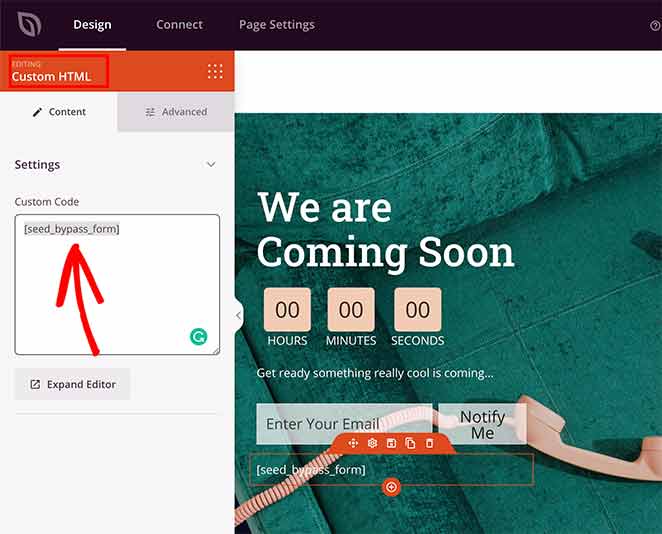
Inside the block, type seed_bypass_form in square [ ] brackets and save your changes. The login form won’t show in the page builder preview.
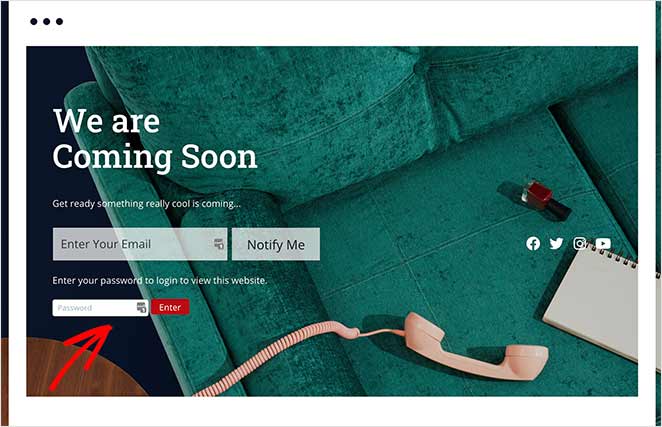
To view it, you’ll need to visit that specific page on the front end of your site.
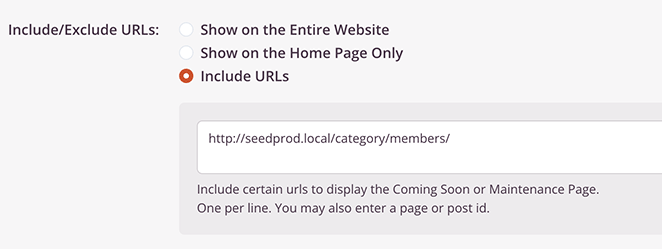
You can then paste the full URL for each category you wish to protect. Now, anyone viewing that category will see your coming soon page without needing to add category passwords.
4. „Coming Soon“-/Wartungsmodus speichern und aktivieren
Denken Sie daran, Ihre Änderungen zu speichern, bevor Sie diese Seite verlassen. Und wenn Sie dies noch nicht getan haben, müssen Sie Ihre „Coming Soon“-Seite im Dashboard aktivieren.
Gehen Sie in Ihrem WordPress-Admin-Panel zu SeedProd » Seiten, um die verschiedenen Seitenmodi und Landingpages anzuzeigen, die Ihnen zur Verfügung stehen.
Klicken Sie im Abschnitt Coming Soon Mode auf den Schalter, um ihn von Inaktiv auf Aktiv zu stellen.
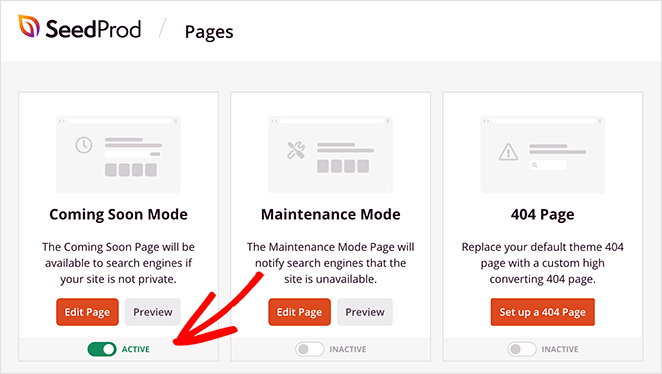
Sie haben nun den Passwortschutz für bestimmte Seiten auf Ihrer Website aktiviert.
Profi-Tipp: Wussten Sie, dass Sie auch WooCommerce-Produkte mit Passwort schützen können, indem Sie den WooCommerce-Wartungsmodus aktivieren?
Methode 3: Mehrere Passwörter mit PPWP hinzufügen
Wenn die integrierte WordPress-Methode zu begrenzt ist, ist PPWP (Password Protect WordPress Pages) einen Blick wert. Es hat über 30.000 aktive Installationen und fügt Funktionen hinzu, die die native Option nicht hat, darunter mehrere Passwörter pro Seite, Passwortablauf und ein anpassbares Passwortformular.
Um es zu installieren, gehen Sie in Ihrem WordPress-Dashboard zu Plugins » Neues Plugin hinzufügen und suchen Sie nach „PPWP“. Installieren und aktivieren Sie es.
Jede Bearbeitungsansicht einer Seite erhält ein neues Bedienfeld für den Passwortschutz in der Seitenleiste, wo Sie Passwörter direkt hinzufügen können, ohne eine separate Einstellungsseite zu berühren.
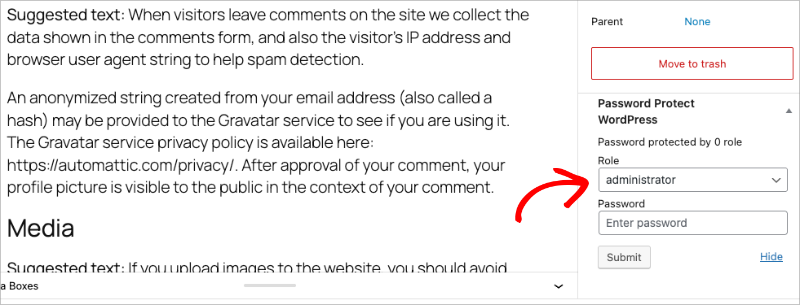
Das ist die richtige Wahl, wenn Sie verschiedenen Personen unterschiedliche Zugriffscodes geben, ein Ablaufdatum für ein Passwort festlegen oder das Standard-WordPress-Passwortformular durch etwas ersetzen müssen, das zum Design Ihrer Website passt.
Methode 4: Dateien auf einer passwortgeschützten Seite sichern
Sie fragen sich vielleicht: „Kann ich eine PDF-Datei mit einem Passwort schützen?“ Die Antwort ist ja. Bei dieser Methode laden Sie die Datei in Ihre WordPress-Mediathek hoch und binden sie auf einer passwortgeschützten Seite ein.
1. Laden Sie Ihre Datei hoch
Gehen Sie zuerst in Ihrem WordPress-Dashboard zu Medien » Neu hinzufügen und laden Sie die Datei (PDF, Dokument usw.) hoch, die Sie schützen möchten.
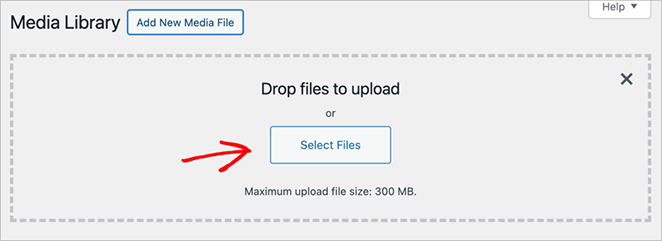
2. Seite erstellen oder bearbeiten
Erstellen Sie eine neue Seite oder bearbeiten Sie eine vorhandene, auf der Sie die geschützte Datei einbetten möchten.
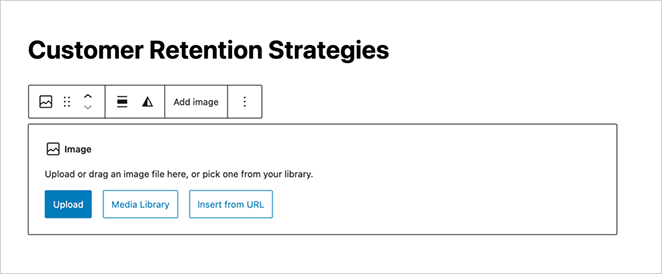
Fügen Sie die Datei dann in den Seiteninhalt ein. Sie können dies tun, indem Sie auf die Schaltfläche „Medium hinzufügen“ klicken und Ihre hochgeladene Datei auswählen oder indem Sie direkt auf die Dateiverknüpfung verweisen.
3. Seite mit einem Passwort sperren
Befolgen Sie die Schritte in Methode 1, um diese Seite mit einem Passwort zu schützen. Dadurch wird auch die eingebettete Datei effektiv geschützt.
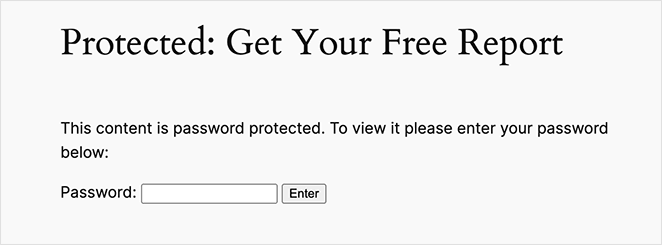
Wichtig: Das passwortgeschützte Sperren der Seite schützt nicht die direkte Dateiverknüpfung. Jeder, der den direkten Link zur PDF- oder Bilddatei in Ihrer Mediathek kennt oder findet, kann darauf zugreifen, ohne das Passwort eingeben zu müssen.
Benennen Sie wirklich sensible Dateien vor dem Hochladen in eine nicht erratbare Zeichenfolge um oder verwenden Sie ein spezielles Plugin zum Herunterladen von Inhalten, um den direkten Zugriff zu blockieren.
Auf diese Weise können Sie Ihre PDF-Datei vor Personen schützen, die keinen Zugriff haben sollten.
Fehlerbehebung bei Problemen mit dem Passwortschutz
Passwortschutz ist eine einfache Möglichkeit, den Zugriff auf WordPress-Seiten zu steuern, aber manchmal funktionieren die Dinge nicht wie erwartet. Hier sind einige häufige Probleme und wie Sie sie beheben können:
- Browser-Cache: Wenn Sie das Passwort geändert oder den Passwortschutz entfernt haben, das alte Verhalten aber weiterhin besteht, leeren Sie den Cache und die Cookies Ihres Browsers. Jeder Browser hat leicht unterschiedliche Anweisungen, suchen Sie daher kurz nach (z. B. „Cache leeren in [Ihr Browsername]“), um Details zu erfahren.
- Plugin-Konflikte: Deaktivieren Sie vorübergehend alle anderen installierten Plugins einzeln. Überprüfen Sie nach jeder Deaktivierung, ob der Passwortschutz ordnungsgemäß funktioniert. Dies hilft festzustellen, ob ein Plugin die integrierte Passwortfunktion von WordPress beeinträchtigt.
- Falsches Passwort: Überprüfen Sie, ob Sie das richtige Passwort eingeben, und achten Sie genau auf die Groß- und Kleinschreibung.
- Falsche Seiten-Sichtbarkeit: Stellen Sie im Bereich „Status und Sichtbarkeit“ des WordPress-Seiten-Editors sicher, dass die Sichtbarkeit auf „Passwortgeschützt“ eingestellt ist. Es ist leicht, sie versehentlich auf „Privat“ zu setzen.
- Caching-Plugins: Wenn Sie ein Caching-Plugin wie WP Rocket oder W3 Total Cache verwenden, müssen Sie möglicherweise dessen Cache leeren. Manchmal wird die zwischengespeicherte Version der Seite angezeigt, auch wenn Sie die Passworteinstellungen aktualisiert haben.
- Beschädigte .htaccess-Datei (selten): Falsch konfigurierte .htaccess-Dateien können die Funktionalität von WordPress manchmal beeinträchtigen. Anleitungen zur Wiederherstellung einer Standard-.htaccess-Datei finden Sie online. Gehen Sie jedoch mit Vorsicht vor, wenn Sie sich beim Bearbeiten von Website-Dateien nicht wohlfühlen.
Wenn keine der oben genannten Lösungen funktioniert, wenden Sie sich für weitere Anleitungen an Ihren Webhosting-Anbieter. Möglicherweise hat er spezifische Einblicke in Ihre Konfiguration.
Häufig gestellte Fragen zum Passwortschutz für WordPress-Seiten
Wir erhalten viele Fragen von unseren Lesern zum Passwortschutz. Im Folgenden versuchen wir, so viele wie möglich zu beantworten:
Verbirgt der Passwortschutz eine WordPress-Seite vor Google?
Nicht vollständig. Google kann den Seitentitel und die URL auch dann crawlen und indexieren, wenn die Seite mit einem Passwort geschützt ist. Der Inhalt selbst ist für Crawler verborgen, aber die Seite kann trotzdem in den Suchergebnissen erscheinen. Um die Indexierung vollständig zu verhindern, öffnen Sie die Seite in AIOSEO, gehen Sie zum Tab „Erweitert“ und setzen Sie „Robots Meta“ auf „Nicht indexieren“. Tun Sie dies für jede Seite, die Inhalte enthält, die Google nicht finden soll.
Kann ich nur einen Teil einer WordPress-Seite mit einem Passwort schützen?
Nicht mit den integrierten Einstellungen von WordPress. Die native Sichtbarkeitsoption sperrt die gesamte Seite. Wenn Sie einen Abschnitt statt der gesamten Seite einschränken müssen, unterstützt das PPWP-Plugin den Schutz von Teilinhalten mithilfe eines Shortcodes, den Sie direkt im Editor hinzufügen können.
Schützt der Passwortschutz auch Dateien und Bilder auf der Seite?
Nein. Das Passwortschützen einer Seite blockiert nicht den direkten Zugriff auf Dateien in Ihrer WordPress-Mediathek. Jeder, der die direkte URL zu einer PDF-Datei oder einem Bild kennt, kann darauf zugreifen, ohne das Passwort eingeben zu müssen. Benennen Sie sensible Dateien vor dem Hochladen in eine nicht erratbare Zeichenfolge um oder verwenden Sie ein spezielles Plugin zum Schutz von Dateien.
Kann ich für verschiedene WordPress-Seiten unterschiedliche Passwörter festlegen?
Ja. WordPress ermöglicht es Ihnen, jeder Seite oder jedem Beitrag einzeln ein eindeutiges Passwort zuzuweisen. Wenn Sie mehrere Passwörter für dieselbe Seite benötigen oder Passwörter, die automatisch ablaufen, kümmert sich das PPWP-Plugin in beiden Fällen vom Bearbeitungsbildschirm jeder Seite darum.
Kann ich meine gesamte WordPress-Seite mit einem Passwort schützen?
Ja. Sie können Ihre gesamte WordPress-Seite mit einem Plugin für den Wartungsmodus oder „Coming Soon“-Modus wie SeedProd mit einem Passwort schützen. Schritt-für-Schritt-Anleitungen für jede Methode finden Sie in unserem vollständigen Leitfaden zum Passwortschutz einer WordPress-Seite.
Als Nächstes: Weitere Möglichkeiten zum Schutz Ihrer Website
Sie haben nun gelernt, wie Sie eine WordPress-Seite zu Testzwecken und für private Inhalte mit einem Passwort schützen können.
Das Sperren von Seiten in WordPress ist mit den leistungsstarken Zugriffskontrollen von SeedProd ganz einfach. Außerdem gibt Ihnen der Drag-and-Drop-Seitenersteller die vollständige Kontrolle über das Design Ihrer passwortgeschützten Seite, ganz ohne Code!
Möglicherweise möchten Sie auch die folgenden Anleitungen zum Schutz Ihrer WordPress-Website lesen:
- Der ultimative Leitfaden zum Passwortschutz einer WordPress-Seite
- So passen Sie passwortgeschützte Seiten in WordPress an
- Die besten WordPress-Sicherheits-Plugins zum Schutz Ihrer Website
- So schützen Sie WordPress während der Entwicklung mit einem Passwort
- So schützen Sie Ihre WordPress-Website vor Hackern
Danke fürs Lesen! Wir würden uns freuen, Ihre Gedanken zu hören. Treten Sie also gerne der Unterhaltung auf YouTube, X und Facebook bei, um weitere hilfreiche Ratschläge und Inhalte für das Wachstum Ihres Unternehmens zu erhalten.





danke dir
Hallo
Ich möchte eine Seite pro Benutzer schützen, sodass es für jeden Benutzer eine andere Galerie-Seite gibt
Benutzer 1 hätte also nur Zugriff auf seine eigene Galerie/benutzerdefinierte Seite
und Benutzer 2 hätte nur Zugriff auf seine Galerie
Kann Ihr System das?
Viele Grüße
Rob
Hallo Rob. Das ist mit SeedProd nicht möglich. Sie sollten sich vielleicht ein Mitgliedschafts-Plugin für mehr Kontrolle ansehen. Hier sind einige Vorschläge.
Bitte prüfen Sie die Möglichkeit, dass Seedprod Seiten mit mehreren Passwörtern schützen kann, die entweder nach der Verwendung oder nach ein paar Tagen ablaufen. :)
Danke für den Vorschlag, Nana. Ich werde dies auf jeden Fall als Feature-Anfrage für Sie einreichen.