

Möchten Sie eine Landingpage ohne Navigation erstellen? Die kurze Antwort lautet ja, das Entfernen von Menüs hilft Besuchern, sich auf Ihren Call-to-Action zu konzentrieren, was Ihre Conversions verdoppeln kann.
Navigationslinks sind großartig für Websites, aber sie lenken die Leute auf einer Landingpage ab. Indem Sie sie entfernen, reduzieren Sie Klicks, die nicht wichtig sind, und erleichtern es Besuchern, sich anzumelden, zu kaufen oder Ihr Angebot herunterzuladen.
In diesem Leitfaden erkläre ich, warum Navigation Ihre Conversion-Ziele beeinträchtigen kann, und zeige Ihnen Schritt für Schritt, wie Sie mit SeedProd eine ablenkungsfreie Landingpage erstellen.
Schritte zur Erstellung einer Landingpage ohne Navigation:
Wann Sie eine minimale Navigation beibehalten sollten
Die meisten Landingpages funktionieren ohne Navigation besser, aber es gibt einige Fälle, in denen das Beibehalten minimaler Links sinnvoll ist.
- Compliance und Vertrauen: Links zu Ihrer Datenschutzrichtlinie oder den Nutzungsbedingungen können gesetzlich vorgeschrieben sein oder Besuchern helfen, sich zu beruhigen.
- Komplexe Produkte: Wenn Sie Software oder Dienstleistungen mit mehreren Funktionen verkaufen, kann ein einzelner „Mehr erfahren“-Link zu einer Detailseite die Reibung verringern.
- Mehrstufige Funnels: In einigen Kampagnen benötigen Sie möglicherweise einen „Zurück“-Link, um Benutzer ohne Verwirrung durch eine Sequenz von Seiten zu führen.
- Support-Seiten: Das Hinzufügen eines dezenten „Hilfe“- oder „Kontakt“-Links kann das Vertrauen verbessern, wenn Besucher schnelle Antworten benötigen, bevor sie konvertieren.
Der Schlüssel ist, diese Links minimal und sekundär zu halten. Sie sollten niemals mit Ihrem Haupt-Call-to-Action konkurrieren. Ein gängiger Ansatz ist, sie im Footer oder als Links mit kleiner Schrift zu platzieren, damit Ihr CTA der primäre Fokus bleibt.
Leichte Navigationsalternativen
Wenn Sie kein vollständiges Navigationsmenü wünschen, aber dennoch Möglichkeiten benötigen, Besucher zu leiten, können Sie leichte Alternativen verwenden, die den Fokus auf Ihren Call-to-Action legen.
- Anker-Sprunglinks: Anstelle eines vollständigen Menüs fügen Sie einfache Links hinzu, die zu Abschnitten weiter unten auf der Seite springen, wie z. B. „Funktionen“ oder „Preise“.
- Klebende Handlungsaufforderung: Ein schwebender Button oder eine Leiste hält Ihren Anmelde- oder „Jetzt kaufen“-Link sichtbar, während Besucher scrollen.
- Nur Fußzeilen-Links: Platzieren Sie Vertrauens- oder rechtliche Links, wie Datenschutzrichtlinien und Nutzungsbedingungen, in der Fußzeile, wo sie Ihre Überschrift oder Ihr Formular nicht ablenken.
- Ein-Klick-Support: Ein dezentes Chat-Symbol oder ein Link „Hilfe benötigt?“ kann Fragen beantworten, ohne dass Personen die Seite verlassen müssen.
Mit SeedProd können Sie diese Alternativen einfach hinzufügen, indem Sie CTA-Buttons, Fußzeilenabschnitte oder Ankerlinks per Drag & Drop in Ihr Landingpage-Design ziehen.
So erstellen Sie eine Landingpage ohne Navigation
Es gibt viele Möglichkeiten, eine hochkonvertierende Landingpage zu erstellen, aber wenn Sie ein WordPress-Website-Besitzer sind, empfehle ich die Verwendung eines Page Builders.

Meine bevorzugte Wahl ist SeedProd, der beste Website-Builder für WordPress. Er ermöglicht es Ihnen, hochwertige Landingpages, flexible Website-Layouts und benutzerdefinierte WordPress-Themes zu erstellen, ohne Code schreiben zu müssen.
Der visuelle Drag-and-Drop-Page-Builder von SeedProd ist einfach zu bedienen und bietet unzählige Funktionen zur Perfektionierung Ihres Landingpage-Designs, darunter:
- Professionell gestaltete Landingpage-Vorlagen
- Über 30 Inhaltsblöcke, wie Social-Media-Buttons, Optin-Formulare, CTA-Buttons usw.
- Vorgefertigte Inhaltsabschnitte für schnellere Anpassung
- Dynamische Textersetzung
- Bald verfügbar und Wartungsmodus
- Leistungsstarke Zugriffskontrollen
- E-Mail-Marketing-Integrationen
- Domain-Mapping
- Und mehr.
Befolgen Sie die nachstehenden Schritte, um mit SeedProd eine Landingpage ohne Navigation zu erstellen.
Schritt 1. SeedProd installieren und aktivieren
Klicken Sie zuerst auf diesen Link, um mit SeedProd zu beginnen und das Plugin auf Ihren Computer herunterzuladen.
Hinweis: SeedProd hat eine kostenlose Version, aber wir werden SeedProd Pro für die erweiterten Funktionen verwenden.
Installieren und aktivieren Sie als Nächstes das SeedProd-Plugin auf Ihrer WordPress-Website. Wenn Sie Hilfe benötigen, können Sie diese Anweisungen zum Installieren eines WordPress-Plugins befolgen.
Navigieren Sie nach der Installation von SeedProd zur Seite SeedProd » Einstellungen. Sie können Ihren Lizenzschlüssel auf dieser Seite eingeben, um die Pro-Funktionen von SeedProd zu aktivieren.

Klicken Sie auf die Schaltfläche Schlüssel überprüfen und gehen Sie dann zu SeedProd » Landing Pages, um eine neue Seite zu erstellen.
Schritt 2. Wählen Sie eine Landingpage-Vorlage
Die folgende Seite bietet mehrere Optionen.
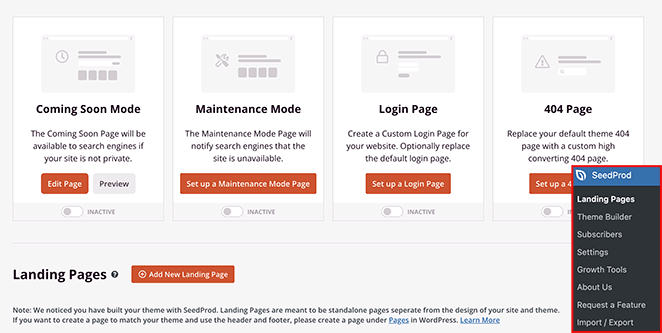
Sie können einen von 4 Seitenmodi aktivieren:
- Wartungsmodus (Coming Soon)
- Wartungsmodus
- Anmeldeseite
- 404-Seite
Oder Sie können eine eigenständige Landingpage für jeden Zweck erstellen. Wir wählen diese Option und klicken auf die Schaltfläche Neue Landingpage hinzufügen.

Auf der nächsten Seite können Sie aus über 150 Landingpage-Vorlagen wählen und die Designs nach Typ filtern. Viele der Designs von SeedProd enthalten kein Navigationsmenü, aber wir wählen eines mit einer Menüleiste aus, um Ihnen zu zeigen, wie einfach es zu entfernen ist.

Wenn Sie eine Vorlage gefunden haben, die Ihnen gefällt, klicken Sie auf das Häkchen-Symbol.
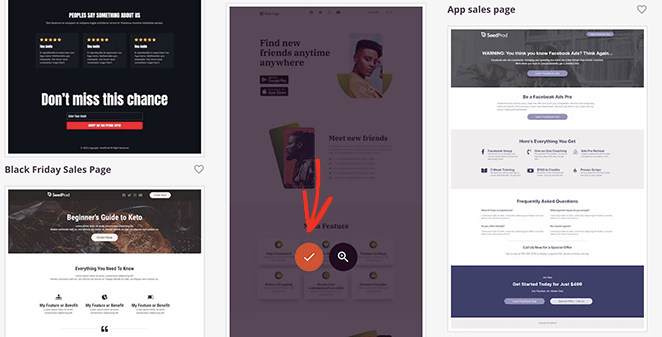
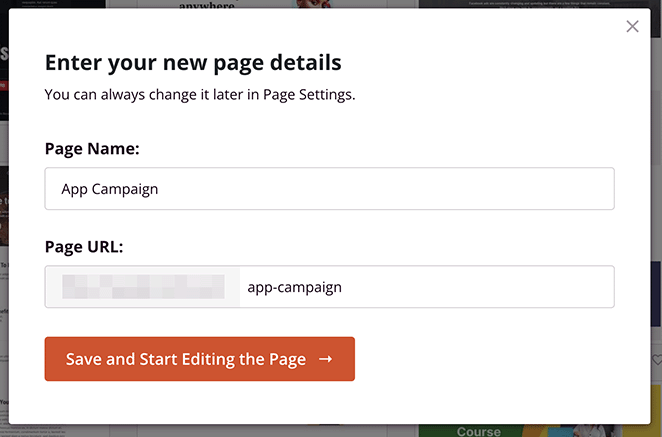
Geben Sie als Nächstes Ihren Seitennamen ein und klicken Sie auf die Schaltfläche Speichern und Seite bearbeiten starten.
Schritt 4. Passen Sie das Design Ihrer Landingpage an
Ihre Seite wird im Drag-and-Drop-Page-Builder von SeedProd geöffnet.
Das 2-Spalten-Layout hat Blöcke und Abschnitte auf der linken Seite zur Anpassung Ihrer Seiteninhalte. Sie sehen dann eine Live-Vorschau Ihrer Seite auf der rechten Seite.
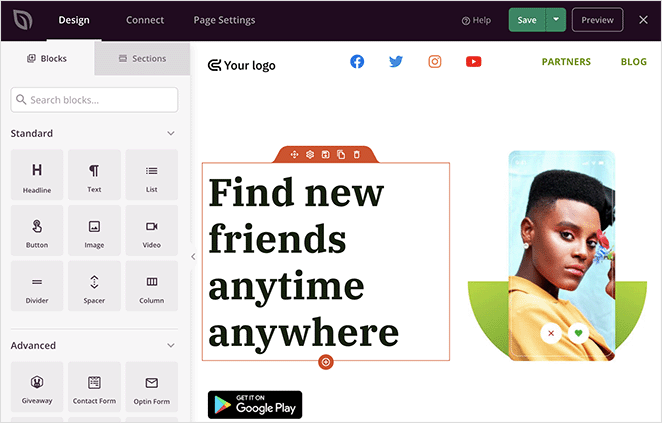
Sie können überall klicken, um Inhalte zu bearbeiten; das Hinzufügen neuer Inhalte ist so einfach wie das Ziehen eines Inhaltsblocks auf Ihre Seite.
Sie können beispielsweise das Navigationsmenü mit 2 Klicks entfernen. Fahren Sie mit der Maus über den Navigationsabschnitt und klicken Sie auf das Papierkorbsymbol.
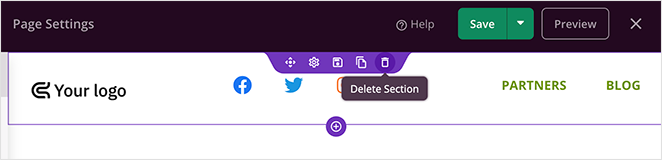
SeedProd wird Sie bitten, Ihre Wahl zu bestätigen. Klicken Sie also auf Ja, löschen, und die Navigation wird von Ihrer Landingpage entfernt.

Wenn Sie Ihr Logo wieder auf die Seite einfügen möchten, ziehen Sie einen Spalten-Block in Ihre Vorschau und wählen Sie die Option für eine einzelne Spalte.
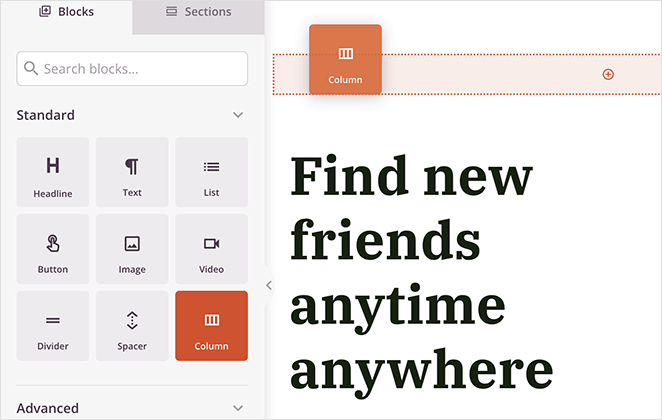
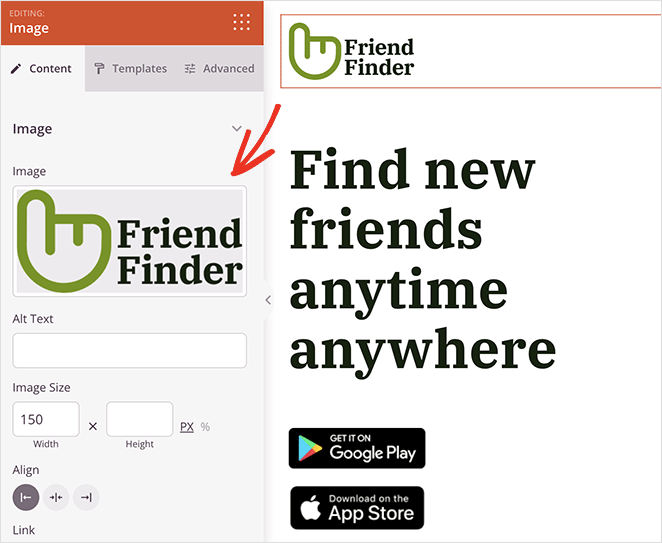
Sie können dann einen Bild-Block darüber ziehen und darauf klicken, um die Blockeinstellungen anzuzeigen.
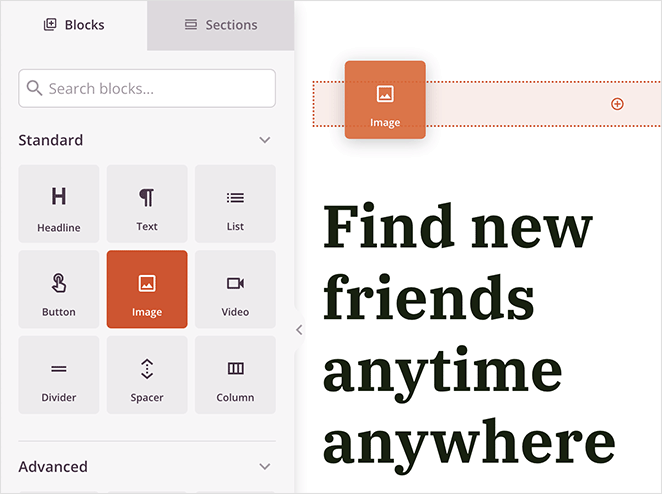
Von dort können Sie ein Logo von Ihrem Computer oder der WordPress-Mediathek hochladen.
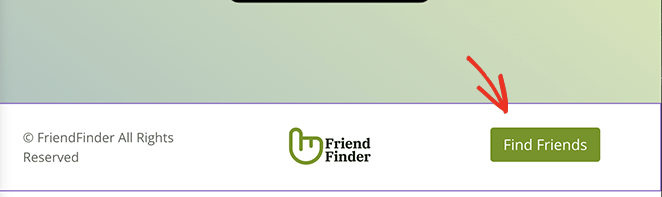
Schauen wir uns nun den Bereich der Seitenfußzeile an, der oft Navigationslinks enthält, die Sie nicht wünschen. Unsere Seite hat Links zu Social-Media-Profilen, die wir aus diesem Design entfernen möchten.
Fahren Sie mit der Maus über den Social-Icons-Block und klicken Sie auf das Papierkorbsymbol, um ihn zu entfernen.

Sie können ihn dann durch eine CTA-Schaltfläche ersetzen oder diesen Bereich leer lassen.
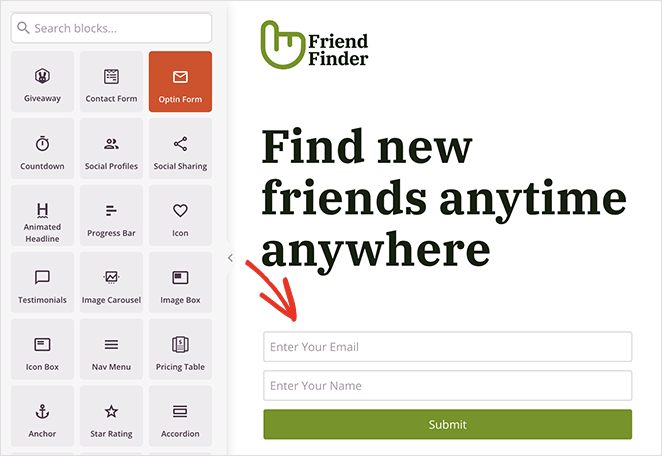
Nun können Sie den Rest Ihres Designs an Ihr Branding und Ihre Marketingziele anpassen. Sie können beispielsweise den Opt-in-Formular-Block verwenden, um Ihre E-Mail-Liste zu vergrößern und Leads zu generieren.
Alternativ können Sie eine CTA-Schaltfläche hinzufügen, die Benutzer zu Ihrer Kasse oder Download-Seite weiterleitet.

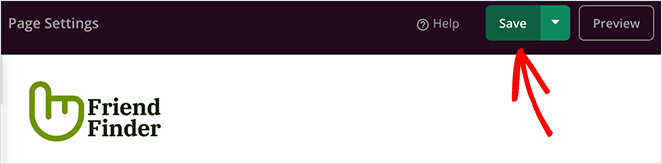
Wenn Sie mit dem Aussehen zufrieden sind, klicken Sie oben rechts auf die Schaltfläche Speichern.
Schritt 5. Konfigurieren Sie Ihre Seiteneinstellungen
SeedProd macht es einfach, Ihre E-Mail-Liste mit einer Landingpage zu vergrößern. Sie können Ihre Seite problemlos mit vielen E-Mail-Marketingdiensten integrieren.
Klicken Sie dazu oben auf dem Bildschirm auf die Registerkarte Verbinden. Auf dem nächsten Bildschirm sehen Sie alle E-Mail-Anbieter, mit denen Sie eine Integration durchführen können, darunter Constant Contact, Mailchimp, GetResponse und mehr.
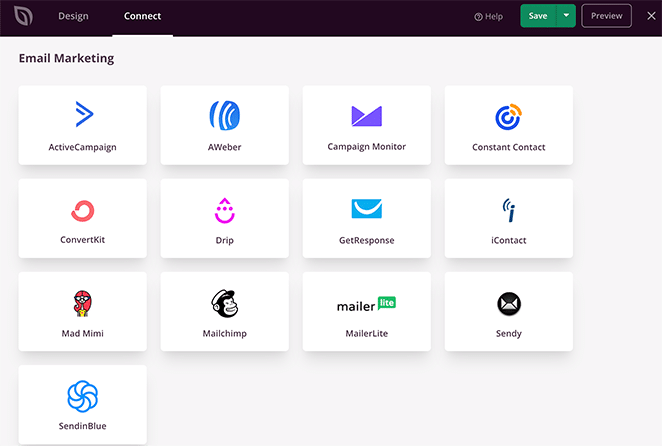
Die Dokumentation zum E-Mail-Marketing von SeedProd enthält Schritt-für-Schritt-Anleitungen für die Integration mit jedem Dienst.
Sie können auch auf die Registerkarte Seiteneinstellungen klicken, um die folgenden Einstellungen zu konfigurieren:
- Allgemeine Einstellungen
- SEO
- Analysen
- Skripte
- Benutzerdefinierte Domain

Denken Sie daran, Ihre Änderungen zu speichern, bevor Sie mit dem nächsten Schritt fortfahren.
Schritt 6. Veröffentlichen Sie Ihre Seite
Jetzt ist es an der Zeit, Ihre Seite zu veröffentlichen und sie auf Ihrer WordPress-Website live zu schalten. Sie können Ihre Seite mit wenigen Klicks veröffentlichen, indem Sie auf den Dropdown-Pfeil der Schaltfläche Speichern klicken und Veröffentlichen wählen.
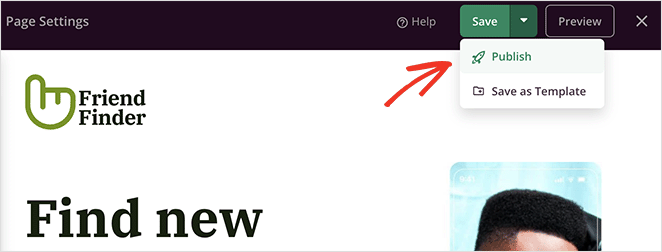
Wenn Sie Ihre Landingpage besuchen, werden Sie feststellen, dass sie keine Navigation hat. Dies stellt sicher, dass sich Ihre Besucher auf das primäre Konversionsziel Ihrer Seite konzentrieren.

FAQs zu Landingpages ohne Navigation
Ich hoffe, dieser Artikel hat Ihnen geholfen zu lernen, wie man eine Landingpage ohne Navigation erstellt. Sind Sie bereit, eine hochkonvertierende Landingpage zu erstellen?
Starten Sie noch heute mit SeedProd!
SeedProd hilft Ihnen auf vielfältige Weise, Ihr Geschäft auszubauen. Besuchen Sie unseren Blog für weitere Tipps für Kleinunternehmer.
Hier sind einige unserer bevorzugten relevanten Beiträge:
- 9 Beispiele für Startup-Landingpages und wie man eine erstellt
- So erstellen Sie eine Landingpage mit Countdown-Timer (5 Schritte)
- Landing Page konvertiert nicht? 9 Tipps zur schnellen Behebung
Danke fürs Lesen! Wir würden uns freuen, Ihre Gedanken zu hören. Treten Sie also gerne der Unterhaltung auf YouTube, X und Facebook bei, um weitere hilfreiche Ratschläge und Inhalte für das Wachstum Ihres Unternehmens zu erhalten.




