

Sie können auf WordPress ohne WooCommerce verkaufen, indem Sie einfache Tools wie SeedProd verwenden.
Ich habe das selbst gemacht, als WooCommerce übertrieben wirkte – zum Beispiel, um einen schnellen Checkout-Button für ein einzelnes E-Book oder eine Dienstleistung hinzuzufügen.
In diesem Leitfaden zeige ich Ihnen genau, wie Sie leichte Zahlungsoptionen einrichten, damit Sie schnell verkaufen können, ohne die Komplexität eines vollständigen Shops.
Kann ich Produkte auf WordPress ohne WooCommerce verkaufen?
Ja, Sie können Produkte auf WordPress ohne WooCommerce verkaufen, indem Sie Plugins wie SeedProd oder andere E-Commerce-Tools verwenden.
Mit SeedProd können Sie einen vollständigen Shop mit seiner Easy Digital Downloads-Integration erstellen oder es einfach mit einem Stripe-Zahlungsbutton auf einer Landingpage halten. Sie könnten auch Optionen wie BigCommerce, WPForms oder Shopify erkunden, wenn Sie andere Setups bevorzugen.
Ich konzentriere mich in diesem Leitfaden auf SeedProd, da es eine der am einfachsten zu verwendenden Lösungen ist und die meisten Anpassungsoptionen bietet.
So verkaufen Sie auf WordPress ohne WooCommerce
SeedProd ist ein beliebter WordPress Landing Page Builder mit benutzerfreundlichen Blöcken zum Erstellen von hochkonvertierenden Seiten.

Einer davon ist der Payment Button-Block, mit dem Sie "Jetzt kaufen"-Buttons zu Ihrer Website hinzufügen können, damit Kunden Ihre Produkte oder Dienstleistungen kaufen können.
Darüber hinaus erfordert es keine CSS-Programmierung und Sie können auf WordPress verkaufen, ohne das WooCommerce-Plugin zu installieren. Befolgen Sie die nachstehenden Schritte, um loszulegen.
Schritt 1. SeedProd installieren und aktivieren
Bevor Sie den Zahlungsbutton-Block verwenden können, müssen Sie zuerst das SeedProd-Plugin installieren. Obwohl es eine kostenlose Version gibt, benötigen Sie eine Premium-Lizenz, um die Pro-Blöcke nutzen zu können.
Hilfe bei der Einrichtung des Plugins finden Sie in unserer Dokumentation zur Installation von SeedProd.
Schritt 2. Erstellen Sie eine Landingpage und wählen Sie eine Vorlage
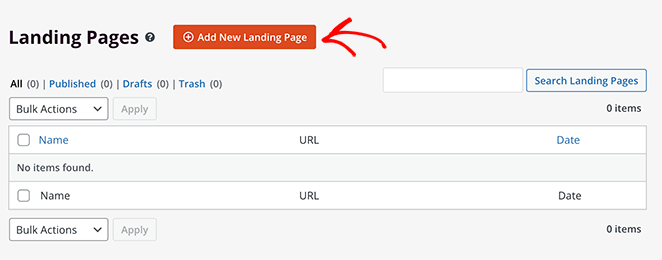
Nachdem Sie das Plugin eingerichtet haben, navigieren Sie in Ihrem WordPress-Dashboard zu SeedProd » Landing Pages und klicken Sie auf die Schaltfläche Neue Landingpage hinzufügen .
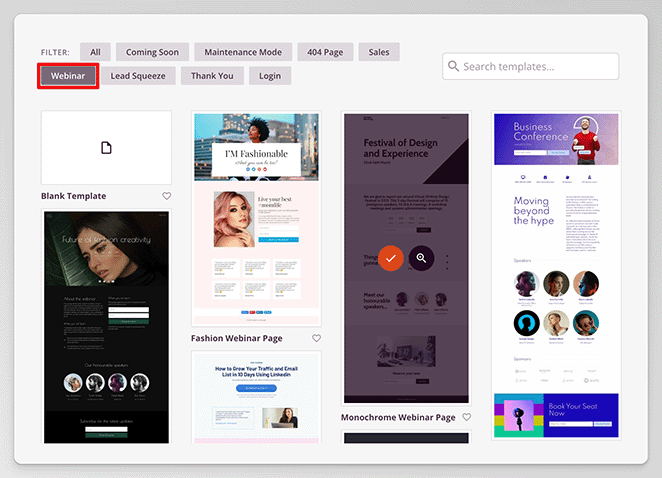
Auf dem folgenden Bildschirm können Sie die Bibliothek mit vorgefertigten Landingpage-Vorlagen durchsuchen. Klicken Sie auf die Registerkarten oben, um die Vorlagen nach Seitentyp zu filtern, z. B. Verkauf, Squeeze oder Webinar.

Wenn Sie ein Design finden, das dem gewünschten Look ähnelt, bewegen Sie die Maus darüber und klicken Sie auf das Häkchen-Symbol.
Als Nächstes sehen Sie ein Popup, in dem Sie Ihren Seitennamen eingeben können. SeedProd generiert automatisch die Landingpage-URL für Sie, aber Sie können diese einfach ändern, indem Sie in das Textfeld tippen.

Wenn Sie mit den Seitendetails zufrieden sind, klicken Sie auf die Schaltfläche Speichern und Seite bearbeiten starten .
Jetzt öffnet SeedProd die Vorlage in seinem visuellen Editor, wo Sie das Design und den Inhalt anpassen und Ihren Zahlungsbutton hinzufügen können.
Schritt 3. Fügen Sie Ihre Produktdetails und den Zahlungsbutton hinzu
Im Landingpage-Editor sehen Sie rechts eine Live-Vorschau und links Blöcke und Einstellungen. Das gesamte Seitendesign besteht aus diesen Blöcken, was die einfache Änderung von Inhalten ermöglicht.
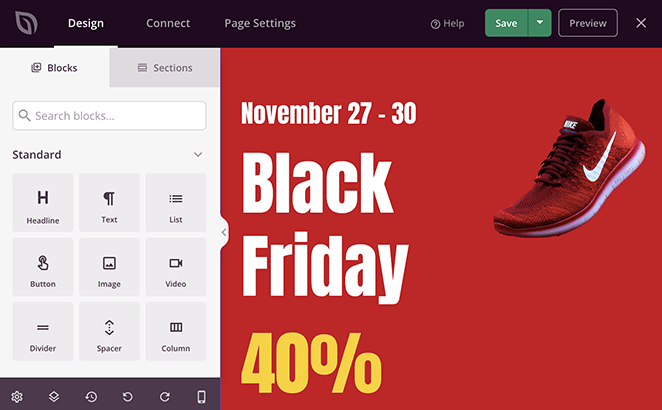
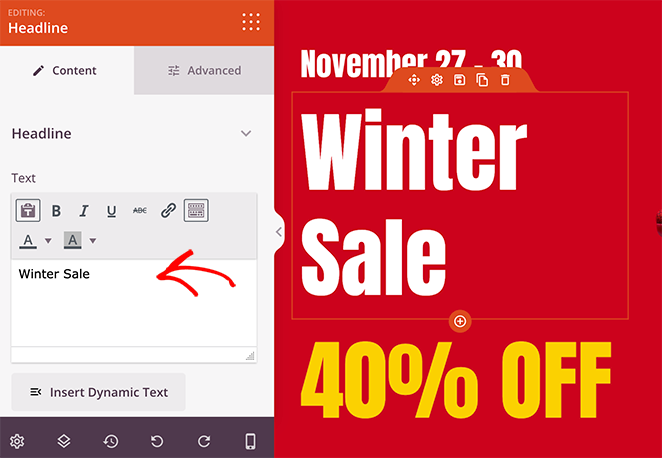
Klicken Sie auf einen beliebigen Block, und Sie sehen dessen Einstellungen in der linken Seitenleiste. Wenn Sie beispielsweise auf den Überschriftenblock klicken, können Sie den Text ändern, die Ausrichtung festlegen, die Textgröße ändern und vieles mehr.
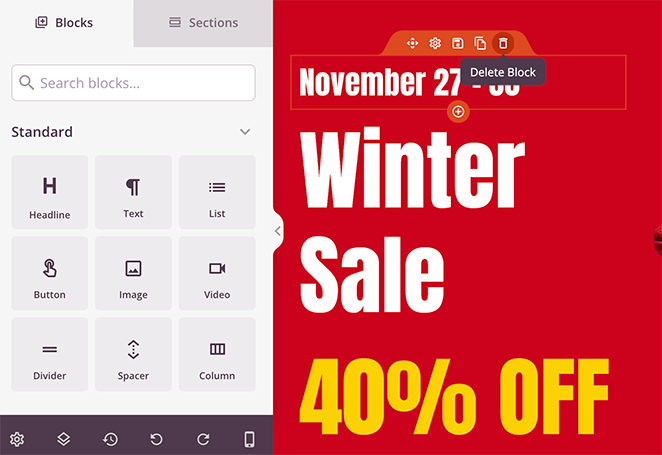
Sie können einen Block auch entfernen, indem Sie mit der Maus darüber fahren und auf das Papierkorbsymbol klicken.
Passen Sie die Seite weiter an, bis sie genau Ihren Wünschen entspricht.
Sie können zum Beispiel:
- Das Hintergrundbild ändern
- Produktbilder hinzufügen
- Kundenmeinungen und Sternebewertungen hinzufügen
- Social-Media-Buttons anzeigen
- Ein Opt-in-Formular hinzufügen, um E-Mail-Adressen zu sammeln
Wenn Sie damit fertig sind, sind Sie bereit, die "Jetzt kaufen"-Schaltfläche hinzuzufügen, mit der Sie auf WordPress ohne WooCommerce verkaufen können.
Erweitern Sie das Bedienfeld "Erweiterte" Blöcke und finden Sie den Block "Zahlungsschaltfläche", um dies zu tun. Ziehen Sie dann den Block auf Ihre Seite, wo Sie ihn platzieren möchten.
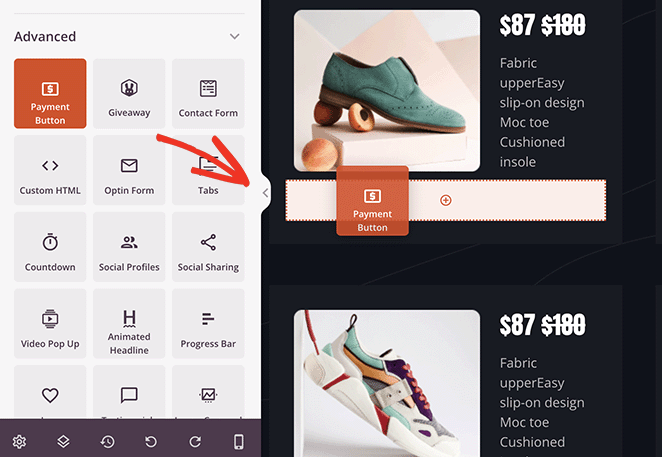
Da dieser Block Stripe zum Akzeptieren von Zahlungen verwendet, müssen Sie in den Blockeinstellungen auf die Schaltfläche Mit Stripe verbinden klicken.
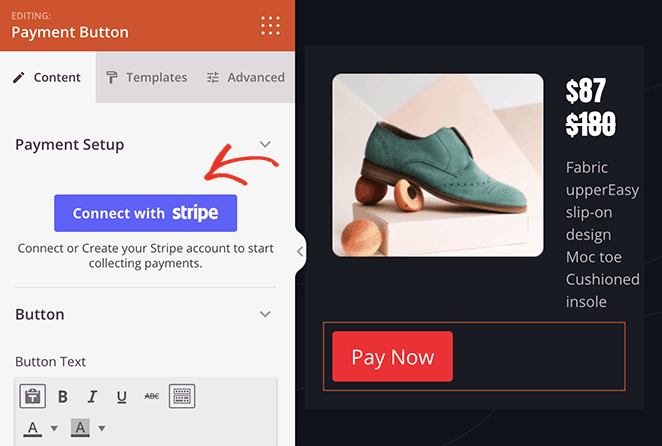
Profi-Tipp: Speichern Sie Ihre Änderungen, bevor Sie dies tun, um den Verlust Ihrer Anpassungen zu vermeiden.
Als Nächstes müssen Sie sich bei Stripe anmelden und den 2-stufigen Authentifizierungsprozess durchlaufen.
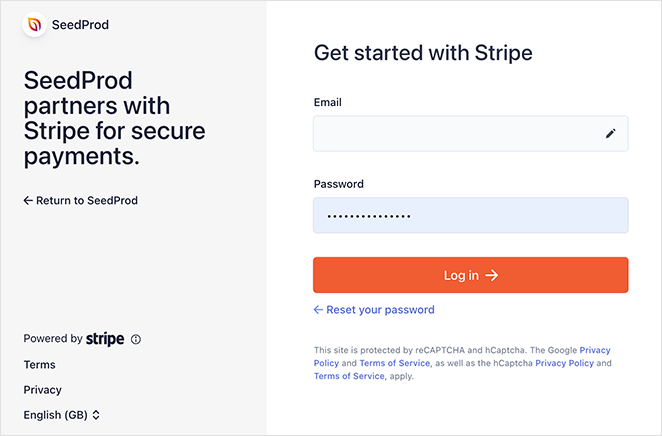
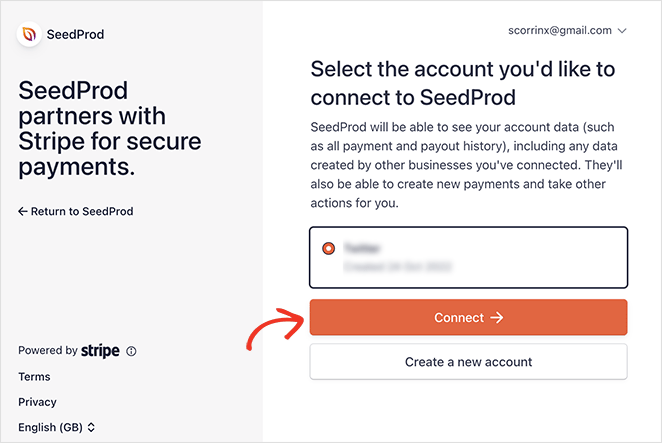
Stripe wird Sie dann bitten, die Verbindung zu SeedProd zu verifizieren. Klicken Sie auf Verifizieren, und dann kehren Sie zum Seitenersteller zurück.
Jetzt können Sie die Details der Zahlungsschaltfläche ausfüllen, wie z. B. Produktpreis, Betrag, Zahlungsbeschreibung und Währung. Sie können auch eine benutzerdefinierte Erfolgs-URL hinzufügen, um Benutzer nach dem Kauf auf eine Dankesseite weiterzuleiten.
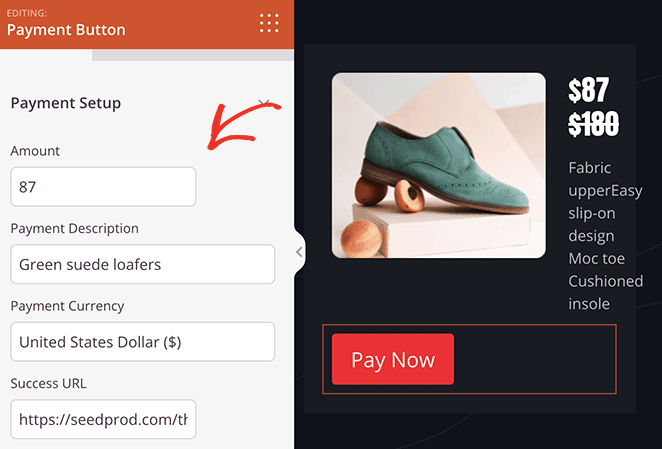
Zusätzlich können Sie den Text, den Untertext und die Größe der Schaltfläche anpassen und ein Symbol hinzufügen, um Konversionen zu fördern.
Wiederholen Sie diesen Schritt nun für jedes Produkt auf der Seite. Wenn Sie fertig sind, können Sie alle Produkte auf der Seite verkaufen, ohne WooCommerce zu verwenden.
Schritt 4. Speichern und veröffentlichen Sie Ihre Produktseite
Wenn Sie bereit sind, live zu gehen, klicken Sie auf die Schaltfläche Speichern und wählen Sie Veröffentlichen aus dem Dropdown-Menü.
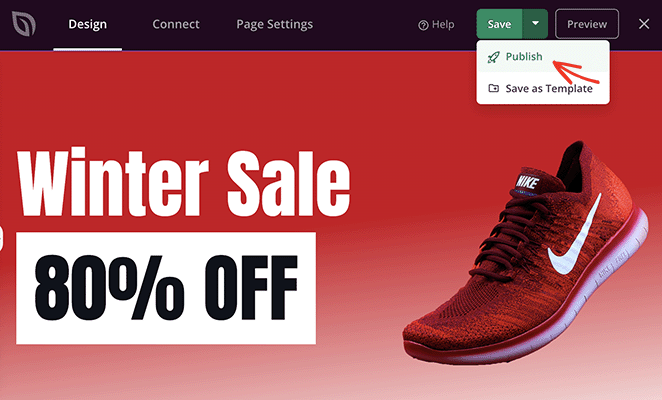
Von dort aus können Sie Ihre neue Landingpage besuchen und Ihre Zahlungsschaltflächen in Aktion sehen.
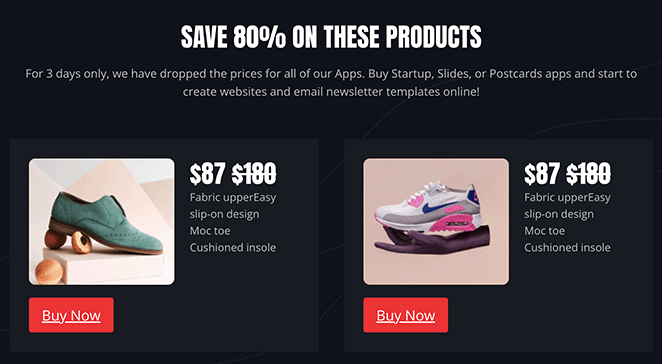
Weitere Möglichkeiten, auf WordPress ohne WooCommerce zu verkaufen
Wenn Sie nach guten WooCommerce-Alternativen suchen, können Sie auch die folgenden Plugins verwenden, um auf WordPress ohne WooCommerce zu verkaufen.
Easy Digital Downloads
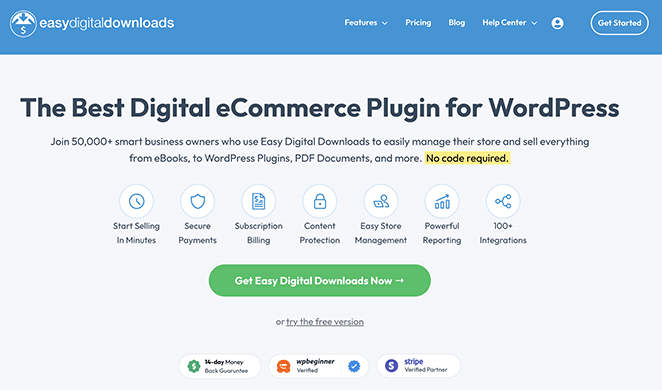
Wie wir bereits erwähnt haben, können Sie digitale Produkte verkaufen, indem Sie SeedProd und die E-Commerce-Funktionalität von Easy Digital Download (EDD) kombinieren. Easy Digital Downloads ist eines der besten E-Commerce-Plugins für digitale Produkte, mit dem Sie digitale Produkte einfach von Ihrer WordPress-Website aus verkaufen können.
SeedProd verfügt über mehrere Blöcke exklusiv für EDD. Das bedeutet, dass Sie Ihren Shop mit EDD erstellen und jeden Teil mit dem leistungsstarken Seitenersteller von SeedProd anpassen können.
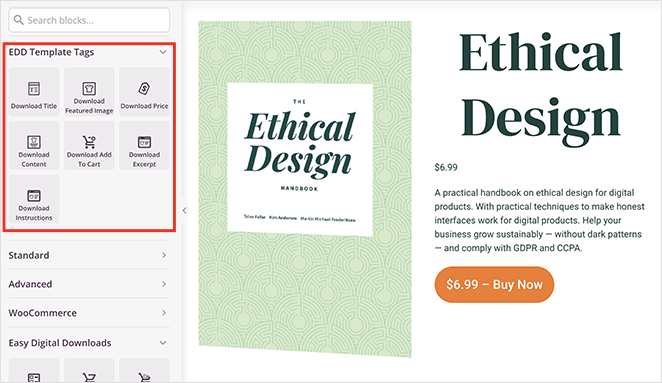
Sie können benutzerdefinierte EDD-Checkout-Seiten, Warenkörbe, Produktseiten, Produktkategorien und mehr erstellen. Es bietet auch mehrere beliebte Zahlungsoptionen wie Kreditkarten und Stripe sowie Add-ons für Abonnements, Gutscheine, Automatisierung und E-Mail-Marketing.
Das Beste daran ist, dass Sie kein einziges WooCommerce-Plugin installieren müssen. Alle Schritte finden Sie in unserem Leitfaden zur Erstellung eines E-Commerce-Shops in WordPress.
Diese Gegenüberstellung von WooCommerce vs. Easy Digital Downloads könnte Ihnen bei der Entscheidung ebenfalls hilfreich sein.
WPForms
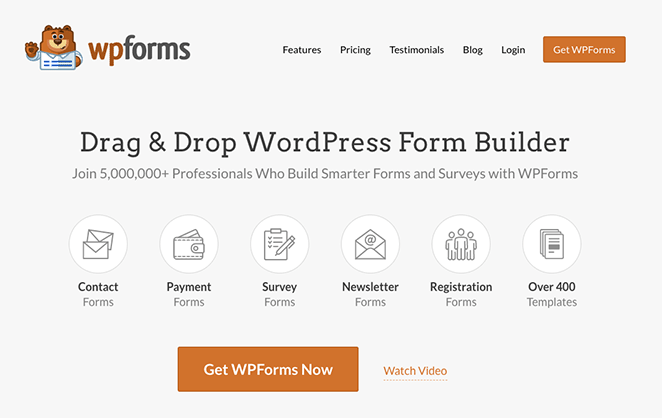
Eine weitere einfache Möglichkeit, auf WordPress ohne WooCommerce zu verkaufen, ist die Annahme von Zahlungen über Ihre Online-Formulare. Mit WPForms, dem besten WordPress-Formular-Builder-Plugin, können Sie Zahlungsformulare für Ihren Produktkatalog erstellen.
Sie können sie auch mit einem Shortcode und Widgets überall einbetten, ohne sich mit dem Programmieren herumschlagen zu müssen.
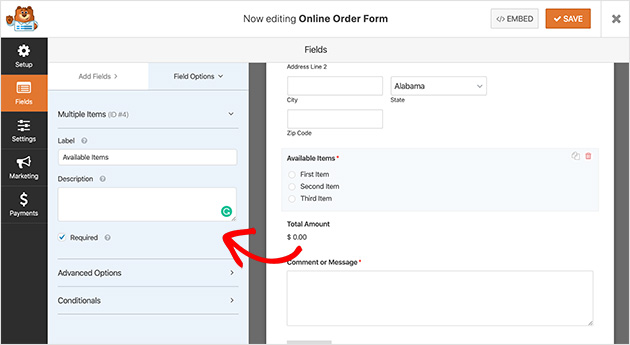
Zusätzlich sind Sie nicht auf ein einziges Zahlungs-Gateway beschränkt. WPForms integriert sich mit Stripe, PayPal, Square und Authorize.net, sodass Kunden viele Möglichkeiten haben, für die Produkte zu bezahlen.
Die Anweisungen finden Sie in unserem Schritt-für-Schritt-Leitfaden zur Erstellung eines Online-Bestellformulars in WordPress.
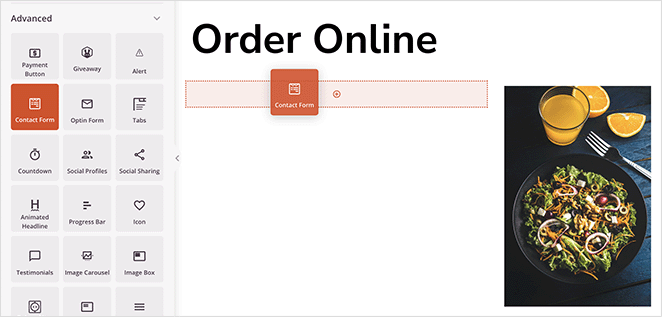
Noch besser: WPForms funktioniert nahtlos mit dem Kontaktformular-Block von SeedProd. Das bedeutet, Sie können jedes Bestellformular zu Ihrem benutzerdefinierten WordPress-Theme oder Ihren Landingpages hinzufügen.
Häufig gestellte Fragen
Gibt es eine Alternative zu WooCommerce für WordPress?
Es gibt mehrere WooCommerce-Alternativen, um digitale und physische Produkte online zu verkaufen. Sie können den Zahlungsbutton von SeedProd zum Verkauf über Stripe, Easy Digital Downloads zum Verkauf digitaler Produkte und sogar WPForms zum Verkauf über ein Bestellformular verwenden.
Warum nicht WooCommerce verwenden?
WooCommerce hat möglicherweise zu viele Funktionen für kleine Unternehmen, die nur wenige einfache Produkte verkaufen möchten. Diese Funktionen können Ihre Website unnötig aufblähen. Daher ist es am besten, eine einfachere E-Commerce-Lösung zu verwenden, wenn Sie diese nicht benötigen.
Sie sollten auch einen guten WordPress-Hosting-Anbieter verwenden, um sicherzustellen, dass Ihre Geschwindigkeit und Ihr SEO auf dem neuesten Stand sind.
Was ist besser, WooCommerce oder WordPress?
WordPress und WooCommerce sind beliebte Open-Source-Tools zum Erstellen von Websites, aber sie dienen unterschiedlichen Zwecken. WordPress ist ein Content-Management-System (CMS), während WooCommerce ein E-Commerce-Plugin für WordPress ist.
Das bedeutet, Sie können WooCommerce nur verwenden, um mit WordPress einen WooCommerce-Shop zu erstellen, aber Sie können WordPress verwenden, um jede Art von Website zu erstellen, einschließlich E-Commerce-Websites.
Ohne WooCommerce auf WordPress verkaufen
Wir hoffen, dieser Leitfaden hat Ihnen geholfen zu lernen, wie Sie auf WordPress ohne WooCommerce verkaufen können.
Weitere Hilfe zu Ihrem Online-Shop finden Sie in den folgenden Tipps und Anleitungen:
- 9+ beste WordPress-PayPal-Plugins für einfachere Shop-Zahlungen
- So erstellen Sie eine Landingpage mit Zahlungs-Gateway
- So akzeptieren Sie Stripe-Zahlungen in WordPress
- Die 7 besten Stripe-Zahlungs-Plugins für WordPress
Danke fürs Lesen! Wir würden uns freuen, Ihre Gedanken zu hören. Treten Sie also gerne der Unterhaltung auf YouTube, X und Facebook bei, um weitere hilfreiche Ratschläge und Inhalte für das Wachstum Ihres Unternehmens zu erhalten.




