

Früher habe ich so viel Zeit damit verschwendet, immer wieder die gleichen Layouts in WordPress von Grund auf neu zu erstellen. Ob es sich um eine Landingpage, eine Verkaufsseite oder ein Blogpost-Layout handelte, das ich wiederverwenden wollte, ich habe am Ende alles manuell kopiert, nur um es woanders neu zu erstellen.
Schließlich fand ich schnellere Wege, Seiten und Beiträge zu duplizieren. Jetzt kann ich eine Seite in weniger als 30 Sekunden kopieren und das Design wiederverwenden, ohne den ursprünglichen Inhalt zu berühren.
In diesem Leitfaden zeige ich Ihnen, wie Sie eine Seite in WordPress mit den exakten Methoden duplizieren, auf die ich mich verlasse. Sie erfahren, wie Sie dies mit SeedProd, einem einfachen Plugin, und sogar mit dem integrierten Editor tun können, damit Sie die Methode wählen können, die zu Ihrem Workflow passt.
Kurze Zusammenfassung
Möchten Sie vorspringen? Hier ist, was dieser Leitfaden abdeckt:
- Verwenden Sie SeedProd, um eine WordPress-Seite zu duplizieren
- Abschnitte zwischen Seiten oder Websites kopieren
- Eine Seite ohne Plugin duplizieren
- Seiten und Beiträge mit einem Plugin klonen
- Anpassen, was in den Plugin-Einstellungen kopiert wird
Warum WordPress-Seiten und -Beiträge klonen oder duplizieren?
Das Klonen oder Duplizieren von Seiten und Beiträgen in WordPress ist aus folgenden Gründen hilfreich:
- Zeit sparen: Das Klonen einer Seite oder eines Beitrags kann Ihnen eine Menge Zeit sparen! Es ermöglicht Ihnen, schnell eine neue Seite oder einen neuen Beitrag mit ähnlichem Inhalt zu erstellen, ohne alles von Grund auf neu erstellen zu müssen.
- Sicher neu gestalten: Möchten Sie einen neuen Look ausprobieren? Durch das Klonen einer Seite oder eines Abschnitts können Sie mit Design- oder Layoutänderungen experimentieren, während Ihre ursprüngliche, live geschaltete Seite perfekt sicher und intakt bleibt.
- Erfolge ausbauen: Haben Sie eine Seite oder einen Beitrag, der ein großer Erfolg ist? Sie können ihn duplizieren und dann den Inhalt anpassen, um ein neues Keyword oder ein leicht anderes Publikum anzusprechen und auf Ihrem Erfolg aufzubauen.
- A/B-Tests wie ein Profi: Das Klonen einer Seite und das Vornehmen kleiner Änderungen am Design oder an der Formulierung ist perfekt für A/B-Tests. Dies hilft Ihnen herauszufinden, welche Version Ihre Besucher am meisten lieben (und am besten konvertiert!).
- Eigene Vorlagen erstellen: Lieben Sie ein Layout, das Sie erstellt haben? Klonen Sie Seitenabschnitte oder ganze Seiten, um Ihre eigenen wiederverwendbaren Vorlagen zu erstellen. Dies macht den Start neuer Seiten oder sogar neuer Webdesign-Projekte viel schneller!
Kurz gesagt, das Klonen von Beiträgen und Seiten ermöglicht es Ihnen, vorhandene Inhalte blitzschnell zu kopieren. Das bedeutet, Sie können mit Änderungen und Anpassungen experimentieren, ohne sich Sorgen machen zu müssen, Ihre Originalarbeit zu verändern.
Es gibt verschiedene Möglichkeiten, die gleichen Inhalte in WordPress zu replizieren. Sie können den Standard-WordPress-Editor, ein WordPress-Plugin oder ein Page-Builder-Plugin verwenden.
Legen wir los.
Wie man eine Seite in WordPress mit SeedProd dupliziert

Zuerst sehen wir uns an, wie Sie eine Seite mit SeedProd duplizieren können. Es ist ein leistungsstarker und beliebter Drag-and-Drop-Page-Builder für WordPress. Mit SeedProd können Sie alle Arten von WordPress-Layouts erstellen und anpassen, ohne Code schreiben zu müssen.
Dieses Plugin bietet eine super anfängerfreundliche Oberfläche, unzählige Seitenvorlagen für den Einstieg und so viele Anpassungsoptionen, dass die Perfektionierung Ihrer WordPress-Website ein Kinderspiel ist.
Es ist auch unglaublich einfach, Inhalte mit SeedProd zu duplizieren. Dazu gehören ganze Seiten, Teile Ihres WordPress-Themes (wenn Sie den Theme Builder von SeedProd verwenden) und sogar bestimmte Abschnitte von einer WordPress-Seite zu einer anderen. Sie können sogar Seitenabschnitte oder ganze Seitenvorlagen von einer WordPress-Site auf eine andere übertragen, was eine enorme Zeitersparnis bedeutet.
SeedProd enthält auch die folgenden Funktionen:
- Bald verfügbar und Wartungsmodus
- Einfacher WordPress-Theme-Builder
- Anpassbare Vorlagen und Designoptionen
- Unterstützung für WooCommerce-Websites
- 404- und Anmeldeseiten-Modi
- Unterstützung für SEO-Plugins
- Integration von Google Analytics
- Unterstützung für eine Vielzahl von E-Mail-Marketing-Plattformen
- Möglichkeit, benutzerdefiniertes CSS, HTML und Javascript hinzuzufügen
Zuerst müssen Sie das SeedProd-Plugin herunterladen, installieren und auf Ihrer WordPress-Website aktivieren. Wenn Sie dabei Hilfe benötigen, finden Sie in unserer Dokumentation zur Installation des SeedProd-Plugins.
Sobald SeedProd einsatzbereit ist, arbeiten Sie normalerweise mit Landing Pages oder WordPress-Theme-Teilen, die Sie mit SeedProd erstellt haben. Dies sind die Elemente, die Sie mit den integrierten Tools duplizieren können.
Mit dem Landing Page Builder von SeedProd können Sie eine Landing Page erstellen, die mit Ihrem bestehenden WordPress-Theme funktioniert. Sie können zum Beispiel Ihre WordPress-Anmeldeseite anpassen oder eine Verkaufsseite erstellen für verschiedene Werbekampagnen.

Oder, wenn Sie abenteuerlustig sind, können Sie den WordPress Theme Builder von SeedProd verwenden, um ein komplett eigenes Theme von Grund auf neu zu erstellen und Ihr aktuelles zu ersetzen. Nachdem Sie einen Ausgangspunkt gewählt haben (wie ein Website-Kit), können Sie sich hineinstürzen und jedes kleine Detail anpassen – Ihren Header, Footer, Ihre Seitenleiste, Seiten und vieles mehr.

Glücklicherweise haben wir Schritt-für-Schritt-Anleitungen, auf die Sie sich für jede Option beziehen können. Sehen Sie sich diese Anleitung an, um eine Landing Page in WordPress zu erstellen, oder folgen Sie diesen Schritten, um ein benutzerdefiniertes WordPress-Theme zu erstellen.
Sobald Sie einige Designs mit SeedProd erstellt haben, auf die Sie stolz sind, können Sie sie einfach duplizieren, um sie zu optimieren, zu testen oder woanders auf Ihrer Website wiederzuverwenden.
So duplizieren Sie eine Seite mit SeedProd
Das Duplizieren einer mit SeedProd erstellten Landing Page ist super einfach – es erfordert nur ein paar Klicks. Gehen Sie in Ihrem WordPress-Dashboard zu SeedProd » Landing Pages. Finden Sie die Landing Page, die Sie kopieren möchten, in der Liste, bewegen Sie die Maus darüber und klicken Sie dann auf den Link Duplizieren.
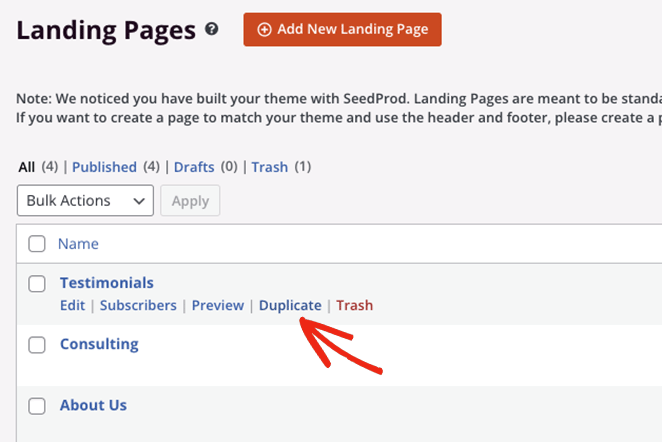
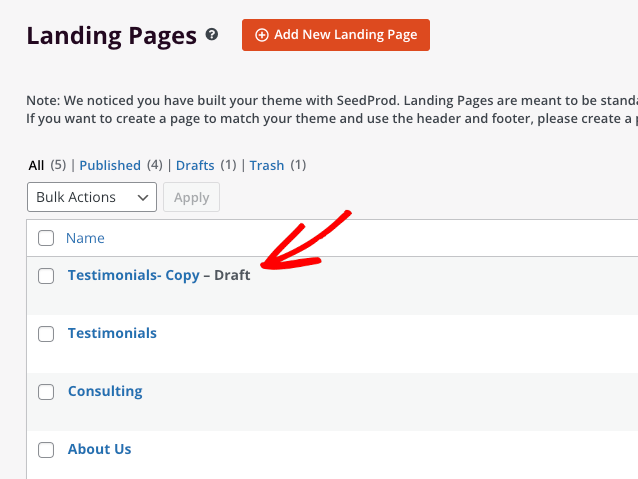
Die kopierte Seite wird als neuer Entwurf oben in Ihrer Landing-Page-Liste angezeigt und ist bereit zur Bearbeitung.
Duplizieren von Theme-Vorlagen
Verwenden Sie den Theme Builder von SeedProd? Sie können einen ähnlichen Trick verwenden, um verschiedene Teile Ihres WordPress-Themes zu duplizieren. Vielleicht möchten Sie zum Beispiel eine spezielle Version Ihrer WordPress-Seitenleiste erstellen, die nur auf Ihrer Blog-Seite angezeigt wird.
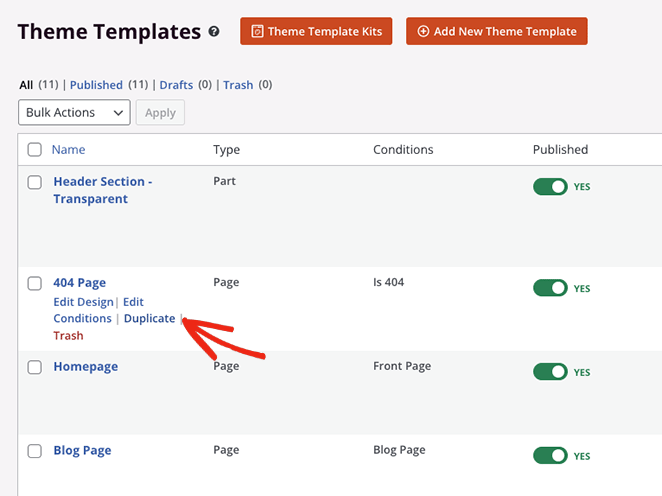
Gehen Sie dazu in Ihrem WordPress-Adminbereich zu SeedProd » Theme Builder. Suchen Sie das Theme-Vorlagenteil, das Sie kopieren möchten (z. B. Ihre Kopf- oder Fußzeile), fahren Sie mit der Maus darüber und klicken Sie auf den Link Duplizieren.
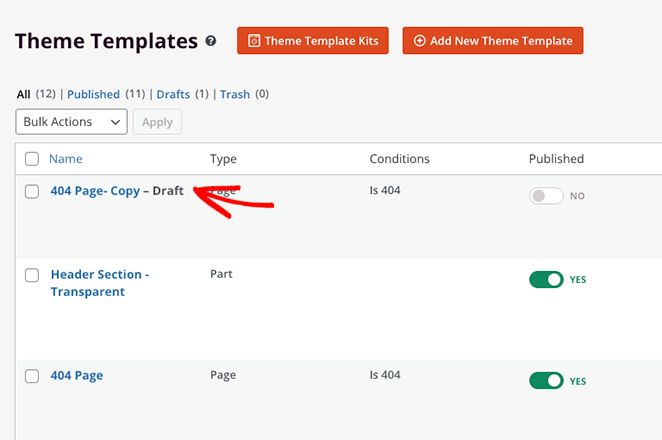
Genau wie bei Seiten wird Ihre neu kopierte Vorlage als Entwurf angezeigt (normalerweise mit „Kopie“ am Ende des Namens) oben in Ihrer Liste der Theme-Vorlagen.
Blöcke & Abschnitte duplizieren
Innerhalb des Drag-and-Drop-Editors von SeedProd verwenden Sie Blöcke, Zeilen und Abschnitte, um Ihre Seitenlayouts zu erstellen. Stellen Sie sich diese wie LEGO®-Steine vor, die Sie hinzufügen, anordnen und entfernen können, um das perfekte Design für Ihre Website zu erstellen.
Was wirklich cool ist, ist, dass Sie jedes dieser einzelnen Elemente (Blöcke, Zeilen oder ganze Abschnitte!) duplizieren können, um sie schnell auf derselben Seite wiederzuverwenden*. Wenn Sie zum Beispiel einen perfekten Call-to-Action-Button entworfen haben, duplizieren Sie ihn einfach, anstatt ihn für eine andere Stelle auf Ihrer Seite neu zu erstellen.
Um einen Block in SeedProd zu duplizieren, fahren Sie mit der Maus darüber, bis er einen orangefarbenen Umriss hat, und klicken Sie dann auf das Symbol Block duplizieren .

Eine exakte Kopie dieses Blocks erscheint sofort direkt unter dem Original.
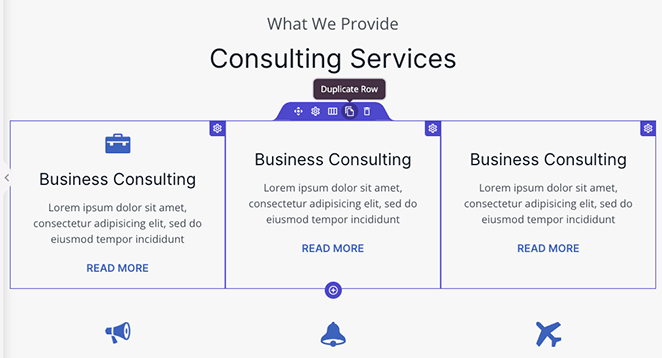
Ebenso können Sie Zeilen duplizieren, indem Sie mit der Maus über eine fahren, bis sie einen blauen Umriss hat, und auf das Symbol Zeile duplizieren klicken.
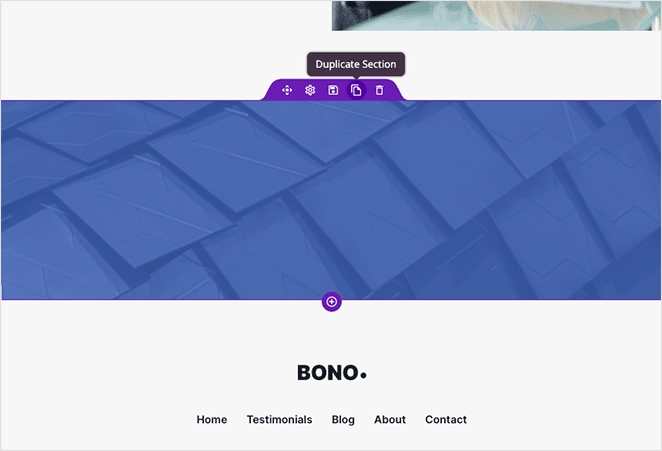
Dasselbe können Sie für ganze Seitenabschnitte tun, indem Sie warten, bis der lila Umriss erscheint, und auf das Symbol Abschnitt duplizieren klicken.
Abschnitte von einer Seite auf eine andere kopieren
Stellen Sie sich Folgendes vor: Sie haben einen absolut fantastischen Abschnitt auf einer Seite entworfen und denken: „Wow, das würde auch auf einer anderen Seite perfekt aussehen!“ Normalerweise würden Sie seufzen und denken, dass Sie ihn auf der neuen Seite komplett neu erstellen müssen. So viel Arbeit, richtig? 😩
Aber warten Sie, SeedProd kommt zur Rettung! Anstatt Zeit zu verschwenden, können Sie die Kopieren-und-Einfügen-Funktion verwenden, um einen Abschnitt von einer Seite (die Sie mit SeedProd erstellt haben) zu nehmen und ihn direkt auf eine andere Seite (ebenfalls mit SeedProd erstellt) zu übertragen.
So einfach geht's: Öffnen Sie im SeedProd-Editor das Panel Layout-Navigation (es befindet sich normalerweise an der Seite und hilft Ihnen, alle Ihre Abschnitte zu sehen). Suchen Sie den Abschnitt, den Sie kopieren möchten, klicken Sie auf das kleine 3-Punkte-Symbol (⋮) daneben für weitere Optionen und wählen Sie dann Abschnitt kopieren. Dies speichert den gesamten Abschnitt in Ihrer Zwischenablage, bereit zur Verwendung.
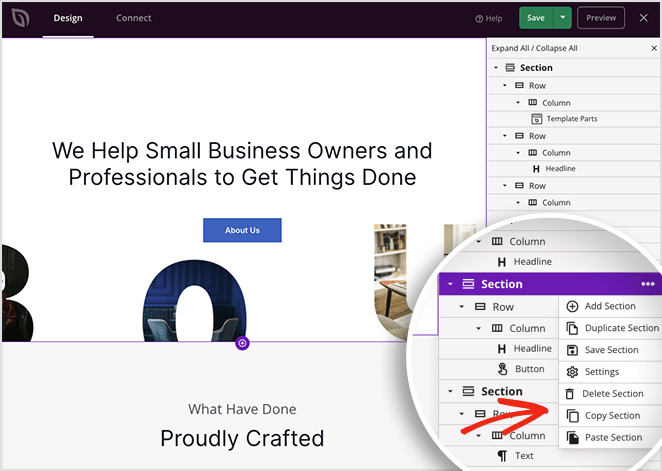
Erstellen Sie als Nächstes entweder eine brandneue Seite mit SeedProd oder öffnen Sie eine andere vorhandene SeedProd-Seite, auf der Sie sie hinzufügen möchten. Öffnen Sie erneut das Panel Layout-Navigation, klicken Sie auf diese 3 Punkte und wählen Sie diesmal Abschnitt einfügen.
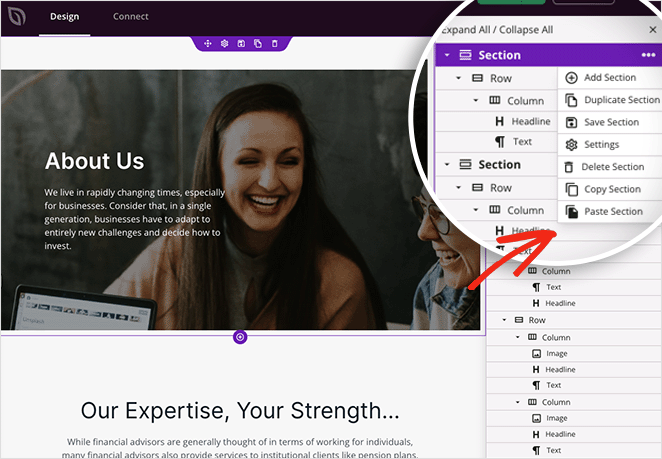
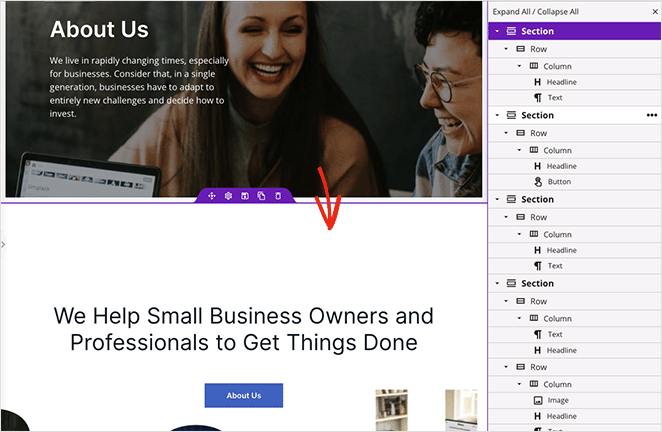
Ihr ursprünglicher Abschnitt wird nun auf Ihrer neuen Seite angezeigt. Er übernimmt den gesamten Inhalt, das Styling und die Anpassungen, sodass Sie nichts von Grund auf neu erstellen müssen.
Spezifische Abschnitte von einer WordPress-Website auf eine andere kopieren
Was wäre, wenn ich Ihnen sagen würde, dass Sie SeedProd-Abschnitte von einer WordPress-Website auf eine völlig andere Website kopieren könnten? Es ist wahr!
Nun, Sie können einen Abschnitt nicht einfach direkt von einem Browser-Tab einer Website in einen anderen kopieren und einfügen. Aber SeedProd hat eine brillante Methode, dies mit seinen Vorlagen-Export- und Importfunktionen zu tun. Stellen Sie es sich so vor, als würden Sie Ihr Lieblingsdesign in eine Kiste packen und an Ihre andere Website versenden!
Stellen Sie sich zum Beispiel vor, Sie haben mit SeedProd einen fantastischen Homepage-Bereich auf der Website eines Kunden erstellt. Sie können diesen Bereich (oder die gesamte Seite, auf der er sich befindet) als Vorlage speichern, exportieren und dann in SeedProd auf der Website eines anderen Kunden importieren. So können Sie Ihre besten Layouts wiederverwenden und dann einfach den Inhalt und das Styling an das neue Projekt anpassen.
Wenn Sie ein gesamtes Seitendesign (oder sogar einen bestimmten Bereich, den Sie als Vorlage gespeichert haben) auf eine andere Website übertragen möchten, ist die Import-/Exportfunktion von SeedProd Ihr bester Freund. Sie speichern Ihr Seiten- oder Bereichsdesign als Vorlagendatei und können diese Datei dann auf jede andere WordPress-Website hochladen, auf der SeedProd installiert ist.
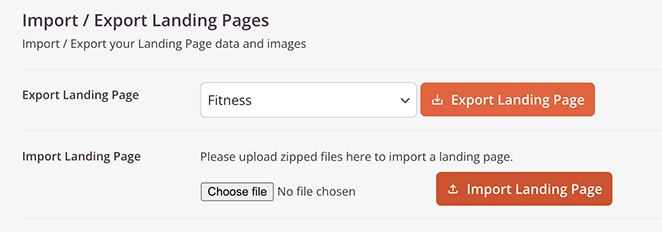
Hier ist eine praktische Anleitung zum Exportieren von Vorlagen auf eine andere WordPress-Website.
So duplizieren Sie eine WordPress-Seite oder einen Beitrag ohne Plugin
Möchten Sie Ihre Plugin-Liste schlank halten? Oder brauchen Sie vielleicht einfach eine superschnelle Kopie Ihrer Inhalte? Sie fragen sich vielleicht: „Wie kann ich eine WordPress-Seite oder einen Beitrag kopieren, ohne ein weiteres Plugin hinzuzufügen?“
Sie können den integrierten WordPress-Blockeditor (vielleicht kennen Sie ihn auch als Gutenberg) verwenden. Es ist eine wirklich einfache Möglichkeit, Ihre Inhalte zu duplizieren. Beachten Sie nur, dass diese Methode hauptsächlich für den Inhalt selbst gilt – sie kopiert keine Dinge wie Ihre SEO-Einstellungen, Kategorien, Tags oder das Beitragsbild. Aber für einen schnellen Inhaltsklon ist sie perfekt.
Gehen Sie dazu von Ihrem WordPress-Dashboard zu Seiten » Alle Seiten (oder Beiträge » Alle Beiträge, wenn Sie einen Blogbeitrag kopieren). Öffnen Sie die Seite oder den Beitrag, den Sie kopieren möchten, im Editor. Schauen Sie in die obere rechte Ecke – sehen Sie die drei vertikalen Punkte (⋮)? Klicken Sie darauf, um weitere Optionen zu öffnen.
Klicken Sie in diesem Menü auf Alle Blöcke kopieren. Dadurch werden sofort alle Inhaltsblöcke auf dieser Seite in die Zwischenablage Ihres Computers kopiert.
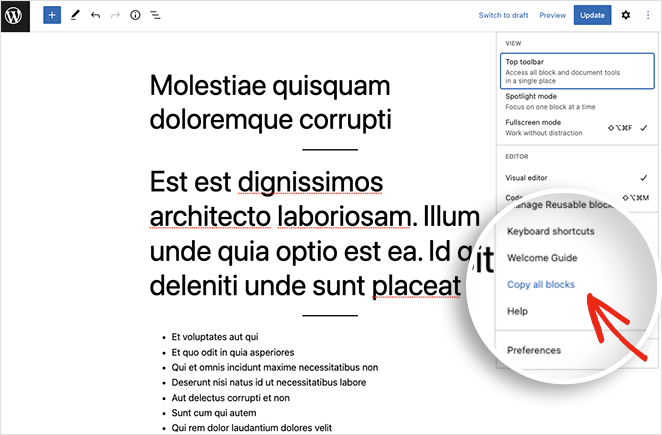
Gehen Sie dann zurück zu Seiten » Alle Seiten (oder Beiträge) und klicken Sie auf die Schaltfläche Neu hinzufügen, um eine neue Seite oder einen neuen Beitrag zu erstellen. Sobald der neue Editor geladen ist, klicken Sie einfach in den Hauptinhaltsbereich und drücken Sie STRG+V (wenn Sie Windows verwenden) oder CMD+V (wenn Sie Mac verwenden) auf Ihrer Tastatur. Dadurch werden alle kopierten Blöcke direkt in Ihre neue Seite eingefügt!
Nach dem Einfügen sind Ihre duplizierten Inhalte bereit. Geben Sie ihnen einfach einen neuen Titel, ändern Sie vielleicht ein paar Dinge, und Sie sind bereit zur Veröffentlichung.
Sie können genau die gleichen Schritte verwenden, um Ihre Blogbeiträge oder sogar Inhalte aus benutzerdefinierten Beitragstypen zu duplizieren. Öffnen Sie einfach das Original, wählen Sie „Alle Blöcke kopieren“, erstellen Sie ein neues und fügen Sie es ein.
So duplizieren Sie WordPress-Beiträge und -Seiten mit einem Plugin (volle Kontrolle)
Die letzte Methode zeigt Ihnen, wie Sie einen WordPress-Beitrag oder eine Seite mit einem einfachen WordPress-Plugin duplizieren können. Dazu verwenden wir das Duplicate Post -Plugin von Yoast. Laden Sie das Plugin von WordPress.org herunter und installieren und aktivieren Sie es auf Ihrer WordPress-Website.
Nachdem Sie das Plugin aktiviert haben, gehen Sie zur Seite Beiträge » Alle Beiträge. Dort sehen Sie unter jedem Beitrags-Titel drei neue Links: Klonen, Neuer Entwurf und Umschreiben & Erneut veröffentlichen.
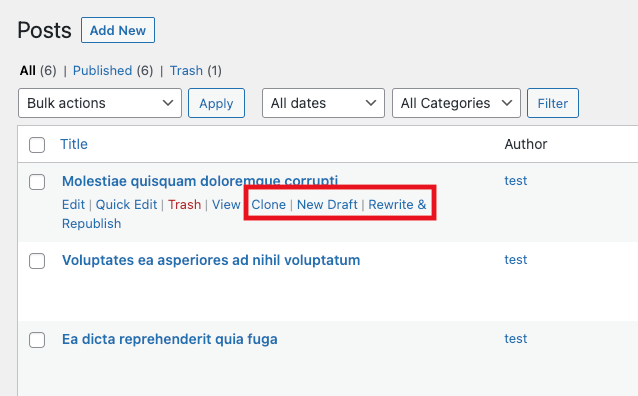
Wenn Sie auf Klonen klicken, wird sofort eine exakte Kopie des Beitrags (oder der Seite) erstellt und als Entwurf in Ihre Liste eingefügt. Der Editor wird nicht sofort geöffnet, es wird nur die Kopie erstellt.
Die Wahl von Neuer Entwurf dupliziert ebenfalls den Beitrag oder die Seite, aber diesmal gelangen Sie direkt in den WordPress-Editor mit dem kopierten Inhalt, sodass Sie sofort mit Ihrer neuen Version beginnen können.
Die Option Umschreiben & Erneut veröffentlichen ist wirklich clever. Sie erstellt eine duplizierte Kopie, die Sie bearbeiten können. Sobald Sie Ihre Änderungen vorgenommen haben, hilft sie Ihnen, den ursprünglichen Live-Beitrag sicher durch Ihre aktualisierte Version zu ersetzen. Dies ist fantastisch, um große Überarbeitungen an bestehenden Inhalten ohne Ausfallzeiten vorzunehmen.
Sie könnten zum Beispiel 'Umschreiben & Erneut veröffentlichen' verwenden, um einen alten Blogbeitrag komplett zu überarbeiten. Ihre Besucher können immer noch die aktuelle Live-Version lesen, während Sie Ihre neue Version im Hintergrund perfektionieren. Das Plugin ermöglicht es Ihnen sogar, die beiden Versionen nebeneinander zu vergleichen, bevor Sie den Wechsel vornehmen.
Müssen Sie viele Beiträge oder Seiten auf einmal kopieren? Wählen Sie einfach die Kontrollkästchen neben den Elementen aus, die Sie duplizieren möchten, wählen Sie dann Klonen aus dem Dropdown-Menü Massenaktionen am oberen Rand der Liste und klicken Sie auf 'Anwenden'.
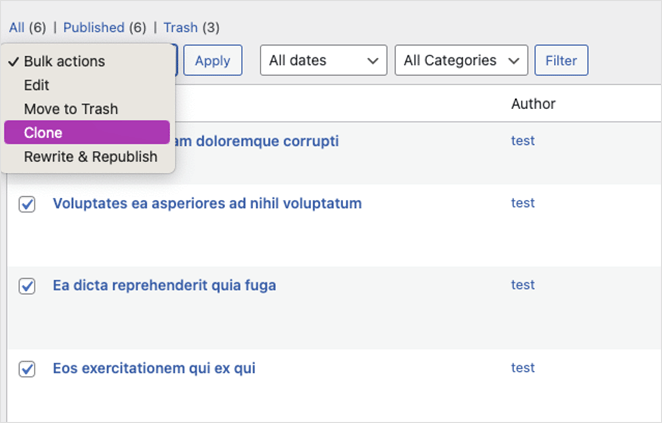
Mit diesem Plugin finden Sie auch ähnliche Optionen zum Duplizieren von Seiten.
Anpassen der Einstellungen des Duplicate Post Plugins
Das Duplicate Post Plugin funktioniert sofort gut, hat aber auch einige nette Einstellungen, die Sie anpassen können. Sie können steuern, welche Benutzerrollen Inhalte duplizieren dürfen, es für Ihre benutzerdefinierten Beitragstypen (wie 'Produkte', wenn Sie einen E-Commerce-Shop haben) aktivieren und sogar genau auswählen, welche Teile eines Beitrags oder einer Seite kopiert werden.
Um diese Optionen anzuzeigen, gehen Sie zu Einstellungen » Duplicate Post.
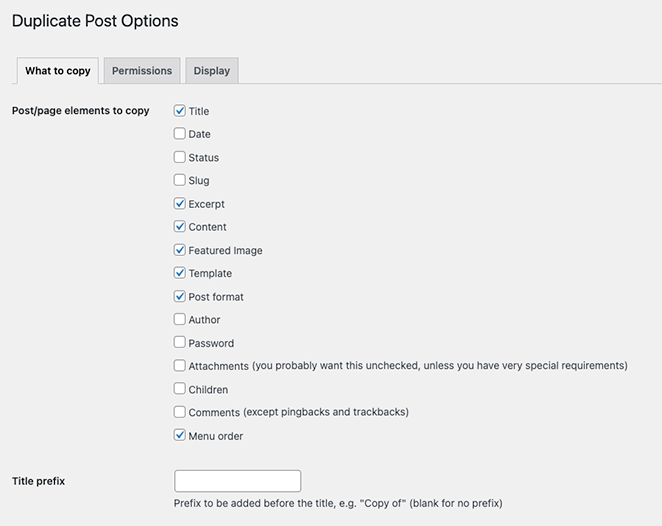
Unter dem Reiter 'Was kopieren' sehen Sie eine Checkliste aller verschiedenen Elemente, die das Plugin für Sie kopieren kann:
- Titel
- Datum
- Status
- Slug
- Auszug
- Inhalt
- Hervorgehobenes Bild
- Vorlage
- Beitragsformat
- Autor
- Passwort
- Anhänge
- Unterseiten
- Kommentare
- Menüreihenfolge
Sie können auch spezifischer werden, indem Sie einen Präfix oder Suffix zu den Titeln der duplizierten Elemente hinzufügen (wie "Kopie von -" oder "- Entwurf"). Außerdem können Sie hier alle benutzerdefinierten Felder auflisten, die nicht kopiert werden sollen.
Im Reiter Berechtigungen können Sie entscheiden, wer die Duplizierungsfunktionen nutzen darf. Standardmäßig können Administratoren und Redakteure Inhalte duplizieren, und es ist sowohl für Beiträge als auch für Seiten aktiviert.
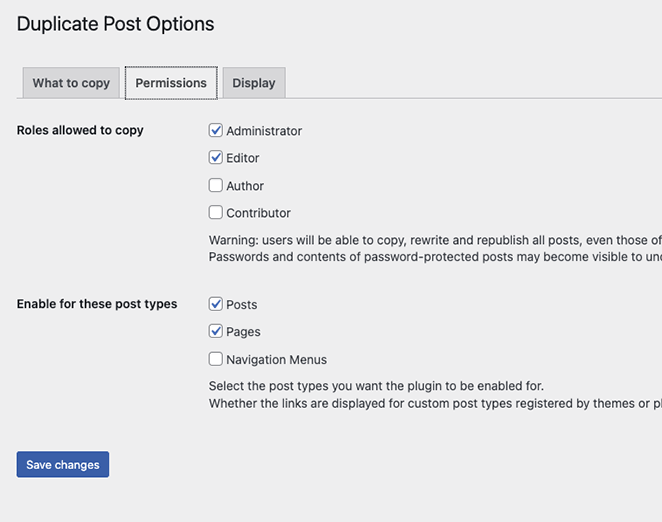
Wenn Ihre Website benutzerdefinierte Beitragstypen verwendet (wie z. B. „Portfolio“ oder „Testimonials“), werden diese hier ebenfalls in einer Liste angezeigt. Aktivieren Sie einfach das Kontrollkästchen neben den benutzerdefinierten Beitragstypen, für die Sie die Duplizierung aktivieren möchten.
Zuletzt wählen Sie im Tab Anzeige aus, wo diese praktischen Links „Klonen“, „Neuer Entwurf“ und „Umschreiben & erneut veröffentlichen“ angezeigt werden. Standardmäßig sehen Sie diese in Ihren Beitrags-/Seitenlisten, auf dem Bearbeitungsbildschirm selbst und sogar in der Admin-Leiste oben auf Ihrer Website.
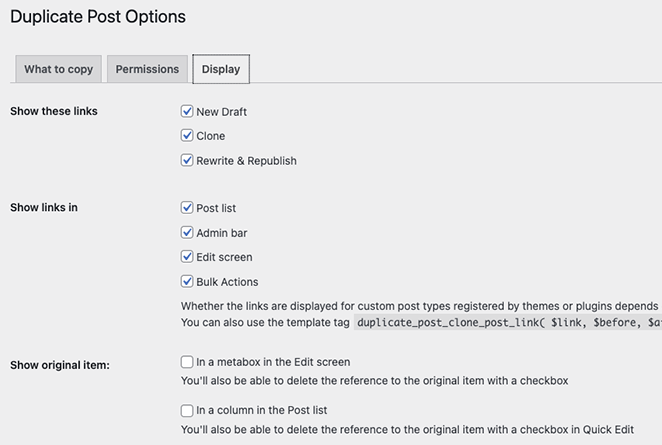
Denken Sie daran, auf die Schaltfläche Änderungen speichern zu klicken, um Ihre Einstellungen zu speichern.
FAQs zum Duplizieren von Seiten in WordPress
Da haben Sie es!
Ich hoffe, dieses Tutorial hat Ihnen geholfen, das Duplizieren einer Seite in WordPress zu meistern, zusammen mit Beiträgen und sogar bestimmten Abschnitten. Jetzt kennen Sie mehrere Möglichkeiten, Ihre Inhalte zu kopieren, was Ihnen Zeit und Mühe spart, damit Sie sich darauf konzentrieren können, noch mehr großartige Inhalte für Ihre Website zu erstellen.
Bevor Sie gehen, interessieren Sie sich vielleicht auch für diese Anleitungen zu den besten WordPress-Hosting-Lösungen und den Top-eCommerce-Plugins für digitale Downloads.
Danke fürs Lesen! Wir würden uns freuen, Ihre Gedanken zu hören. Treten Sie also gerne der Unterhaltung auf YouTube, X und Facebook bei, um weitere hilfreiche Ratschläge und Inhalte für das Wachstum Ihres Unternehmens zu erhalten.




