
Ein WordPress-Beitragsbild ist das Hauptbild, das neben dem Titel Ihres Beitrags auf Blogseiten, Archivseiten und in sozialen Medien angezeigt wird. Es ist das Erste, was die Leute sehen, und wenn es gut aussieht, werden Sie eher angeklickt.
Ich habe Beitragsbilder zu Hunderten von Beiträgen auf verschiedenen Themes und Website-Typen hinzugefügt. In diesem Leitfaden zeige ich Ihnen Schritt für Schritt, wie Sie diese hinzufügen, gestalten und optimieren.
Lesen Sie weiter, um zu erfahren, wie Sie es einrichten, wo Sie hochwertige Bilder finden und wie Sie sicherstellen, dass Ihr Beitragsbild tatsächlich so angezeigt wird, wie Sie es möchten.
Was ist ein WordPress-Beitragsbild?
Ein WordPress-Beitragsbild oder ein Beitrags-Thumbnail ist das primäre Bild, das den Inhalt eines Beitrags oder einer Seite auf Ihrer WordPress-Website repräsentiert. Es ist wie ein Teaser, der über oder unter dem Titel Ihres Beitrags steht und Benutzer zum Klicken und Lesen Ihrer Inhalte anregt.

Diese Bilder verbessern die Attraktivität Ihrer Website, steigern das Nutzerengagement und erhöhen die Klickraten (CTR).
Beitragsbilder erscheinen nicht nur auf der Homepage, den Archivseiten, benutzerdefinierten Beitragstypen und verwandten Beiträgen Ihres WordPress-Blogs. Sie werden auch angezeigt, wenn Sie Ihre Inhalte auf Social-Media-Plattformen mit einem WordPress-SEO-Plugin wie All in One SEO teilen.
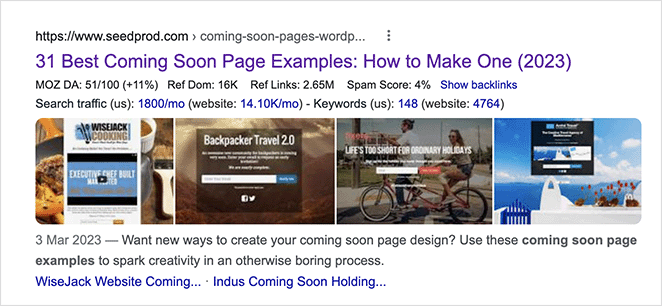
Zusätzlich können Ihre Bilder als Featured Snippet in den Suchmaschinenergebnissen erscheinen. Dies kann dazu beitragen, Traffic von organischen Suchergebnissen auf Ihre Website zu lenken.
Fast alle WordPress-Themes ermöglichen es Ihnen, Beitragsbilder festzulegen, aber Größe, Form und Layout können je nach Theme unterschiedlich sein. Wenn Ihr Theme sie unterstützt, sehen Sie einen Abschnitt für Beitragsbilder, in dem Sie Bilder hochladen, Abmessungen festlegen und mehr können.
Nun wollen wir uns ansehen, wie Sie Schritt für Schritt ein Beitragsbild zu Ihrer WordPress-Website hinzufügen.
So fügen Sie ein Beitragsbild oder Beitrags-Thumbnail in WordPress hinzu
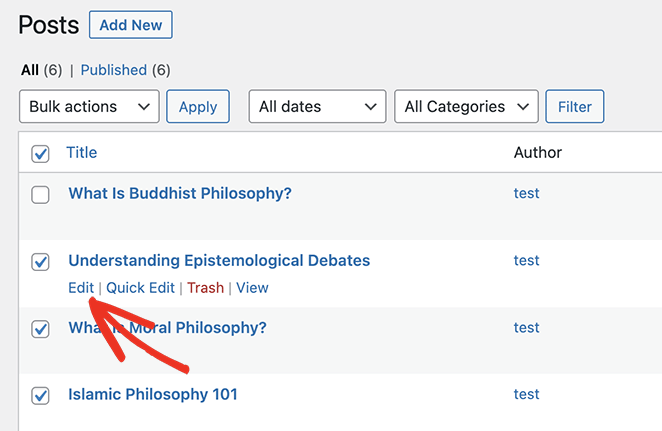
Um einem beliebigen WordPress-Beitrag ein Beitragsbild hinzuzufügen, gehen Sie in Ihrem WordPress-Dashboard zu Beiträge » Neu hinzufügen. Sie können auch einen vorhandenen Beitrag bearbeiten, indem Sie auf Bearbeiten klicken.
Sobald Sie sich im Inhaltseditor des Beitrags befinden (dem Block-Editor oder Gutenberg), sehen Sie auf der rechten Seite das Panel für das Beitragsbild.
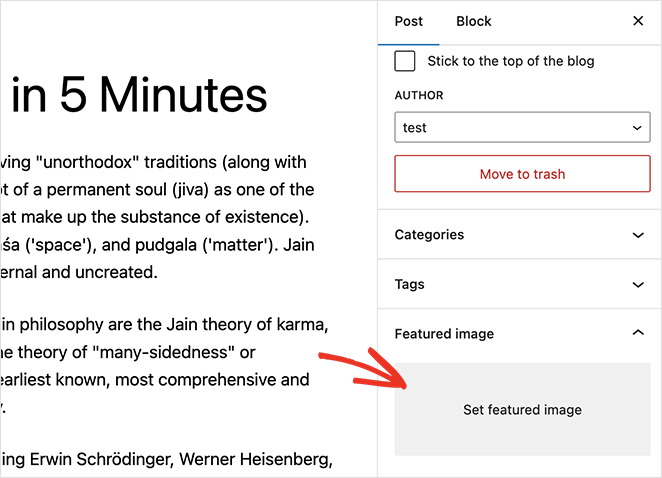
Klicken Sie dann auf den Bereich „Beitragsbild festlegen“. Dadurch wird der WordPress-Medien-Uploader als Popup-Overlay geöffnet.
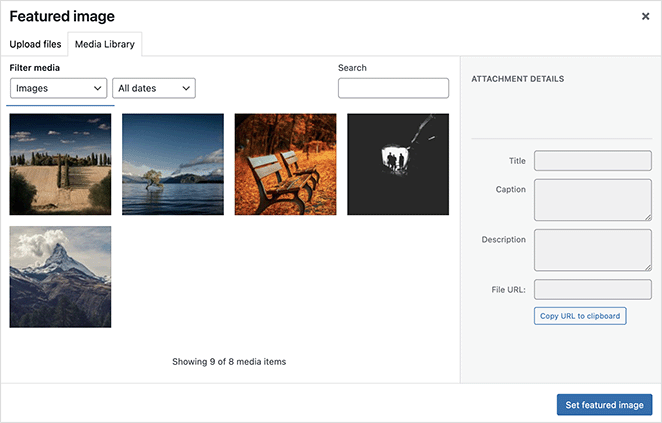
Von dort haben Sie zwei Möglichkeiten.
Sie können ein vorhandenes Bild aus Ihrer WordPress-Mediathek auswählen, indem Sie auf die Bildminiaturansicht klicken. Dadurch wird das Bild ausgewählt und Sie können benutzerdefinierten Alternativtext, Titel, Bildunterschrift und Beschreibungen eingeben.
Alternativ können Sie auf die Registerkarte Dateien hochladen klicken und ein Bild von Ihrem Computer hochladen. Dieses wird in Ihre Mediathek hochgeladen, wo Sie ähnliche Beschreibungen und Bildunterschriften eingeben können.
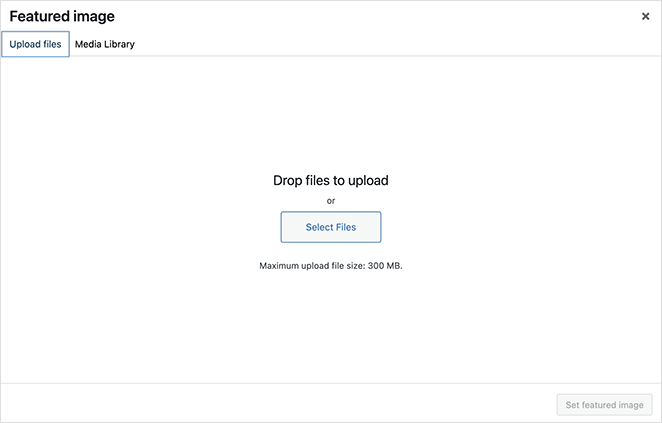
Nachdem Sie ein Standardbild hochgeladen oder ausgewählt haben, klicken Sie einfach auf die Schaltfläche Beitragsbild festlegen.
WordPress zeigt nun eine Vorschau Ihres Bildes in der rechten Seitenleiste an.
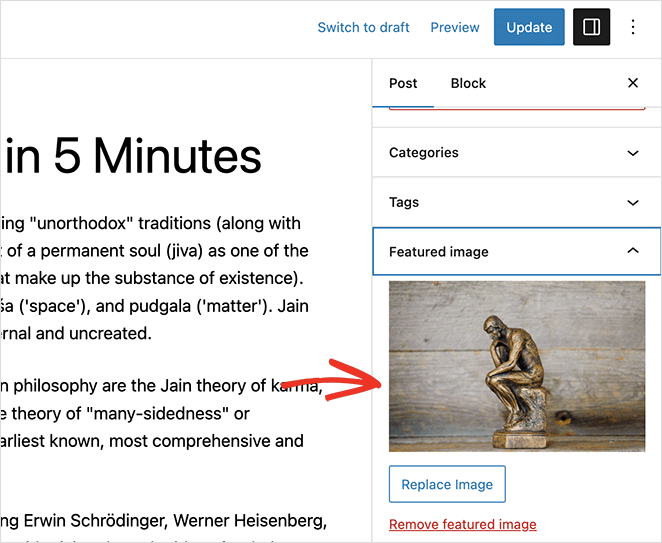
Abhängig von Ihrem Theme können Sie die Größe des Bild-Thumbnails anpassen und weitere Anpassungsoptionen auswählen.
In diesem Leitfaden verwenden wir das WordPress Twenty Twenty-Three Theme, das keine zusätzlichen Optionen für Beitragsbilder hat.
Wenn Sie mit dem Aussehen zufrieden sind, können Sie Änderungen speichern, und Ihr neues Beitragsbild wird automatisch in Ihren WordPress-Beiträgen angezeigt.
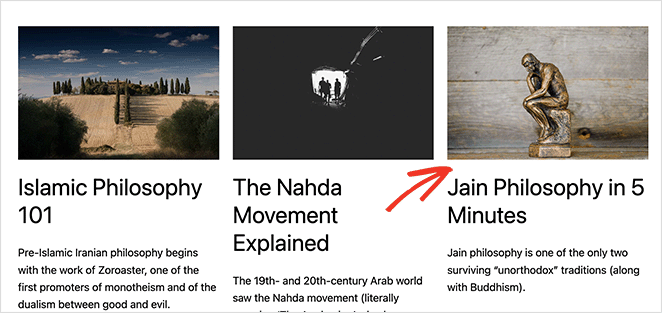
Checkliste für die Einrichtung von Beitragsbildern:
- Ein hochwertiges, relevantes Bild ausgewählt
- Beschreibenden Alternativtext festgelegt
- Abmessungen überprüft, um sie an Ihr Theme anzupassen
- Im Editor auf „Beitragsbild festlegen“ geklickt
Wo finden Sie Beitragsbilder für WordPress?
Die nächste Frage, die Sie sich vielleicht stellen, ist: Wo finden Sie Fotos, die Sie als Beitragsbilder verwenden können?
Leider können Sie nicht einfach Bilder und Fotos aus der Google-Bildersuche nehmen oder beliebige Bilder aus dem Internet kopieren. Die meisten dieser Bilder sind urheberrechtlich geschützt, sodass Sie Urheberrechtsverletzungen riskieren, wenn Sie sie ohne Erlaubnis des Eigentümers verwenden.
Sie müssen kein Geld ausgeben, um großartige Bilder zu erhalten. Es gibt mehrere kostenlose Bild-Websites, auf denen Sie legal Fotos herunterladen können, um sie als Ihre WordPress-Beitragsbilder zu verwenden.
Top-Orte, um kostenlose Beitragsbilder zu finden:
- Unsplash – Tausende moderne, hochauflösende Bilder für den persönlichen oder kommerziellen Gebrauch.
- Pixabay – Große Bildbibliothek, sortiert nach Kategorie und Schlagwort.
- New Old Stock – Kostenloses Archiv historischer Fotos aus gemeinfreien Quellen.
Es gibt auch mehrere WordPress-Plugins, mit denen Sie kostenlose Stockfotos in Ihre Website importieren können. Benutzer von SeedProd Pro können beispielsweise auf 2 Millionen Stockfotos zugreifen, die sie mit dem leistungsstarken Drag-and-Drop-Page-Builder verwenden können.
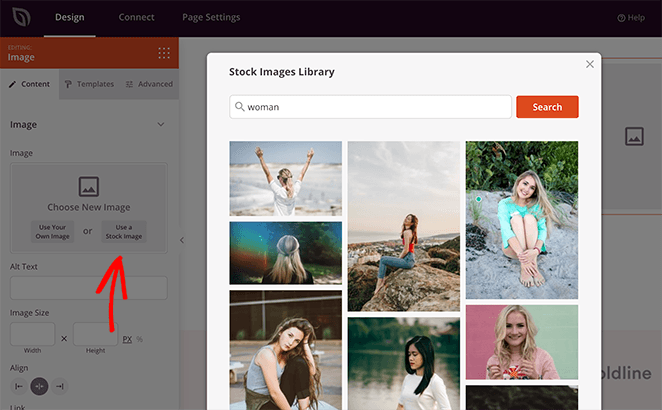
So erstellen Sie ein Beitragsbild für Ihre WordPress-Website
Manchmal reicht ein Stockfoto nicht aus, um Ihren Blogbeitrag darzustellen. Möglicherweise benötigen Sie etwas Einzigartigeres oder Maßgeschneidertes, um Ihren Inhalt wirklich zu illustrieren.
In dieser Situation können Sie ein kostenloses Tool verwenden, um ein Originalbild zu erstellen. Bildbearbeitungssoftware wie Canva macht es Anfängern leicht, schnell professionell aussehende Grafiken erstellen und sogar verkaufen.
Um loszulegen, müssen Sie die Abmessungen Ihres Beitragsbildes ermitteln. Dies ist normalerweise die Breite Ihres Hauptinhaltsbereichs.
Wenn Sie Chrome-Benutzer sind, können Sie die Größe Ihres WordPress-Beitragsbildes herausfinden, indem Sie mit der rechten Maustaste auf den Inhalt Ihres Blogbeitrags klicken und das „Inspizieren“-Tool auswählen.
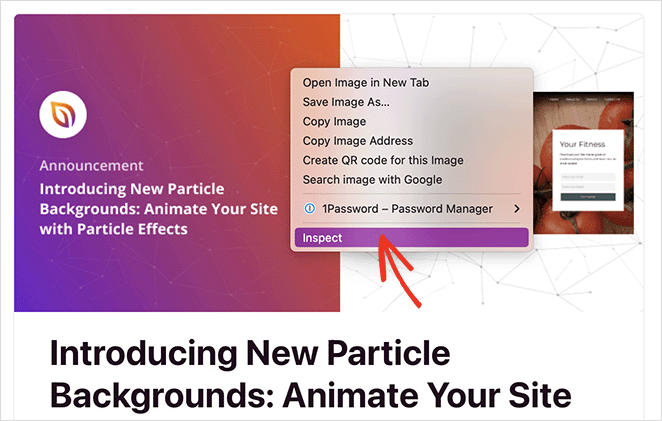
Von dort aus fahren Sie mit der Maus über die Codezeilen, bis die volle Inhaltsbreite in der Vorschau hervorgehoben wird.
Sie sollten nun einen Tooltip mit den Inhaltsabmessungen sehen. In unserem Fall sollte die Breite unseres Beitragsbildes etwa 717 Pixel betragen.
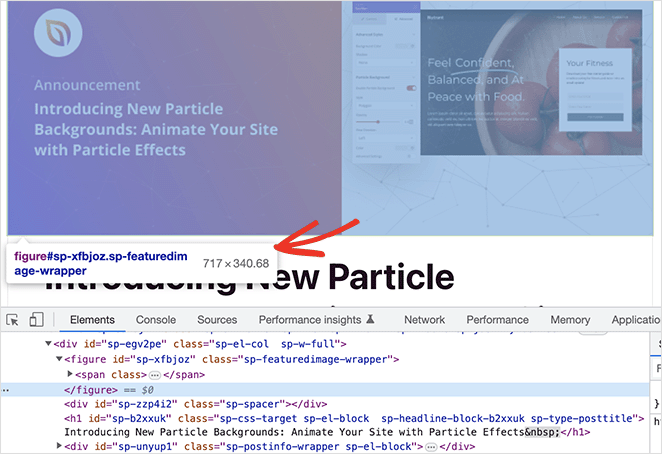
Melden Sie sich als Nächstes bei Canva an (Sie können mit einem kostenlosen Konto beginnen) und klicken Sie auf der Dashboard auf das Symbol für benutzerdefinierte Größe.

Geben Sie im Popup-Fenster die Inhaltsbreite ein, die Sie durch Inspizieren Ihres Blogs ermittelt haben, und wählen Sie eine Bildhöhe aus.
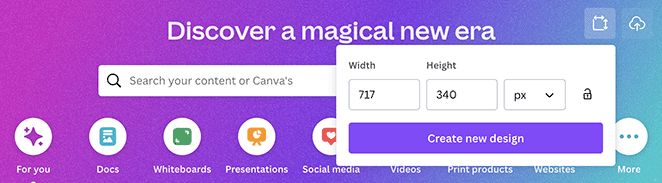
Normalerweise wählt man am besten eine Bildhöhe, die kleiner als die Breite ist, aber dies hängt vom Gesamterscheinungsbild Ihres Blogs ab. Wenn Sie dies getan haben, klicken Sie auf die Schaltfläche Neues Design erstellen.
Canva öffnet ein neues Fenster mit einer leeren Leinwand für Ihr Design.
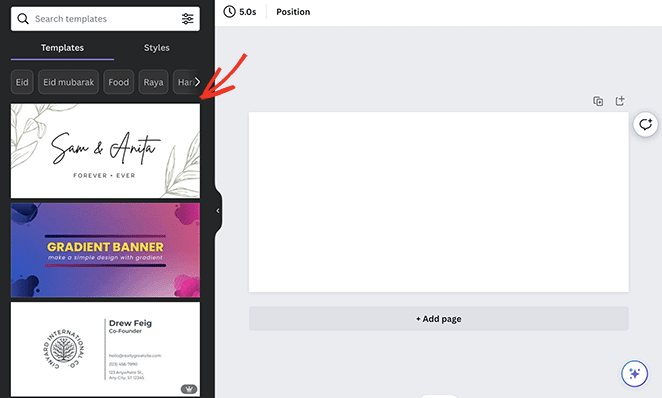
Von dort aus können Sie aus vielen vorgefertigten Vorlagen wählen und diese anpassen, bis Sie ein beeindruckendes Design für Ihr WordPress-Beitragsbild haben.
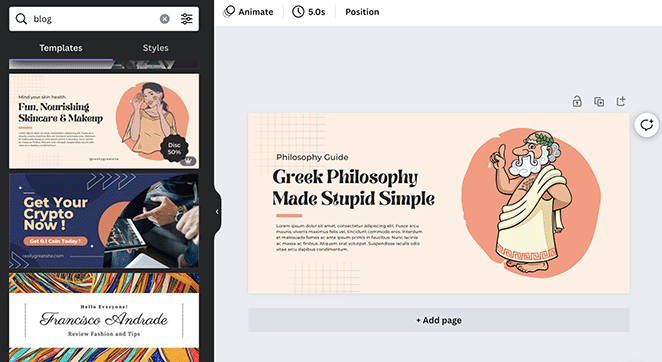
Nun müssen Sie nur noch auf die Schaltfläche Teilen klicken und Ihr Bild herunterladen.
So optimieren Sie WordPress-Beitragsbilder
Bevor Sie ein Bild als WordPress-Beitragsbild hochladen, ist es ratsam, die Dateigröße zu verringern und es richtig zu formatieren. Große Bilder können Ihre Website schnell verlangsamen.
Beste Dateitypen für WordPress-Beitragsbilder:
| Format | Am besten für |
|---|---|
| JPEG | Fotos mit vielen Farben |
| PNG | Scharfe Bilder oder Transparenz |
| WebP | Kleinere Dateigröße bei guter Qualität |
| GIF | Einfache Animationen |
Zur Hilfe finden Sie hier einige Tipps zur Optimierung von Bildern für das Web:
- Wählen Sie das beste Dateiformat: Stellen Sie beim Speichern Ihres Bildes sicher, dass Sie es im richtigen Dateiformat speichern. Wählen Sie JPEG für Fotos mit vielen Farben, PNG für Bilder mit Transparenz oder scharfen Linien und GIF für kleine Animationen.
- Bilder verkleinern: Skalieren Sie Bilder in voller Größe herunter, damit sie zu Ihrem Website-Design passen. Sie können Tools wie Photoshop, GIMP oder Pixlr online verwenden.
- Bilder komprimieren: Reduzieren Sie die Dateigröße Ihrer Bilder mit Komprimierungstools wie TinyPNG oder JPEGmini. Verlustfreie Komprimierung ist am besten für PNGs und GIFs, um die Größe ohne Qualitätsverlust zu reduzieren. Verlustbehaftete Komprimierung hat einen leichten Qualitätsverlust, ist aber am besten für JPEGs und WebP-Dateiformate geeignet.
Die Befolgung dieser Schritte hilft Ihnen, Beitragsbilder zu optimieren und Ihre WordPress-Website schneller zu machen.
Sobald Ihre Bilder optimiert sind, können Sie zurück zu Ihrem WordPress-Adminbereich gehen und den Anweisungen von zuvor folgen, um sie als Beitragsbilder zu WordPress hinzuzufügen.
So entfernen Sie ein WordPress-Beitragsbild
Manchmal möchten Sie ein Beitragsbild für bestimmte WordPress-Beiträge oder Seiten ersetzen oder entfernen. Dies ist genauso einfach wie das Hinzufügen.
Um ein Beitragsbild in WordPress zu entfernen, bearbeiten Sie den Beitrag oder die Seite. Klicken Sie dann in der rechten Seitenleiste auf den Link Beitragsbild entfernen.
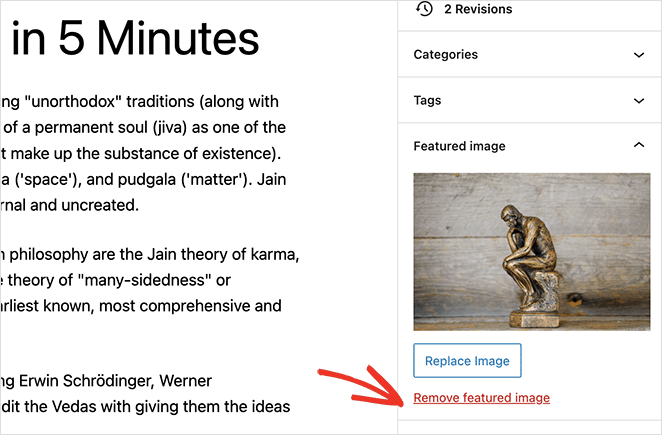
Alternativ können Sie auf die Schaltfläche Bild ersetzen klicken, die die Mediathek öffnet, um ein neues Bild auszuwählen.
WordPress-Beitragsbild: Häufig gestellte Fragen
Die empfohlene Größe für ein Beitragsbild variiert je nach Ihrem WordPress-Theme und Layout. Eine gängige Größe für Beitragsbilder von Blogbeiträgen ist jedoch 1200 × 628 Pixel.
Standardmäßig erlaubt WordPress nur ein Beitragsbild pro Beitrag oder Seite. Sie können jedoch Plugins verwenden, um bei Bedarf zusätzliche Beitragsbilder hinzuzufügen.
Wenn Ihr Beitragsbild nicht angezeigt wird, kann dies mehrere Gründe haben, wie zum Beispiel:
- Dein Theme unterstützt keine Beitragsbilder.
- Du hast kein Beitragsbild für den spezifischen Beitrag oder die Seite festgelegt.
- Es gibt einen Konflikt mit einem Plugin oder benutzerdefiniertem Code.
- Die Bilddatei ist zu groß oder hat ein nicht unterstütztes Format.
Um das Problem zu lösen, stelle sicher, dass dein Theme Beitragsbilder unterstützt, überprüfe deine Beitrags- oder Seiteneinstellungen und behebe alle Plugin- oder Codekonflikte.
Befolge diese Tipps, um deine Beitragsbilder für SEO und Social-Media-Sharing zu optimieren:
- Verwende beschreibende Dateinamen und Alt-Texte, um Suchmaschinen Kontext zu geben.
- Wähle das richtige Bildformat für optimale Qualität und Dateigröße.
- Komprimiere deine Bilder, um die Dateigröße zu reduzieren, ohne die Qualität zu beeinträchtigen.
- Verwende Plugins wie All in One SEO, um Open-Graph- und Twitter-Card-Metadaten für bessere Vorschauen beim Social-Media-Sharing einzurichten.
Der Speicherort des Beitragsbilds hängt vom Design deines Themes ab. Um den Speicherort zu ändern, kannst du entweder die PHP-Vorlagen deines Themes anpassen oder einen Page Builder wie SeedProd verwenden, um benutzerdefinierte Layouts mit mehr Kontrolle über die Platzierung des Beitragsbilds zu entwerfen.
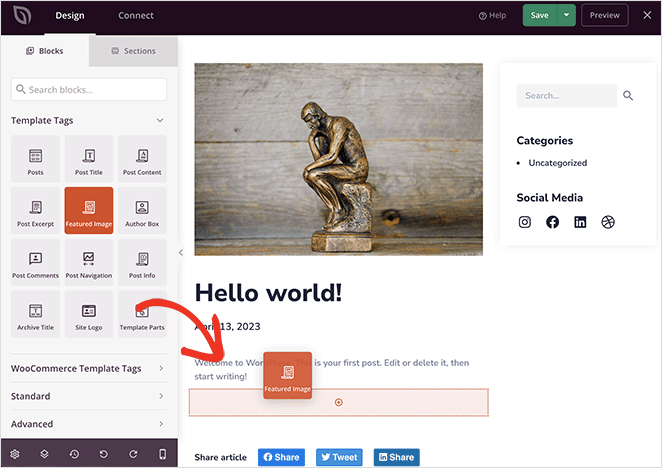
So verwende ich Beitragsbilder auf jeder WordPress-Website, die ich baue. Es dauert nur wenige Klicks, macht aber einen großen Unterschied, wie deine Beiträge aussehen – und wie viele Leute darauf klicken, um sie zu lesen.
Möchtest du deine Website weiter anpassen? Probiere als Nächstes:
- Beste WordPress-SEO-Plugins
- So änderst du die Größe eines Bildes in WordPress
- So änderst du dein WordPress-Theme, ohne Inhalte zu verlieren
Danke fürs Lesen! Wir würden uns freuen, Ihre Gedanken zu hören. Treten Sie also gerne der Unterhaltung auf YouTube, X und Facebook bei, um weitere hilfreiche Ratschläge und Inhalte für das Wachstum Ihres Unternehmens zu erhalten.