

Möchten Sie eine Mitgliederseite mit WordPress erstellen? Der schnellste Weg ist die Verwendung eines Plugins wie MemberPress. Damit können Sie wiederkehrende Zahlungen einrichten, Premium-Inhalte schützen und einen stetigen Einkommensstrom aufbauen.
Ich erstelle seit Jahren WordPress-Websites, und Mitgliedschaftsmodelle sind eine der besten Möglichkeiten, ein Publikum in eine Community zu verwandeln. In diesem Leitfaden führe ich Sie durch jeden Schritt des Aufbaus Ihrer eigenen Mitgliederseite in WordPress, von der Auswahl des richtigen Plugins bis zur Steigerung der Anmeldungen.
Schnelle Schritte zur Erstellung einer Mitgliederseite mit WordPress:
- 1. Richten Sie das MemberPress-Plugin ein
- 2. Fügen Sie Ihre Zahlungsmethoden hinzu
- 3. Fügen Sie verschiedene Mitgliedschaftsstufen hinzu
- 4. Richten Sie Zugangsregeln für Mitgliedschaftspläne ein
- 5. Erstellen Sie Inhalte nur für Mitglieder
- 6. Erstellen Sie eine Preisseite
- 7. Anmelde- und Login-Formulare hinzufügen
Was ist eine WordPress-Mitgliederseite?
Eine WordPress-Mitgliederseite ist eine Website, auf der nur registrierte Mitglieder auf bestimmte Inhalte oder Funktionen zugreifen können. Die meisten basieren auf Abonnements, d. h. Personen zahlen monatlich oder jährlich für Premium-Inhalte, Online-Kurse oder Downloads. Mit dem richtigen Plugin können Sie den Zugriff auf Seiten, Beiträge oder ganze Bereiche Ihrer Website einschränken.
Hier sind die Gründe, warum viele Website-Besitzer Mitgliederseiten erstellen:
- Wiederkehrende Einnahmen: Abonnements schaffen einen stetigen Strom vorhersehbarer Einnahmen.
- Weniger laufende Arbeit: Erstellen Sie Premium-Inhalte einmal und lassen Sie sie langfristig Wert generieren.
- Hoher wahrgenommener Wert: Bezahlte Mitglieder haben das Gefühl, exklusive Vorteile zu erhalten, was die Loyalität und Empfehlungen stärkt.
- Aufbau von Autorität: Das Einschränken von Inhalten positioniert Sie als vertrauenswürdigen Experten in Ihrer Nische.
- E-Mail-Wachstum: Mitglieder, die Ihrer Liste hinzugefügt werden, sind hochgradig engagiert und reagieren eher auf Ihr E-Mail-Marketing.
Als Nächstes sehen wir uns das beste WordPress-Plugin für Ihre Mitgliederseite an.
Was ist das beste Mitgliedschafts-Plugin für WordPress?
Das beste Mitgliedschafts-Plugin für WordPress ist MemberPress. Es ist anfängerfreundlich, unterstützt unbegrenzte Mitgliedschaftsstufen und erleichtert die Annahme von Zahlungen und die Inhaltsbeschränkung ohne Programmierung.
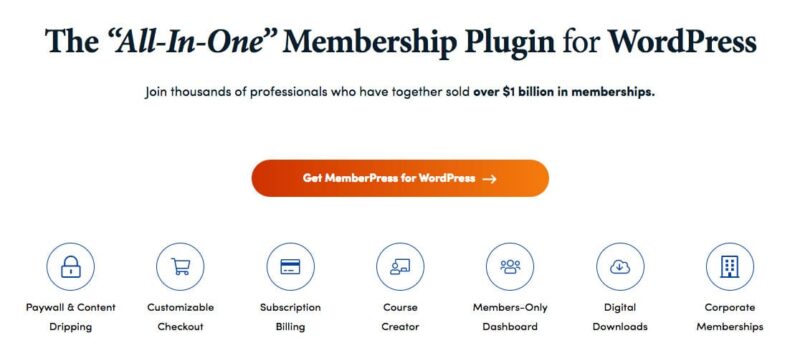
| Preise: Ab 179 $/Jahr |
| Kostenloser Plan / Testversion: Nein |
| Herausragende Funktionen: |
| 🔹 Unbegrenzte Mitgliedschaftsstufen 🔹 Integrierter Kurs-Builder 🔹 Einfache Einrichtung von Zahlungsgateways |
| Bewertung: A |
| Am besten geeignet für: Anfänger und Unternehmen, die wiederkehrende Einnahmen wünschen |
MemberPress lässt sich auch nahtlos in andere beliebte WordPress-Plugins integrieren, was es zur vertrauenswürdigsten Wahl für den Aufbau von Mitgliederseiten macht.
So erstellen Sie eine Mitgliederseite mit WordPress
Spätestens jetzt fragen Sie sich wahrscheinlich: Wie erstelle ich eine Mitgliederseite?
Lassen Sie uns eintauchen und sehen, wie Sie mit MemberPress eine WordPress-Mitgliederseite erstellen.
1. Richten Sie das MemberPress-Plugin ein
Installieren und aktivieren Sie zunächst MemberPress auf Ihrer WordPress-Site. Hier ist eine Schritt-für-Schritt-Anleitung, wie Sie ein WordPress-Plugin installieren, falls Sie Hilfe benötigen.
Nach der Aktivierung sehen Sie eine Einrichtungsbenachrichtigung, die zur Optionsseite verlinkt.

Von dort aus können Sie Ihre Konto-, Anmelde- und Dankesseiten konfigurieren. Wenn Sie diese noch nicht haben, erstellt MemberPress diese Seiten automatisch für Sie.
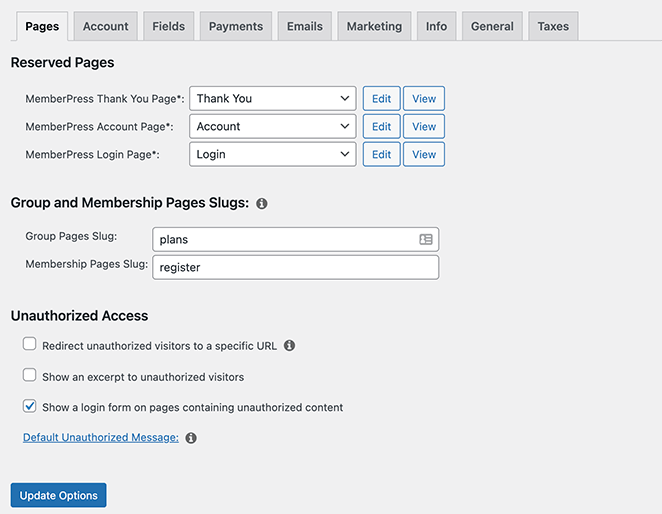
Konfigurieren Sie alle diese Einstellungen nach Belieben. Wenn Sie die reservierten Seiten auf Ihrer Website noch nicht haben, erstellt MemberPress diese automatisch für Sie.
Klicken Sie auf die Schaltfläche Optionen aktualisieren, um Ihre Einstellungen zu speichern.
2. Fügen Sie Ihre Zahlungsmethoden hinzu
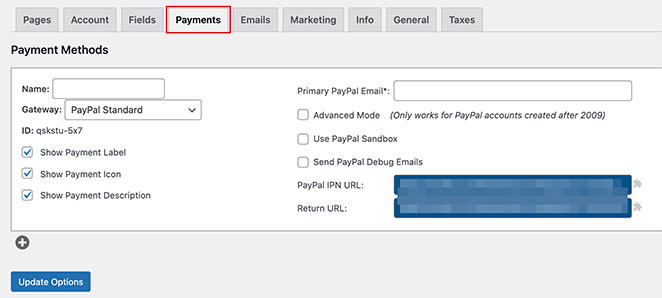
Verbinden Sie als Nächstes Ihre bevorzugten Zahlungs-Gateways, damit Mitglieder bezahlen können.
Gehen Sie zur Registerkarte "Zahlungen" und wählen Sie aus Stripe, PayPal, Authorize.net oder Offline-Optionen. Sie können mehrere Gateways hinzufügen, wenn Sie den Mitgliedern mehr Flexibilität bieten möchten.
3. Fügen Sie verschiedene Mitgliedschaftsstufen hinzu
MemberPress ermöglicht es Ihnen, unbegrenzte Mitgliedschaftsstufen mit unterschiedlichen Preisen und Vorteilen zu erstellen.
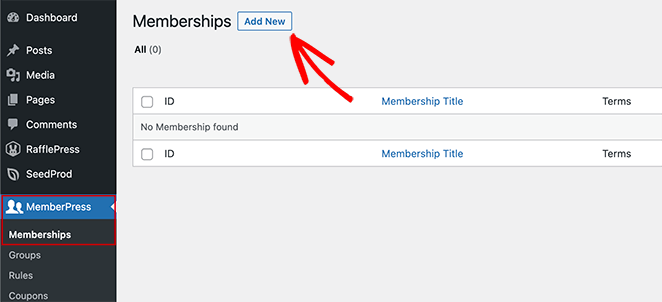
Klicken Sie im Menü "Mitgliedschaften" auf Neu hinzufügen, um Ihren ersten Plan einzurichten.
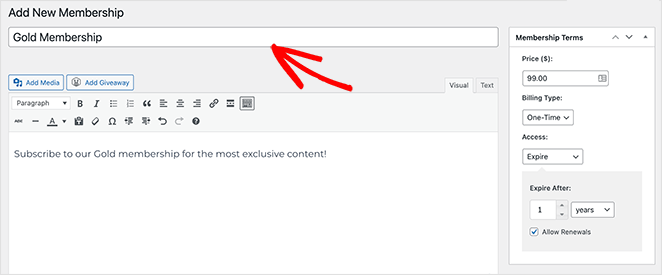
Sie können Preise, Abrechnungsbedingungen festlegen und Registrierungsoptionen an Ihr Geschäftsmodell anpassen.
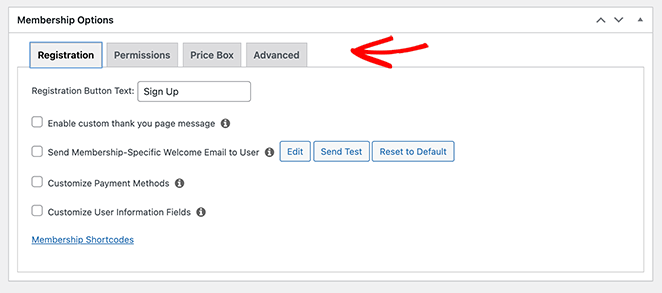
Scrollen Sie anschließend zum Abschnitt Mitgliedschaftsoptionen und passen Sie ihn an Ihre Bedürfnisse für bezahlte Mitgliedschaften an. Stellen Sie sicher, dass Sie auch die Registerkarten "Berechtigungen", "Preisbox" und "Erweitert" anklicken, um diese Einstellungen zu konfigurieren.
Wenn Sie mit Ihren Einstellungen zufrieden sind, klicken Sie auf die Schaltfläche Veröffentlichen.
4. Richten Sie Zugangsregeln für Mitgliedschaftspläne ein
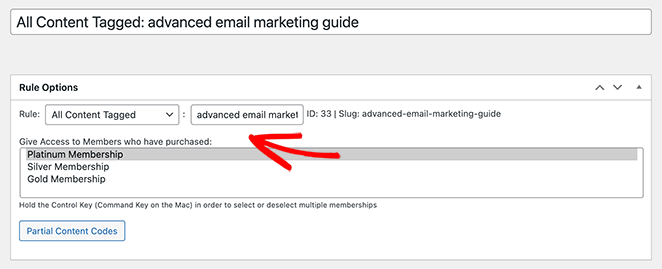
Zugriffsregeln steuern, welche Mitglieder welche Inhalte sehen können.
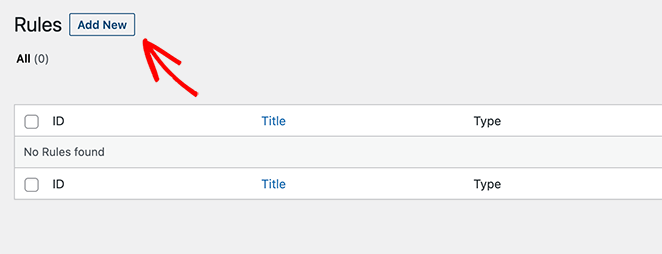
Im Bereich "Regeln" können Sie Beiträge, Seiten oder ganze Kategorien mit bestimmten Mitgliedschaftsstufen verknüpfen.
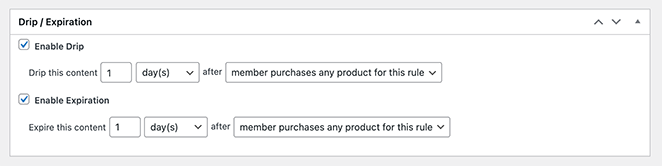
Sie können auch Drip-Content oder Ablaufdaten für zeitkritische Materialien hinzufügen.
Wenn alles Ihren Wünschen entspricht, klicken Sie auf die Schaltfläche Regel speichern. Sie können diesen Schritt dann wiederholen, um weitere Regeln zu Ihrer Mitgliederseite hinzuzufügen.
5. Erstellen Sie Inhalte nur für Mitglieder
Fügen Sie nun Premium-Inhalte hinzu, die nur registrierte Mitglieder sehen können.
Dies kann ein Kurs, ein Leitfaden oder eine Ressourcenbibliothek sein. Kennzeichnen Sie Ihre Inhalte mit den zuvor festgelegten Regeln und passen Sie dann an, was Nicht-Mitglieder sehen, wenn sie versuchen, darauf zuzugreifen.
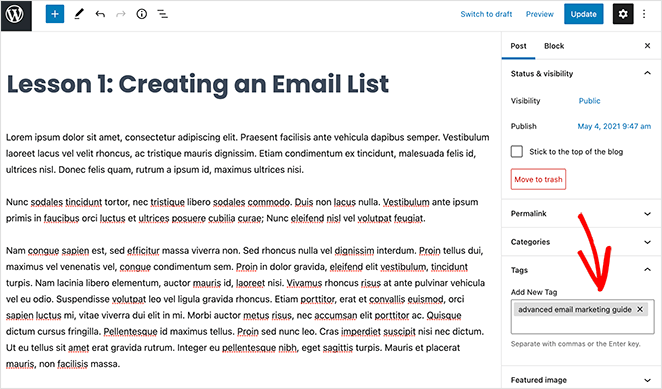
Um beispielsweise den Inhalt mit unserer Regel für "Erweitertes E-Mail-Marketing" zu verknüpfen, müssen wir dieses Tag eingeben.
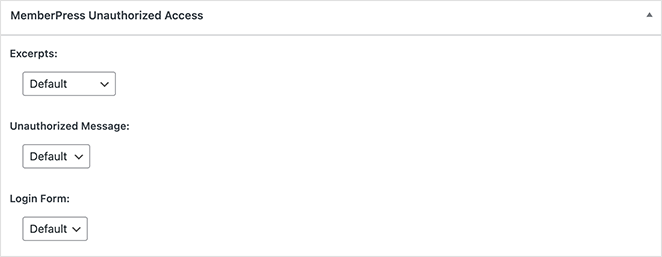
Scrollen Sie als Nächstes zum Bereich MemberPress Unautorisierter Zugriff am unteren Bildschirmrand. In diesem Bereich wählen Sie aus, was nicht registrierte Benutzer sehen, wenn sie versuchen, auf diese Inhalte zuzugreifen.
Nachdem Sie die Einstellungen konfiguriert haben, veröffentlichen Sie Ihre Inhalte.
Wenn Sie nun zu Beiträge » Alle Beiträge gehen, sehen Sie, welche Inhalte für zahlende Mitglieder eingeschränkt sind.
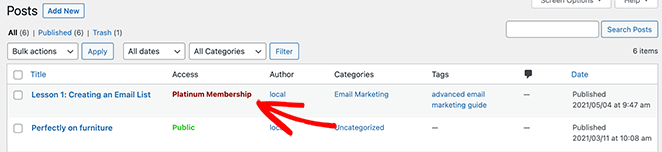
Neben Standardinhalten können Sie mit dem integrierten Courses-Addon von MemberPress auch Online-Kurse erstellen. Sie können einen visuellen Builder verwenden, um Ihren Kurslehrplan zu erstellen. Und das Beste daran ist, dass es auf dem WordPress-Blockeditor basiert, sodass der Prozess den oben genannten Schritten ähnelt.
6. Erstellen Sie eine Preisseite
Eine Preisseite zeigt Ihre Mitgliedschaftsstufen und ermutigt Besucher, sich anzumelden.
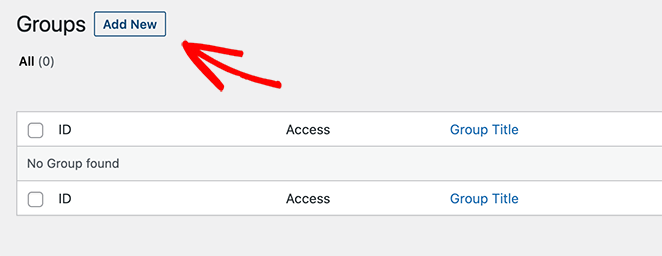
Verwenden Sie die Gruppenfunktion in MemberPress, um mehrere Pläne nebeneinander anzuzeigen.
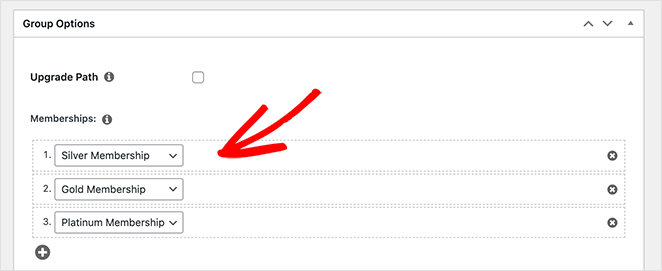
Sie können die Seite gestalten, die beste Option hervorheben und direkt zum Checkout verlinken.
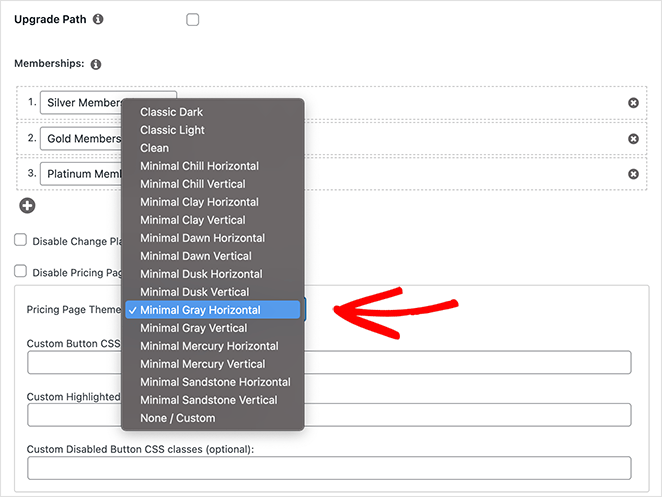
Klicken Sie auf Veröffentlichen, wenn Sie mit Ihrer Preisseite zufrieden sind. Um die Seite in der Vorschau anzuzeigen, klicken Sie auf den Link Gruppe anzeigen.
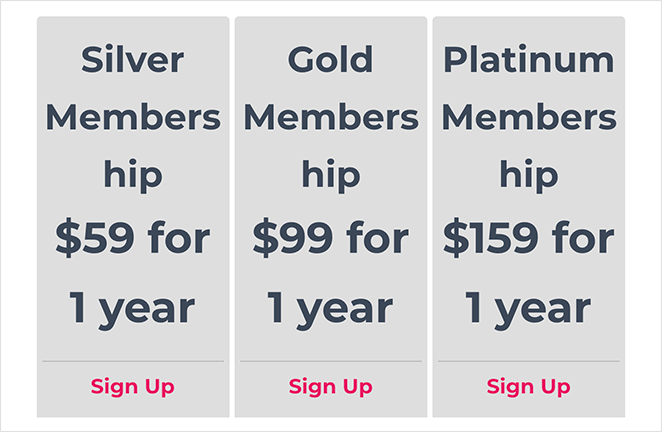
Wenn jemand versucht, auf Ihre Premium-Inhalte zuzugreifen, aber kein Mitglied ist, ist es entscheidend, ihn auf Ihre Preisseite weiterzuleiten. Auf diese Weise können Sie ihn zum Anmelden ermutigen.
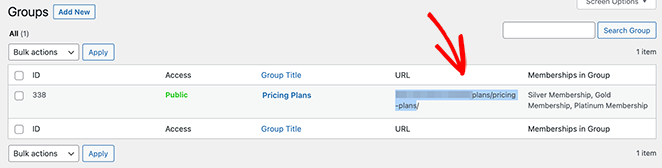
Gehen Sie dazu zurück zu MemberPress » Gruppen und kopieren Sie die URL der Gruppe.
Navigieren Sie dann zu MemberPress » Optionen und scrollen Sie nach unten zum Abschnitt Nicht autorisierter Zugriff. Aktivieren Sie in diesem Bereich das Kontrollkästchen neben „Nicht autorisierte Besucher an eine bestimmte URL weiterleiten“ und fügen Sie die URL in das Feld darunter ein.
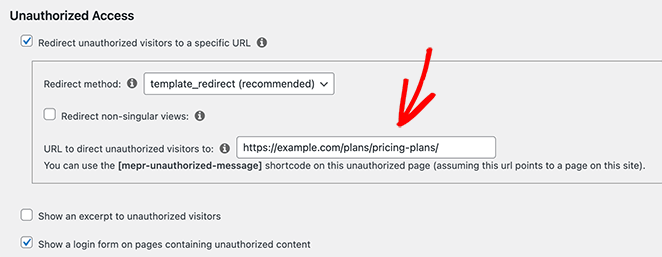
Klicken Sie nun auf die Schaltfläche Optionen aktualisieren.
7. Anmelde- und Login-Formulare hinzufügen
Fügen Sie schließlich Anmelde- und Login-Formulare hinzu, damit sich Mitglieder registrieren und auf ihre Konten zugreifen können.
Sie können dies mit dem MemberPress-Login-Widget tun oder Links zu Ihrem Navigationsmenü hinzufügen.
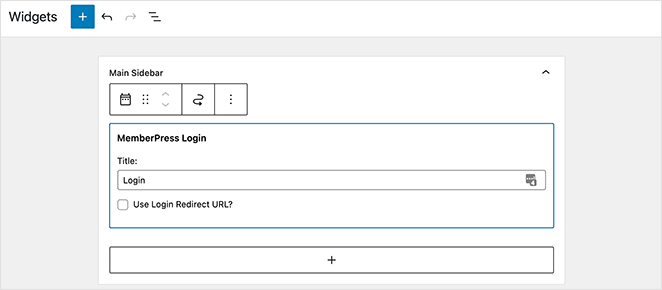
Stellen Sie sicher, dass Ihre Preisseite vom Hauptmenü der Website aus leicht zu finden ist.
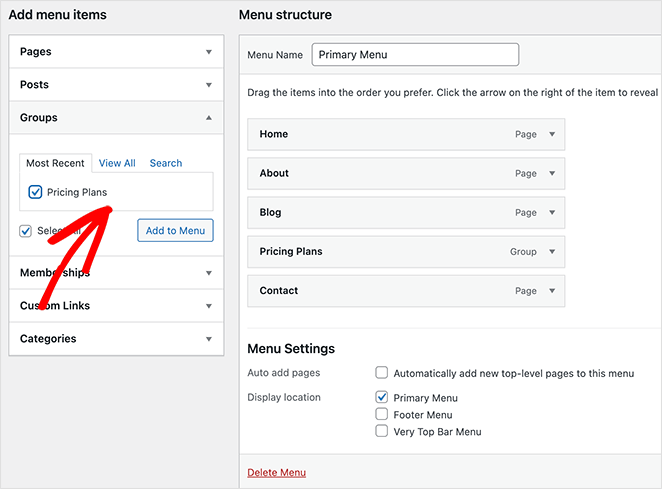
Das war's! Sie haben erfolgreich eine Mitgliederseite in WordPress erstellt!
Bonus: Erstellen Sie eine Preisseite mit SeedProd
Viele Mitglieder-Websites verwenden Page-Builder-Plugins wie SeedProd, um Landing Pages für ihre Tarife zu erstellen. Mit Funktionen wie Preistabellen, Testimonials und Social Proof macht es SeedProd einfach, beeindruckende, hochkonvertierende Seiten für Ihre Mitgliederprodukte zu gestalten.
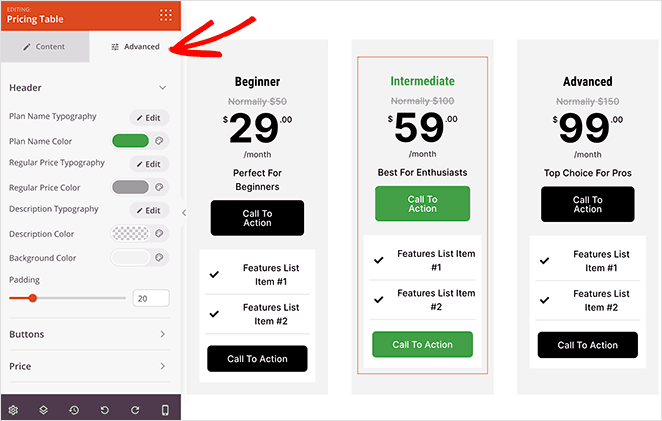
Mit SeedProd sind Sie nicht auf das Standard-Preislayout eines Plugins beschränkt. Sie haben die volle Kontrolle über das Design, um es an Ihre Marke anzupassen und potenziellen Mitgliedern einen Grund zum Anmelden zu geben.
Eine vollständige Anleitung finden Sie in meinem Leitfaden zum Thema Erstellen einer Preisseite in WordPress.
So steigern Sie Anmeldungen für Ihre Mitgliederseite
Es ist auch wichtig, sich auf die Steigerung der Anmeldungen für Ihre Mitgliederseite auf Ihrer Website zu konzentrieren. Mit OptinMonster ist das super einfach. OptinMonster ist die beste Software, um Ihre E-Mail-Liste zu erweitern und die Leute über Ihre Mitgliederseite zu informieren.
Werfen Sie einen Blick auf diese Fallstudie, in der ein Unternehmen OptinMonster nutzte, um seine Online-Community um 30.000 Mitglieder pro Monat zu erweitern!
Eine andere Möglichkeit ist, eine WordPress-Verlosung durchzuführen und dem Gewinner eine kostenlose Basis-Mitgliedschaft oder ein kostenloses Probeabo anzubieten, um mehr Traffic von sozialen Medien auf Ihre Mitgliederseite zu lenken. Zusätzlich können Sie eine Landing Page für Mitglieder erstellen, um Ihr Programm zu bewerben.
FAQs zum Erstellen einer Mitgliederseite in WordPress
Da haben Sie es! Sie wissen jetzt, wie Sie mit dem einfachsten Mitglieder-Plugin auf dem Markt eine Mitgliederseite in WordPress erstellen.
Möchten Sie es potenziellen Mitgliedern noch einfacher machen? Warum nicht diese besten Live-Chat-Plugins für WordPress ausprobieren, damit Sie Fragen sofort beantworten und die Benutzererfahrung verbessern können?
Wenn Sie diesen Artikel hilfreich fanden, folgen Sie uns auf Facebook und Twitter für weitere nützliche Tipps und Anleitungen.




