

Ich erinnere mich, als ich zum ersten Mal versuchte, mehr als einen Link in meine Instagram-Biografie einzufügen. Ich habe LinkTree benutzt, aber es passte nicht ganz zu meiner Marke und ich mochte es nicht, Traffic auf eine Drittanbieter-Website zu leiten, die ich nicht vollständig kontrollieren konnte.
Da begann ich, meine eigene Link-in-Bio-Landingpage mit WordPress zu erstellen. Sie sah genau so aus, wie ich wollte, passte zu meiner Website und gab mir die volle Kontrolle über die Links, die ich teilte. Das Beste daran war, dass ich die Klicks verfolgen und sie jederzeit aktualisieren konnte, ohne zusätzliche Gebühren.
Wenn Sie nach einer besseren Möglichkeit suchen, Ihre Follower zu Ihren Inhalten, Produkten oder Angeboten zu leiten, zeige ich Ihnen, wie Sie mit SeedProd eine Link-in-Bio-Landingpage erstellen. Es ist anfängerfreundlich, erfordert keine Codierung und funktioniert perfekt für Instagram, TikTok und mehr.
So erstellen Sie eine Link-in-Bio-Landingpage:
Was ist eine Link-in-Bio-Landingpage?
Eine Link-in-Bio-Seite ist eine Webseite, auf der Sie einen Link in Ihrer Instagram- oder anderen Social-Media-Biografien hinzufügen und Follower zu wichtigen Links wie Ihrer Website, Produkten oder Sonderangeboten leiten können. Dies ist sehr hilfreich, da Plattformen wie Instagram nur einen klickbaren Link in Ihrem Profil zulassen.
Das Hinzufügen eines Links in der Biografie kann viel mehr Menschen von sozialen Medien auf Ihre Website bringen. Eine Studie ergab beispielsweise, dass der Traffic von Instagram um 10-15 % steigen kann (Quelle). Diese Seiten werden häufig verwendet, um Ihre Tätigkeit zu bewerben und besser mit Ihren Followern in Kontakt zu treten.
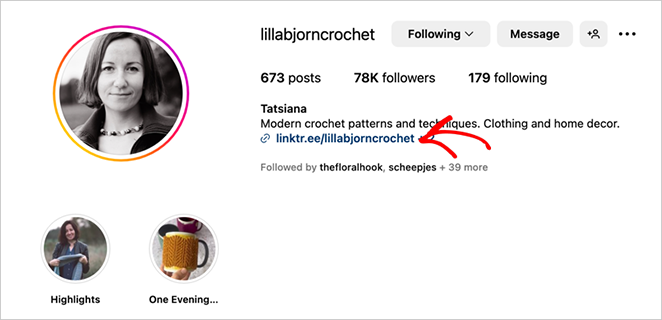
Zum Beispiel verwendet die Instagram-Link-in-Bio-Seite der Craft-Influencerin Lillabjorn Crochet klare, gut sichtbare Schaltflächen für jedes ihrer Häkelmuster, damit ihre Fans schnell finden, wonach sie suchen. Das einfache Design und das konsistente Branding machen die Nutzung einfach.
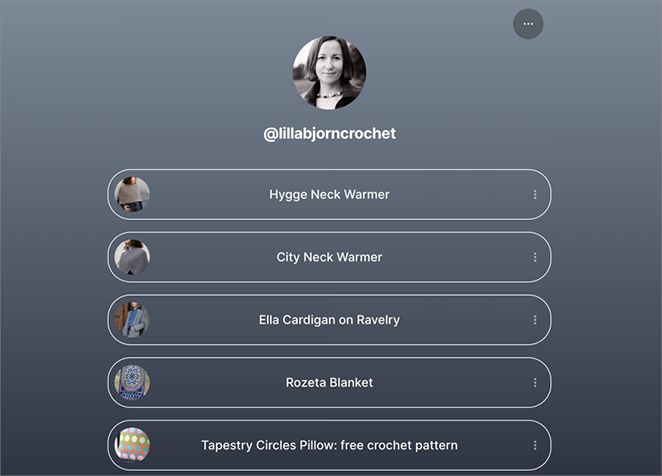
Sie könnte diese Seite sogar nutzen, um Links zu ihren Instagram Stories, Blogbeiträgen und anderen Beiträgen mit einem klaren Call to Action hinzuzufügen. Ohne diese Art von Seite könnte sie den Fans nur einen einzigen Link anzeigen.
Das Tool, das ich Ihnen in dieser Anleitung zeige, enthält Vorlagen und einen Drag-and-Drop-Builder, sodass Sie eine ähnliche Seite mit dem gleichen sauberen Look und einfacher Anpassung erstellen können.
Warum WordPress für Ihre Bio-Link-Seite verwenden?
Bevor wir uns dem „Wie“ widmen, schauen wir uns an, warum die Erstellung Ihrer Link-in-Bio-Seite in WordPress eine kluge Entscheidung ist:
- Vollständige Kontrolle und Anpassung: Ein beliebtes Link-in-Bio-Tool, das speziell für Bio-Links entwickelt wurde, kann es schwierig machen, das Aussehen und Gefühl Ihrer Marke anzupassen. Mit WordPress können Sie Ihre Seite genau so gestalten, wie Sie es möchten.
- Nahtlose Integration: Verwalten Sie Ihre Link-in-Bio-Seite zusammen mit Ihren Website-Inhalten, alles innerhalb Ihres vertrauten WordPress-Dashboards.
- Analyse-Integration: Verbinden Sie Ihre Seite einfach mit leistungsstarken Analysetools wie Google Analytics, um Klicks, Interaktionen und Conversions zu verfolgen.
- Vermeiden Sie Einschränkungen durch Drittanbieter: Ein Link-in-Bio-Tool eines Drittanbieters kann Einschränkungen hinsichtlich Design, Link-in-Bio-Funktionen oder Linkanzahl mit sich bringen. WordPress gibt Ihnen die Kontrolle.
- Besitzen Sie Ihre Daten: Wenn Sie einen separaten Bio-Link-Dienst nutzen, behalten diese Ihre Daten. Mit einer selbst gehosteten Option wie WordPress kontrollieren Sie Ihre eigenen Daten.
- Kostengünstig: Linktree ist ein beliebtes kostenloses Link-in-Bio-Tool, aber es ist in Bezug auf Funktionalität und Anpassungsmöglichkeiten begrenzt. Wenn Sie bereits eine WordPress-Website haben, können Sie eine ähnliche Seite erstellen, ohne jeden Monat extra zu bezahlen, und Sie haben die volle Kontrolle über das Design.
LinkTree vs. WordPress: Welches sollten Sie verwenden?
Wenn Sie sich zwischen der Nutzung eines Tools wie LinkTree und dem Erstellen Ihrer eigenen Link-in-Bio-Landingpage mit WordPress entscheiden, finden Sie hier einen schnellen Vergleich der Unterschiede.
| Merkmal | WordPress + SeedProd | LinkTree (Kostenloser Plan) |
|---|---|---|
| Designflexibilität | Volle Kontrolle über Layout, Farben, Schriftarten und Branding | Begrenzte Vorlagen und Anpassungsoptionen |
| Link-Limits | Unbegrenzte Links | Begrenzt auf grundlegende Linktypen, es sei denn, Sie upgraden |
| Markensichtbarkeit | Nutzt Ihre Domain (example.com/links) | LinkTree-Branding bleibt, es sei denn, Sie zahlen |
| Datenbesitz | Sie behalten die volle Kontrolle über Ihren Traffic und Ihre Analysen | Daten werden auf der Plattform von LinkTree gehostet und gespeichert |
| Kosten | Kostenlos, wenn Sie bereits WordPress + SeedProd Free nutzen | Kostenloser Plan verfügbar, aber Funktionen sind begrenzt |
| Integrierte Analysen | Verbindet sich mit Google Analytics oder MonsterInsights | Nur grundlegende Klickverfolgung |
Wenn Sie bereits eine WordPress-Website haben, gibt Ihnen die Verwendung von SeedProd zum Erstellen Ihrer Linkseite viel mehr Kontrolle. und Sie müssen sie nur einmal einrichten.
So erstellen Sie eine Link-in-Bio-Landingpage
Für dieses Tutorial verwenden wir SeedProd, um eine WordPress-Bio-Link-Seite zu erstellen.
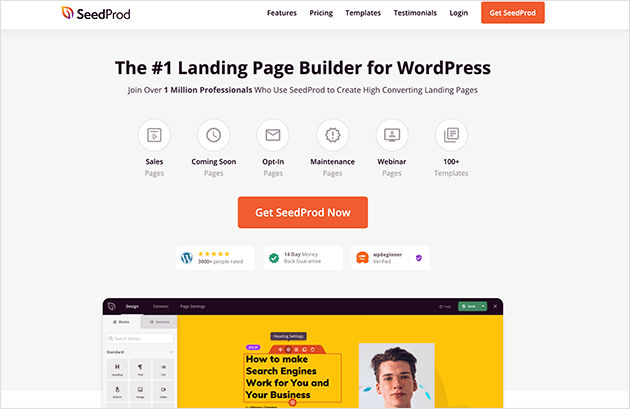
SeedProd ist ein beliebter WordPress Drag-and-Drop-Seitenersteller. Er ermöglicht es Ihnen, jede WordPress-Seite einfach anzupassen, ohne Code schreiben zu müssen.
Mit SeedProd können Sie jede Art von Landingpage erstellen, und mit seinem visuellen Editor können Sie Ihre Seite einfach erstellen, bearbeiten und anpassen und die Änderungen in Echtzeit sehen.
Sie können SeedProd auch zum Erstellen einer Link-in-Bio-Seite für Ihre Social-Media-Profile verwenden.
Für diesen Leitfaden konzentrieren wir uns auf die Erstellung einer Instagram-Bio-Link-Landingpage, damit Sie Ihren Fans auf Ihrem Instagram-Konto mehrere Links anzeigen können. Sie können diese Anleitung aber auch problemlos verwenden, um eine ähnliche Multi-Link-Seite für andere soziale Netzwerke zu erstellen.
Lassen Sie uns also mit dem Tutorial beginnen!
Video-Anleitung
Wenn Sie die schriftliche Anleitung bevorzugen, folgen Sie den nachstehenden Schritten.
1. Installieren und aktivieren Sie das SeedProd-Plugin
Der erste Schritt ist der Download, die Installation und die Aktivierung des SeedProd-Plugins, indem Sie auf den unten stehenden Link klicken.
Hilfe beim Hinzufügen zu Ihrer WordPress-Website finden Sie in diesem Tutorial unter Installation eines WordPress-Plugins.
Hinweis: SeedProd bietet eine kostenlose Version oder einen kostenlosen Plan, mit dem Sie eine kostenlose WordPress-Landingpage erstellen können. Heute verwenden wir jedoch den kostenpflichtigen Plan für die erweiterten Funktionen und Vorlagen.
Nachdem Sie das Plugin aktiviert haben, gehen Sie zu SeedProd » Einstellungen, wo Sie Ihren SeedProd-Lizenzschlüssel eingeben können. Diese Informationen finden Sie in Ihrem SeedProd-Konto im Bereich "Downloads".

2. Erstellen Sie eine neue Landingpage
Der nächste Schritt ist der Besuch von SeedProd » Seiten, wo Sie eine neue Landingpage erstellen können.

Oben auf dieser Seite befinden sich mehrere Seitenmodi, die Sie mit einem Klick aktivieren können, darunter:
- Coming soon
- Wartungsmodus
- Anmelden
- 404
Unter diesem Abschnitt sehen Sie alle Landingpages, die Sie mit dem SeedProd-Plugin erstellen. Sie können so viele benutzerdefinierte WordPress-Seiten erstellen, wie Sie möchten.
Klicken Sie auf die Schaltfläche Neue Landingpage hinzufügen, um eine neue Seite zu erstellen.

3. Wählen Sie eine Landingpage-Vorlage
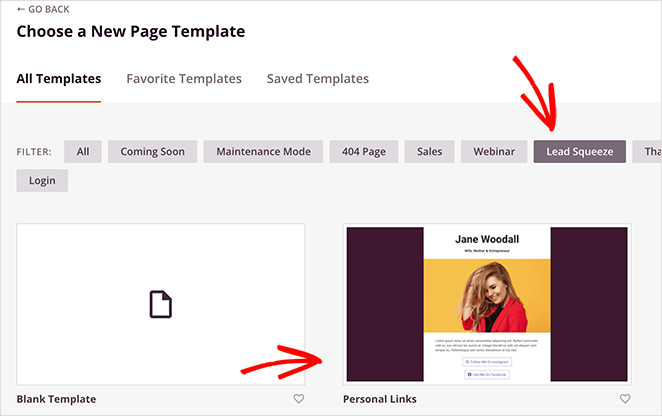
Auf dem folgenden Bildschirm können Sie eine Landingpage-Vorlage als Ausgangspunkt für Ihre Bio-Link-Seite auswählen.

Für diesen Leitfaden verwenden wir die Vorlage Persönliche Links, die Sie finden, indem Sie auf den Filter "Lead Squeeze" klicken.
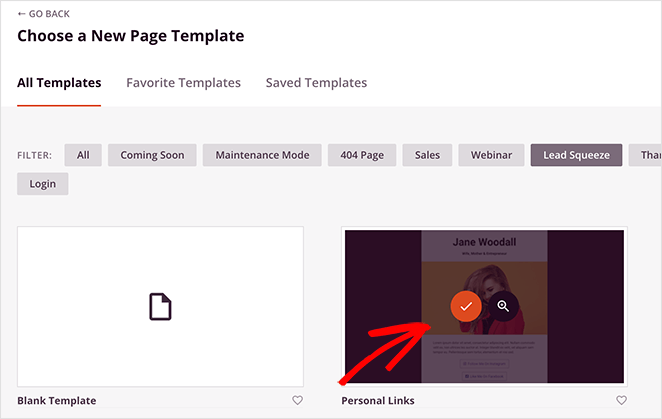
Um diese Vorlage auszuwählen, bewegen Sie Ihre Maus über die Miniaturansicht und klicken Sie auf das orangefarbene Häkchen-Symbol.
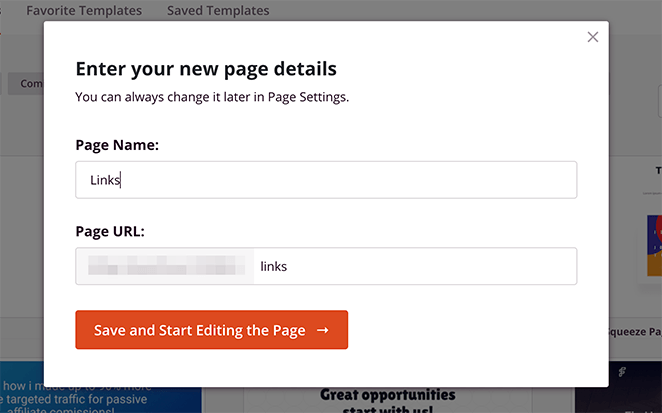
Als Nächstes sehen Sie ein Popup, in dem Sie einen Seitennamen eingeben können. Der Seitenname wird nicht in Ihrem Landingpage-Design angezeigt, aber er legt die URL Ihrer Seite fest. Wählen Sie also einen Namen, der für Ihre Fans sinnvoll ist, wenn Sie den Link in Ihre Instagram-Bio einfügen.
Jetzt können Sie auf die Schaltfläche Speichern und mit der Bearbeitung der Seite beginnen klicken.
4. Passen Sie Ihre Landingpage-Vorlage an
Nachdem Sie Ihre Vorlage gestartet haben, sehen Sie den Seiten-Builder-Bildschirm von SeedProd. Mit der Drag-and-Drop-Oberfläche können Sie jeden Teil Ihrer Vorlage bearbeiten.
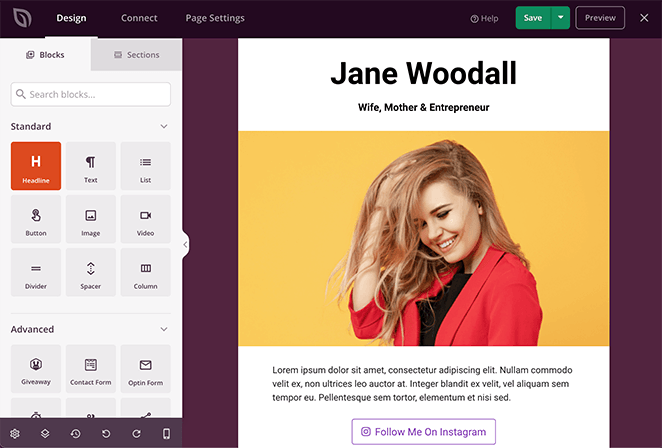
Die linke Seitenleiste bietet eine große Auswahl an Blöcken, die Sie per Drag & Drop auf Ihre Seite ziehen können. Und sobald sich ein Block auf Ihrer Seite befindet, können Sie ihn anklicken, um die Inhalte, Vorlagen und erweiterten Anpassungseinstellungen anzuzeigen, ebenfalls auf der linken Seite.
Hinzufügen Ihres Logos
Da wir eine Instagram-Bio-Link-Seite erstellen, entfernen wir das Hauptbild und den Platzhaltertext.
Um dies zu tun, fahren Sie mit der Maus über das Bild und klicken Sie auf das Papierkorbsymbol.
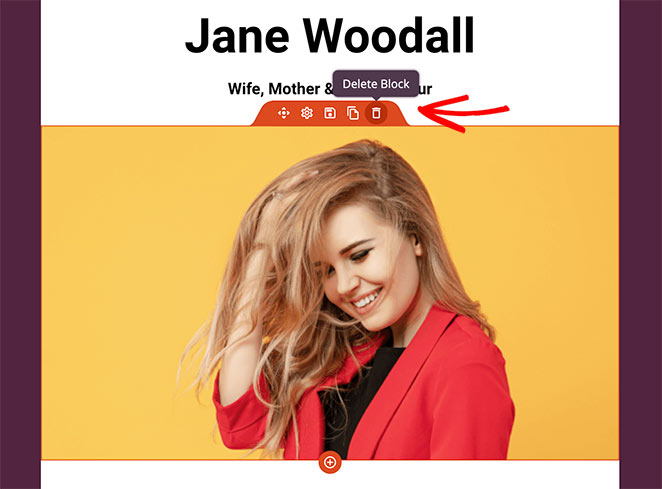
Klicken Sie dann im folgenden Popup auf Ja, löschen. Sie können dann die gleichen Schritte ausführen, um den Platzhaltertext zu löschen.
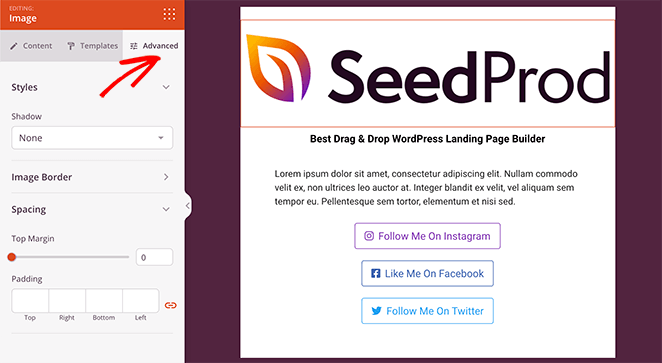
Jetzt können Sie die standardmäßige Seitenüberschrift durch Ihren Geschäftsnamen, Slogan und Ihr Logo ersetzen. Um Ihr Logo hinzuzufügen, klicken Sie auf den Bildblock im linken Bereich und ziehen Sie ihn an den Anfang Ihrer Seite.
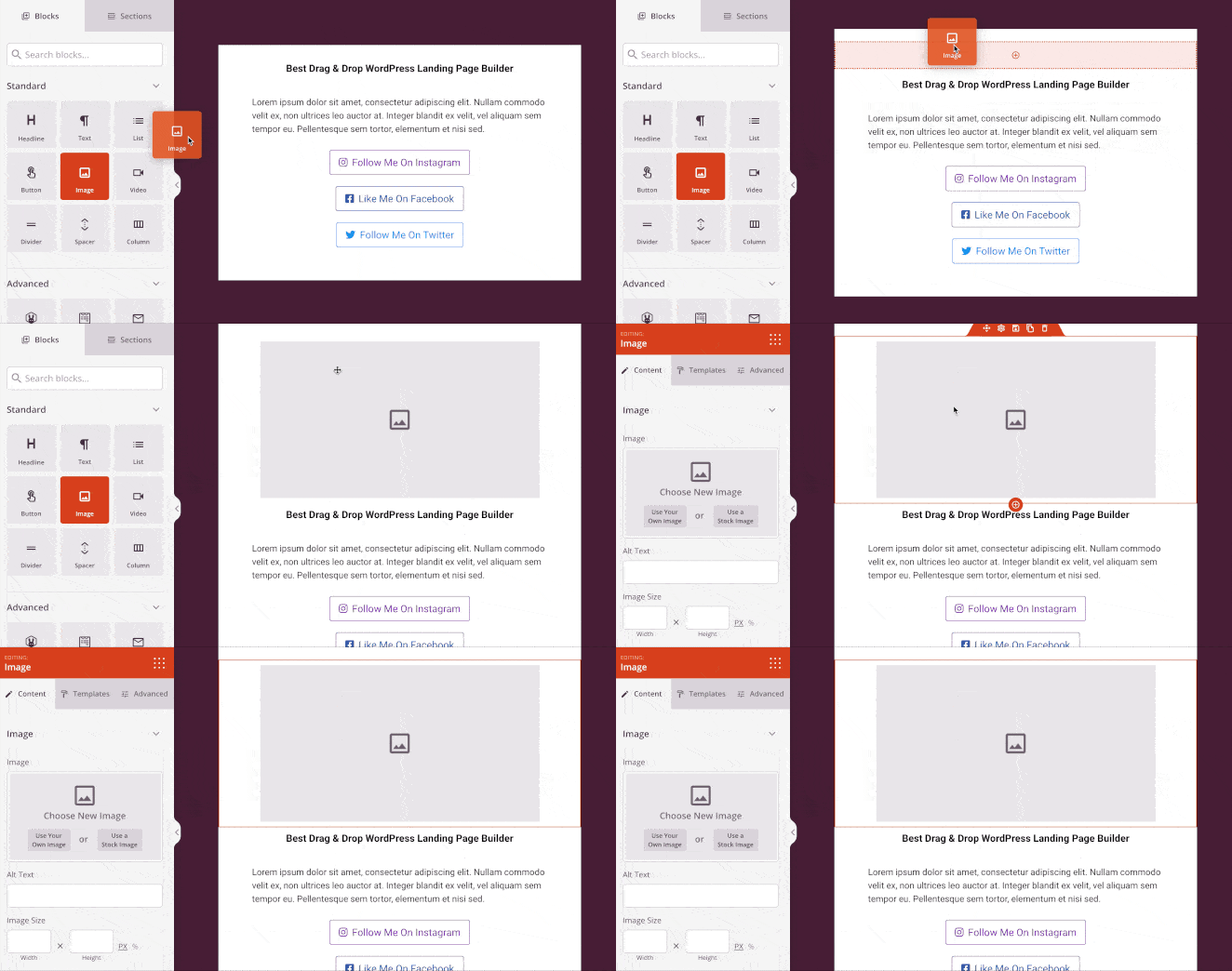
Sie können dann auf den Block klicken, um seine Einstellungen auf der linken Seite anzuzeigen. Klicken Sie auf die Schaltfläche Eigenes Bild verwenden, um Ihr Logo aus Ihrer Mediathek hinzuzufügen oder es von Ihrem Computer hochzuladen.
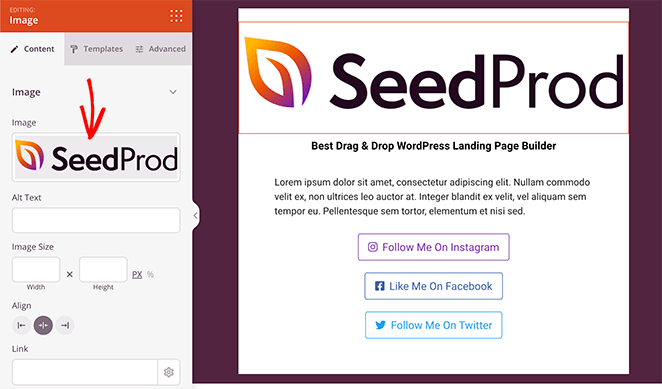
Im selben Bereich können Sie die Bildgröße, Ausrichtung und den Link zum Bild ändern.
Durch Klicken auf die Registerkarte Vorlagen können Sie aus mehreren voreingestellten Bildstilen wählen.
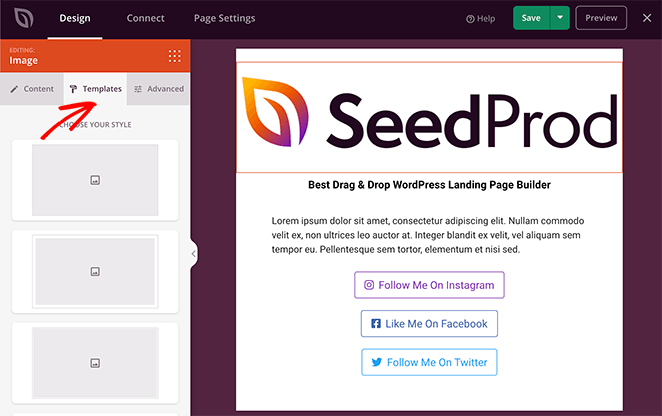
Und auf der Registerkarte Erweitert können Sie Stile, Abstände, Ränder und mehr steuern.
Hinzufügen Ihrer Links
Sehen wir uns nun an, wie Sie benutzerdefinierte Links zu Ihrer Seite hinzufügen. Zunächst können Sie die vorhandenen Links mit Ihren eigenen Inhalten anpassen.
Klicken Sie dazu auf eine beliebige Link-Schaltfläche und bearbeiten Sie den Inhalt auf der linken Seite.
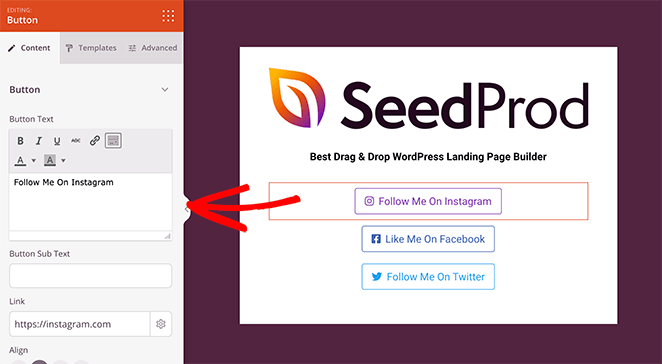
Im Inhaltsbereich können Sie Folgendes ändern:
- Button-Text
- Untertext
- Button-Link,
- Ausrichtung
- Größe
- Symbol
Wenn Sie das Aussehen Ihres Buttons komplett ändern möchten, klicken Sie auf die Registerkarte Vorlagen. In diesem Bereich gibt es mehrere voreingestellte Button-Stile, aus denen Sie wählen können.
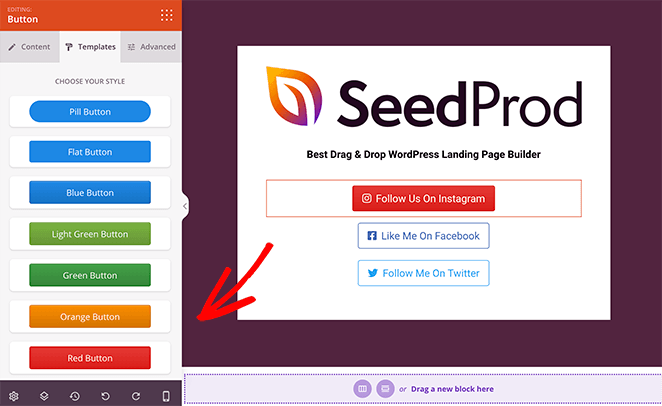
Klicken Sie auf einen beliebigen Stil, um ihn sofort zu Ihrem Button-Link hinzuzufügen.
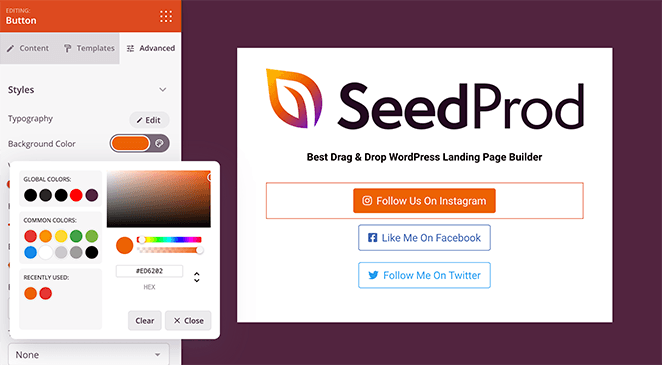
Wenn Sie einen anderen Stil benötigen, klicken Sie auf die Registerkarte Erweitert, wo Sie eine benutzerdefinierte Farbe, einen Button-Stil, eine Schriftart und mehr auswählen können.
Um weitere Links zu Ihrer Seite hinzuzufügen, können Sie Ihren angepassten Link-Button duplizieren. Fahren Sie einfach mit der Maus über einen Link und klicken Sie auf das Symbol Block duplizieren.
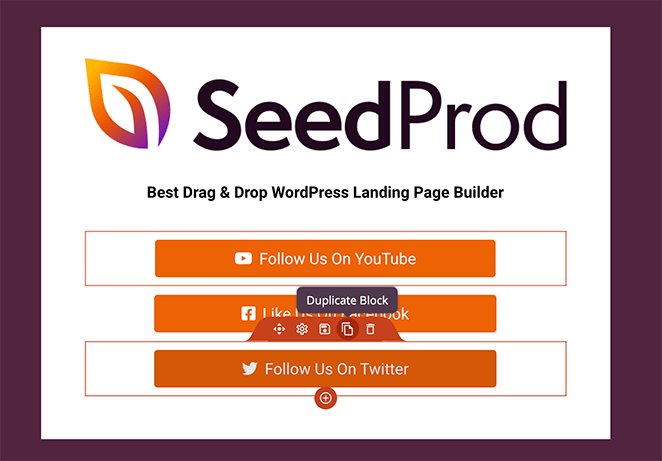
Eine Kopie dieses Blocks wird dann unter dem ursprünglichen Block angezeigt. Dann müssen Sie nur noch den Inhalt wie zuvor anpassen.
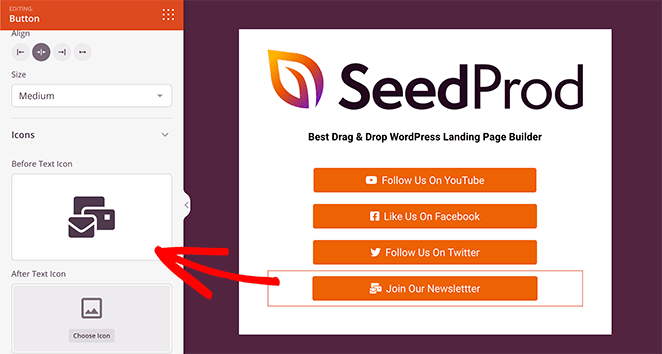
Wenn Sie Ihren Button-Links andere Symbole hinzufügen möchten, scrollen Sie im Bereich Symbole Ihrer Inhaltseinstellungen nach unten, klicken Sie auf das Symbolbild und wählen Sie ein neues aus der Symbolbibliothek aus.
Ändern Ihres Hintergrunds
Die Standard-Hintergrundfarbe Ihres Link-in-Bio-Templates passt möglicherweise nicht zu Ihrer Website oder Ihrem Branding. Die gute Nachricht ist, dass Sie sie im globalen Einstellungsbereich einfach ändern können.
Um ihn zu finden, klicken Sie auf das Symbol Zahnrad in der unteren linken Ecke Ihres Bildschirms. Dies zeigt verschiedene Optionen zum Anpassen Ihres Hintergrunds, Ihrer Schriftarten, Farben und CSS an und wendet die Änderungen global auf Ihre Seite an.
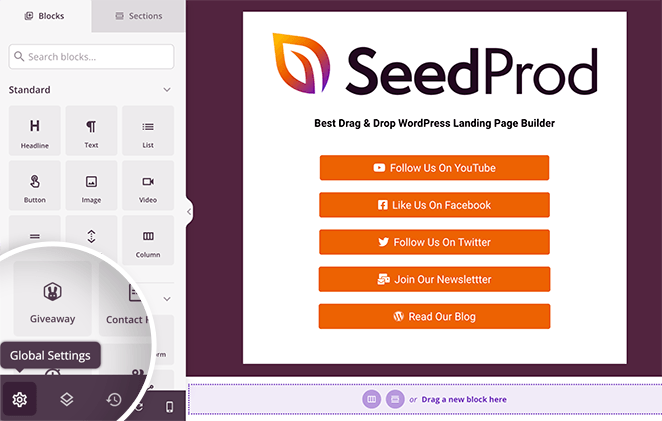
Hinweis: Die Verwendung dieser Option überschreibt keine Stile, die Sie in Ihren erweiterten Blockeinstellungen festgelegt haben.
Wenn Sie Ihre Hintergrundfarbe ändern möchten, klicken Sie auf die Überschrift Hintergrund. In diesem Bereich können Sie die Standard-Hintergrundfarbe ändern oder einen Farbverlauf-Hintergrundeffekt hinzufügen.
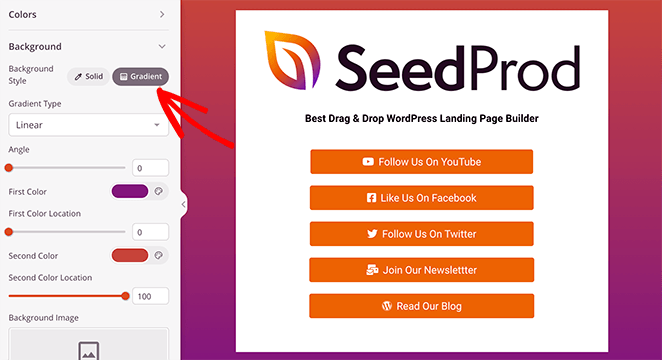
Sie können denselben Bereich auch verwenden, um ein benutzerdefiniertes Hintergrundbild, Video oder eine Diashow hinzuzufügen.
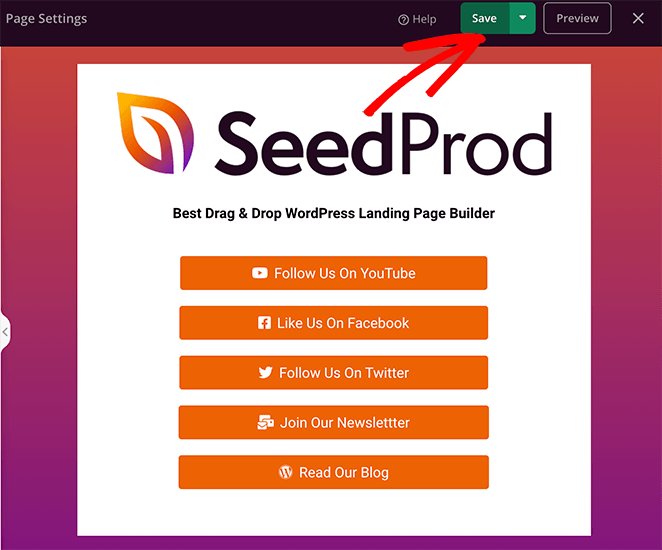
Wenn Sie mit dem Aussehen Ihrer Link-in-Bio-Landingpage zufrieden sind, klicken Sie auf die Schaltfläche Speichern in der oberen rechten Ecke.
5. Veröffentlichen Ihrer Link-in-Bio-Landingpage
Jetzt, da Ihre Seite fertig ist, gibt es noch eine Sache zu tun, bevor Sie sie veröffentlichen. Das ist die Vorschau auf dem Handy. Sie sollten dies tun, um sicherzustellen, dass Ihr Design für mobile Benutzer gut aussieht; andernfalls kann dies ihre Benutzererfahrung beeinträchtigen.
Klicken Sie dazu auf das Symbol Mobile Vorschau am unteren Bildschirmrand.
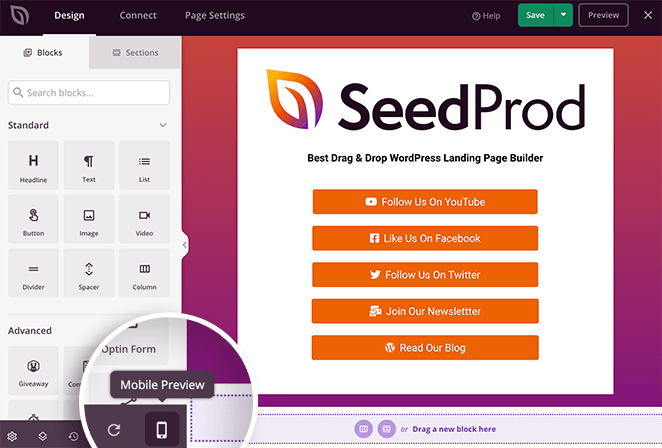
Dies zeigt eine Vorschau, wie Ihre Seite auf Mobilgeräten aussieht.
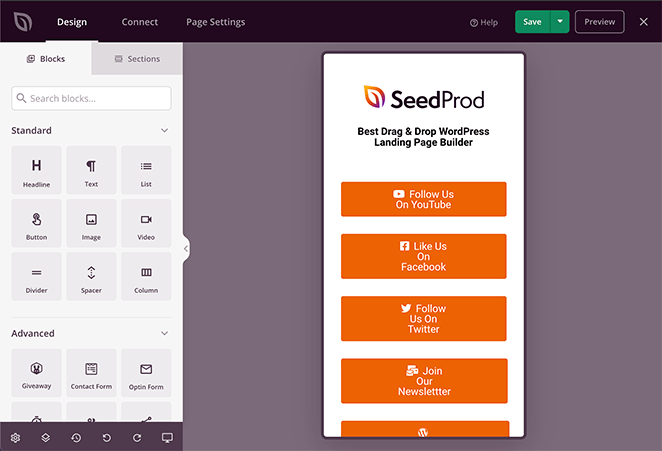
Wie Sie im obigen Bild sehen können, sind unsere Button-Links auf Mobilgeräten zu groß und sehen daher fehl am Platz aus. Um das zu ändern, müssen Sie nur auf einen beliebigen Block klicken, wie Sie es auch in der Desktop-Ansicht tun würden, und ihn bearbeiten, bis er so aussieht, wie Sie es möchten.
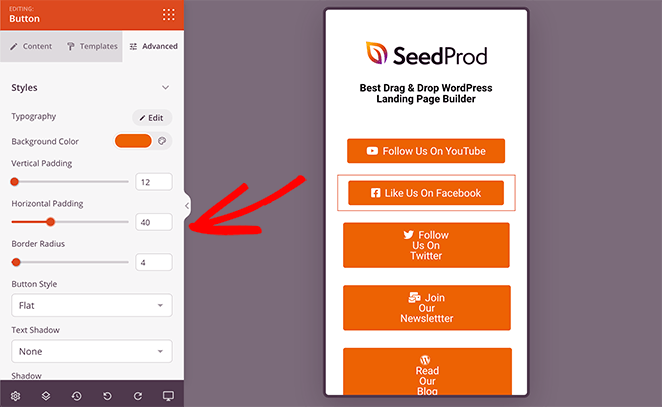
In unserem Fall wollten wir den Button-Text in einer einzigen Zeile haben. Also haben wir einfach den horizontalen Polsterungsregler verschoben, bis er richtig aussah.
Jetzt sind Sie bereit, Ihre Instagram-Bio-Link-Seite in WordPress zu veröffentlichen. Klicken Sie dazu auf den Pfeil nach unten neben der Schaltfläche Speichern und dann auf Veröffentlichen.
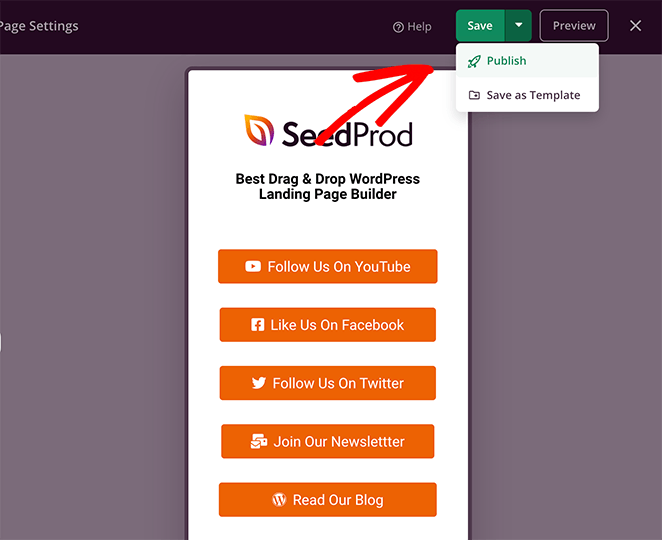
Sie können dann auf die Popup-Schaltfläche klicken, um Ihre Live-Seite anzuzeigen.
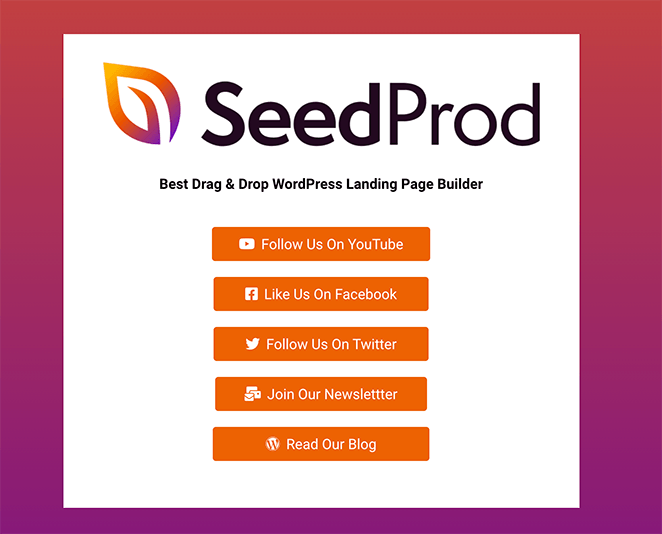
Ihre Seite ist jetzt live, und Sie können den Link zu Ihrer Instagram-Bio und anderen Social-Media-Profilen hinzufügen. Das Beste daran ist, dass Ihre benutzerdefinierte Seite vollständig responsiv ist, sodass sie unabhängig von der Bildschirmgröße, auf der Ihre Fans sie betrachten, gut aussieht.
Verwandt: So fügen Sie einen Link zu Ihrer TikTok-Bio hinzu
Bonus: So fügen Sie Ihrer Link-in-Bio-Seite Analysen hinzu
Viele Link-in-Bio-Tools wie LinkTree bieten auch Seitenanalysen an. Unserer Meinung nach ist der beste Weg, Ihre Website-Analysen zu verfolgen, jedoch Google Analytics.
Eine der einfachsten Möglichkeiten, Google Analytics zu Ihrer WordPress-Website hinzuzufügen, ist mit MonsterInsights.

MonsterInsights ist ein leistungsstarkes Google Analytics-Plugin für WordPress. Es ist einfach zu bedienen und ermöglicht es Ihnen, die Leistung Ihrer Website direkt in Ihrem WordPress-Dashboard zu verfolgen.
Dadurch können Sie mit einem Blick sehen, wie Ihre Bio-Link-Seite abschneidet. Sehen Sie sich diese Schritt-für-Schritt-Anleitung an, wie Sie Google Analytics zu WordPress hinzufügen.
Nachdem Sie MonsterInsights mit Ihrem Google Analytics-Konto eingerichtet haben, navigieren Sie zu Insights » Addons. Finden Sie dort das Page Insights Addon, installieren und aktivieren Sie es.
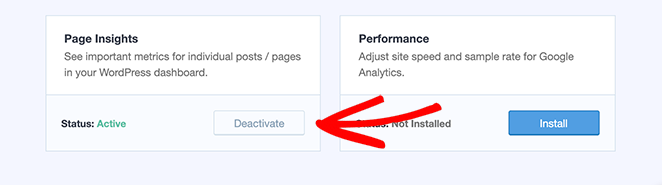
Gehen Sie nun zu Seiten » Alle Seiten und suchen Sie die Link-in-Bio-Seite, die Sie zuvor erstellt haben.

Klicken Sie dann auf das Insights-Symbol, das wie ein Traffic-Diagramm aussieht.
Dies zeigt Ihre Seitenzahlen, Absprungrate, Anzahl der Eintritte, Verweildauer auf der Seite und mehr.
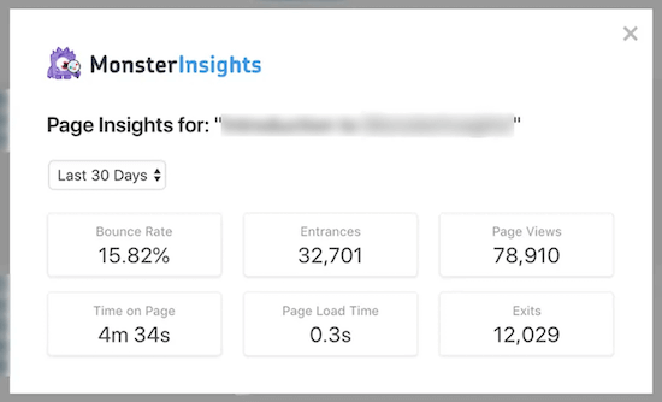
Wenn Sie den Link erst kürzlich zu Ihren Social-Media-Profilen hinzugefügt haben, dauert es einige Zeit, bis diese Daten angezeigt werden.
Richten Sie Ihre Bio-Link-Seite für den Erfolg ein
Möchten Sie, dass Ihre Bio-Link-Seite härter für Ihre Marke arbeitet? Sehen Sie sich die folgenden Anleitungen an, um Ihre Landingpage zu verbessern:
- Perfektionieren Sie Ihr Layout: Anatomie einer Landingpage
- SEO-Tipps: Suchmaschinenoptimierung für WordPress
- Schriftarten auswählen: Typografie im Webdesign
- Split-Testing: A/B-Tests für Landingpages
- Überschriften erstellen: Formeln für Landingpage-Überschriften
- Bessere URLs: Beispiele für Landingpage-URLs
- Optimierung: Tipps zur Optimierung von Landingpages
Häufig gestellte Fragen zu Link-in-Bio-Seiten
Was ist ein Link in der Bio?
Ein „Link in Bio“ ist eine klickbare URL, die ein Social-Media-Nutzer zu seinem Profil-Bio oder seiner Info-Sektion hinzufügen kann. Der Link kann Follower zu verschiedenen Seiten führen, darunter Websites, Produktseiten, Landing Pages oder bestimmte Artikel.
Was ist der beste Weg, um eine Link-in-Bio-Seite zu erstellen?
Das hängt von Ihren Bedürfnissen und Ihrem Budget ab. Linktree, Shorby und Tap Bio sind einfach zu bedienen und haben kostenlose Optionen, aber Sie können sie nicht so stark anpassen. Wenn Sie Ihre eigene Seite mit WordPress und SeedProd erstellen, haben Sie mehr Kontrolle, aber Sie benötigen eine WordPress-Website und es erfordert etwas mehr Einrichtung. Wenn Sie bereits WordPress verwenden, ist SeedProd möglicherweise eine gute Wahl, da es mit Ihrer Website funktioniert und Sie nur einmal bezahlen.
Wie fügt man eine Landing Page zu seinem Instagram-Bio hinzu?
Um eine Landing Page zu Ihrem Instagram-Bio hinzuzufügen, melden Sie sich bei Ihrem Instagram-Konto an, klicken Sie auf Profil bearbeiten und fügen Sie die URL Ihrer Landing Page ein.
Wie verfolge ich Klicks auf meiner Bio-Link-Seite?
Die meisten Bio-Link-Dienste verfügen über integrierte Statistiken. Wenn Sie WordPress verwenden, kann MonsterInsights Ihre Seite mit Google Analytics verbinden, um Klicks und die Herkunft Ihrer Besucher zu verfolgen.
Und da haben Sie es!
Wir hoffen, dieser Artikel hat Ihnen geholfen zu lernen, wie Sie eine Link-in-Bio-Landing-Page in WordPress erstellen.
Das Erstellen und Anpassen jeder WordPress-Seite mit SeedProd ist super einfach. Es erfordert keinen Code, Sie müssen keinen Entwickler beauftragen, und das Ergebnis ist eine Landing Page, die darauf abzielt, Ihren Traffic in Leads und Verkäufe umzuwandeln.
Also, worauf warten Sie noch?
Sie können auch dieser Schritt-für-Schritt-Anleitung folgen, um eine Instagram-Landing-Page zu erstellen, die speziell für Ihre Instagram-Anzeigen entwickelt wurde.
Danke fürs Lesen! Wir würden uns freuen, Ihre Gedanken zu hören. Treten Sie also gerne der Unterhaltung auf YouTube, X und Facebook bei, um weitere hilfreiche Ratschläge und Inhalte für das Wachstum Ihres Unternehmens zu erhalten.




