

Haben Sie sich jemals gefragt, was der Unterschied zwischen dem Versetzen Ihrer Website in den „Coming Soon“-Modus und den „Wartungsmodus“ ist? Obwohl beide Modi den Besuchern mitteilen, dass Ihre Website derzeit nicht verfügbar ist, erfüllen sie jeweils einen bestimmten Zweck.
Der „Coming Soon“-Modus erzeugt Aufregung und Vorfreude auf die Einführung einer neuen Website oder Funktion. Der „Wartungsmodus“ hingegen informiert Besucher über vorübergehende Ausfallzeiten für Updates oder technische Korrekturen.
In diesem Leitfaden erkläre ich den Unterschied zwischen „Coming Soon“ und „Wartungsmodus“, damit Sie das richtige Plugin und den richtigen Modus zur richtigen Zeit verwenden können, um die SEO Ihrer Website zu schützen.
Beginnen wir damit, etwas über den WordPress Coming Soon Modus zu erfahren.
Was ist eine Coming Soon-Seite im Vergleich zum Wartungsmodus?
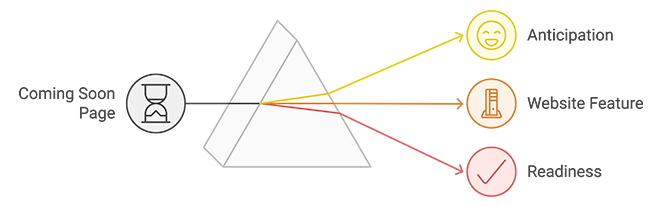
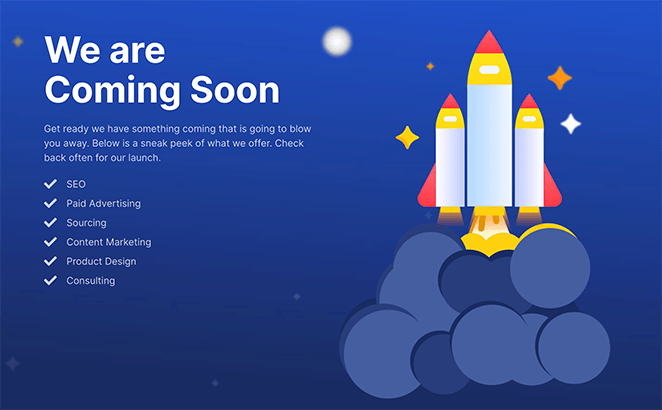
Eine „Coming Soon“-Seite ist ein Platzhalter für eine Website, die sich noch im Aufbau befindet, oder für eine neue Website-Funktion, die noch nicht startklar ist. Sie informiert Besucher darüber, dass etwas Spannendes in Arbeit ist und bald verfügbar sein wird, oft begleitet von einem Startdatum oder einem Anmeldeformular, um Leads zu sammeln oder Vorfreude aufzubauen.
Wann sollte ich eine Coming Soon-Seite verwenden?
Die beste Zeit, ein Coming Soon-Plugin zu verwenden, ist, wenn Sie eine neue Website erstellen. Wenn Sie Ihre Coming Soon-Meldung einrichten, können Sie Ihre Website verbergen, bis sie fertig ist.
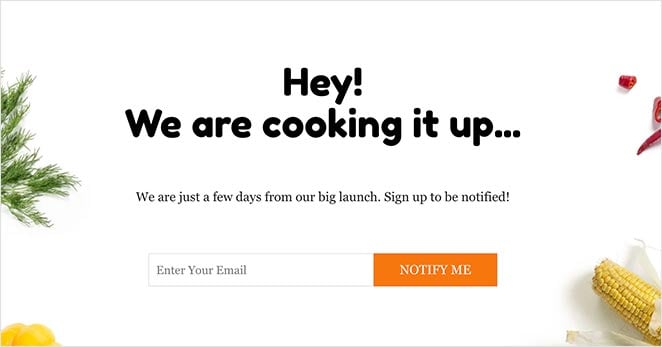
Das Erstellen einer Coming Soon-Seite gibt Ihnen auch einen Vorsprung beim Ranking Ihrer Website durch Google und andere Suchmaschinen, sodass potenzielle Kunden Ihr Unternehmen vom ersten Tag an leichter finden können.
Dieser ultimative SEO-Leitfaden kann Ihnen mehr darüber beibringen, wie Sie Suchmaschinen nutzen, um Ihren Traffic zu erhöhen.
Wie erstelle ich eine Coming Soon-Seite?
Eine der besten Möglichkeiten, eine Coming Soon-Seite zu erstellen, ist die Verwendung eines Website-Builders, der eine Coming Soon-Funktionalität wie SeedProd beinhaltet. Sie können eine beeindruckende Coming Soon-Webseite zu Ihrer Website hinzufügen, ohne programmieren zu können.
Mit einem Coming Soon-Seiten-Plugin nutzen Sie die folgenden Funktionen:
- Designelemente: Pre-Launch-Seiten verbergen die unordentliche Baustelle Ihrer Website, die Besucher sonst abschrecken würde. Stattdessen können Sie Besuchern eine ästhetisch ansprechende Seite mit beeindruckenden Hintergrundbildern, benutzerdefinierten Schriftarten und mehr anzeigen.
- Lead-Generierung: Das SeedProd Landingpage- und Coming Soon-Seiten-Plugin bietet die Möglichkeit, Abonnementformulare anzuzeigen, mit denen Sie E-Mail-Adressen sammeln und Ihre E-Mail-Liste erweitern können.
- Soziale Medien: Die besten Coming Soon-Seiten können Social-Follow- und Social-Media-Sharing-Buttons anzeigen, um Ihnen zu helfen, Ihre Zielgruppe vor dem Start zu vergrößern.
- Start-Countdown: Countdown-Timer sind ebenfalls in Coming Soon-Seiten-Plugins enthalten, um Besucher darüber zu informieren, wann Ihre Website live geht. Dies schafft Dringlichkeit und weckt Vorfreude.
- Kontaktformulare: Die meisten Pre-Launch-Plugins enthalten Kontaktformulare, damit Benutzer Kontakt aufnehmen und Fragen stellen können.
Schauen Sie sich diese Schritt-für-Schritt-Anleitung an, um eine "Demnächst"-Seite zu erstellen mit SeedProd:
Laden Sie zuerst eine Kopie von SeedProd auf Ihren Computer herunter.
Installieren und aktivieren Sie als Nächstes das Plugin auf Ihrer WordPress-Website. Wenn Sie Hilfe benötigen, können Sie dieser Anleitung zum Installieren eines WordPress-Plugins folgen.
Gehen Sie nach der Installation und Aktivierung von SeedProd zu SeedProd » Einstellungen und geben Sie Ihren Plugin-Lizenzschlüssel ein.

Sie finden Ihren Lizenzschlüssel, indem Sie sich auf der SeedProd-Website anmelden und auf die Registerkarte "Downloads" klicken.

Fügen Sie Ihren Lizenzschlüssel in das Textfeld ein und klicken Sie auf Schlüssel überprüfen, um Ihre Pro-Plugin-Funktionen freizuschalten.
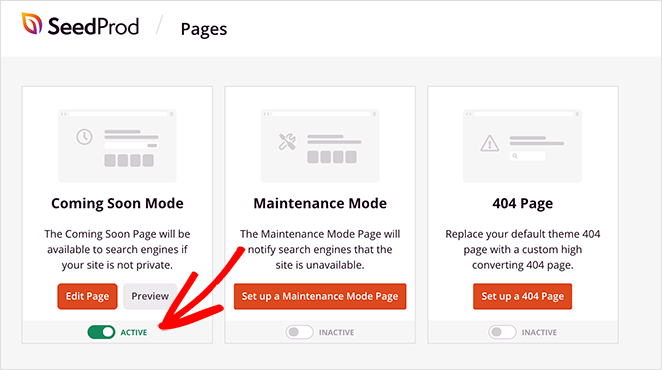
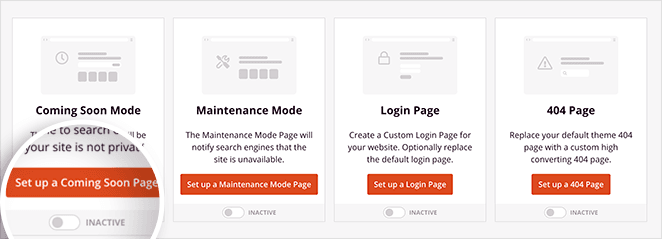
Gehen Sie als Nächstes in Ihrem WordPress-Dashboard zu SeedProd » Landing Pages und klicken Sie auf die Schaltfläche "Demnächst"-Seite einrichten.
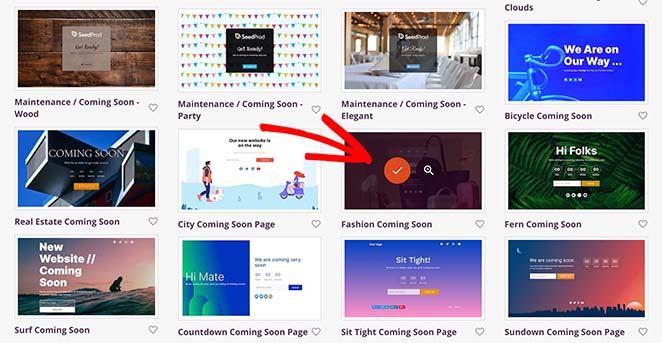
Sie können dann eine "Demnächst"-Seitenvorlage aus der Bibliothek der Landingpage-Vorlagen auswählen. Suchen Sie eine Vorlage, die Ihnen gefällt, fahren Sie mit der Maus über die Miniaturansicht und klicken Sie auf das Häkchensymbol, um sie im Drag-and-Drop-Builder zu öffnen.
Auf der linken Seite Ihres Bildschirms sehen Sie Blöcke und Abschnitte. Auf der rechten Seite sehen Sie eine Vorschau, wie Ihre Seite aussehen wird.
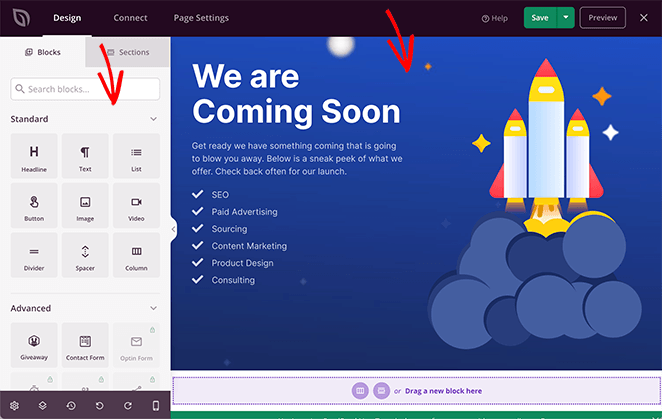
Um Ihre Seite anzupassen, ziehen Sie einen Block von links und fügen Sie ihn in Ihr Design ein. Sie können zum Beispiel ein Kontaktformular hinzufügen, um Benutzerfeedback mit dem Kontaktformular-Block zu sammeln.
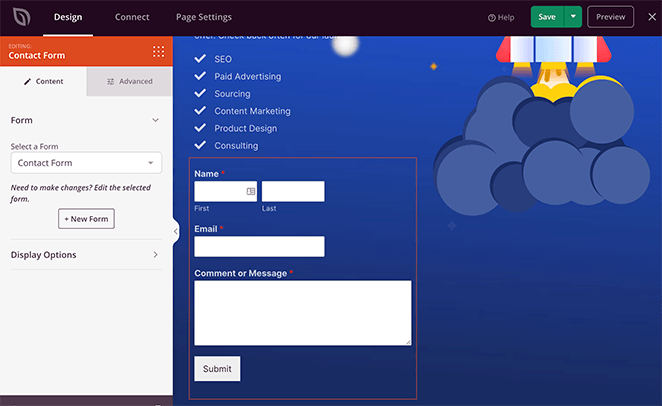
Es gibt auch Optionen, um die Schriftart, das Hintergrundbild, den Text und die Farbe der Schaltfläche usw. zu ändern.
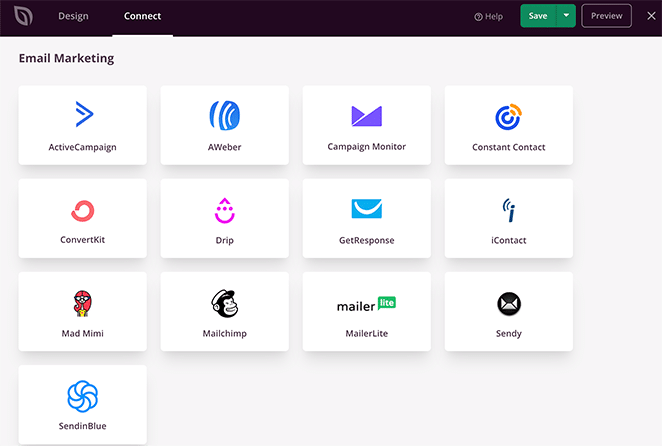
Um Ihre "Demnächst"-Seite mit einem E-Mail-Marketing-Dienst zu integrieren, klicken Sie auf die Registerkarte "Verbinden". Befolgen Sie von dort aus die Anweisungen, um sich mit Ihrem ausgewählten E-Mail-Anbieter zu verbinden.
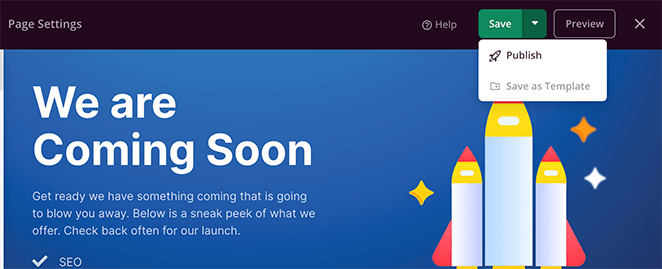
Wenn Sie mit dem Design Ihrer "Demnächst"-Seite zufrieden sind, klicken Sie auf die Schaltfläche "Speichern" in der oberen rechten Ecke des Page Builders und wählen Sie "Veröffentlichen". Sie können dann den Builder verlassen und zum SeedProd-Dashboard zurückkehren.
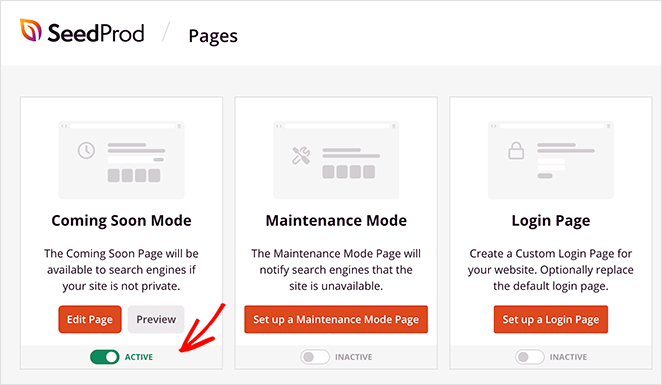
Wenn Sie zurück zum Landingpage-Dashboard gelangen, finden Sie den Schalter im Abschnitt "Demnächst-Modus". Sie müssen den Schalter auf die Position "Aktiv" stellen.
Sie können Ihre Website jetzt in der Vorschau anzeigen und die "Demnächst"-Seite in Aktion sehen.
Was bedeutet Wartungsmodus im Vergleich zu "Demnächst"?
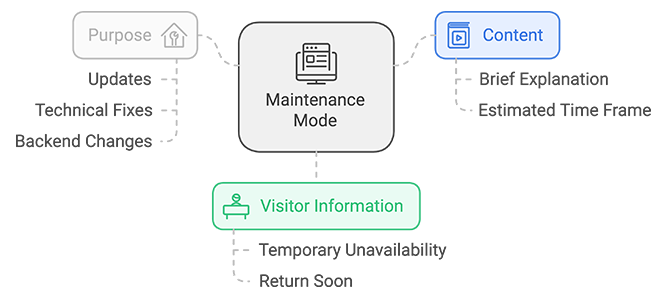
Der Wartungsmodus ist eine vorübergehende Benachrichtigung, die angezeigt wird, wenn eine Website aktualisiert, technische Fehler behoben oder andere Backend-Änderungen vorgenommen werden. Sie ersetzt den üblichen Website-Inhalt, um Besucher darüber zu informieren, dass die Website vorübergehend nicht verfügbar ist, aber bald wieder erreichbar sein wird.
Die Seite enthält oft eine kurze Erklärung für die Ausfallzeit und kann einen geschätzten Zeitrahmen angeben, wann die Website wieder online sein wird.
Die meisten Website-Besitzer legen eine Zeit für geplante Website-Wartungsarbeiten fest. Der Google-Bot, der Ihre Website nach Updates durchsucht, weiß, wann er zu Ihrer Website zurückkehren und mit dem Crawling fortfahren soll.
Es ist auch eine gute Praxis, Ihrer Website-Wartungsseite eine Nachricht hinzuzufügen, die den Besuchern mitteilt, dass Ihre Website vorübergehend nicht verfügbar ist und gewartet wird. Sie können Ihre Nachricht mit einem Opt-in-Formular kombinieren, um Besucher per E-Mail zu benachrichtigen, wenn Ihre Website wieder zugänglich ist.
Wann sollten Sie den Wartungsmodus aktivieren?
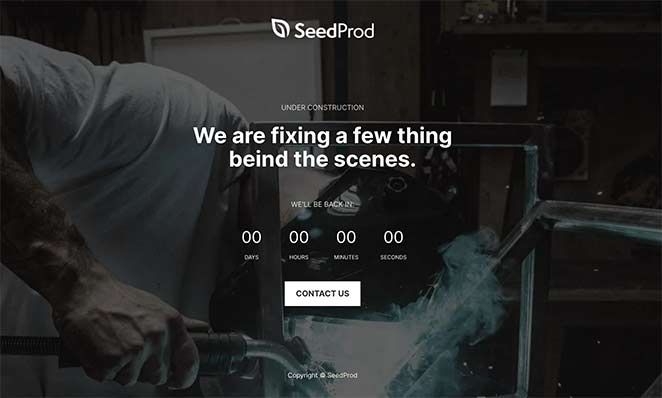
Die beste Zeit, um den Wartungsmodus von WordPress auf Ihrer Website zu aktivieren, ist, wenn Sie kleinere Änderungen oder Updates an Ihrer Website vornehmen. Dann können nur eingeloggte Benutzer diese Änderungen sehen. Andere Besucher sehen dann eine Wartungsseite.
Sie können auch ein Wartungsmodus-Plugin für WordPress in den folgenden Szenarien verwenden:
- Sie können eine temporäre Wartungsseite verwenden, wenn Sie Ihr WordPress-Theme ändern möchten, ohne Ihre Website zu beschädigen.
- Wenn Sie einen Online-Shop-Bereich zu Ihrer Website hinzufügen, möchten Sie diesen testen, bevor Sie ihn sichtbar machen. In diesem Fall können Sie den Wartungsmodus für WooCommerce aktivieren.
- Das Aktivieren des Wartungsmodus ist eine gute Vorgehensweise, wenn Sie WordPress-Plugins aktualisieren und bei einem Fehler mit dem Update Ihre Website beschädigt wird.
Wie Sie sehen können, wird eine Wartungsseite am besten in temporären Situationen für höchstens ein oder zwei Tage verwendet.
Wie bringe ich meine Website in den Wartungsmodus?
Sie können ein Wartungsmodus-Plugin für Websites verwenden, um Ihre Website in den Wartungsmodus zu versetzen.
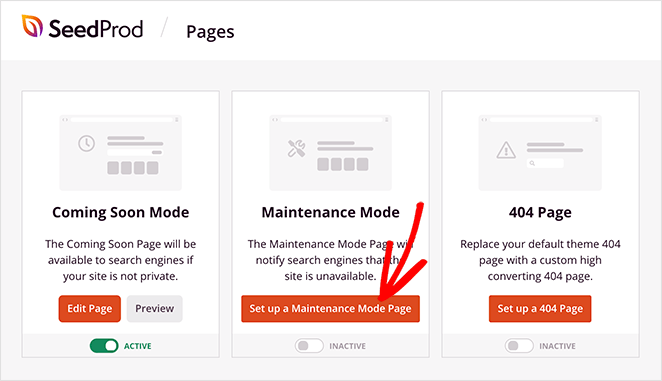
SeedProd ist das beste WordPress-Plugin, um sowohl den Wartungsmodus als auch eine Coming Soon-Seite separat in WordPress zu aktivieren. Das bedeutet, Sie müssen keine 2 verschiedenen Plugins zu Ihrer Website hinzufügen und den jeweiligen Modus nach Bedarf aktivieren.
Sie können es auch verwenden, um Ihre Website während der Entwicklung mit einem Passwort zu schützen, damit Sie Ihren Kunden die Landingpages, an denen Sie arbeiten, zeigen können, ohne sie der Öffentlichkeit preiszugeben.
Ganz zu schweigen davon, dass SeedProd ein leistungsstarker Landingpage-Builder ist, mit dem Sie in seinem visuellen Drag-and-Drop-Builder jede Art von Landingpage erstellen können.
Es enthält auch einen speziellen WordPress-Theme-Builder, mit dem Sie ein benutzerdefiniertes WordPress-Theme erstellen können, ohne einen Entwickler einstellen zu müssen.

Darüber hinaus lässt es sich mit verschiedenen Drittanbieter-Plugins und Tools wie Google Analytics, Zapier und beliebten E-Mail-Marketingdiensten integrieren.
Sie können die kostenlose Version von SeedProd aus dem WordPress-Plugin-Verzeichnis erhalten, während es sich lohnt, auf die Pro-Version aufzurüsten, um alle besten Funktionen nutzen zu können.
Schauen Sie sich diesen Leitfaden an, um zu erfahren, wie Sie Ihre WordPress-Website in den Wartungsmodus versetzen:
Folgen Sie zunächst den obigen Schritten, um das SeedProd-Plugin zu installieren und zu aktivieren. Gehen Sie dann zu SeedProd » Landing Pages und klicken Sie auf die Schaltfläche Wartungsmodus-Seite einrichten.
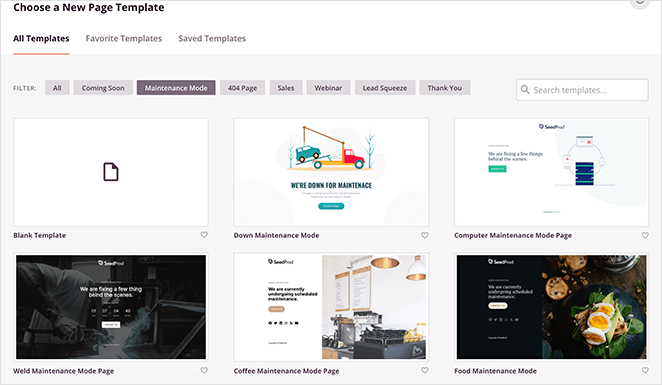
Sie können eine Wartungsmodus-Vorlage aus der Vorlagenbibliothek von SeedProd auswählen. Fahren Sie mit der Maus über eine Miniaturansicht und klicken Sie auf das Häkchensymbol, um eine Vorlage im Seitenersteller von SeedProd zu öffnen.
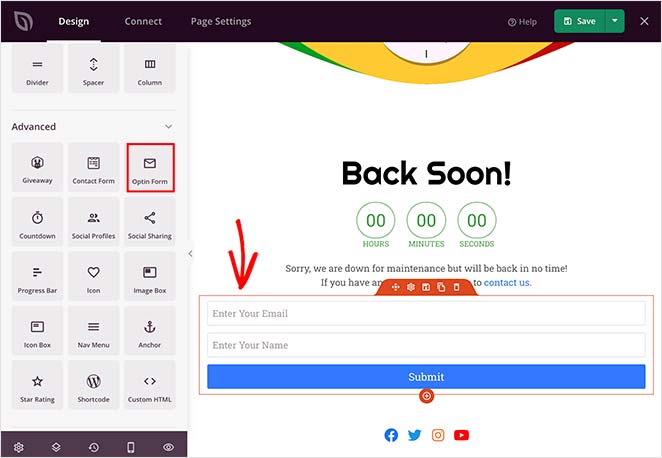
Jetzt können Sie Ihre Wartungsseite mit den Blöcken und Abschnitten von SeedProd anpassen. Sie können beispielsweise den Optionsformularblock verwenden, um E-Mail-Adressen zu sammeln, wenn Ihre Website vorübergehend nicht verfügbar ist.
Wenn Sie mit dem Aussehen Ihrer Wartungsseite zufrieden sind, klicken Sie auf die Schaltfläche Speichern und wählen Sie Veröffentlichen.
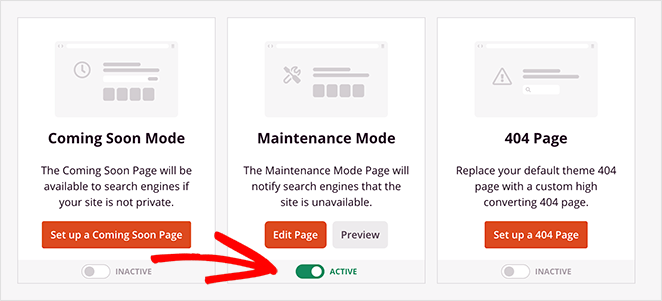
Verlassen Sie nun das SeedProd-Dashboard und suchen Sie den Schalter im Abschnitt Wartungsmodus. Sie müssen ihn von der Position Inaktiv auf Aktiv umstellen, um den Wartungsmodus zu aktivieren.
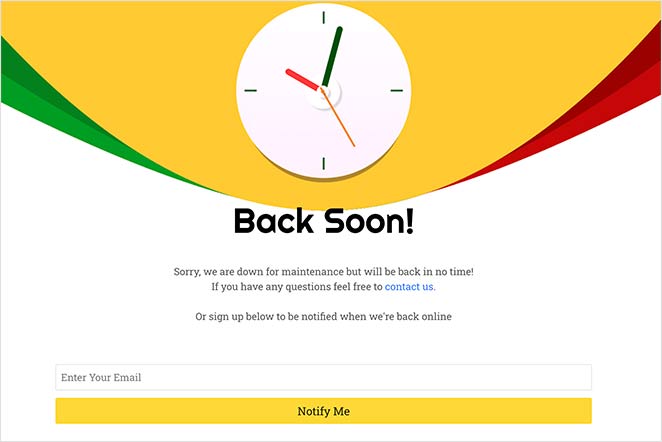
Wenn Sie Ihre Website in der Vorschau anzeigen, sehen Sie Ihre Wartungsseite in Aktion.
Coming Soon vs. Wartungsmodus: Was ist der Unterschied?
Letztendlich sind hier die entscheidenden Unterschiede zwischen „Bald verfügbar“ und Wartungsmodus:
- Der „Bald verfügbar“-Modus dient dazu, eine Website zu verbergen, während sie sich im Aufbau befindet, damit Suchmaschinen die Seite vor dem Start indizieren können.
- Der Wartungsmodus ist für kleine Updates und Änderungen an Ihrer Website gedacht und teilt Besuchern mit, dass Ihre Website gewartet wird und bald wieder verfügbar ist. Er sendet auch eine 503-Benachrichtigung an Suchmaschinen, die besagt, dass die Ausfallzeit vorübergehend ist.

Wenn Sie eine „Bald verfügbar“-Seite verwenden würden, während Ihre Website wegen Wartungsarbeiten nicht verfügbar ist, könnte Google diese Seite als Ihre Website indizieren, was sich negativ auf Ihre SEO auswirken würde.
Wenn Sie hingegen den Wartungsmodus verwenden, wenn Ihre Website gestartet wird, wird Google Ihre Website nicht indizieren.
Häufig gestellte Fragen zu Coming Soon vs. Wartungsmodus
Wenn Sie den „Bald verfügbar“-Modus aktivieren, kann Ihre Website weiterhin von Suchmaschinen indiziert werden, was großartig ist, wenn Ihre Website neu ist und Sie eine Online-Präsenz aufbauen möchten. Der Wartungsmodus sendet hingegen einen Statuscode an Suchmaschinen, der anzeigt, dass die Website vorübergehend nicht verfügbar ist. Dies verhindert, dass Suchmaschinen Ihre Inhalte während der Wartung indizieren und Ihre SEO möglicherweise negativ beeinflussen.
Ja, die meisten Plugins, einschließlich SeedProd, ermöglichen es Ihnen, diese Seiten anzupassen. Sie können die Hintergrundbilder, Schriftarten und das Layout ändern, um sie an Ihre Marke anzupassen. Einige Plugins bieten auch Funktionen wie Countdown-Timer, Kontaktformulare und Social-Media-Buttons, um Ihre Seite zu verbessern.
Besucher Ihrer Website sehen stattdessen die jeweilige „Bald verfügbar“- oder Wartungsseite anstelle Ihrer regulären Inhalte. Das bedeutet, dass Sie, während Ihre Website im Aufbau oder in der Wartung ist, immer noch mit Ihrem Publikum interagieren, E-Mail-Adressen sammeln und Vorfreude auf Ihren Start oder Ihre Rückkehr aufbauen können.
Abschließende Gedanken
Wir hoffen, dieser Leitfaden hat Ihnen geholfen, den Unterschied zwischen „Bald verfügbar“ und Wartungsmodus zu verstehen.
Stellen Sie beim Start einer Website oder bei Wartungsarbeiten sicher, dass Sie ein Plugin wie SeedProd verwenden, das beide Optionen enthält.
Die Verwendung des falschen Modus könnte Ihre SEO-Bemühungen erheblich beeinträchtigen und Ihnen und Ihren Kunden Kopfschmerzen bereiten.
Und vergessen Sie nicht, uns auf Facebook und Twitter für weitere hilfreiche Tipps und Tutorials zu folgen.




