
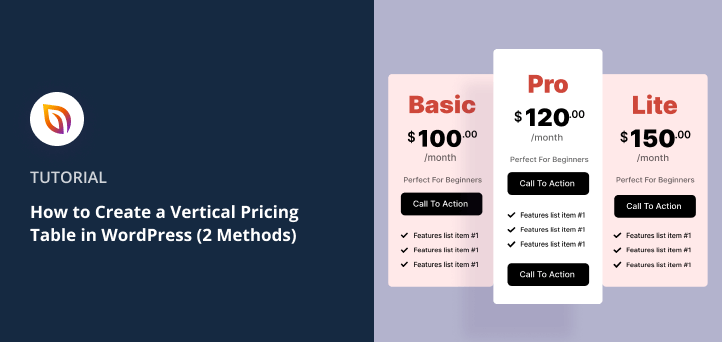

Quando eu queria uma maneira clara de mostrar meus níveis de serviço, descobri que uma tabela de preços vertical funcionava melhor. Ela coloca cada plano lado a lado, para que os visitantes possam analisar rapidamente os recursos e ver qual opção lhes convém.
As boas notícias? Você não precisa mexer com shortcodes ou CSS personalizado. O WordPress oferece algumas maneiras simples de adicionar tabelas de preços, e o SeedProd torna tudo ainda mais fácil se você quiser uma página de destino polida que converte.
Neste guia, mostrarei passo a passo como criar uma tabela de preços vertical facilmente sem codificação.
Passos rápidos para construir uma tabela de preços vertical:
Construa uma Seção de Preços Personalizada com SeedProd
Se você deseja uma página de preços profissional e fácil de atualizar, o SeedProd é a melhor opção.

É um construtor de páginas de arrastar e soltar para WordPress que permite adicionar tabelas de preços verticais totalmente personalizáveis em minutos, sem codificação.
Eu gosto de começar com o SeedProd porque ele não apenas fornece uma tabela. Você pode construir uma seção de preços inteira com depoimentos, contadores regressivos e botões de call-to-action que realmente impulsionam inscrições.
Veja como configurar uma nova página de preços no WordPress com o SeedProd.
Para começar, baixe e instale o SeedProd em seu site WordPress.
Em seguida, navegue até SeedProd » Configurações e insira sua chave de licença.

Passo 1. Crie uma Nova Página de Destino
Após instalar e ativar o SeedProd, vá para SeedProd » Páginas e crie uma nova página de destino.
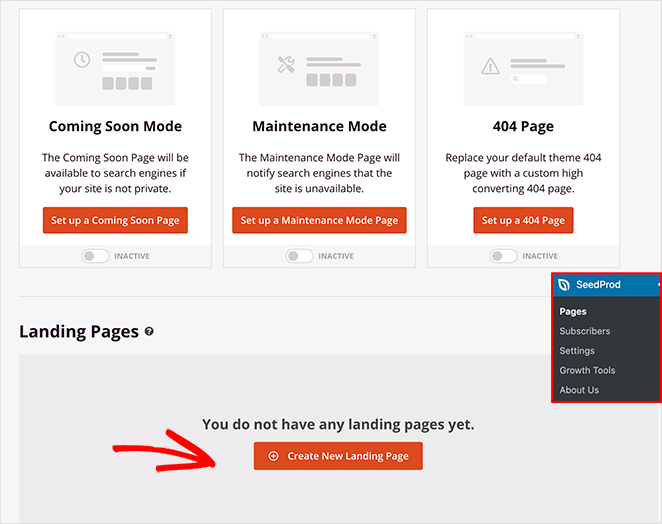
Para instruções completas, confira este guia passo a passo sobre como criar uma página de destino com SeedProd.
O guia explica todas as etapas, incluindo como escolher um modelo de página de destino, todas as configurações do SeedProd e muito mais. Quando você tiver criado uma página, volte aqui para aprender sobre o bloco de tabelas de preços do SeedProd.
Passo 2. Adicione um Bloco de Tabela de Preços Vertical
Após criar sua página de preços com o SeedProd, você pode usar o bloco Tabela de Preços para adicionar colunas de comparação de preços personalizáveis ao seu design.
Escolhemos um modelo pré-fabricado para este exemplo e adicionamos uma linha com 3 colunas para abrigar nossa tabela de preços.
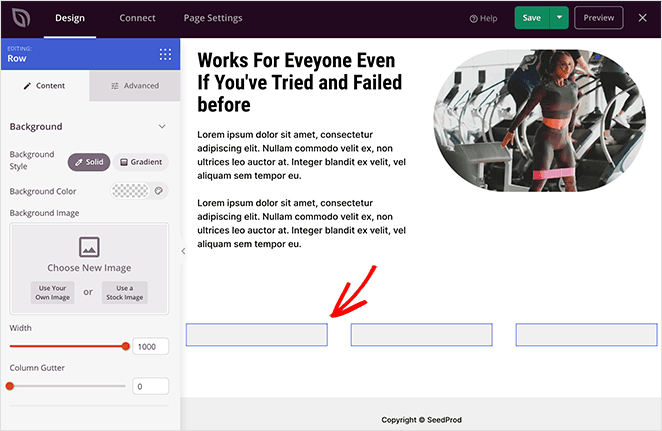
Para adicionar uma tabela de preços à sua página, escolha o bloco Tabela de Preços e arraste-o para o seu design. Se você quiser uma tabela de preços vertical de 3 colunas, repita essa etapa mais 2 vezes.
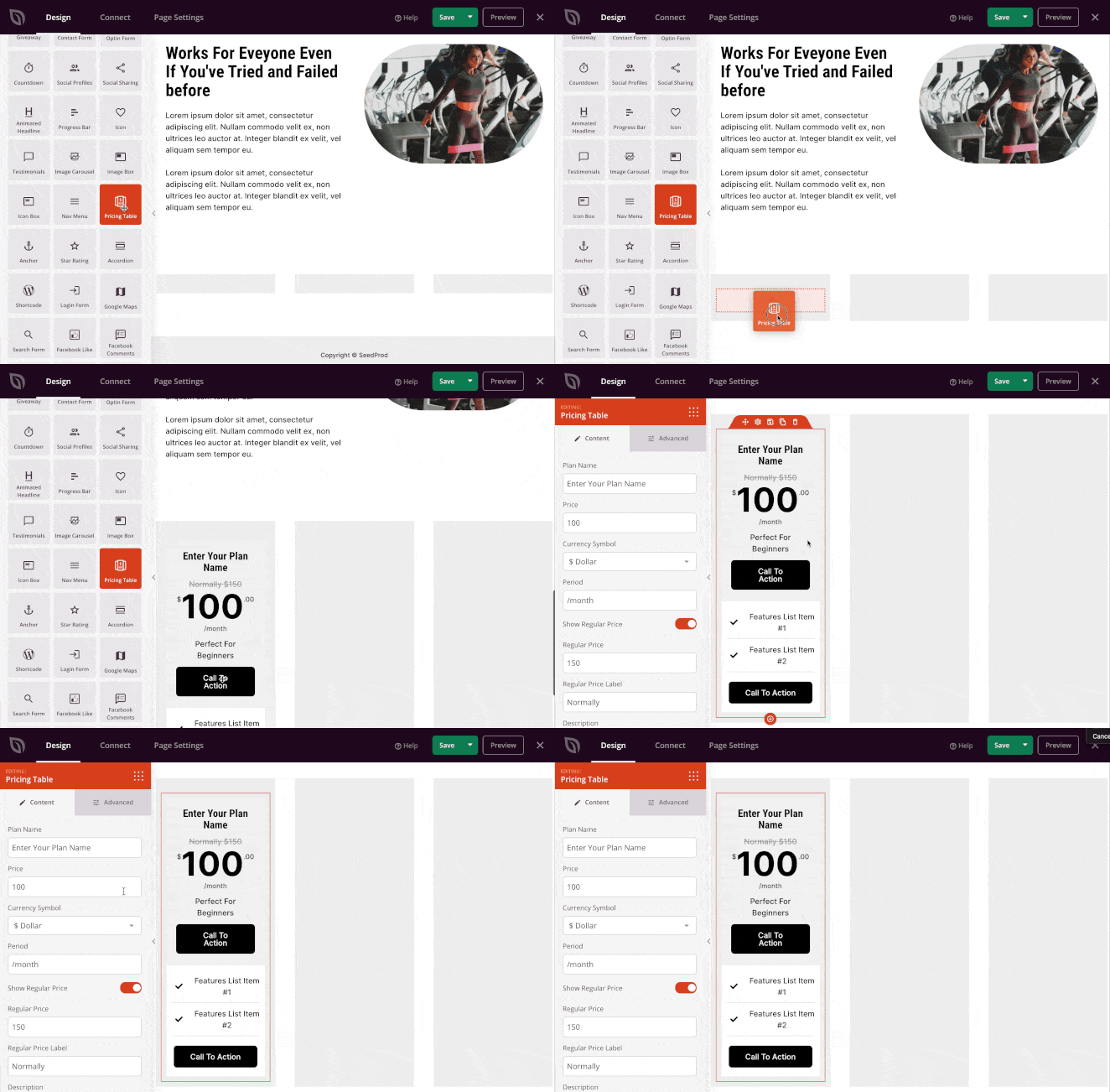
Agora você pode clicar no ícone de configurações em cada bloco de tabela para personalizar o conteúdo da sua tabela de preços.
Por exemplo, você pode:
- Editar o nome do plano
- Alterar o preço
- Escolher uma moeda
- Adicionar um preço regular
- Incluir uma descrição
- Adicionar uma lista de recursos
- Mostrar vários botões de CTA
Além disso, na aba Avançado, você pode personalizar a cor, fonte, ícones, espaçamento, botões, efeitos de hover e muito mais de cada tabela. Esta é uma excelente maneira de fazer um nível de preço se destacar mais do que os outros, incentivando os compradores a escolher essa opção.
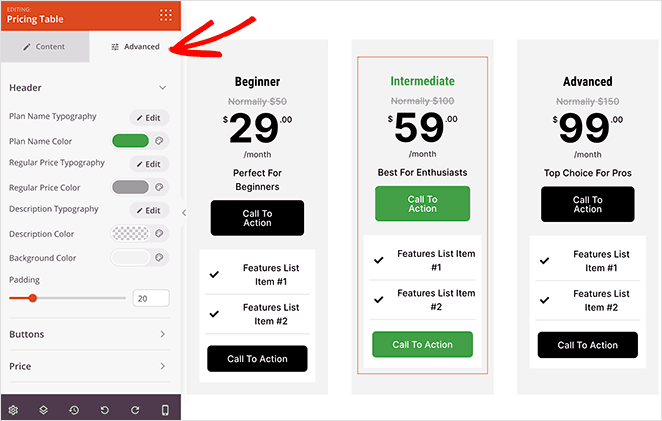
Continue editando suas tabelas de preços até ficar satisfeito com a aparência delas. Em seguida, clique no botão Salvar para salvar suas alterações.
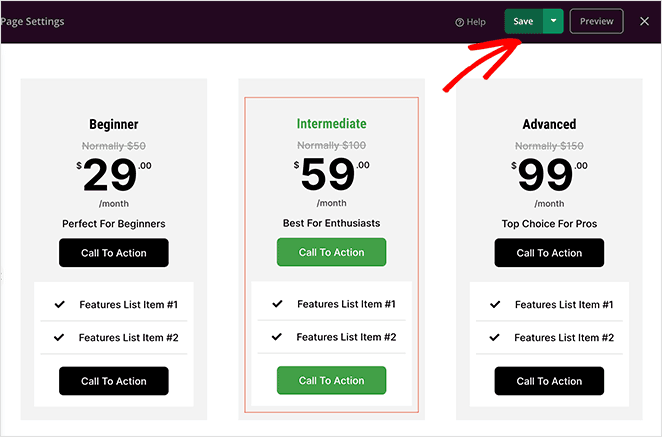
Etapa 3. Publique Sua Página de Preços
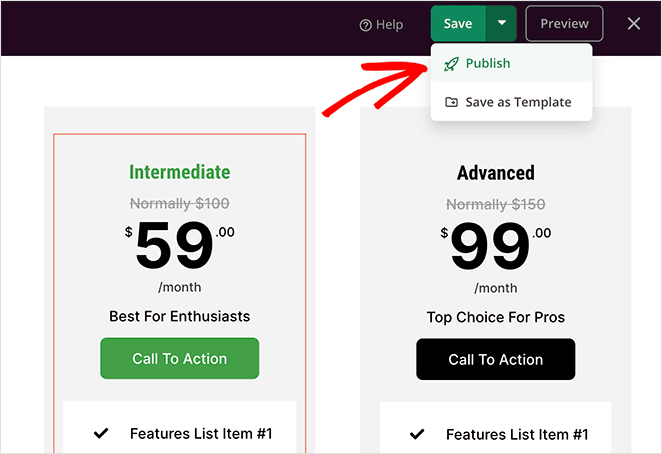
Publicar sua página de preços com o SeedProd é super fácil. Quando estiver satisfeito com o design, clique na seta para baixo no botão Salvar e clique em Publicar.
Agora você pode clicar no botão Ver Página Ao Vivo para ver como sua nova página de preços do WordPress ficou.
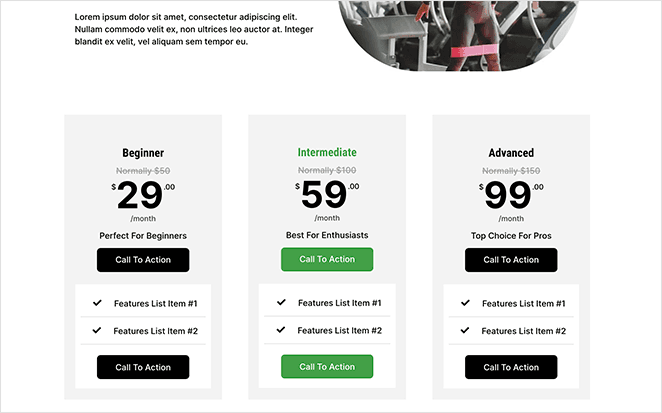
Adicione uma Tabela de Preços a Posts ou Páginas do WordPress
Se você não precisa de uma página de destino completa, ainda pode adicionar uma tabela de preços vertical diretamente em um post ou página do WordPress. Esta é uma boa opção se você quiser apenas mostrar seus planos dentro do seu conteúdo existente sem projetar uma página separada.
Para fazer isso, você usará um plugin de tabela de preços leve que funciona diretamente no editor do WordPress. É rápido, fácil para iniciantes e você pode publicar sua tabela em apenas alguns cliques.
Veja como funciona passo a passo.
Primeiro, baixe sua cópia do Easy Pricing Tables e instale-o e ative-o em seu site WordPress.
Para obter ajuda com esta etapa, consulte este guia sobre como instalar um plugin do WordPress.
Depois que o plugin estiver ativo em seu site WordPress, você estará pronto para começar a criar sua tabela de preços.
Etapa 1. Crie uma Tabela de Preços Vertical
Para criar uma tabela de preços vertical no WordPress, navegue até Tabelas de Preços » Adicionar Nova em sua área de administração do WordPress.
Na tela seguinte, você verá vários modelos de tabela de preços para escolher. Os estilos de tabela variam de layouts gratuitos simples a modelos mais complexos disponíveis com o plano de preços premium.
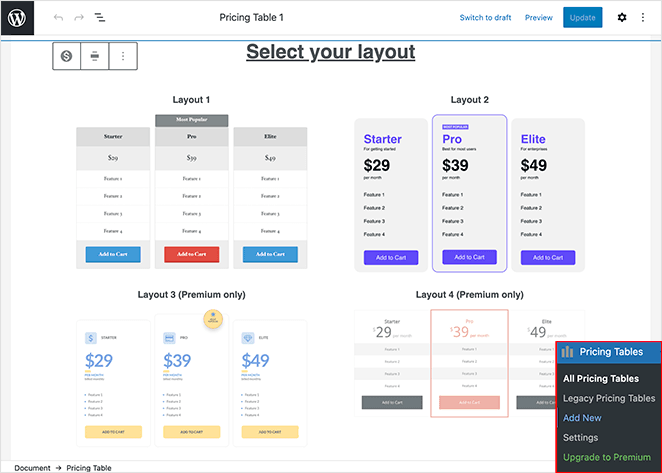
Clique em qualquer modelo para escolher seu design. Agora seu modelo será aberto no editor do WordPress para você personalizar.
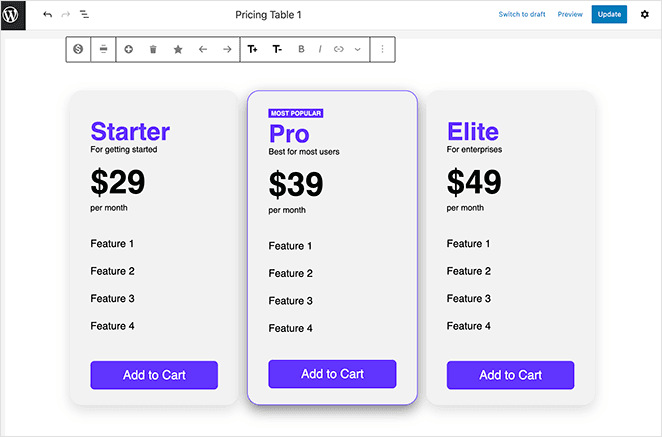
Etapa 2. Personalize Sua Tabela de Preços
Personalizar seu modelo é fácil com o editor visual. Você pode clicar em qualquer lugar da tabela para editar os títulos, subtítulos, preços, recursos e muito mais da tabela.
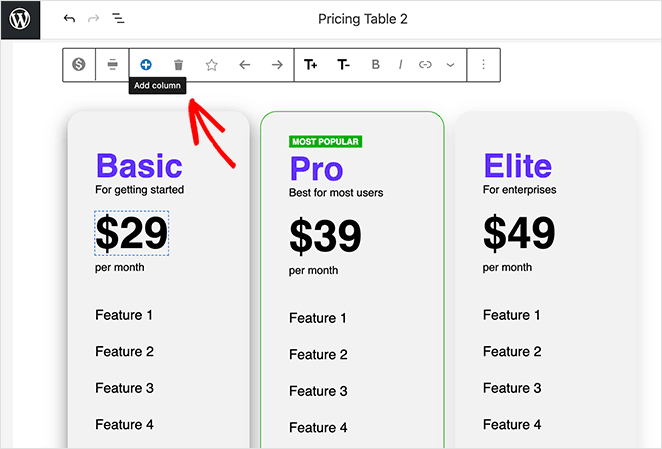
E na barra de configurações na parte superior da tela, você pode:
- Alterar o alinhamento de linhas e colunas
- Adicionar uma nova coluna
- Definir qual coluna é a mais popular
- Mover colunas para a esquerda ou direita
- Alterar tamanhos de fonte das colunas
- E mais
Além disso, você pode personalizar as cores de fundo, botões e cores de destaque no painel de configurações da tabela de preços à direita.
Por exemplo, você pode alterar a cor de destaque para realçar seu melhor plano de preços. E na seção Configurações Diversas, você pode mostrar ou ocultar os botões da sua tabela de preços.
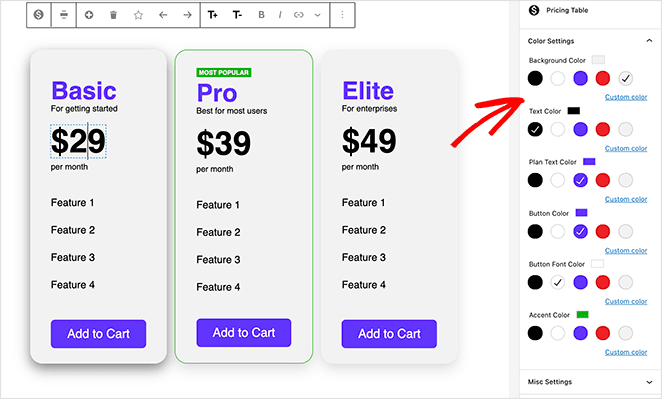
Quando estiver satisfeito com a aparência da sua tabela de preços, clique no botão Atualizar no canto superior direito da tela para salvar suas alterações.
Etapa 3. Publique Sua Tabela de Preços
Existem 2 maneiras de publicar sua tabela de preços responsiva com este plugin.
Você pode:
- Copie e cole o shortcode da tabela de preços
- Use o bloco Easy Pricing Tables do WordPress
Para adicionar sua tabela de preços com o editor de blocos do WordPress, simplesmente crie ou edite um post ou página do WordPress. Em seguida, clique no ícone plus (+) para adicionar um novo bloco do WordPress.
No campo de busca, digite ‘pricing’ para filtrar seus resultados de blocos. Você deverá ver a tabela de preços que criou anteriormente convertida automaticamente em um bloco.
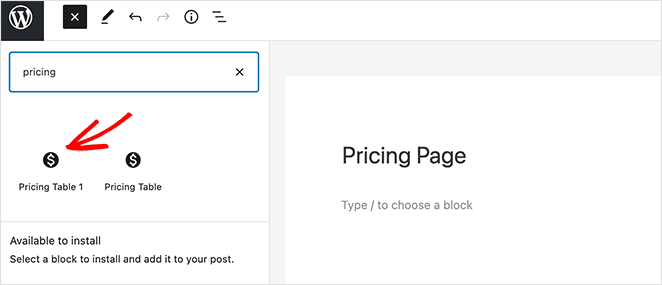
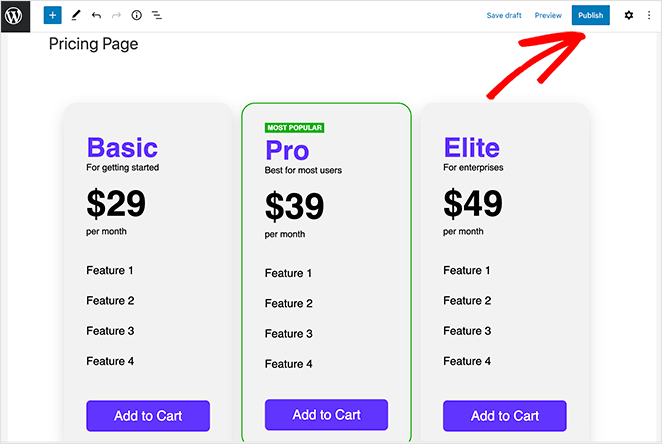
Clique em sua tabela de preços para adicioná-la à sua página e ver uma prévia de como ela fica. Agora você pode clicar no botão Publicar para tornar sua página ativa.
Alternativamente, se você usa o editor clássico do WordPress, vá para Tabelas de Preços » Todas as Tabelas no seu painel do WordPress. Em seguida, copie o shortcode ao lado da tabela de preços que você criou na etapa anterior.
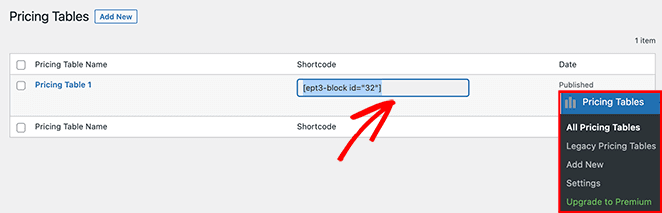
A partir daí, crie ou edite a postagem ou página onde você deseja adicionar sua tabela de preços. Em seguida, cole seu shortcode no editor do WordPress.
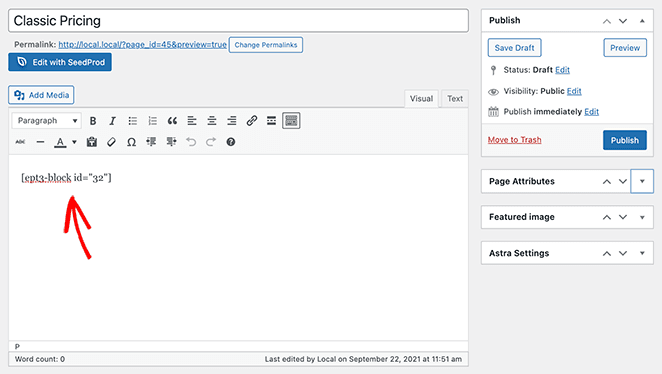
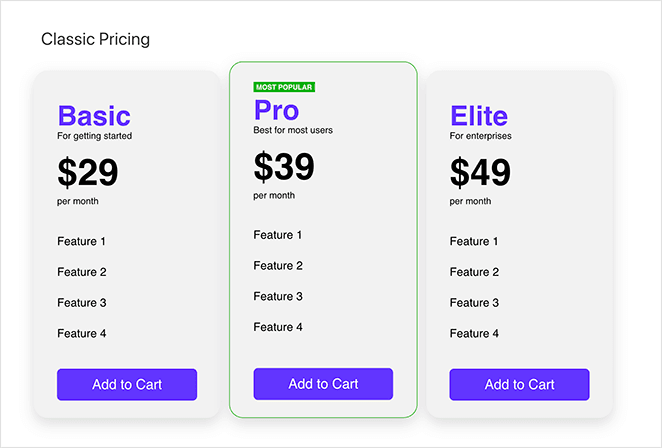
Agora, prossiga e publique ou atualize sua página para ver os resultados.
Perguntas Frequentes sobre Tabela de Preços Vertical
Uma tabela de preços vertical é uma representação gráfica que exibe diferentes níveis de preço para um produto ou serviço em um formato vertical. Cada linha ou seção geralmente inclui recursos, benefícios e custos associados a cada nível de preço.
Não há uma resposta única para essa pergunta. O número de níveis depende do seu modelo de negócios e ofertas. No entanto, de três a cinco níveis são comuns na maioria das tabelas de preços.
As informações mais importantes a serem incluídas são o custo de cada nível, o que está incluído em cada nível e as diferenças entre os níveis. Você também pode incluir termos do serviço, como ciclo de faturamento (mensal, anual, etc.), políticas de reembolso e quaisquer recursos ou bônus especiais.
Sim, geralmente é uma boa ideia destacar um nível recomendado. Isso pode ajudar a guiar os clientes em direção a uma decisão, especialmente se esse nível oferecer o melhor valor para a maioria dos usuários.
A principal diferença é a orientação. Em uma tabela de preços vertical, os diferentes níveis de preço são apresentados verticalmente de cima para baixo. Em uma tabela de preços horizontal, eles são apresentados lado a lado.
Aí está!
Agora você sabe como criar uma tabela de preços vertical no WordPress sem escrever uma única linha de código. Esperamos que este artigo tenha ajudado você a encontrar a melhor solução de tabela de preços para o seu negócio.
Enquanto você está aqui, talvez você goste de aprender como incorporar eventos do Facebook no WordPress.
Obrigado por ler. Por favor, siga-nos no YouTube, Twitter e Facebook para mais conteúdo útil para fazer seu negócio crescer, se você gostou deste artigo.



