

Você se esforçou muito em sua loja WooCommerce ou página de destino, mas os visitantes ainda hesitam no checkout. Um popup de vendas recentes mostra a eles que pessoas reais já estão comprando, agora mesmo. Esse é o tipo de prova social que transforma visitantes em compradores.
Você provavelmente já viu essas notificações de vendas ao vivo em sites populares de comércio eletrônico e se perguntou como adicioná-las à sua própria loja. A boa notícia é que leva apenas alguns minutos com o plugin WordPress certo.
Neste guia, mostrarei como criar um popup de vendas recentes no WordPress passo a passo. Também compartilharei as melhores opções de plugins para que você possa escolher o que funciona melhor para o seu site.
Melhores Plugins de Popup de Vendas Recentes Comparados
Aqui está uma comparação rápida dos principais plugins de popup de vendas recentes para WordPress. Detalharei preços, opções gratuitas, compatibilidade e para quem cada ferramenta é mais adequada.
| Plugin | Preço Inicial | Plano Gratuito | Facilidade de Configuração | Ideal para |
|---|---|---|---|---|
| TrustPulse | R$ 9/mês | Sim (500 sessões) | Mais Fácil (conexão em 1 clique) | Iniciantes e usuários do SeedProd que desejam configuração rápida |
| FonteDeProva | R$ 29/mês | Teste grátis | Moderada | Empresas que operam em várias plataformas. O preço 3x vale a pena se você precisar de rastreamento multiplataforma. |
| NotificacaoX | R$ 39/ano | Sim (recursos limitados) | Moderada | Usuários do WordPress que preferem uma licença anual única em vez de cobrança mensal |
Por que Usar o TrustPulse para o Seu Popup de Vendas Recentes?

TrustPulse é um plugin de notificação de prova social, começando gratuitamente com 500 sessões/mês. É um dos melhores plugins do WordPress para adicionar prova social e popups de FOMO (medo de ficar de fora) ao seu site.
A versão gratuita do TrustPulse permite criar diferentes tipos de campanha, além de oferecer 500 sessões por mês, o que é ideal para começar. Quando você se sentir confortável e precisar de mais sessões, considere fazer um upgrade para um dos planos premium.
Confira alguns dos recursos atraentes que o TrustPulse tem a oferecer:
- O rastreamento de eventos em tempo real cria um senso de urgência
- Aproveite o FOMO com notificações "on-fire" para pedidos recentes e avaliações de produtos
- Mostre notificações para as pessoas certas com segmentação inteligente
- Crie notificações atraentes com opções de design flexíveis
- Use análises acionáveis para impulsionar vendas
- Integre perfeitamente com seu site WordPress, aplicativos Shopify, loja de e-commerce WooCommerce e outras ferramentas de marketing.
Para mais detalhes, confira esta análise do TrustPulse.
Agora que você conhece os benefícios de usar o TrustPulse, vamos ver como configurar suas notificações em seu site WordPress.
Como Criar um Popup de Notificação de Vendas Recentes no WordPress
O TrustPulse facilita a criação de um popup de vendas recentes. Pode levar apenas 8 etapas para começar a funcionar. Vamos começar com a primeira etapa simples.
- Etapa 1: Instale o Plugin TrustPulse e Ative
- Etapa 2: Crie Sua Conta TrustPulse
- Etapa 3: Crie uma nova Campanha para o seu Popup de Notificação de Vendas
- Etapa 4: Escolha um Tipo de Campanha
- Etapa 5: Selecione o Design e a Aparência do seu Popup de Vendas
- Etapa 6: Capture a Atividade dos seus Usuários
- Etapa 7: Defina as Regras de Exibição do seu Popup de Vendas Recentes
- Etapa 8: Publique seu Popup de Vendas Recentes no WordPress
Etapa 1: Instale o Plugin TrustPulse e Ative
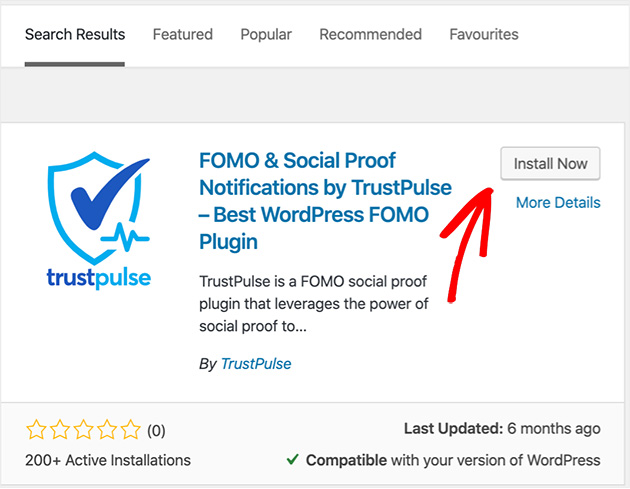
A primeira etapa é adicionar o TrustPulse ao seu site WordPress. Para fazer isso, no painel do WordPress, navegue até Plugins e clique em Adicionar Novo.
Na caixa de pesquisa, digite TrustPulse e pressione Enter. Assim que o plugin aparecer nos resultados, clique em Instalar Agora e depois em Ativar.
Para instruções mais detalhadas, você pode conferir este guia sobre como instalar um plugin do WordPress.
Etapa 2: Crie Sua Conta TrustPulse
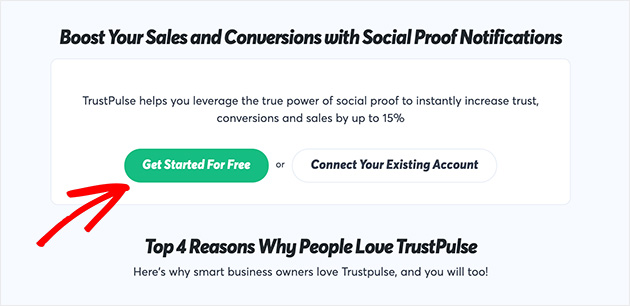
Com o plugin instalado e ativado, você será redirecionado para o painel do TrustPulse. A partir daqui, você pode criar sua nova conta. Para este guia, usaremos a versão gratuita. Para recursos e sessões mais avançados, você pode ver os planos pagos aqui.
Selecione Começar Grátis para criar sua conta.
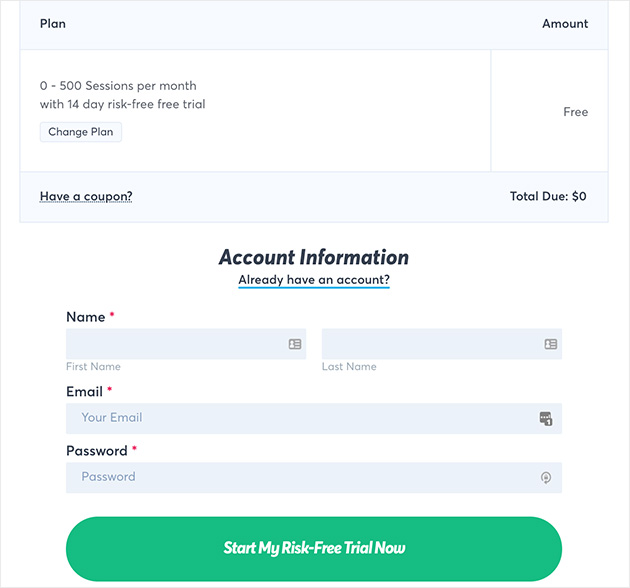
Agora você verá um resumo do seu plano. Insira seu nome, e-mail e senha para completar sua conta e clique em Iniciar Meu Teste Gratuito Agora.
Etapa 3: Crie uma nova Campanha para o seu Popup de Notificação de Vendas
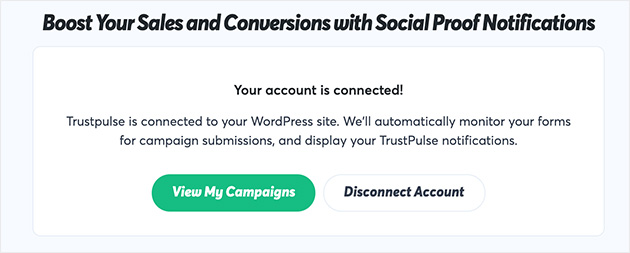
Agora que você criou sua conta, é hora de criar sua primeira campanha de popup de vendas. Para fazer isso, clique em Ver Minhas Campanhas.
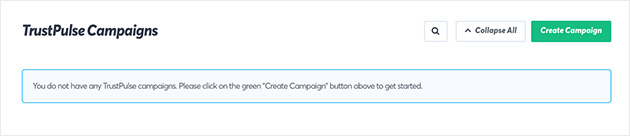
Como este é o seu primeiro popup, você precisará clicar no botão verde Criar Campanha.
Etapa 4: Escolha um Tipo de Campanha
Para criar uma campanha, primeiro, comece dando um nome a ela e escolhendo o site em que a campanha aparecerá.
Não se preocupe. O nome não será visível para os visitantes do seu site. Ele está lá para ajudá-lo a identificar e organizar facilmente suas campanhas.
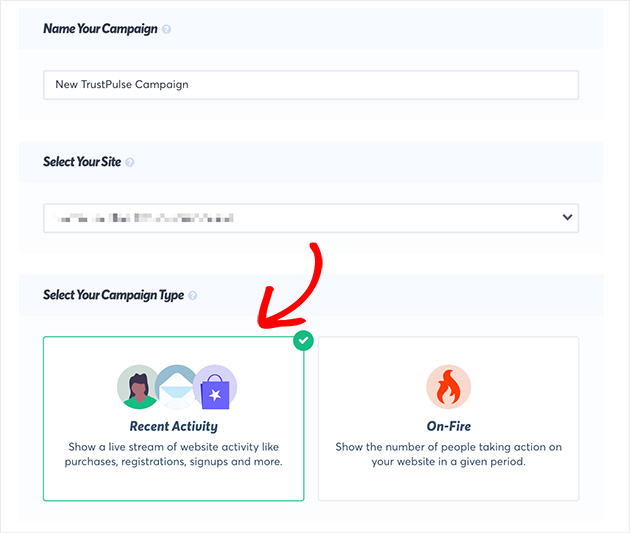
Agora você precisará escolher o tipo de campanha. Pode ser Atividade Recente ou Em Destaque.
- Atividade Recente – mostra um fluxo ao vivo de atividades em seus sites, como compras e registros
- Em Destaque – mostra quantas pessoas estão agindo em seu site
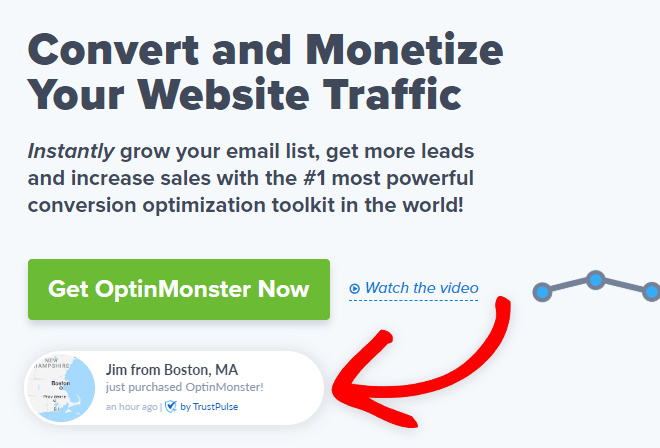
Aqui está um exemplo da campanha de Atividade Recente sendo usada no OptinMonster para mostrar quem comprou o produto recentemente.
Etapa 5: Selecione o Design e a Aparência do seu Popup de Vendas
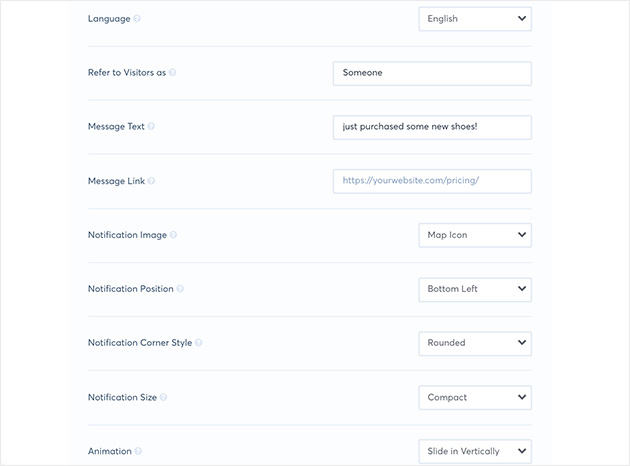
O que realmente se destaca no TrustPulse é o quanto você pode personalizar seu pop-up de vendas recentes. Por exemplo, você pode alterar o estilo dos cantos para serem retos ou arredondados e até escolher uma imagem de notificação diferente.
Para saber como personalizar sua página de login do WordPress, confira este guia.
Para sites em um idioma diferente do inglês, você pode alterar o idioma que aparece, bem como o texto da mensagem. Isso ajuda você a adaptar suas notificações ao seu público específico.
Há até a opção de exibir uma notificação padrão. Isso dá a impressão de prova social, mesmo quando seu site está experimentando uma queda no tráfego.
Etapa 6: Capture a Atividade dos seus Usuários
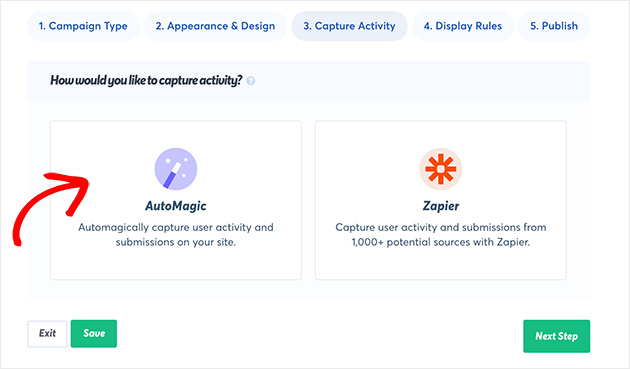
Com seu pop-up de notificação personalizado, o próximo passo é capturar a atividade dos visitantes do seu site. O TrustPulse oferece 2 maneiras de fazer isso.
- AutoMagic – capture atividades e envios automaticamente
- Zapier – capture a atividade do usuário de mais de 1.000 fontes usando a integração Zapier
Para este guia de configuração, usaremos o tipo de captura AutoMagic. No entanto, se você preferir usar o Zapier, o TrustPulse oferece uma conexão com um clique.
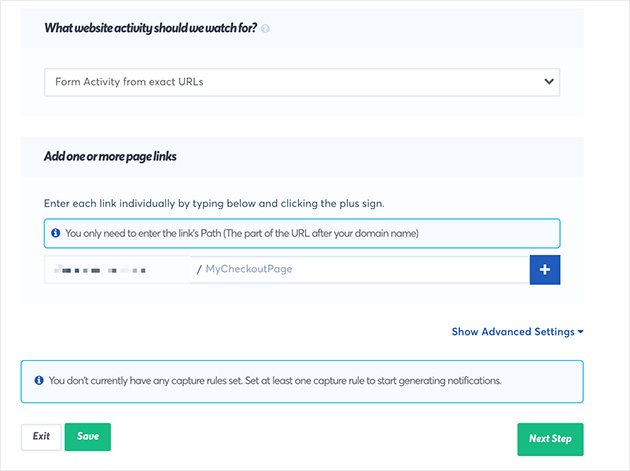
Se você rolar um pouco mais para baixo na página após clicar em AutoMagic, você verá mais algumas opções. Aqui você pode escolher a atividade que deseja rastrear.
Para dar um exemplo, você pode rastrear a atividade em uma página de vendas, página de produto, página de checkout ou envios de formulário em um URL exato para rastrear assinantes.
O que é ainda melhor é que você pode rastrear a mesma atividade em mais de uma página. Basta inserir os URLs que você gostaria de rastrear.
Etapa 7: Defina as Regras de Exibição do seu Popup de Vendas Recentes
Antes de publicarmos seu pop-up de notificação de vendas, você precisa definir as regras de exibição. Isso determina onde e quando seu pop-up aparecerá em seu site ativo.
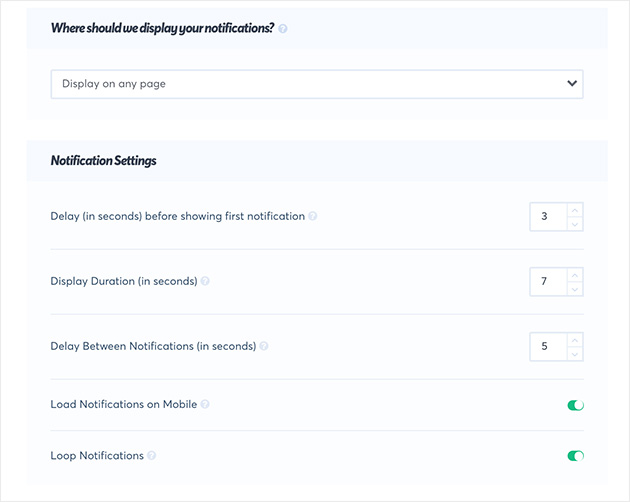
Você pode escolher se deseja que seu pop-up seja exibido em qualquer página, um URL exato ou até mesmo páginas com um determinado texto. O TrustPulse também permite que você atrase o tempo de exibição entre as notificações.
A página que você segmenta importa tanto quanto a própria notificação. Um pop-up de prova social converte melhor em uma página de destino ou página de vendas focada, sem distrações que afastem os visitantes.
SeedProd é um construtor de sites WordPress de arrastar e soltar para criar exatamente esses tipos de páginas. Você obtém páginas de vendas e de destino dedicadas que você controla completamente.
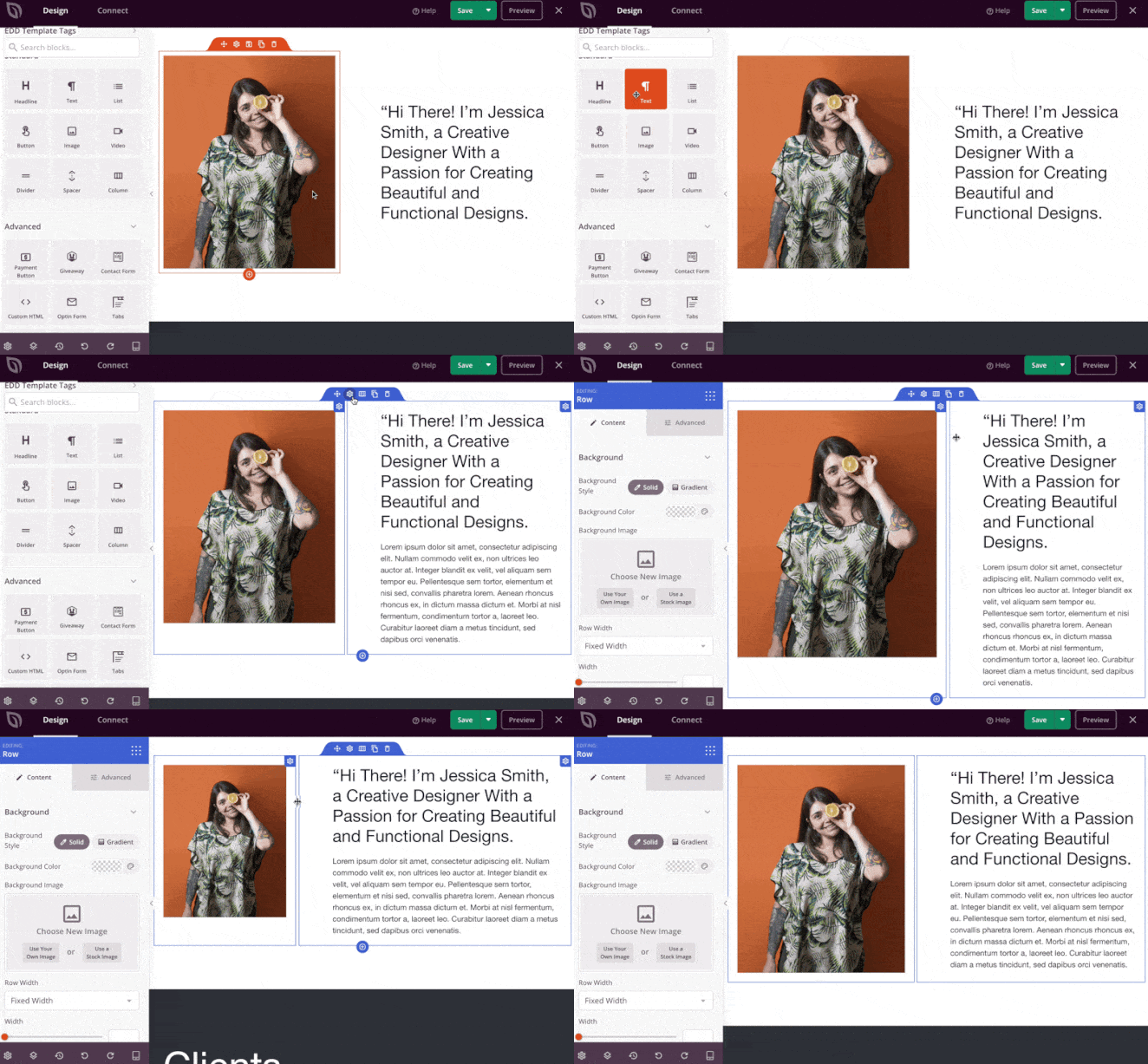
Se você criou sua página de vendas com o SeedProd, cole seu URL aqui e o TrustPulse mostrará a notificação a qualquer pessoa que acessá-la.
Se o seu site recebe muito tráfego de usuários de dispositivos móveis, a opção de notificação móvel será muito útil. E depois que um usuário viu todos os seus pop-ups, a regra de loop os percorre novamente, começando pela notificação mais recente primeiro.
Escolha suas regras de exibição e clique em Próxima Etapa.
Etapa 8: Publique seu Popup de Vendas Recentes no WordPress
Você está quase lá! Agora, tudo o que resta é lançar sua campanha em seu site WordPress.
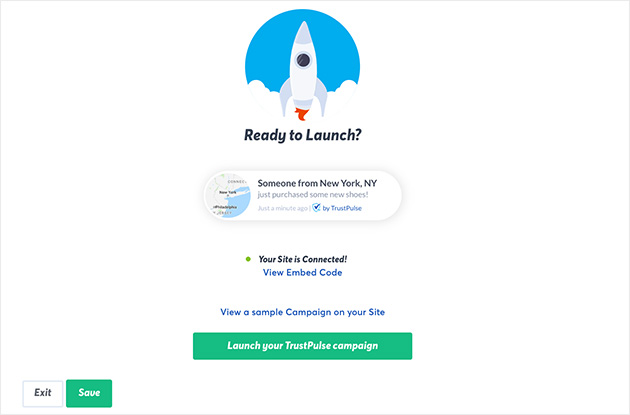
O TrustPulse se conecta automaticamente ao seu site com apenas 1 clique. E como você já se conectou ao seu site durante este processo de configuração, você está pronto para começar.
No entanto, se preferir, você pode usar o código de incorporação fornecido para adicionar seu pop-up de vendas recentes em qualquer lugar do seu site.
Se o seu site ainda estiver em modo de manutenção e não estiver pronto, clique em visualizar uma amostra da Campanha no seu Site para ver um exemplo.
Tudo está parecendo bom? Ótimo! Agora clique no botão Iniciar sua Campanha TrustPulse.
Ótimo trabalho!
Perguntas Frequentes Sobre Pop-ups de Vendas Recentes
Pop-ups de vendas recentes realmente aumentam as conversões?
Sim. Estudos mostram que a prova social pode aumentar as conversões em até 15%. Quando os visitantes veem pessoas reais comprando ou se inscrevendo, isso gera confiança e reduz a hesitação, tornando-os mais propensos a agir. O TrustPulse exibe essas notificações em tempo real, então a prova social está sempre atualizada.
Qual é a diferença entre um pop-up de vendas e um pop-up de FOMO?
Um pop-up de vendas mostra ações individuais como uma compra ou inscrição. Um pop-up de FOMO (Fear Of Missing Out - Medo de Ficar de Fora) destaca a urgência mostrando quantas pessoas estão comprando ou visualizando um produto ao mesmo tempo. Ambos criam prova social, mas os pop-ups de FOMO focam mais na escassez. O TrustPulse suporta ambos os tipos de campanha.
Posso adicionar um pop-up de vendas recentes sem um plugin?
É possível, mas não prático para a maioria dos usuários. Adicionar notificações de vendas recentes manualmente requer código personalizado e integrações com seu sistema de vendas. Usar um plugin do WordPress como o TrustPulse é a maneira mais rápida e fácil. Se você estiver usando o SeedProd para construir suas páginas, o TrustPulse se integra automaticamente e não requer código personalizado.
O TrustPulse funciona com WooCommerce?
Sim. O TrustPulse tem integração nativa com o WooCommerce. Ele pode detectar e exibir automaticamente notificações de compra da sua loja WooCommerce sem nenhuma configuração manual. Isso o torna uma das maneiras mais fáceis de adicionar prova social de vendas ao vivo a um site WooCommerce.
Você agora viu como é fácil adicionar um pop-up de vendas recentes no WordPress. Com notificações de vendas ao vivo em funcionamento, cada visitante vê a prova de que pessoas reais estão comprando, se inscrevendo ou agindo. Esta forma de prova social gera confiança e pode aumentar as conversões em até 15%.
Se você deseja a configuração mais rápida, TrustPulse é o plugin mais amigável para iniciantes para começar. E se você estiver construindo a página onde essas notificações aparecem, SeedProd oferece um layout de alta conversão sem escrever uma linha de código.
Você também pode gostar destes guias sobre os melhores plugins do WordPress para potencializar seu site e como criar páginas de destino de alta conversão com SeedProd.
E não se esqueça de nos curtir no Facebook e nos seguir no Twitter para mais guias úteis sobre WordPress e tutoriais sobre prova social.



