

Você tinha um site criado com o Google Meu Negócio? O Google desativou esses sites gratuitos em março de 2024, e a maioria dos proprietários de empresas ainda não sabe o que isso significa para o tráfego deles.
Os visitantes foram redirecionados para o seu Perfil da Empresa até junho de 2024. Depois disso, eles encontraram um erro 404, a menos que você tenha configurado um novo site e atualizado seu link.
Já ajudei várias pequenas empresas a se recuperarem dessa mudança. Neste guia, mostrarei como substituir seu antigo site do GBP por um site WordPress que você controla e como evitar a perda de tráfego no processo.
Resumo Rápido: O Google desativou todos os sites do Perfil da Empresa em março de 2024. Eram sites gratuitos criados em domínios .business.site. Os visitantes são temporariamente redirecionados para o seu Perfil da Empresa, mas isso parou em junho de 2024. Para manter seu tráfego, substitua seu site antigo por um novo (como WordPress) e atualize seu perfil do Google.
Sumário
O Que Eram os Sites do Google Meu Negócio?
Os sites do Google Meu Negócio eram sites gratuitos e gerados automaticamente a partir dos detalhes do seu Perfil da Empresa. Eles ficavam em um domínio .business.site e usavam o construtor de sites básico do Google.
Se você não tinha um site ao configurar seu Perfil da Empresa, o Google ofereceu a opção de publicar um automaticamente usando o nome da sua empresa, horário de funcionamento, localização e outras informações da listagem.
De acordo com o Google, 78% das buscas locais levam a visitas em uma semana, e esses sites ajudaram a impulsionar esse tráfego para muitas pequenas empresas.
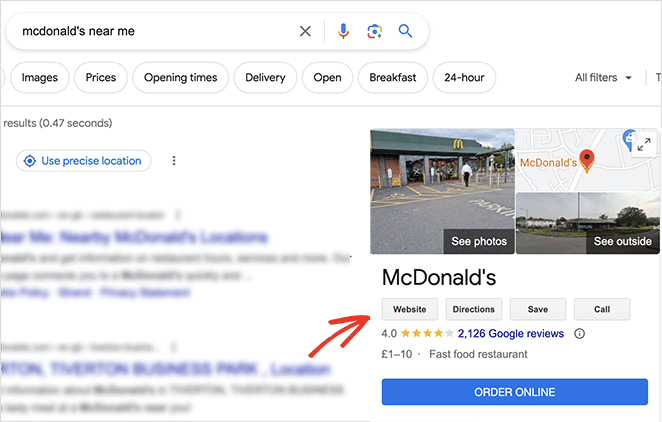
Mas, a partir de março de 2024, o Google removeu permanentemente esses sites. Apenas o seu Perfil da Empresa principal permanece ativo.
Aqui está o que você precisa saber sobre o encerramento e como substituir seu site.
Detalhes do Encerramento dos Sites do Google Meu Negócio
O Google desativou todos os sites criados com o construtor de sites do Perfil da Empresa em março de 2024. Esses sites foram gerados automaticamente e hospedados em um domínio .business.site.
Se você tinha um desses sites, veja o que aconteceu:
- A partir de março de 2024, todos os sites do Perfil da Empresa foram desativados.
- Qualquer pessoa que visitar seu antigo site será temporariamente redirecionada para a listagem do seu Perfil da Empresa no Google.
- Esse redirecionamento parou de funcionar após 10 de junho de 2024. Depois disso, os visitantes veriam um erro 404.
Essa mudança afeta apenas o recurso de site gratuito. Seu Perfil da Empresa principal, aquele que aparece no Maps e nas buscas locais, ainda está ativo e é importante.
Na verdade, pesquisas da Whitespark mostram que um Perfil da Empresa bem otimizado ainda é um dos principais fatores de ranqueamento local.
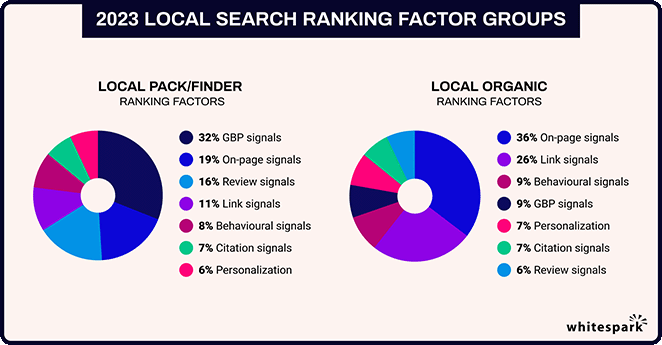
Detalhes como seu horário de funcionamento, endereço e informações de contato ainda podem aparecer no Google Maps e na Pesquisa, mas se você não adicionar um novo site, sua presença online parecerá incompleta.
Como Substituir Seu Site do Google Meu Negócio
Agora que seu antigo site do Google Meu Negócio se foi, você precisa de um novo site para manter os clientes informados e evitar a perda de tráfego de buscas e mapas.
Se você não substituir seu link .business.site, as pessoas não poderão saber mais sobre seus serviços, horários ou como entrar em contato. Isso significa menos leads e mais oportunidades perdidas.
Eu já ajudei outras empresas a se reconstruírem após o fechamento, e a melhor medida é criar um site WordPress. É rápido, flexível e fácil de conectar ao seu perfil do Google.
Veja por que o WordPress é a melhor substituição e como começar.
Por que escolher o WordPress para o site da sua empresa?
O WordPress é a maneira mais popular de criar um site empresarial, e por um bom motivo. Ele alimenta mais de 43% de todos os sites na internet e lhe dá controle total sobre seu conteúdo, design e domínio.
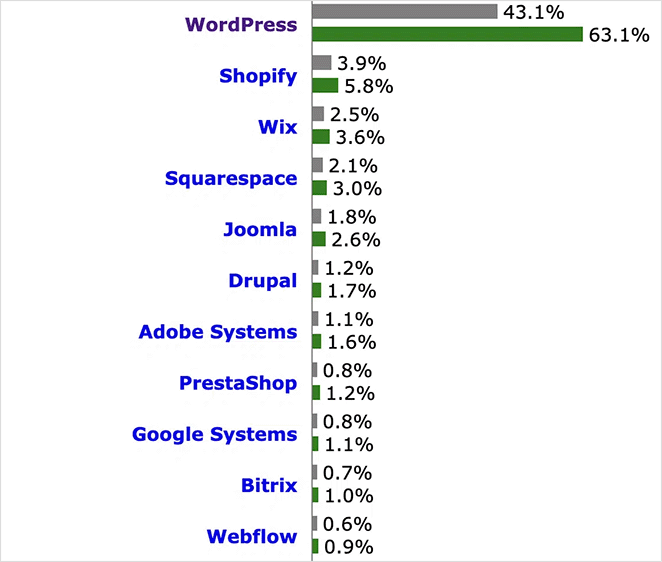
Ao contrário dos sites gratuitos do Google, um site WordPress é algo que você possui integralmente. Você não corre o risco de perder seu site devido a fechamentos de plataforma ou mudanças repentinas.
Eu recomendo o WordPress para negócios locais porque ele funciona para todos os níveis de habilidade. Você pode começar com um site simples de uma página ou construir uma loja completa, e não precisa escrever nenhum código.
Veja o que torna o WordPress uma substituição inteligente:
- Você possui tudo — seu site, seu domínio, seus dados
- Fácil de atualizar — sem necessidade de codificação
- Milhares de modelos e plugins para ajudar seu site a crescer
- Amigável para SEO — construído para ajudar você a aparecer nos resultados do Google
- Totalmente personalizável — ótimo para qualquer tipo ou tamanho de negócio
E como o WordPress funciona com seu próprio nome de domínio personalizado, você pode fazer seu site parecer profissional desde o primeiro dia.
Passos para substituir seu site do GBP pelo WordPress
Abaixo estão os passos exatos que recomendo para substituir seu antigo site do Google por um novo site WordPress. Você terá algo melhor funcionando em pouco tempo — e você o possuirá integralmente.
1. Escolha um novo serviço de hospedagem web
O WordPress é gratuito para usar, mas você precisa de hospedagem web e um nome de domínio para publicar seu site online. Pense assim: a hospedagem é a casa do seu site, e seu domínio é o endereço que as pessoas digitam para encontrá-lo.
A maioria dos provedores de hospedagem inclui um nome de domínio no seu plano, então você não precisa comprar um separadamente. Recomendo começar com um host confiável que ofereça instalação do WordPress em apenas alguns cliques.
Eu usei o Bluehost para dezenas de sites, e é um dos poucos hosts oficialmente recomendados pelo WordPress.org. Seus planos começam em R$ 9,90/mês e incluem um domínio gratuito no primeiro ano, um certificado SSL gratuito e instalação do WordPress em 1 clique.
Para começar, visite o site da Bluehost e clique no botão Começar agora.

Em seguida, escolha um plano de hospedagem. Você pode fazer upgrade mais tarde, se necessário, então escolha a opção básica para começar.
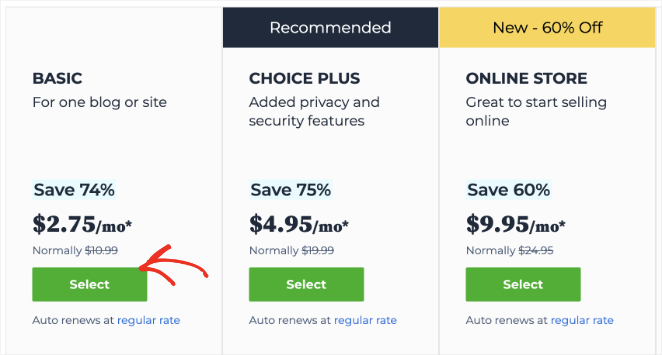
Depois disso, você será solicitado a criar ou conectar um nome de domínio. Se você já tiver um, insira-o. Se não, pesquise por um novo ali mesmo.
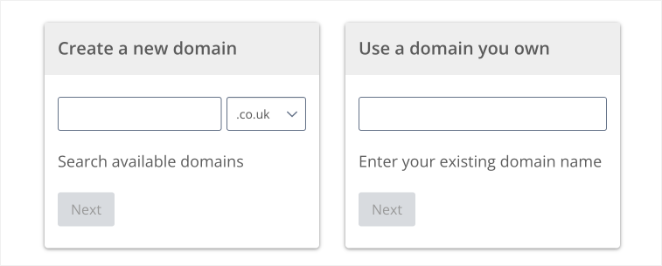
Depois de escolher seu domínio, preencha os detalhes da sua conta e confirme seu plano de hospedagem. Sinta-se à vontade para desmarcar quaisquer extras que você não queira, eles são complementos opcionais.
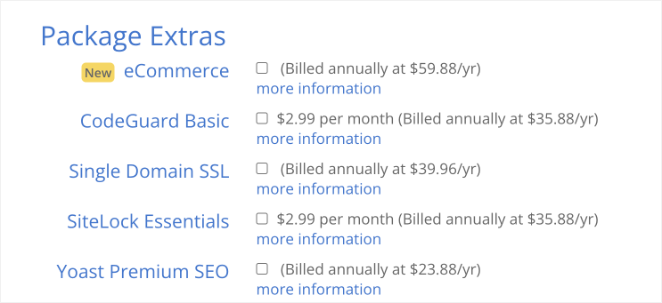
Após a conclusão da sua compra, o Bluehost criará automaticamente sua conta de hospedagem e instalará o WordPress. Você receberá suas informações de login por e-mail.
Para acessar seu novo site WordPress, clique no botão Editar Site no seu painel do Bluehost.
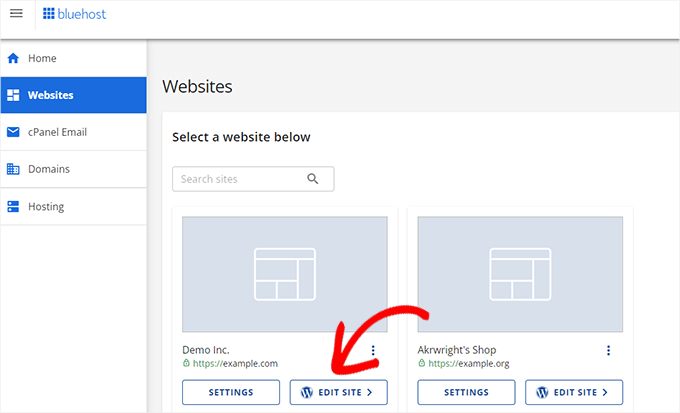
A partir daqui, você está pronto para começar a projetar seu novo site.
2. Projete seu site com um construtor de sites
Depois que o WordPress for instalado, você verá um site básico inicial. Ele funciona, mas a maioria das empresas quer algo que combine com sua marca, pareça mais profissional e ajude a converter visitantes.
Você tem algumas opções aqui: pode instalar um tema pronto, contratar um designer ou usar um construtor de sites de arrastar e soltar para criar seu site sozinho.
Eu sempre recomendo usar um construtor de WordPress como o SeedProd. É o que eu uso para a maioria dos sites de clientes, e é perfeito se você quiser controle total sem mexer em código.

O SeedProd permite que você projete visualmente todas as partes do seu site, cabeçalhos, páginas, rodapés, formulários, sem contratar um desenvolvedor. Ele até tem um construtor de temas integrado se você quiser um layout totalmente personalizado.
Ele vem com centenas de modelos pré-construídos, e tudo é de arrastar e soltar. Basta apontar, clicar e personalizar.
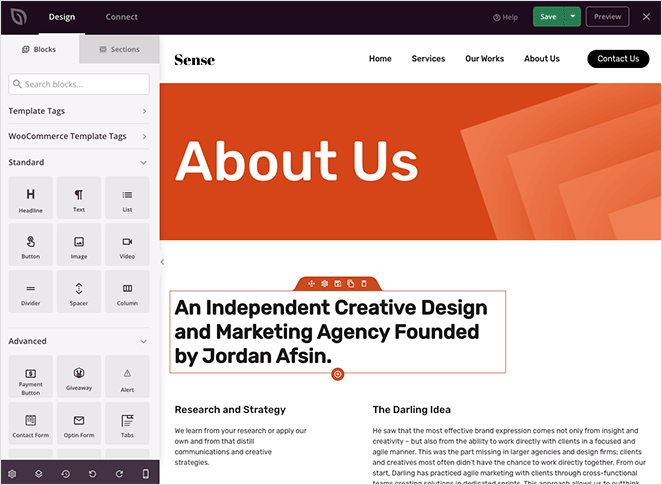
Se você quiser um exemplo do que isso pode parecer, confira o site do WPCode. Todo esse site foi construído com SeedProd.
Precisa de um guia completo? Preparei um guia completo aqui: como criar um tema WordPress personalizado sem código.
3. Otimize seu site de negócios para SEO Local
Depois que seu novo site for criado, você vai querer que ele apareça quando as pessoas procurarem por empresas como a sua em sua área. É aí que entra o SEO local.
O SEO local ajuda o Google a entender quem você é, o que você faz e onde você está localizado, para que ele possa exibir seu site nos resultados de pesquisa locais e no Google Maps.
A maneira mais rápida de configurar isso é com um plugin que adiciona schema de negócios local ao seu site. Schema é um dado estruturado que o Google lê para obter informações detalhadas sobre sua empresa.
Você não precisa mexer em nenhum código. Recomendo usar o All in One SEO — é um dos plugins de SEO para WordPress mais bem avaliados, e torna a otimização local super fácil.
Veja como configurá-lo:
- Obtenha o plano AIOSEO Plus (que inclui recursos de SEO Local)
- Instale e ative o plugin em seu site
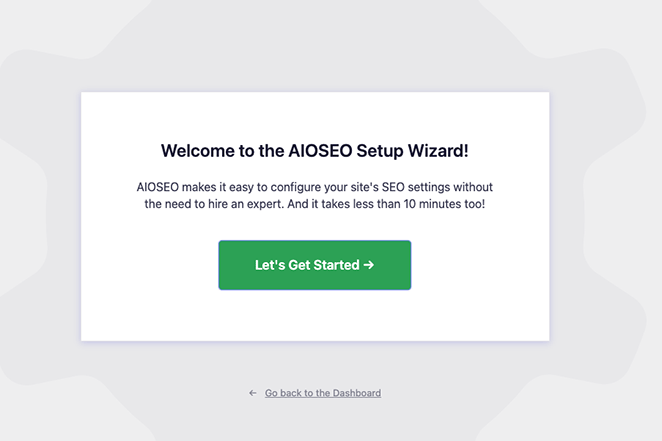
- Siga o assistente de configuração para concluir as configurações básicas de SEO
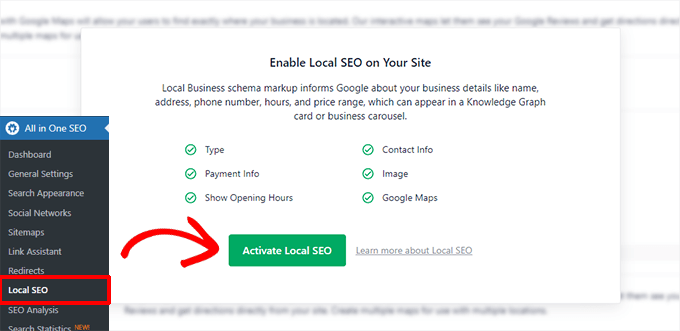
Após a configuração, vá para All in One SEO » SEO Local e clique em Ativar SEO Local.
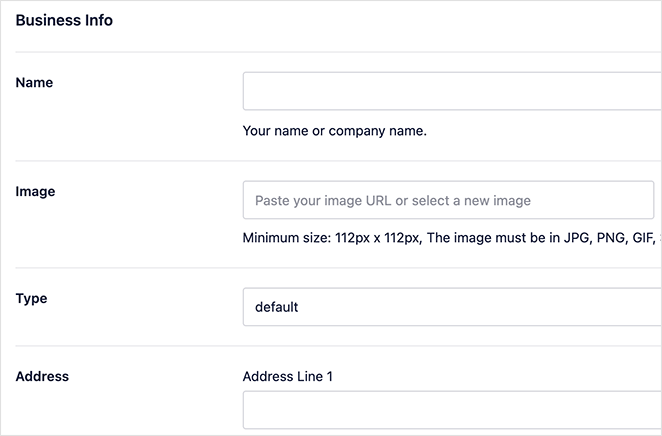
Em seguida, preencha as informações do seu negócio: nome, logotipo, endereço, número de telefone e horário de funcionamento.
Se o seu negócio tiver mais de uma localização, ative a configuração "Múltiplas Localizações".
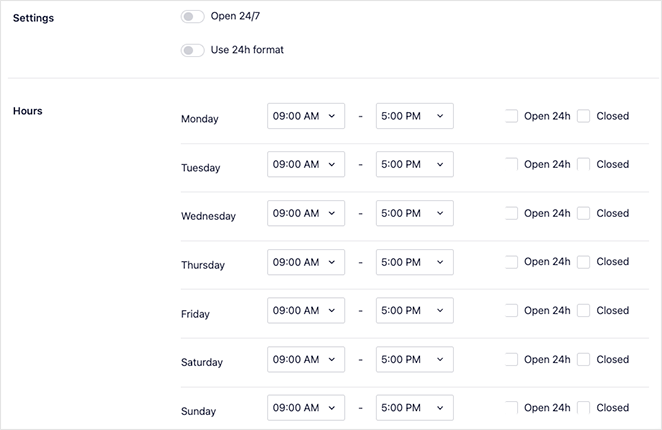
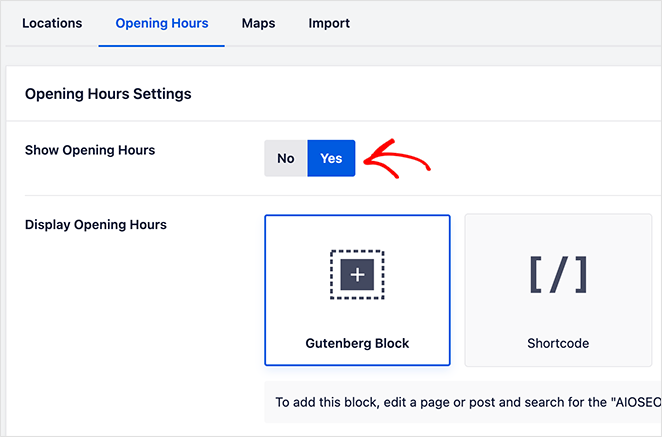
Na aba Horário de Funcionamento, insira seu horário diário e certifique-se de que "Mostrar Horário de Funcionamento" esteja definido como Sim.
Por último, vá para a aba Mapas e cole sua chave da API do Google Maps. Isso permite exibir sua localização em seu site.
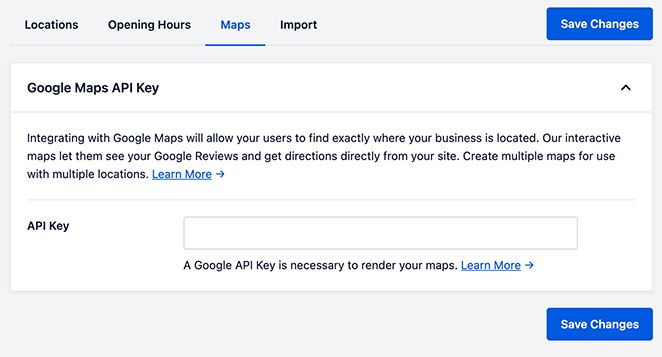
Quando terminar, clique em Salvar Alterações. O AIOSEO adicionará automaticamente a marcação de esquema ao seu site, ajudando os motores de busca a entender e exibir as informações do seu negócio corretamente.
4. Adicione seu site ao Perfil da Empresa no Google
Assim que seu site WordPress estiver no ar, certifique-se de que seu Perfil da Empresa no Google o vincule. Isso garante que qualquer pessoa que pesquise seu negócio veja o site correto, e não seu antigo URL .business.site.
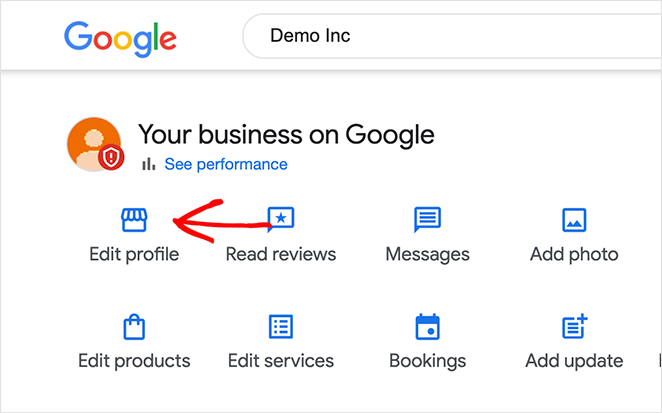
Para atualizar seu link, pesquise seu nome comercial no Google enquanto estiver conectado à sua conta Google. Você deverá ver um painel de gerenciamento para seu Perfil da Empresa diretamente nos resultados da pesquisa.
Clique em Editar Perfil e, em seguida, role para baixo até a seção Site.
Clique no ícone de lápis, exclua o URL antigo e cole o endereço do seu novo site WordPress. Em seguida, clique em Confirmar.
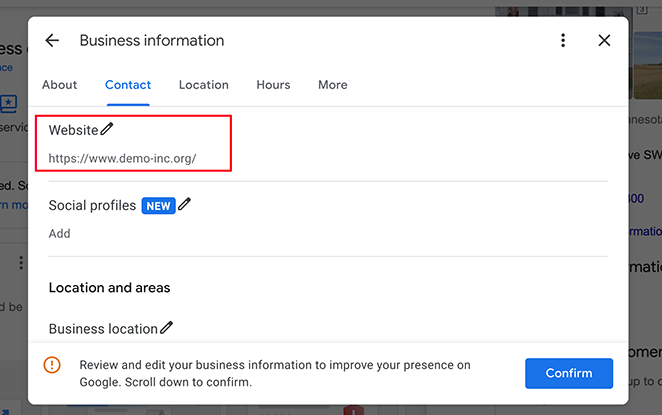
Depois que isso for salvo, a listagem do seu Perfil da Empresa no Google mostrará o novo link do site em todos os lugares onde ele aparecer, incluindo no Maps e nos resultados de pesquisa.
5. Redirecione seu Nome de Domínio Personalizado
Se você conectou um domínio personalizado (como seunegocio.com) ao seu antigo site do Perfil da Empresa no Google, ele provavelmente ainda está apontando para um URL .business.site. Isso precisa mudar, rapidamente.
Para começar a usar seu domínio com seu novo site WordPress, você precisará atualizar as configurações de DNS através do seu registrador de domínio.
Veja como fazer isso:
- Faça login no site onde você registrou seu domínio (como GoDaddy, Domain.com, Namecheap, etc.)
- Vá para a seção de Gerenciamento de DNS ou Domínio
- Remova os nameservers existentes do Google
- Substitua-os pelos nameservers do seu novo provedor de hospedagem (por exemplo,
ns1.bluehost.comens2.bluehost.com)
No meu exemplo, estou usando Domain.com. O layout pode diferir ligeiramente dependendo do seu provedor, mas a seção de nameservers geralmente é fácil de encontrar.
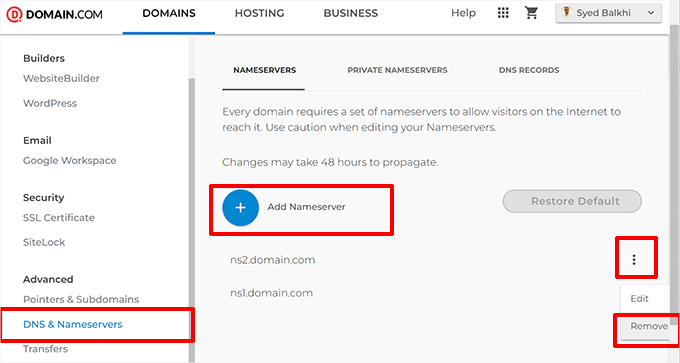
Depois de salvar suas alterações, pode levar de alguns minutos a um dia inteiro para que as novas configurações sejam totalmente atualizadas na web.
Depois disso, qualquer pessoa que visitar seu domínio acessará seu novo site WordPress em vez do site inativo do Google.
Bônus: Obtenha Mais do Seu Site Comercial
Substituir seu antigo site do Google é apenas o começo. Agora que você tem um site que controla totalmente, pode começar a fazer coisas que não eram possíveis antes — como criar landing pages de alta conversão e rastrear o que os visitantes realmente fazem no seu site.
Crie Landing Pages para Anúncios do Google
Quando o Google oferecia sites do Perfil da Empresa, eles geralmente vinham com créditos de anúncios gratuitos, mas não havia como criar uma landing page adequada para suas campanhas.
Agora que você está usando WordPress, pode direcionar o tráfego de anúncios para uma landing page personalizada criada apenas para conversões. Isso significa mais chamadas telefônicas, mais preenchimentos de formulário e um melhor ROI em seu orçamento.
Se você usou o SeedProd para construir seu site, o construtor de landing pages já está incluído, sem necessidade de configuração adicional.
No seu painel do WordPress, vá para SeedProd » Landing Pages e clique em Adicionar Nova Landing Page.
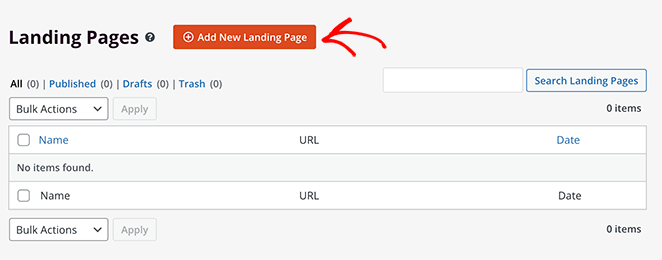
Escolha um modelo pré-pronto ou comece do zero. Cada bloco é de arrastar e soltar, então você pode ajustar seu layout e cópia até que seja exatamente o que você precisa.
Se você quiser um guia completo, aqui está meu passo a passo sobre como criar uma landing page do Google Ads no WordPress.
Instale Plugins Recomendados do WordPress
Uma das maiores vantagens de mudar para o WordPress é o acesso a milhares de plugins poderosos. Essas ferramentas permitem adicionar recursos ao seu site em segundos — sem precisar de um desenvolvedor.
Aqui estão alguns plugins que sempre instalo em sites de negócios:
- WPForms – Adicione formulários de contato, formulários de pagamento, pesquisas e muito mais com blocos de arrastar e soltar.
- MonsterInsights – Conecte-se ao Google Analytics e veja relatórios de tráfego claros dentro do seu painel.
- Duplicator – Faça backup de todo o seu site, mova-o para um novo servidor ou restaure-o se algo der errado.
Esses plugins são fáceis de usar para iniciantes e criados para funcionar com qualquer tema ou construtor do WordPress, incluindo o SeedProd.
Quer mais opções? Confira minha lista completa dos melhores plugins do WordPress para sites de negócios.
Considerações Finais
Quando o Google desativou os sites do Perfil da Empresa, muitos proprietários de negócios locais foram pegos de surpresa. Mas se você seguiu os passos deste guia, agora tem algo ainda melhor: um site que você possui, controla e pode realmente crescer.
Já reconstruí sites suficientes para saber o impacto: mais controle, mais visibilidade e uma melhor experiência para seus visitantes. Se você está veiculando anúncios, coletando leads ou apenas aparecendo nos Mapas — ter seu próprio site lhe dá opções.
Se você ainda está configurando, recomendo começar com estes próximos:
- Crie uma Página de Em Breve enquanto trabalha em seu novo site
- Planeje o lançamento do seu novo site com uma lista de verificação simples
- Explore ferramentas sem código que ajudam você a gerenciar seu site sem um desenvolvedor
Mudar do site gratuito do Google para o WordPress pode parecer um grande passo, mas é uma das melhores decisões que você pode tomar para o seu negócio a longo prazo. Se precisar de ajuda, o SeedProd tem guias e ferramentas para facilitar cada parte.
Obrigado por ler! Adoraríamos saber sua opinião, então sinta-se à vontade para participar da conversa no YouTube, X e Facebook para mais conselhos e conteúdo úteis para expandir seus negócios.



