

WooCommerceの準備完了ページを編集する方法を知る必要がありますか?
WooCommerceの準備完了ページは、公開前にストアを非表示にするのに最適です。しかし、デザインを変更したり、公開日情報を更新したり、新しいコンテンツを追加したりしたい場合は、何も壊さずに簡単に編集する方法が必要です。
このガイドでは、WooCommerceの準備完了ページをステップバイステップで作成・編集する方法を説明します。数回のクリックだけで、いつでもページを更新できるようになります。
WooCommerceの準備完了ページを作成する理由
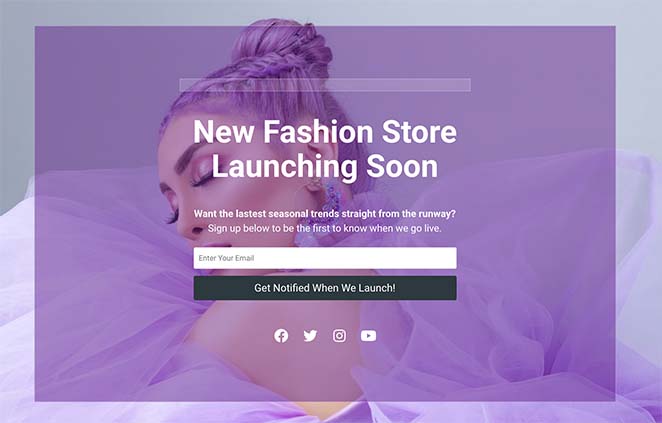
WooCommerceの準備完了ページを作成することは、未完成のオンラインストアを非表示にするための優れた方法です。これにより、エラーページや一般公開の準備ができていない中途半端なストアフロントを表示する代わりに、潜在的な顧客に見せるものを制御できます。
それに加えて、WooCommerceの準備完了ページを作成することは、他のいくつかの方法でも役立ちます。
- 訪問者にストアの公開時期に関する詳細を伝える
- カウントダウンタイマーで公開日への期待を高める
- メールアドレスを収集する、サインアップフォームでリストを増やす
- 公開前に顧客を引き付けるための割引やオファーを提供する
- クロール可能なウェブページで検索エンジンのランキングを有利に進める
WooCommerceの準備完了ページがビジネスに役立つ方法は他にもたくさんあります。しかし、どのように作成するのでしょうか?
WooCommerce 来るべきページを作成する方法
このガイドでは、SeedProdを使用してWooCommerceの準備完了ページを作成します。

SeedProdは、ドラッグ&ドロップ機能を備えた最高のWordPressページビルダーです。ライブビジュアルエディターを使用すると、コードを書かずにオンラインストアの準備完了ページを設定し、リアルタイムで変更を確認できます。
SeedProdを使用して、ドラッグ&ドロップでカスタムWooCommerceテーマを作成することもできます。
SeedProdがWooCommerceの準備完了ページに最適な選択肢である理由は他にもいくつかあります。
- 準備ができるまでサイトを非表示にするための組み込み準備完了・メンテナンスモード
- 100以上のランディングページテンプレートで素早く開始
- ヘッダーやCTA(コールトゥアクション)などの新しいセクションを追加するための多数のブロック
- WooCommerceサポートにより、準備完了ページから商品を販売できます
- サブスクライバーダッシュボードでサインアップを追跡・管理する
- Constant ContactやActiveCampaignなどの人気マーケティングプラットフォームと統合する
- ボットや不正なフォーム送信に対するスパム保護
そして最も良い点は、このチュートリアルに従うために開発者を雇ったり、コードを書いたりする必要がないことです。
ビデオチュートリアル
ステップ1: SeedProdのインストールと有効化
SeedProd の使い始めはとても簡単です。まず、以下のボタンをクリックして SeedProd のコピーを取得し、アカウントを作成してください。
注意: SeedProd には無料版もあり、インストールできます。しかし、今日はプロ版を使用します。なぜなら、活用したい非常にクールな機能がいくつか搭載されているからです。
次に、WordPress ウェブサイトにプラグインをインストールして有効化します。このステップでヘルプが必要な場合は、WordPress プラグインのインストールに関するこの簡単なガイドに従ってください。
SeedProd をインストールして有効化した後、WordPress ダッシュボードから SeedProd » 設定 に移動します。これにより、ライセンスキーを入力して、プラグインのアップデートや高度な機能にアクセスできるようになります。

SeedProd ライセンスキーは、SeedProd ウェブサイトのアカウントのダウンロードタブの下にあります。

ライセンスキーを入力したら、キーの確認 ボタンをクリックします。これで、WooCommerce のメンテナンス中ページを作成する準備が整いました。
ステップ2:準備完了ページのセットアップ
WooCommerce のメンテナンス中ページの作成を開始するには、WordPress 管理パネルから SeedProd » ページ に移動します。

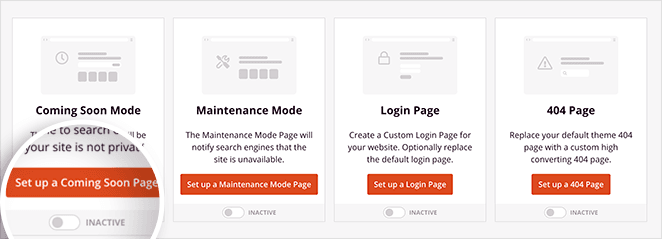
この画面には、WordPress サイトでさまざまな種類のページを作成するためのいくつかのオプションが表示されます。それらは次のとおりです。
- メンテナンス中モード –建設中のウェブサイトのメンテナンス中ページを作成します。
- メンテナンスモード – マイナーな変更やアップデートの実行中にメンテナンスメッセージを表示します。
- ログインページ – デフォルトのログイン画面をカスタム WordPress ログインページに置き換えます。
- 404 ページ – カスタム404 エラーページを設定して、ユーザーをサイトに長く留めます。
そのセクションの下には、お好みのスタンドアロンランディングページを作成することもできます。
ただし、このチュートリアルでは、「メンテナンス中ページのセットアップ」ボタンを選択します。
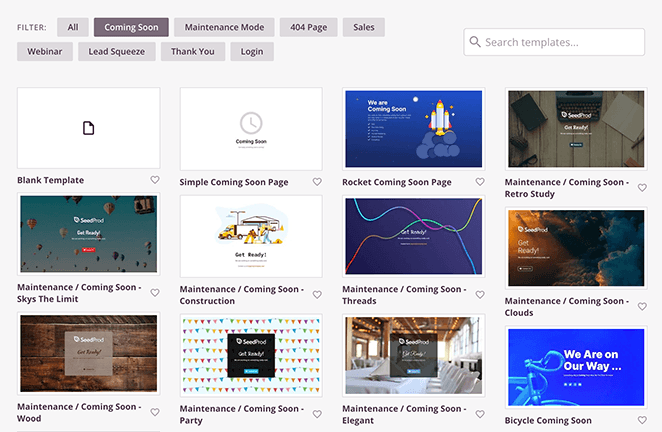
次に、SeedProd のレスポンシブテンプレートライブラリが表示されます。メンテナンス中フィルターの下には、すぐに使用できるさまざまなメンテナンス中ページテンプレートが表示されます。
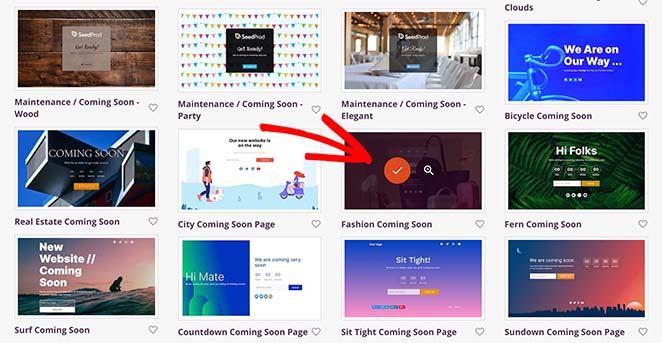
テンプレートの上にカーソルを置くとプレビューオプションが表示され、チェックマークアイコンをクリックするとそのデザインが選択されます。
メンテナンス中ページテンプレートを選択すると、SeedProd が開き、ドラッグ&ドロップページビルダーに表示されます。このページで WooCommerce のメンテナンス中ページをカスタマイズできます。
ステップ2.1:WooCommerceの準備完了ページを編集する
WordPress ダッシュボードで SeedProd » ページ に移動すると、いつでも WooCommerce のメンテナンス中ページを編集できます。ボタンは「セットアップ」ではなく「ページを編集」と表示され、作成時に使用したのと同じドラッグ&ドロップビルダーが開きます。
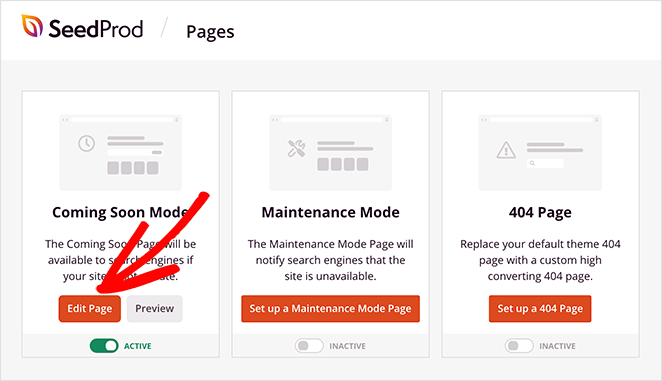
それをクリックすると、SeedProd のドラッグ&ドロップビルダーが開きます。そこから、最初にセットアップしたときと同じように、テキスト、画像、色を変更したり、新しいセクションを追加したりできます。
完了したら、保存 ボタンをクリックすると、変更がライブページにすぐに反映されます。
ステップ3:WooCommerceの準備完了ページをカスタマイズ・編集する
SeedProdのビジュアルエディターを使用して、WooCommerceの準備完了ページのすべての要素をカスタマイズまたは編集できます。デザインの任意の場所をクリックしてテキスト、画像、またはボタンを更新すると、変更がリアルタイムで表示されます。
これは、メールサインアップフォーム、商品グリッド、ソーシャルメディアリンクなどの新しいセクションを追加するのに最適な時期でもあります。後で公開情報を更新する必要がある場合は、単にSeedProd » ページに戻り、「ページを編集」ボタンを使用して簡単な変更を行います。
画面の右側には、デザインのライブプレビューが表示され、リアルタイムで編集および変更を確認できます。
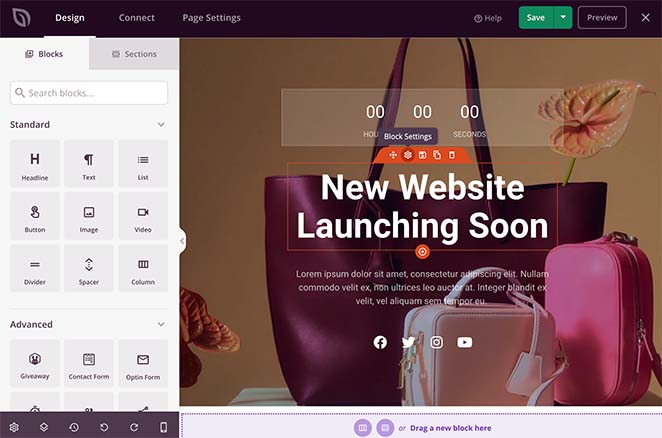
そして左側には、デザインの構築とカスタマイズのためのさまざまなセクションとブロックがあります。
要素を編集するには、それをクリックするだけで、そのブロックの設定が左側に開きます。たとえば、見出し要素をクリックすると、そのコンテンツ設定パネルが開きます。
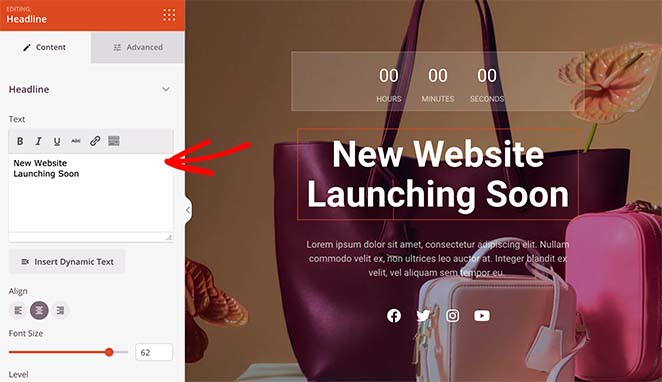
そこから、コンテンツを編集したり、フォントの色とサイズを変更したり、検索エンジン向けにページを最適化するために見出しタグを変更したりできます。
ページ上の他のすべての要素についても同様に行うことができます。たとえば、カウントダウンタイマー、段落テキスト、ソーシャルメディアアイコンなどです。
たとえば、ソーシャルメディアアイコンブロックをクリックすると、ソーシャルメディアプロフィールのリンクを追加できます。また、テンプレートタブをクリックして、アイコンの色とスタイルをすばやく変更することもできます。
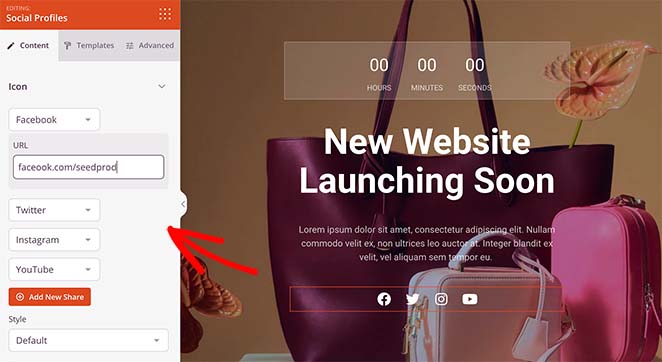
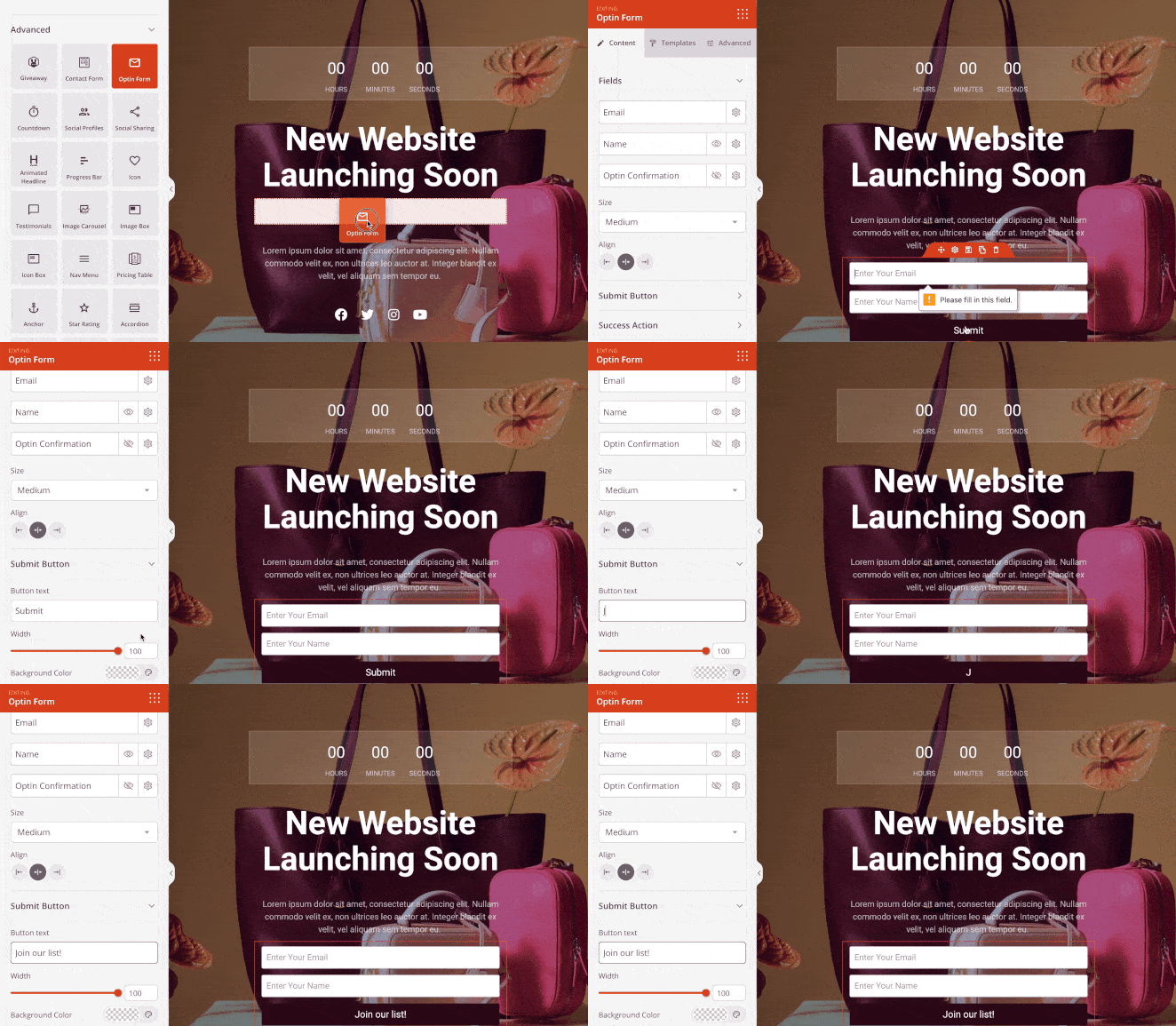
標準、高度、またはWooCommerceのブロックセクションからブロックを選択して、ページにコンテンツを追加できます。
- 標準ブロックには、箇条書きリスト、画像、ボタン、ビデオなどが含まれます。
- 高度なブロックには、オプトインフォーム、プレゼント企画、カウントダウンタイマー、およびその他の多くのリードジェネレーションツールが含まれます。
- WooCommerceブロックを使用すると、ショッピングカート、チェックアウト、商品グリッド、およびカートに追加ボタンを準備完了ページに追加できます。
リストを成長させるためにオプトインフォームを追加し、緊急性を生み出すために準備完了カウントダウンタイマーを追加することをお勧めします。
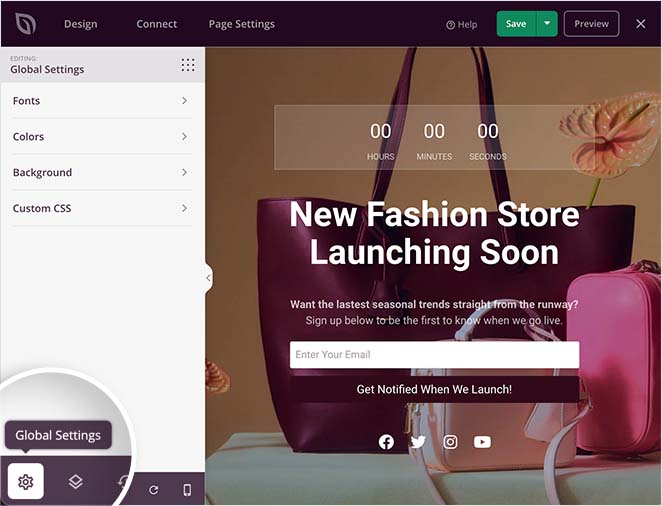
WooCommerceの準備完了ページをカスタマイズして新しいコンテンツを追加するだけでなく、色、フォント、スタイルをグローバルに制御することもできます。これにより、すべてのブロックを手動でカスタマイズする手間が省けます。
画面左下隅にある歯車アイコンをクリックすると、グローバル設定パネルを見つけることができます。そこから、いずれかの見出しをクリックして、グローバルカラースキーム、フォント、背景画像などを追加します。
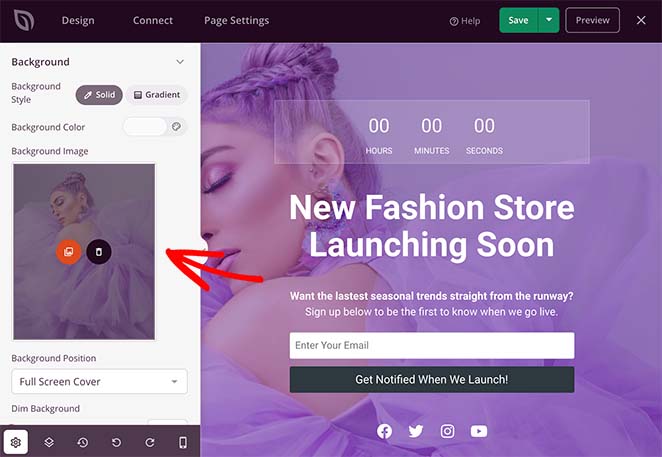
たとえば、デフォルトの背景画像を削除し、より目を引くものに置き換えました。
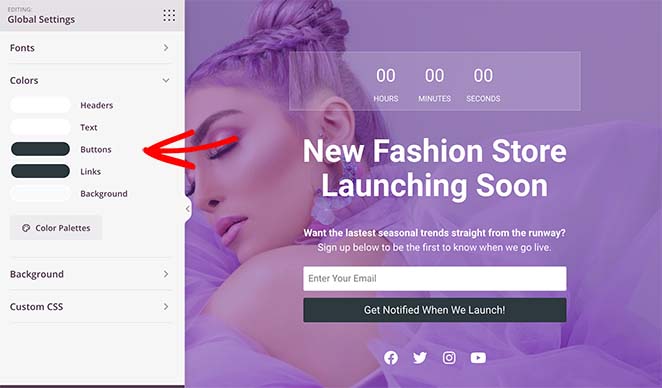
また、色の見出しをクリックして、見出し、テキスト、ボタン、リンクの色を変更しました。
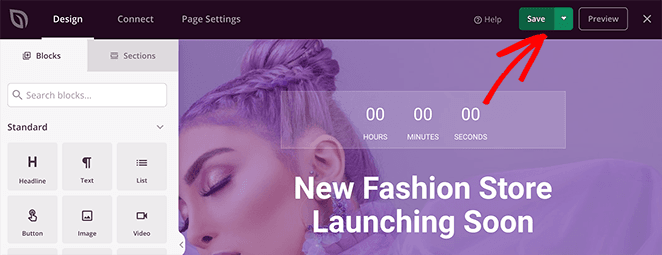
オンラインストアの準備完了ページに満足したら、上部にある保存ボタンを押して進行状況を保存します。
ステップ4:メールマーケティングサービスを接続する
WooCommerceの準備完了ページにメールサインアップフォームを追加した場合は、メールマーケティングサービスに接続することをお勧めします。これにより、リードを収集し、購読者を管理し、潜在顧客にメールを送信できます。
SeedProd のメール統合は、画面上部の 接続 タブの下にあります。

そこから、希望するメールサービスプロバイダーをクリックし、指示に従ってアカウントを承認して接続してください。
ステップ 5: ページ設定の構成
eコマースの近日公開ページを公開する前に、いくつか設定を行う必要があります。そのため、ページ設定 タブに切り替え、左側のナビゲーションパネルを探してください。
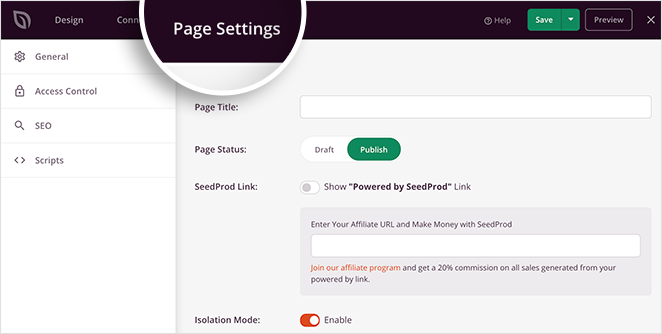
まず、一般 タブでページのタイトル、URL、ステータスを変更できます。
次に、SeedProd Pro ユーザーの場合、アクセス制御 タブが表示されます。この画面では、WooCommerce の近日公開ページを誰が見ることができるか、またサイトが構築中の間に誰がアクセスできるかを選択できます。

その結果、サイトで作業している開発者やフリーランサーにアクセスを許可できます。また、ご自身が開発者であれば、クライアントに進捗状況を示すために一時的なアクセスを提供できます。
次のパネルは SEO 設定で、SEO タイトルと説明を追加できます。この情報は検索エンジンに表示され、検索結果に表示されます。
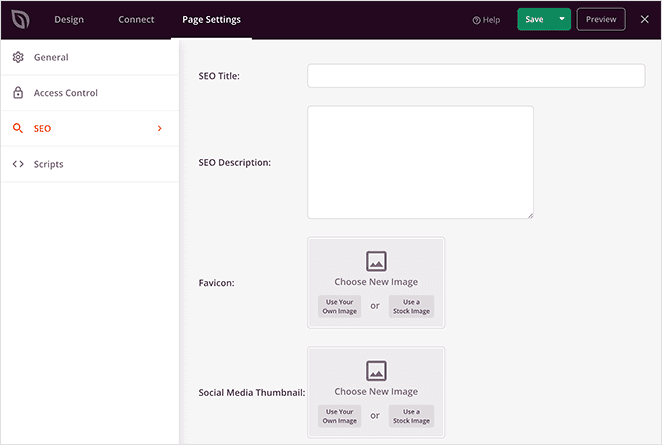
さらに、ファビコンやソーシャルメディアのサムネイルを追加することもできます。検索エンジンがページをインデックスに登録するのをブロックしたい場合は、「インデックス作成しない」オプションをオンにできます。
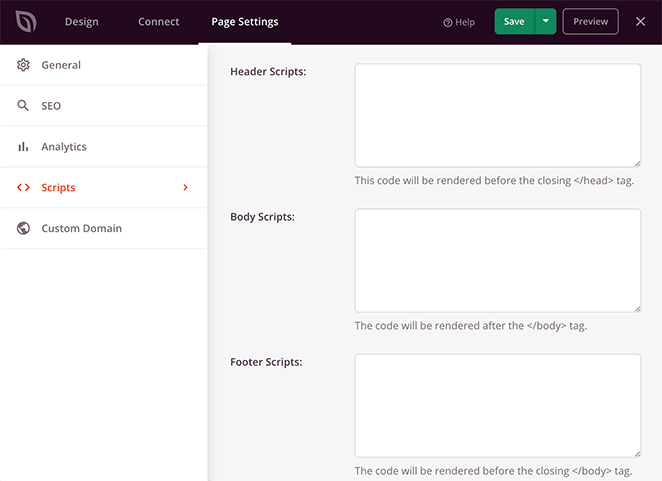
最後に、Google Analytics トラッキングコードや Facebook ピクセルなどのサードパーティスクリプトをスクリプトタブの下に追加できます。
ステップ 6: WooCommerce のメンテナンス中ページを公開する
オンラインストアで近日公開ページを公開する前に、SeedProd のモバイルプレビュー画面でプレビューすることをお勧めします。そうすれば、モバイルデバイスで見た目が良いことを確認できます。
これを行うには、下部ツールバーのモバイルプレビューアイコンをクリックすると、ページのライブモバイルプレビューが表示されます。
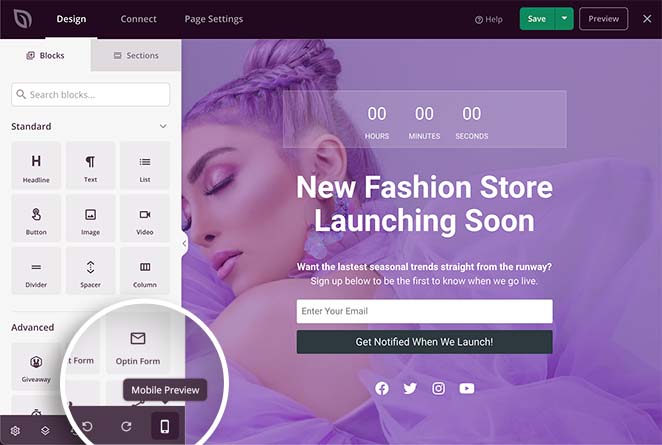
そこからデザインを編集したり、デスクトップまたはモバイルに表示されないように特定の要素を非表示にしたりできます。
たとえば、モバイルでソーシャルアイコンを非表示にするには、要素をクリックし、高度な設定 タブを選択し、デバイスの可視性の見出しの下にある モバイルで非表示 オプションをオンにするだけです。
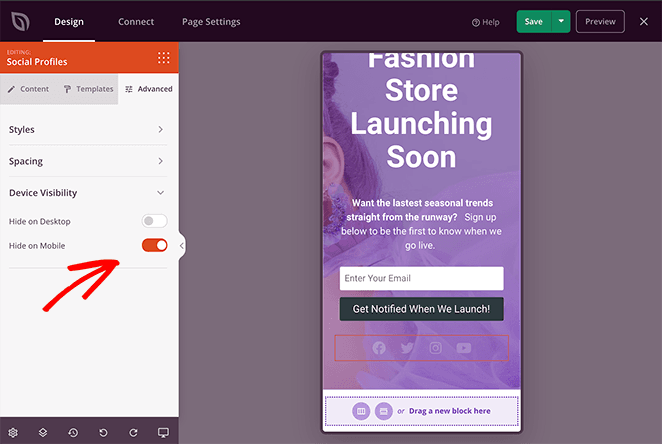
ソーシャルアイコンはライブプレビューではグレー表示されますが、ライブページではまったく表示されません。
WooCommerce の近日公開ページを公開する準備ができたら、保存ボタンの横にあるドロップダウン矢印をクリックし、公開 をクリックします。
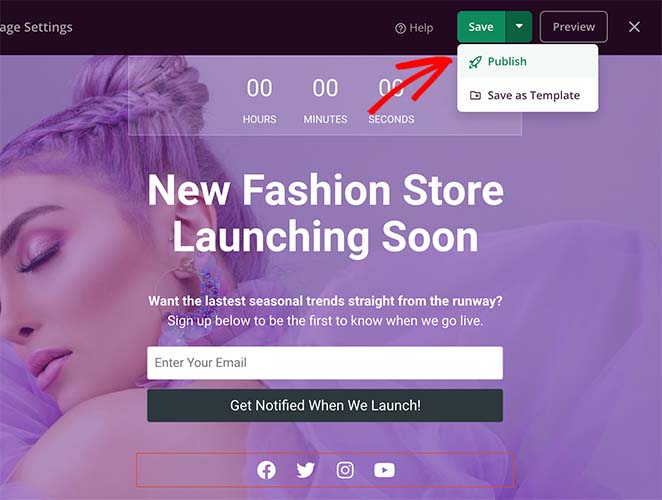
ステップ 7: WooCommerce の近日公開モードを有効にする
これで、WordPress ダッシュボードパネルの左側にある SeedProd » ページ をクリックして、SeedProd ダッシュボードに戻るだけです。
次に、近日公開モードの見出しの下で、トグルボタンを「アクティブ」に切り替えます。
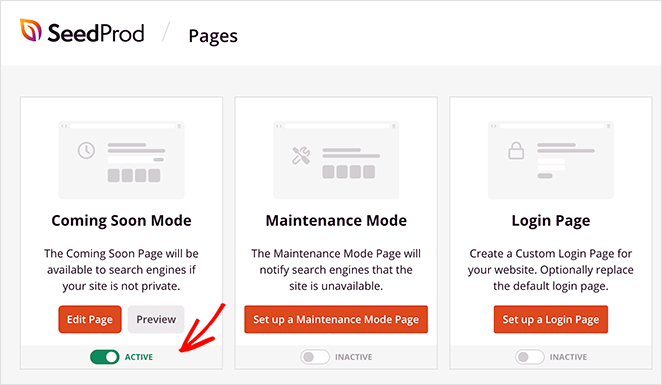
これで、訪問者が WooCommerce ウェブサイトに来ると、近日公開ページが表示され、そこから発売時間の最新情報を入手したり、メールに登録したりできます。
WooCommerce 近日公開ページの編集に関する FAQ
これで、コーディングスキルなしでWooCommerceの準備完了ページを作成および編集する方法がわかりました。SeedProdを使用すると、デザインを更新したり、公開の詳細を変更したり、いつでも新しいコンテンツを追加したりできます。
この柔軟性により、ストアの作業中にページを新鮮で魅力的な状態に保つことができます。今すぐSeedProdを入手して、自信を持って公開しましょう。
以下のWooCommerceガイドも役立つ場合があります。
- WooCommerceサイトのセキュリティを高める方法
- WooCommerceで在庫切れの商品を簡単に非表示にする方法
- WooCommerce追加情報タブをカスタマイズする方法
- WooCommerceにカート表示ボタンを追加する方法
- WooCommerceでショップページタイトルを変更する方法
- WooCommerceで関連商品をどのように表示するか
お読みいただきありがとうございます。この記事が気に入ったら、ビジネスを成長させるための役立つコンテンツをさらにご覧になるために、YouTube、Twitter、Facebookでフォローしてください。




