

WordPressサイトのパスワード保護は、急いで必要になるまでその存在を意識しないことの1つです。クライアントが準備が整う前にリンクをたどったり、テスト中にWooCommerceストアが公開されたりします。
どちらの状況も経験しました。適切な方法は、サイト全体、個々のページ、WooCommerce製品、メンバーシップコンテンツ、またはフォームのいずれを保護したいかによって異なります。
このガイドでは、WooCommerceストア、フォーム、メンバーシップコンテンツ、および保護されたページをGoogleから非表示にする方法を含む9つの方法をカバーしています。
WordPressサイト全体をパスワードで保護する方法
WordPressサイト全体をパスワードで保護する最も一般的な方法は、「近日公開」ページを使用することです。これは、準備が整うまで訪問者がアクセスしようとするすべてのページを、1つのロックされたランディングページに置き換えます。
新しいクライアントサイトの構築、プライベートトレーニングポータルの運営、ドラフトコンテンツの公開前の非表示など、すべての場合にこれを使用しました。これらすべての場合に、SeedProdを使用しています。
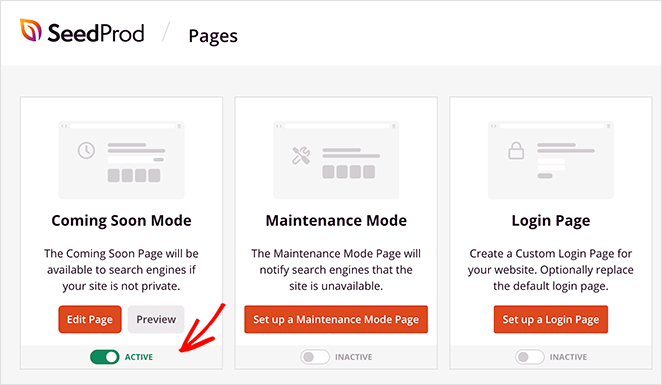
SeedProdは、組み込みの「近日公開」モードと「メンテナンスモード」を備えたWordPressウェブサイトビルダープラグインです。どちらのモードもオプションのパスワード保護をサポートしており、正しいパスワードを入力した訪問者のみにアクセスを許可できます。
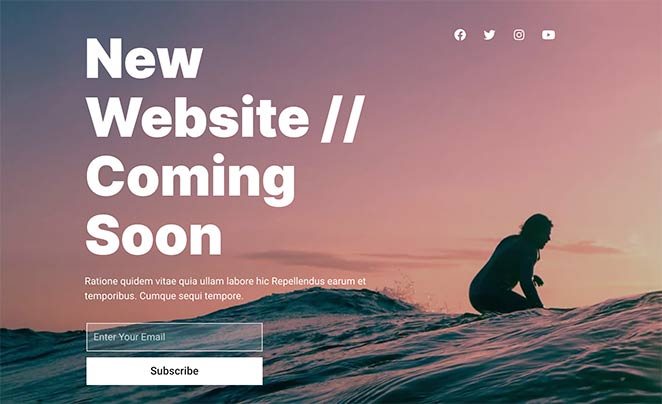
多くのウェブサイト所有者は、「近日公開」ページに、サインアップフォームや行動喚起(CTA)ボタンを追加してメールアドレスを収集します。これにより、サイトが公開される前にメールリストを増やすことができます。

ドラッグアンドドロップビルダーは、変更をリアルタイムで確認できる完全に視覚的なインターフェイスを提供します。これにより、パスワードで保護されたページを次の機能でカスタマイズできます。
- 公開前にメールアドレスを収集するためのメールオプトインフォーム
- サイトのローンチまでのカウントダウンタイマー
- 訪問者が更新情報をフォローするためのソーシャルメディアウィジェット
- その他多数。
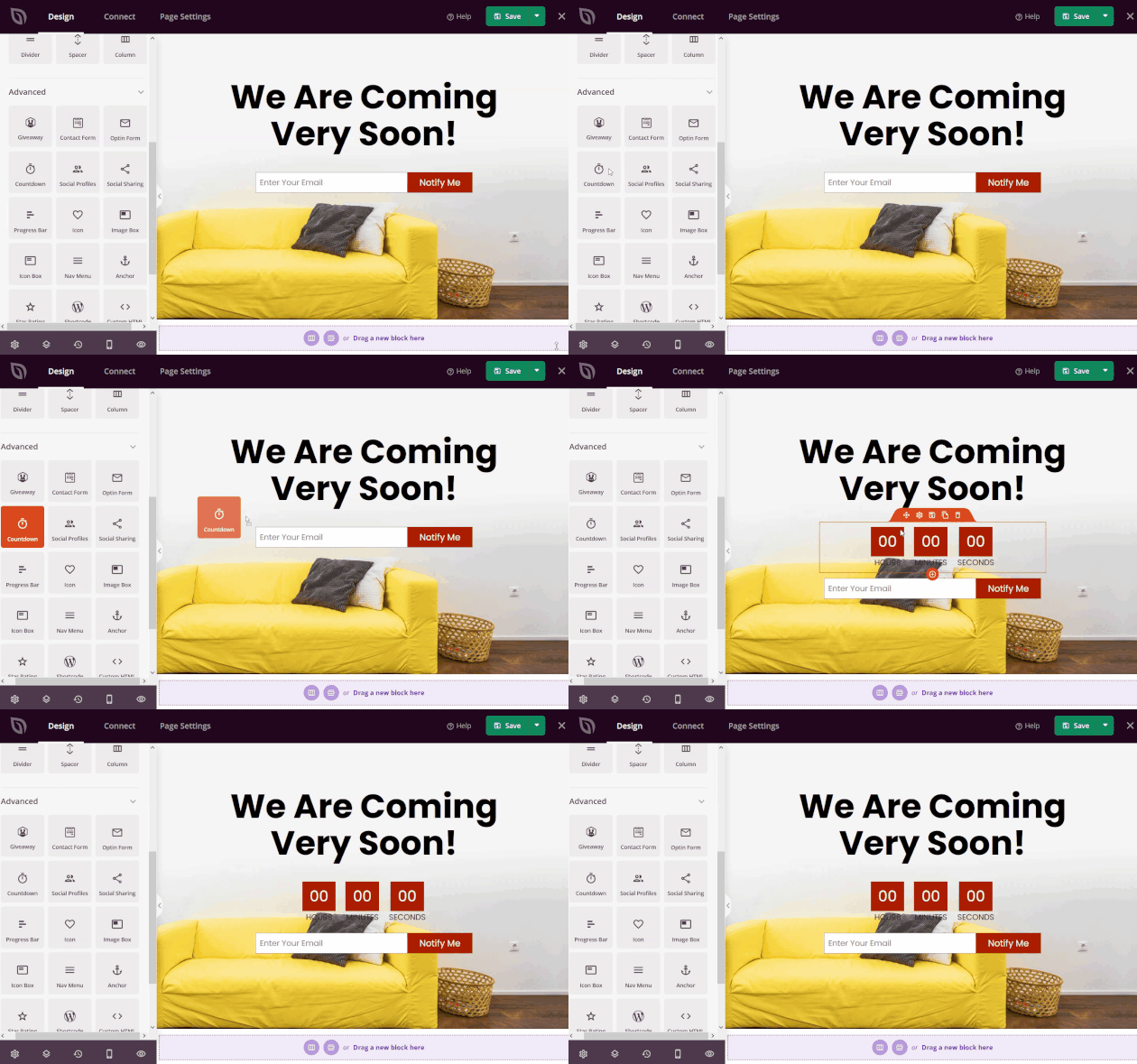
特定のユーザーロールを持つユーザーが「近日公開」ページをバイパスできるようにパスワードフォームを追加することもできます。これにより、ログインユーザーはサイト全体にアクセスして作業を続けることができます。他のブランドがどのようにそれらを使用しているかは、これらの「近日公開」ページの例をご覧ください。
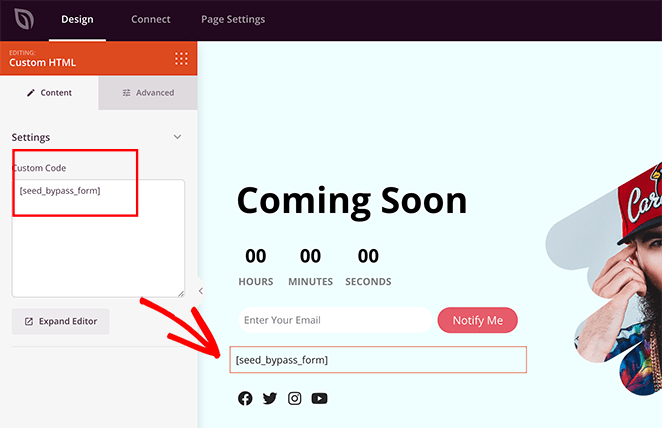
WordPressに「近日公開」ページを追加することは、新しいサイトの検索エンジン最適化(SEO)で有利なスタートを切るための優れた方法です。Googleのような検索エンジンはページをクロールできるため、検索結果に表示されるようにサイトのインデックス作成を開始できます。
これを始めるのに役立つように、開発中にWordPressサイトにパスワード保護をかける方法に関するステップバイステップガイドをご覧ください。
プロのヒント: SeedProdを使用してホームページをカスタマイズしたり、カスタムWordPressテーマを作成したり、その他多くのことができます。
パスワード付きメンテナンスモードの使用方法
メンテナンスモードを使用すると、WordPressサイトを一時的にダウンさせ、変更を加えている間はパスワード保護されたページを表示できます。プラグインを更新したり、WordPressテーマを変更したり、いくつかのバグを修正したりする場合に最適です。
作業中にウェブサイト訪問者にエラーを見せたくありません。メンテナンスページは、サイトがすぐに復旧することを伝えます。また、近日公開ページとは異なり、ダウンタイムが一時的であることをGoogleに知らせます。
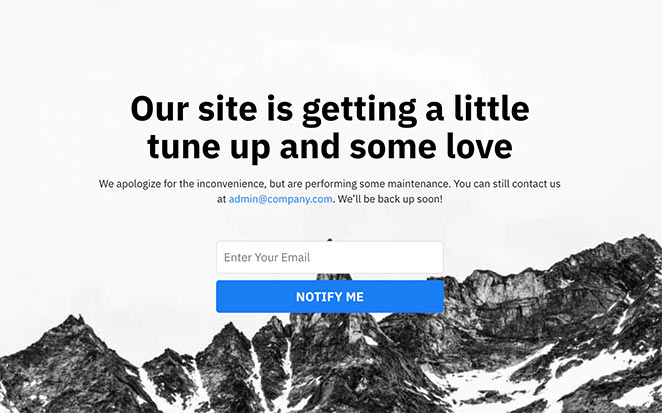
これは良いニュースです。なぜなら、メンテナンスメッセージを削除するまでGoogleボットはサイトのインデックス作成をスキップするからです。その結果、リンク切れによるペナルティを受けることはありません。
WordPressにメンテナンスページを追加する私たちのお気に入りの方法は、やはりSeedProdです。組み込みのメンテナンスモードにより、カスタムメンテナンスページを作成し、ワンクリックでオン/オフを切り替えることができます。
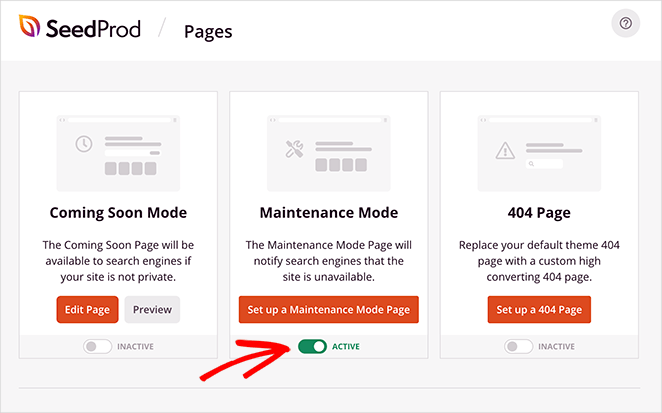
ページの作成をより速くするために、SeedProdにはプロフェッショナルなメンテナンスページテンプレートのライブラリがあり、ビジュアルエディターでカスタマイズできます。モバイル画面で特定の要素を調整して非表示にできる表示オプションも提供しているため、ページはさまざまなデバイスで見栄えがします。
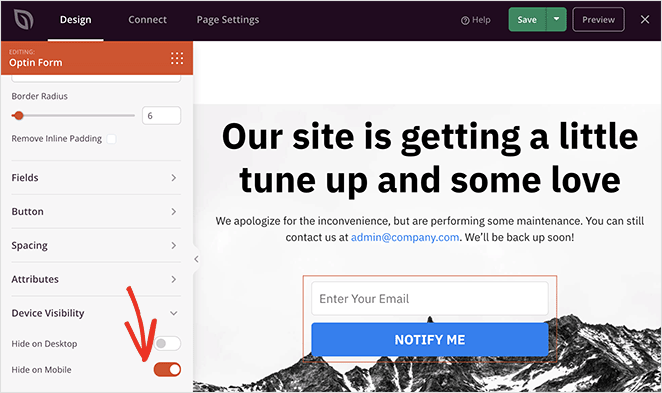
さらに、WordPressをメンテナンスモードにする方法に関するこのチュートリアルに従えば、始めるのは非常に簡単です。
WordPressのページ、投稿、または製品をパスワードで保護する方法
WordPressには、プラグインなしで個々のページ、投稿、WooCommerce製品にパスワード保護をかけることができる組み込みの表示設定があります。各コンテンツには独自のパスワードが付与されるため、それだけを知っている訪問者だけがそのページを見ることができます。
購読者のみがアクセスできる個々の投稿があるメンバーシップサイトを持っているかもしれません。または、V.I.P.にのみ表示したい製品ページがあるかもしれません。
WordPressでページ、個々の投稿、WooCommerce製品にパスワード保護をかけるには、次の手順に従ってください。
まず、WordPress管理画面にログインし、制限したいコンテンツの種類に応じて、WordPressダッシュボードから次のいずれかのメニューに移動します。
- 投稿 » すべての投稿
- ページ » すべてのページ
- 製品 » すべての製品
次に、編集をクリックしてWordPressエディターでコンテンツを開き、右側のサイドバーにある「概要」ヘッダーを見つけます。
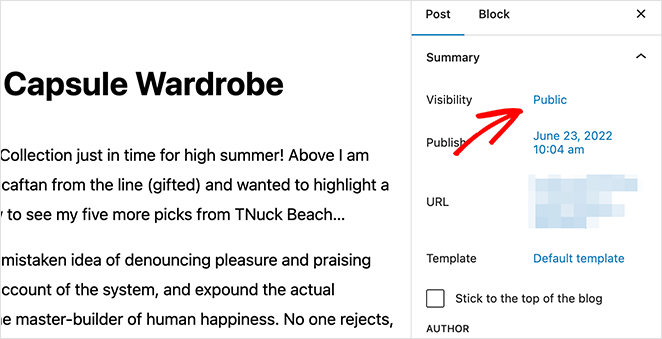
このパネルで、「表示設定」ラベルを探し、公開をクリックします。これにより、さまざまな表示オプションが表示されるポップアップメニューが開きます。
「パスワード保護」オプションを選択し、単一のパスワードを入力します。その後、更新ボタンをクリックして変更を保存できます。
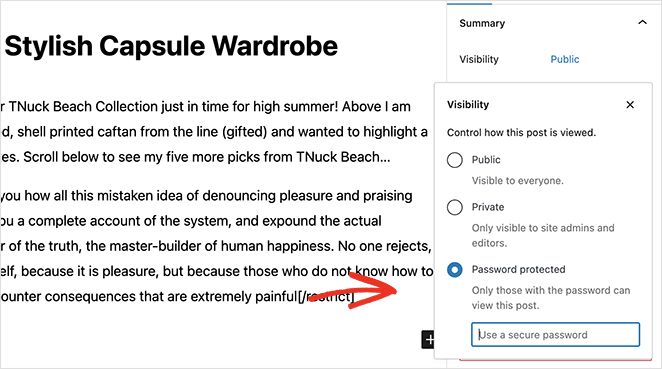
これで、その特定の投稿、ページ、または製品を表示しようとする人は誰でも正しいパスワードを入力する必要があります。
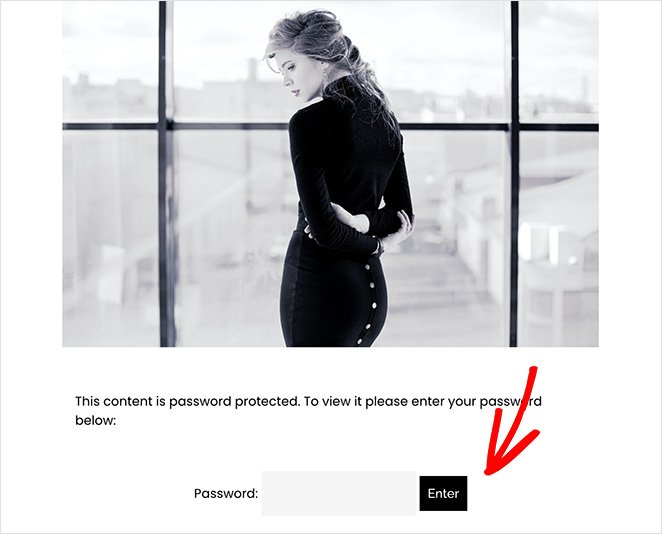
WordPressを使用してこれらのコンテンツにパスワード保護をかける場合の唯一の欠点は、簡単にカスタマイズできないことです。幸いなことに、SeedProdを使用してWordPressで特定のパスワード保護されたページをカスタマイズできます。
作成して公開前のページを編集し、ページ設定タブにアクセスするだけです。ここで、アクセス制御タブをクリックし、パスワードで保護されたコンテンツのURLを貼り付けます。
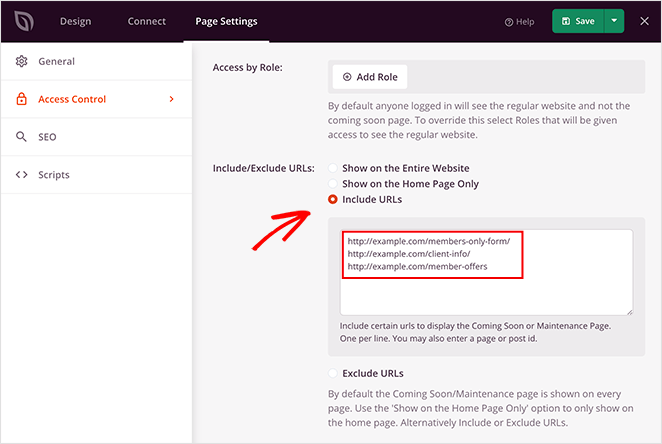
同じページで、特定のIPアドレスからの訪問者が公開前のページをバイパスできるようにすることもできます。これにより、クライアントやアクセスが必要な他のユーザーとプロジェクトの進捗状況を共有できます。
すべての手順については、WordPressでパスワード保護されたページをカスタマイズする方法のチュートリアルをご覧ください。
WordPressカテゴリをパスワードで保護する方法
SeedProdのアクセス制御を使用して、WordPressのカテゴリ全体をパスワードで保護できます。これにより、個々の投稿に触れることなく、そのカテゴリ内のすべての投稿が1つの公開前またはメンテナンスページの後ろにロックされます。
まず、このガイドの手順に従って特定のWordPressページをパスワードで保護します。次に、SeedProdの設定ページタブから、URLを含めるトグルをクリックし、保護されたカテゴリのURLを入力します。
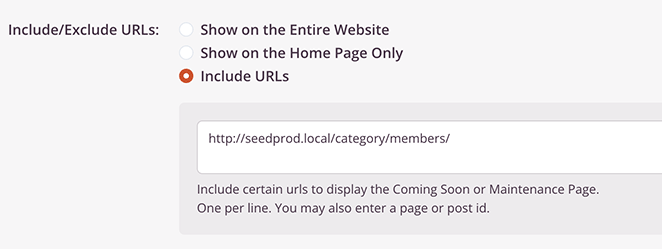
変更を保存すると、その特定のWordPressカテゴリを訪問した人は誰でもカスタムランディングページが表示されます。
WordPressの投稿の一部をパスワードで保護する方法
WordPressの投稿の一部を制限して、一部のコンテンツは公開し、残りはメンバーのみにすることができます。Restrict Content Proは、非表示にしたいセクションをラップするショートコードタグを使用してこれを処理します。プレビューの量、複数のメンバーシップレベルのサポート、投稿、ページ、カスタム投稿タイプとの互換性を制御できます。
これを設定するには、まずRestrict Content Pro WordPressプラグインをインストールしてアクティブ化します。アクティブ化した後、Restrict » Settingsに移動してプラグインを構成します。
設定ページを下にスクロールすると、保護されたコンテンツを表示する権限がないユーザーに表示されるメッセージを入力する領域が表示されます。
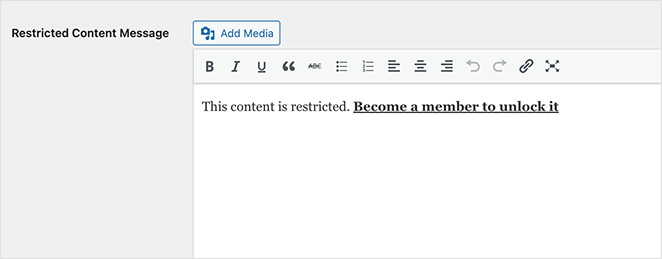
メッセージを入力したら、オプションを保存ボタンをクリックして設定を保存します。
次に、新しい投稿を作成するか、保護したい投稿を編集します。表示したいコンテンツを書き込み、非表示にしたい残りのコンテンツを[restrict] [/restrict]ショートコードタグで囲みます。
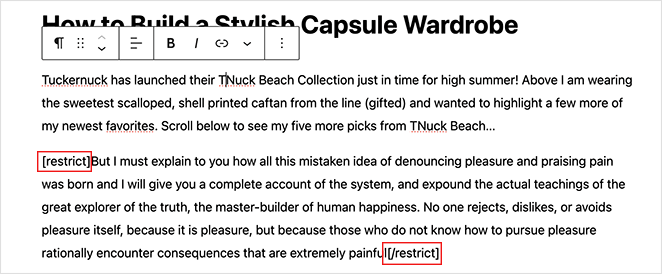
この方法では、投稿の表示設定をパスワード保護に変更する必要はありません。代わりに、投稿エディターの下の「このコンテンツを制限」パネルで、コンテンツを表示できるユーザーのチェックボックスをクリックするだけです。
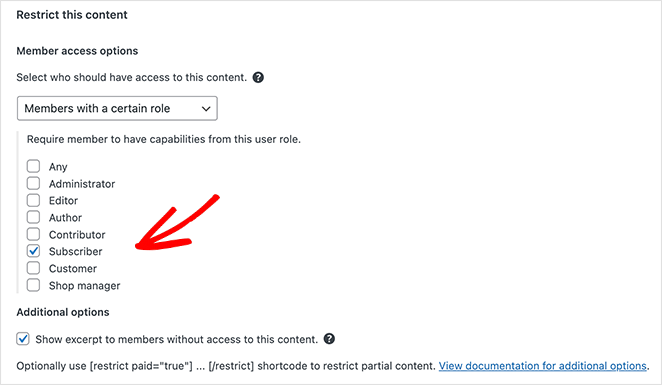
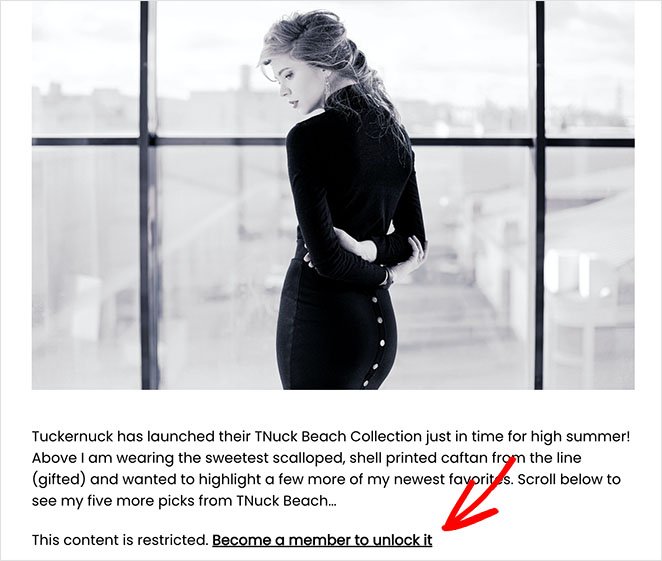
変更を保存すると、この投稿を表示しようとした人は誰でも設定ページで入力したメッセージが表示されます。
WooCommerceストアまたは製品をパスワードで保護する方法
WooCommerceストアは、SeedProdの公開前またはメンテナンスモードを使用してパスワードで保護できます。どちらもWooCommerceとネイティブに連携し、追加のプラグインをインストールせずにストアへのアクセスを完全に制御できます。
一部のストアオーナーは、期待感を高めるためにローンチ前にこれを使用します。他の人は、顧客が不完全なチェックアウトに遭遇しないように、大きな変更を加えている間にこれを使用します。
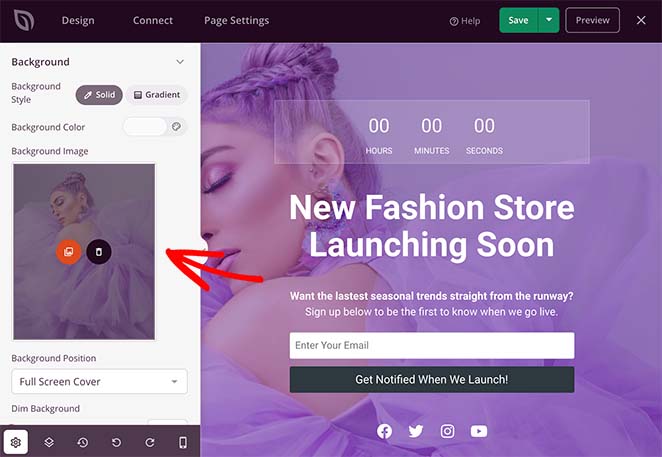
WooCommerceの「Coming Soon」ページを作成するためのステップバイステップの手順をいくつかご紹介します。ただし、ショップを一時的に停止するだけであれば、WooCommerceをメンテナンスモードにする方法に関するこのガイドに従うことができます。
WordPressフォームをパスワードで保護する方法
WPFormsのForm Lockerアドオンを使用すると、パスワードを任意のWordPressフォームに追加できます。WPFormsはドラッグアンドドロップのフォームビルダーであり、ほとんどのサイトにとって最高のWordPressお問い合わせフォームプラグインです。Form Lockerアドオンを使用すると、パスワード、日付、送信制限、またはメンバーシップレベルでフォームへのアクセスを制限できます。
フォームを保護することもできます:
- 特定の日時でフォームの送信を終了する
- メンバーのみにアクセスを制限する
- ユーザーごとの送信制限を設定する
- 一人につき1回の入力のみを許可する
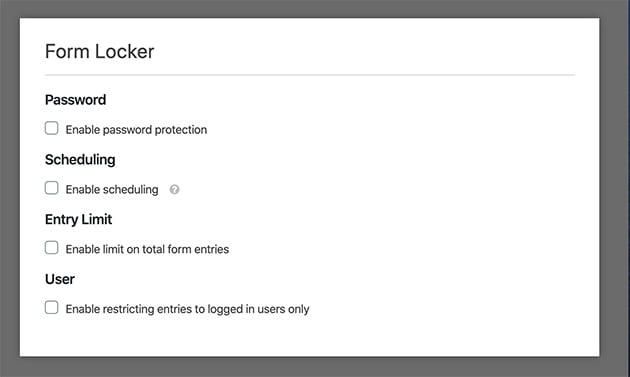
さらに、WPFormsは初心者にも使いやすいため、CSS、HTML、またはPHPの知識がなくてもすぐに使い始めることができます。単に、WordPressフォームにパスワード保護をかける方法に関するステップバイステップのチュートリアルを確認してください。
WordPressメンバーシップサイトをパスワードで保護する方法
WordPressのメンバーシップサイトは、単一の共有パスワードではなく、ログインまたはサブスクリプションの背後でコンテンツを制限します。MemberPressは、このために推奨するプラグインです。これにより、さまざまなアクセスルールを持つメンバーシップレベルを作成できるため、適切なメンバーのみが適切なコンテンツを表示できます。
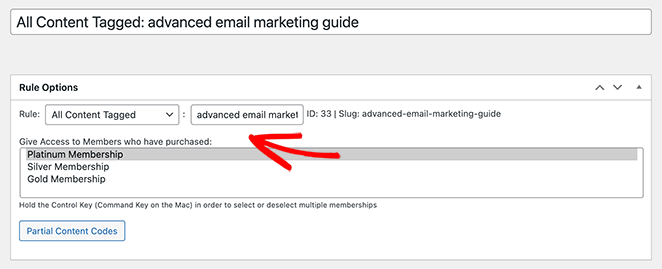
投稿、ページ、カテゴリ、またはタグなどのさまざまな基準に基づいてルールを作成できます。
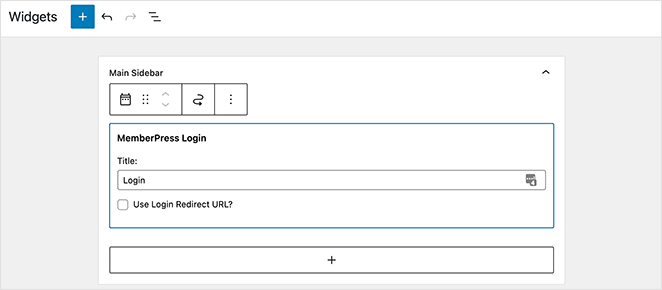
保護されたコンテンツを表示するには、メンバーはメンバーシップの詳細でログインするか、登録する必要があります。MemberPressログインフォームブロックを使用して、サインアップおよび登録フォームを追加できます。
完全なウォークスルーについては、メンバーシップウェブサイトを作成する方法に関するガイドをご覧ください。
パスワードで保護されたページをGoogle検索から非表示にする方法
ページをパスワードで保護しても、Googleから自動的に非表示になるわけではありません。検索エンジンは引き続きページタイトルとURLをクロールおよびインデックスできるため、検索結果に表示されないようにするには、noindexタグを追加する必要があります。
これを行う最も簡単な方法は、WordPress SEOプラグインを使用することです。SeedProdではAIOSEO Proを使用しており、これは公開されていないページを管理する際に私が定期的に使用する機能の1つです。
All in One SEOを推奨します。これはWordPressプラグインリポジトリで見つけることができます。アクティブ化したら、非表示にしたいページにアクセスし、高度なSEO設定パネルを見つけます。
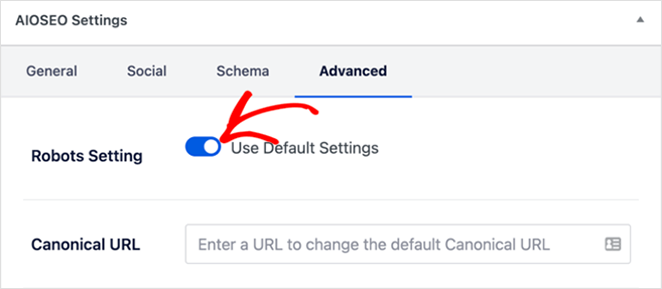
そこから、「デフォルト設定を使用」トグルをオフの位置に設定し、その下にある「インデックスしない」チェックボックスをクリックする必要があります。
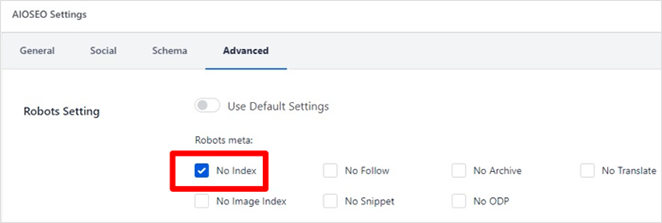
変更を保存すると、All in One SEOはそのページをクロールおよびインデックスしないように検索エンジンに指示するコード行を挿入します。
より詳細なガイドが必要な場合は、WordPressでページを非表示にする方法に関するWordPressチュートリアルを参照してください。
WordPressサイトのパスワード保護の代替案
パスワード保護は、誰がWordPressサイトを見ることができるかを制御する唯一の方法ではありません。ニーズに応じて、より適した他の簡単なオプションがあります。
- IPホワイトリスト:特定のIPアドレスのみを許可することで、サイトへのアクセスを制限します。これは、スタッフまたはクライアントのみにステージングサイトを表示させたいエージェンシーに最適です。
- 非公開ページ: WordPressの公開設定を使用してページを非公開にすると、ログインしている管理者と編集者のみが表示できるようになります。
- 会員プラグイン: MemberPressやRestrict Content Proのようなツールを使用すると、ログインまたはサブスクリプションの背後にコンテンツをロックでき、単一のサイト全体のパスワードよりも柔軟性が高くなります。
- ホスティングレベルのセキュリティ: 一部のウェブホストでは、サーバーレベルの認証を使用してステージングサイトやディレクトリへのアクセスを制限できるため、ユーザーはWordPressがロードされる前にユーザー名とパスワードが必要になります。
WordPressのパスワード保護に関するFAQ
WordPressの非公開ページとパスワード保護ページの違いは何ですか?
WordPressの非公開ページは、ログインしている管理者と編集者のみが表示できます。パスワードは不要ですが、購読者を含む他の誰も表示できないように、ページは完全に非表示になります。パスワード保護されたページは、ログインしているかどうかに関係なく、パスワードを持っている人なら誰でも表示できます。内部ドラフトには非公開ページを使用してください。WordPressアカウントを持っていない特定のユーザーとコンテンツを共有する必要がある場合は、パスワード保護を使用してください。
プラグインなしでWordPressサイトをパスワード保護できますか?
はい。WordPressには、個々のページや投稿の組み込みの公開設定があり、プラグインなしでパスワードを追加できます。サイト全体の保護については、サーバーレベルでHTTP認証または.htaccessルールを使用できますが、これにはホスティングコントロールパネルへのアクセスが必要です。個々のページの場合は、組み込みの方法の方が高速です。サイト全体の場合は、SeedProdのようなプラグインを使用すると、より多くの制御と優れたユーザーエクスペリエンスが得られます。
ページのパスワード保護はSEOランキングに影響しますか?
個々のページをパスワード保護しても、サイトの他のSEOには影響しません。Googleは他のページを通常どおりクロールおよびインデックス登録できます。ただし、AIOSEOのようなSEOプラグインを使用してnoindexタグを追加しない限り、パスワード保護されたページ自体が検索結果に表示される可能性があります。サイト全体を保護すると、Googleはまったくクロールできなくなり、保護がアクティブな間はランキングの構築が停止します。近日公開モードは200ステータスコードを使用し、クロール可能です。メンテナンスモードは503ステータスコードを使用し、ダウンタイムが一時的であることをGoogleに伝えます。
WordPressページのパスワード保護を削除するにはどうすればよいですか?
WordPressエディターでページを編集し、右側のサイドバーにある公開設定に移動して、「パスワード保護」から「公開」に戻します。更新をクリックすると、ページはパスワードなしで表示されます。SeedProdの近日公開またはメンテナンスモードを使用した場合は、WordPressダッシュボードのSeedProdに移動し、ワンクリックでモードをオフにします。
WordPressステージングサイトをパスワード保護する最善の方法は何ですか?
最も簡単な方法は、SeedProdのような「近日公開」または「メンテナンスモード」プラグインを使用することです。ステージングサイトをパスワードでロックできるため、共有しているクライアントやチームメンバーのみが表示できます。一部のホスティングプロバイダーは、WordPressとは独立して機能する、サーバーレベルで組み込みのアクセス制御を備えたステージング環境も提供しています。どちらの方法でも、作業中はステージングサイトが検索結果に表示されないようにします。
次のステップ:カスタムWordPressログインページを作成する
この究極のガイドが、WordPressサイトにパスワード保護をかける方法を学ぶのに役立ったことを願っています。さらに進んで、登録ユーザーにとってサイトをより魅力的なものにしませんか?
簡単な手順については、カスタムWordPressログインページを作成する方法に関するガイドに従ってください。サイトの稼働時間とパフォーマンスを向上させるために、最高のWebホスティングサービスのリストも役立つかもしれません。
お読みいただきありがとうございます!皆様のご意見をお聞かせいただければ幸いです。お気軽に会話にご参加ください YouTube, X および Facebook で、ビジネスを成長させるための役立つアドバイスやコンテンツをさらにご覧ください。




