

SeedProdのようなシンプルなツールを使えば、WooCommerceなしでWordPressで販売できます。
WooCommerceが過剰だと感じたとき、例えば単一の電子書籍やサービスの簡単なチェックアウトボタンを追加する際に、私は自分でこれを行いました。
このガイドでは、軽量な支払いオプションを正確に設定する方法を説明します。これにより、完全なストアの複雑さなしに、すぐに販売を開始できます。
WooCommerceなしでWordPressで商品を販売できますか?
はい、SeedProdのようなプラグインやその他のeコマースツールを使用すれば、WooCommerceなしでWordPressで商品を販売できます。
SeedProdを使用すると、Easy Digital Downloadsとの連携を使用して完全なストアを構築することも、ランディングページにStripe支払いボタンを設置してシンプルに保つこともできます。異なるセットアップを好む場合は、BigCommerce、WPForms、またはShopifyのようなオプションも検討できます。
このガイドではSeedProdに焦点を当てます。なぜなら、それは最も使いやすいソリューションの1つであり、最もカスタマイズオプションがあるからです。
WooCommerceなしでWordPressで販売する方法
SeedProdは、コンバージョン率の高いページを構築するためのユーザーフレンドリーなブロックを備えた、人気のWordPressランディングページビルダーです。

そのうちの1つが支払いボタンブロックで、これにより顧客が商品やサービスを購入するための「今すぐ購入」ボタンをサイトに追加できます。
さらに、CSSコーディングは一切不要で、WooCommerceプラグインをインストールせずにWordPressで販売できます。以下の手順に従って開始してください。
ステップ1. SeedProdのインストールと有効化
支払いボタンブロックを使用する前に、まずSeedProdプラグインをインストールする必要があります。無料版も利用可能ですが、Proブロックを使用するにはプレミアムライセンスが必要です。
プラグインの設定については、SeedProdのインストールに関するドキュメントを参照してください。
ステップ2. ランディングページを作成し、テンプレートを選択する
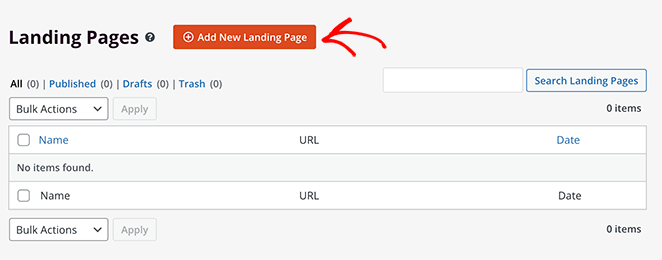
プラグインの設定後、WordPressダッシュボードからSeedProd » ランディングページに移動し、新しいランディングページを追加ボタンをクリックします。
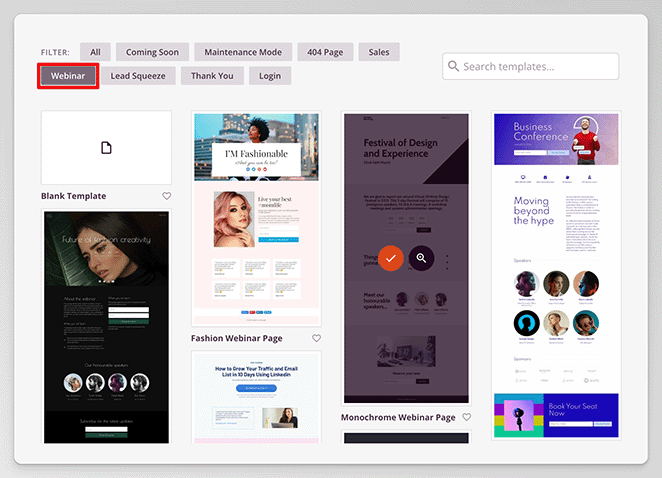
次の画面で、あらかじめ作成されたランディングページテンプレートのライブラリを参照できます。上部のタブをクリックして、セールス、スqueeze、ウェビナーなどのページタイプでテンプレートをフィルタリングします。

希望する見た目に似たデザインを見つけたら、マウスカーソルを合わせてチェックマークアイコンをクリックします。
次に、ページ名を入力できるポップアップが表示されます。SeedProdは自動的にランディングページURLを生成しますが、テキストフィールドに入力することで簡単に変更できます。

ページの詳細に満足したら、保存してページの編集を開始ボタンをクリックします。
これでSeedProdはテンプレートをビジュアルエディターで開きます。ここでデザインとコンテンツをカスタマイズし、支払いボタンを追加できます。
ステップ3. 商品の詳細と支払いボタンを追加する
ランディングページエディター内では、右側にライブプレビュー、左側にブロックと設定が表示されます。ページ全体のデザインはこれらのブロックで構成されており、コンテンツの変更が容易です。
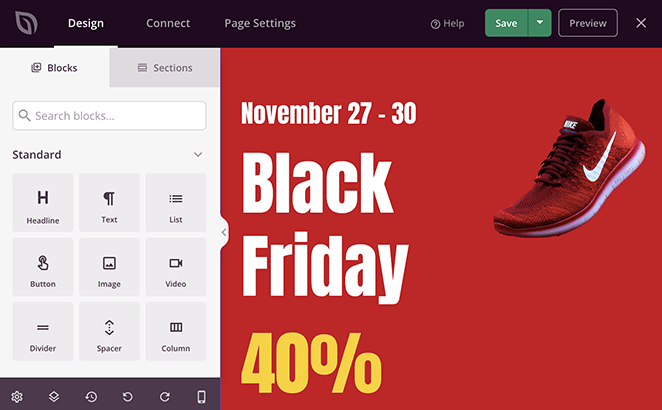
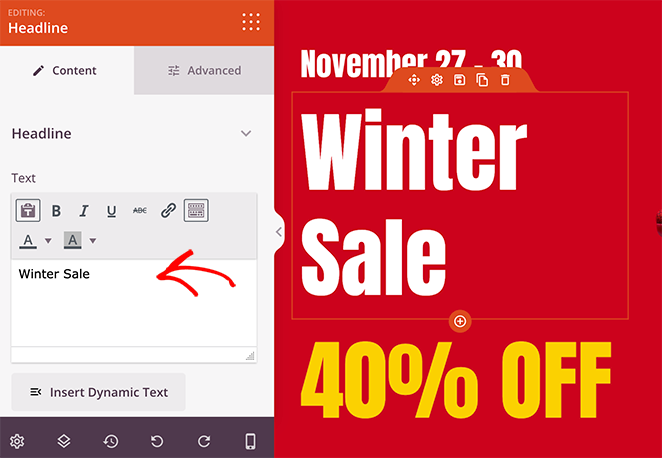
ブロックをクリックすると、左側のサイドバーに設定が表示されます。たとえば、見出しブロックをクリックすると、テキストの変更、配置の設定、テキストサイズの変更などが行えます。
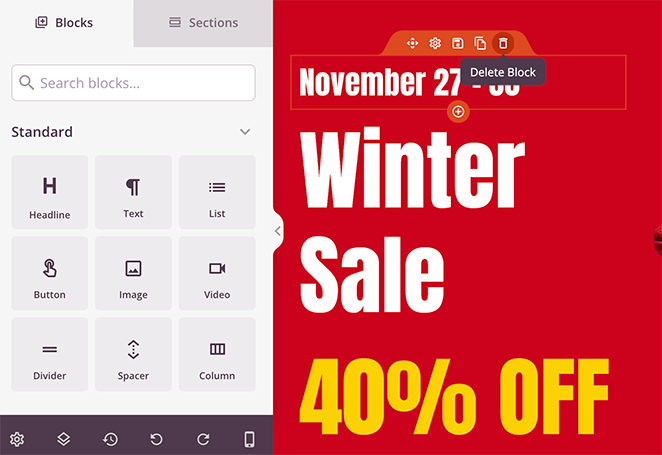
ブロックにカーソルを合わせてゴミ箱アイコンをクリックすることで、ブロックを削除することもできます。
ページが希望通りの見た目になるまで、カスタマイズを続けてください。
たとえば、次のようなことができます。
それが完了したら、「今すぐ購入」ボタンを追加する準備が整います。これにより、WooCommerceなしでWordPressで販売できるようになります。
「高度なブロック」パネルを展開し、「支払いボタン」ブロックを見つけてこれを行います。次に、ブロックをページ上の配置したい場所にドラッグします。
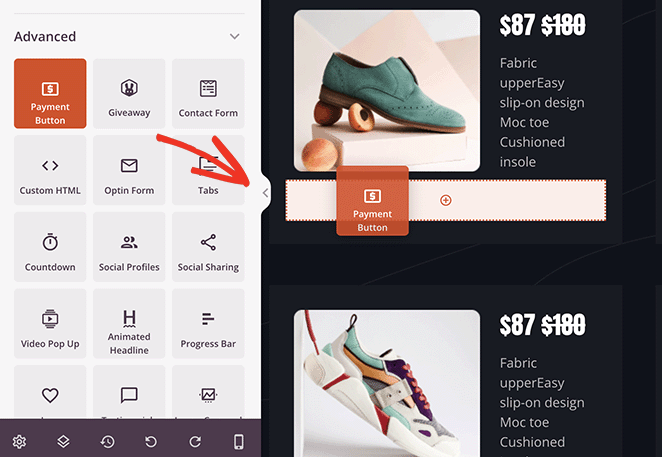
このブロックはStripeを使用して支払いを受け付けるため、ブロック設定のStripeに接続ボタンをクリックする必要があります。
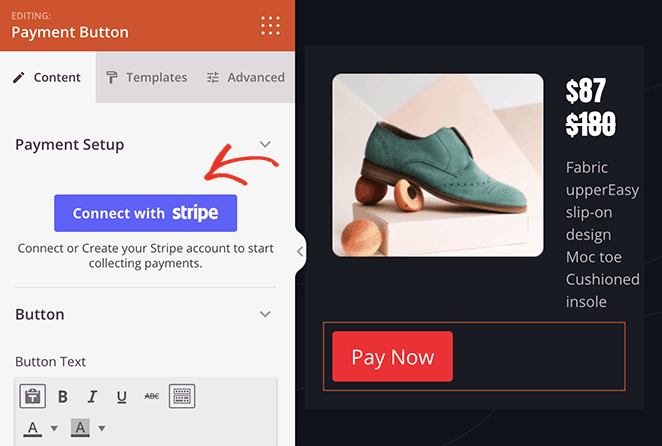
プロのヒント: カスタマイズの損失を避けるために、これを行う前に変更を保存してください。
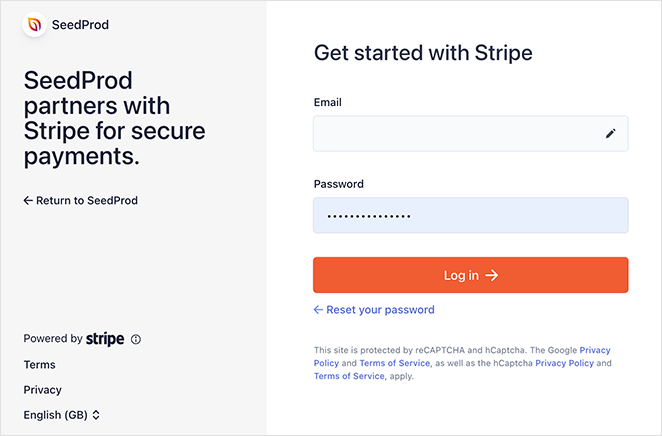
次に、Stripeにログインし、2段階認証プロセスを完了する必要があります。
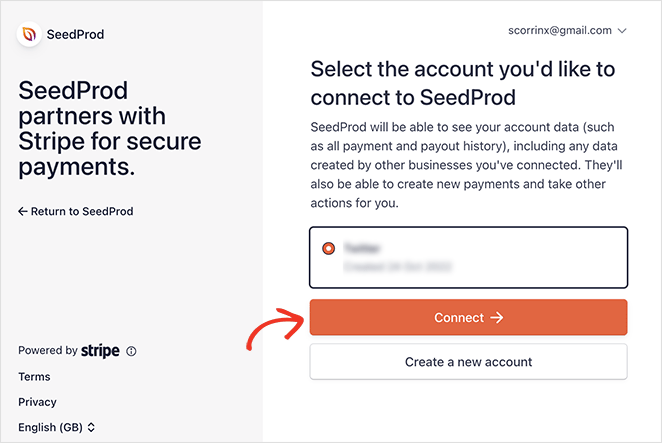
その後、StripeはSeedProdへの接続を確認するように求めます。確認をクリックすると、ページビルダーに戻ります。
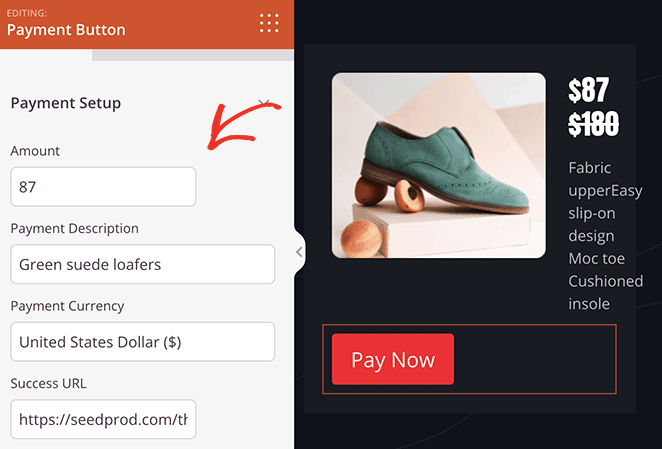
これで、商品価格、金額、支払い説明、通貨などの支払いボタンの詳細を入力できます。また、購入後にユーザーをお礼ページにリダイレクトするためのカスタム成功URLを追加することもできます。
さらに、コンバージョンを促進するために、ボタンのテキスト、サブテキスト、サイズをカスタマイズし、アイコンを追加することもできます。
これで、ページ上のすべての商品についてこの手順を繰り返してください。完了する頃には、WooCommerceを使用せずにページ上のすべての商品を販売できるようになります。
ステップ4. 商品ページを保存して公開する
公開する準備ができたら、保存ボタンをクリックし、ドロップダウンから公開を選択します。
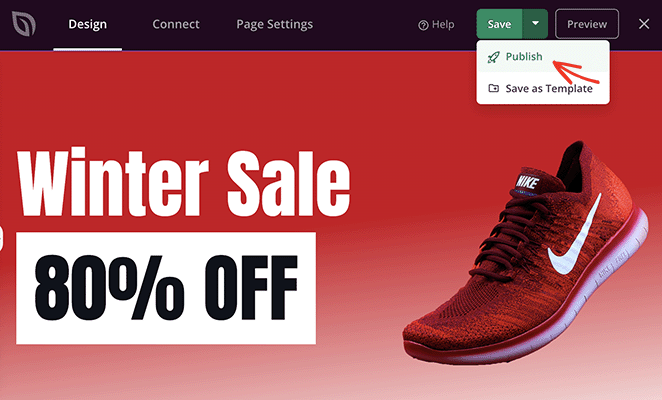
そこから、新しいランディングページにアクセスして、支払いボタンが機能していることを確認できます。
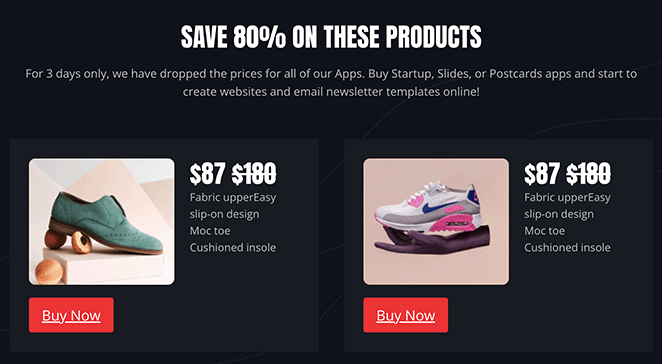
WooCommerceなしでWordPressで販売するその他の方法
WooCommerceの代替となる優れたプラグインをお探しの場合、次のプラグインを使用してWooCommerceなしでWordPressで販売することもできます。
Easy Digital Downloads
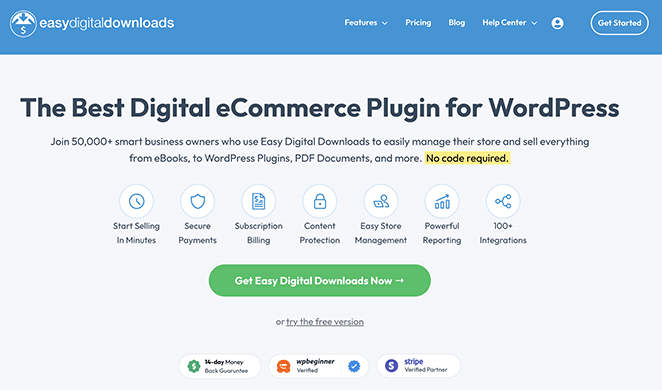
前述したように、SeedProdとEasy Digital Downloadのeコマース機能(EDD)を組み合わせてデジタル商品を販売することができます。Easy Digital Downloadsは、WordPressサイトから簡単にデジタル商品を販売できる、最高のデジタルeコマースプラグインの1つです。
SeedProdには、EDD専用のブロックがいくつかあります。これは、EDDでストアを構築し、SeedProdの強力なページビルダーを使用してすべての部分をカスタマイズできることを意味します。
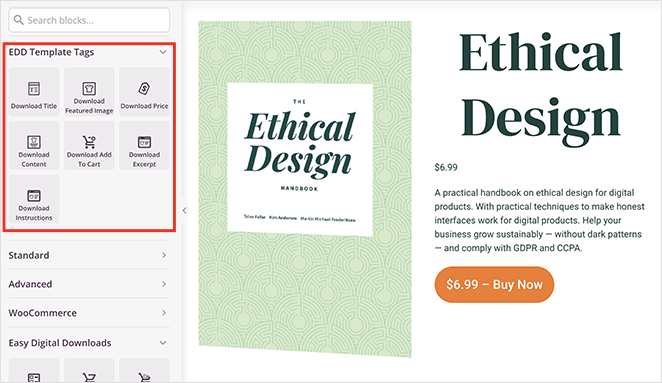
カスタムEDDチェックアウトページ、ショッピングカート、商品ページ、商品カテゴリなどを構築できます。また、クレジットカードやStripeなどの人気の支払いオプションや、サブスクリプション、クーポン、自動化、メールマーケティングのアドオンも提供しています。
最も良い点は、WooCommerceプラグインを1つもインストールする必要がないことです。すべての手順については、WordPressでeコマースストアを作成する方法に関するガイドをご覧ください。
また、意思決定に役立つWooCommerce vs Easy Digital Downloadsの比較も参照してください。
WPForms
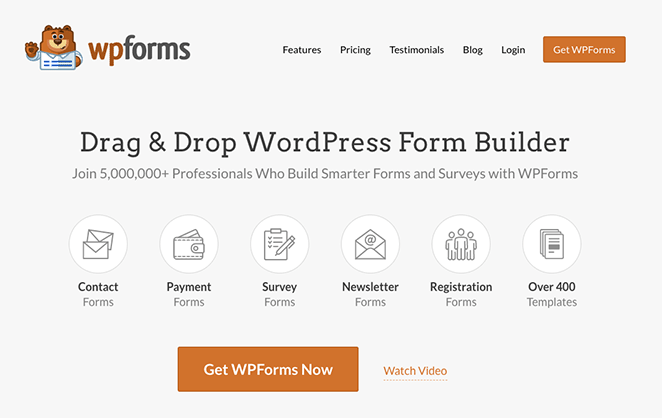
WooCommerceを使わずにWordPressで販売するもう1つの簡単な方法は、オンラインフォーム経由で支払いを受け付けることです。WPFormsは、最高のWordPressフォームビルダープラグインであり、商品カタログ用の支払いフォームを作成できます。
また、コーディングの手間をかけずに、ショートコードやウィジェットを使用して好きな場所に埋め込むこともできます。
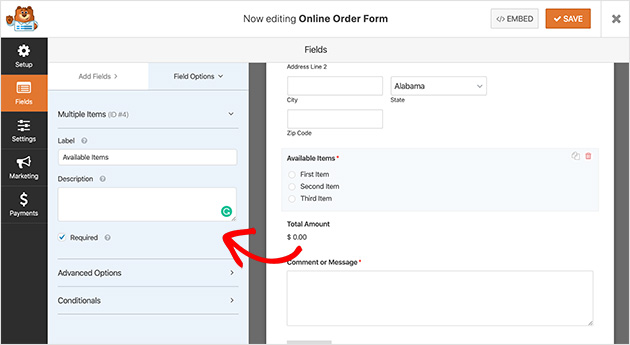
さらに、単一の支払いゲートウェイに限定されることはありません。WPFormsはStripe、PayPal、Square、Authorize.netと統合されており、顧客は多くのオプションで商品を購入できます。
手順については、WordPressでオンライン注文フォームを作成する方法のステップバイステップガイドをご覧ください。
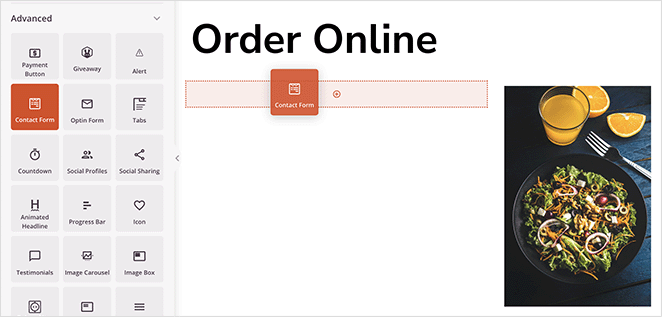
さらに良いことに、WPFormsはSeedProdのお問い合わせフォームブロックとシームレスに連携します。つまり、カスタムWordPressテーマやランディングページに任意の注文フォームを追加できます。
よくある質問
WordPressでWooCommerceの代替手段はありますか?
オンラインでデジタルおよび物理的な商品を販売するためのWooCommerceの代替手段はいくつかあります。SeedProdの支払いボタンを使用してStripe経由で販売したり、Easy Digital Downloadsを使用してデジタル商品を販売したり、WPFormsを使用して注文フォーム経由で販売したりできます。
なぜWooCommerceを使わないのですか?
WooCommerceは、いくつかの簡単な商品のみを販売したい中小企業にとっては機能が多すぎる可能性があります。これらの機能はサイトに不要な負荷を追加する可能性があるため、必要ない場合は、よりシンプルなeコマースソリューションを使用するのが最善です。
また、速度とSEOが適切であることを確認するために、優れたWordPressホスティングプロバイダーを使用する必要があります。
どちらが良いですか、WooCommerceとWordPress?
WordPressとWooCommerceは、ウェブサイト構築で人気のあるオープンソースツールですが、目的が異なります。WordPressはコンテンツ管理システム(CMS)ですが、WooCommerceはWordPress用のeコマースプラグインです。
これは、WordPressを使用してWooCommerceストアを構築するにはWooCommerceしか使用できないことを意味しますが、WordPressを使用してeコマースウェブサイトを含むあらゆる種類のウェブサイトを作成できます。
WooCommerceなしでWordPressで販売を開始する
このガイドが、WooCommerceなしでWordPressで販売する方法を学ぶのに役立ったことを願っています。
オンラインストアに関するその他のヘルプについては、以下のヒントとチュートリアルを参照してください。
お読みいただきありがとうございます!皆様のご意見をお聞かせいただければ幸いです。お気軽に会話にご参加ください YouTube, X および Facebook で、ビジネスを成長させるための役立つアドバイスやコンテンツをさらにご覧ください。



