
お問い合わせフォームブロックを使用すると、SeedProdのページに簡単にお問い合わせフォームを追加できます。このブロックは、最も人気のあるWordPressフォームビルダーの1つであるWPFormsとシームレスに統合されており、コーディングなしでプロフェッショナルなお問い合わせフォームを作成および管理できます。
お問い合わせフォームブロックを使用すると、WPFormsのお問い合わせフォームをランディングページ、近日公開ページ、またはメンテナンスモードページに直接埋め込むことができます。これにより、訪問者はSeedProdページの美しいデザインを維持しながら、簡単にあなたに連絡できるようになります。
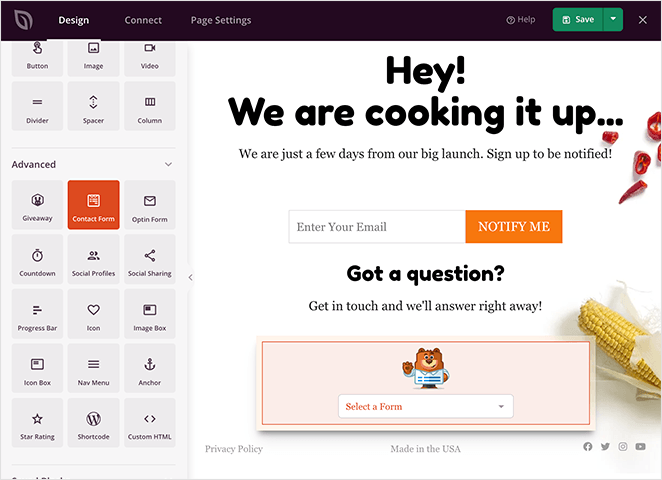
お問い合わせフォームブロックをページに追加する
SeedProdページにお問い合わせフォームブロックを追加するには、次の手順に従ってください。
ステップ1:ブロックを追加する
デザイン > ブロックの下で、お問い合わせフォームブロックをページの目的のセクションにドラッグアンドドロップします。
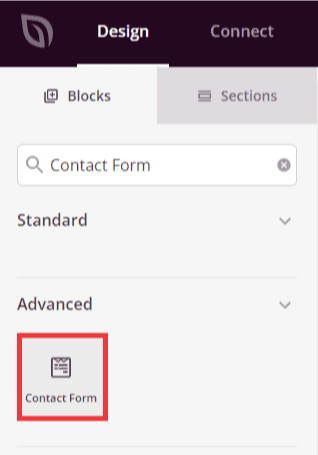
ブロックパネルでお問い合わせフォームブロックを見つけ、ページ上の目的の場所にドラッグします。
ステップ2:コンテンツ設定を構成する
追加したら、お問い合わせフォームブロックをクリックして設定を開きます。コンテンツタブで、表示するWPFormsのお問い合わせフォームを選択できます。
フォーム:
- フォームを選択:WPFormsで以前に作成したお問い合わせフォームから選択します。ドロップダウンメニューには、WPFormsライブラリから利用可能なすべてのフォームが表示されます。
- + 新規フォーム:SeedProdビルダーから直接新しいWPFormsのお問い合わせフォームを作成します。これによりWPFormsエディターが開き、フォームをデザインしてから選択に戻ることができます。
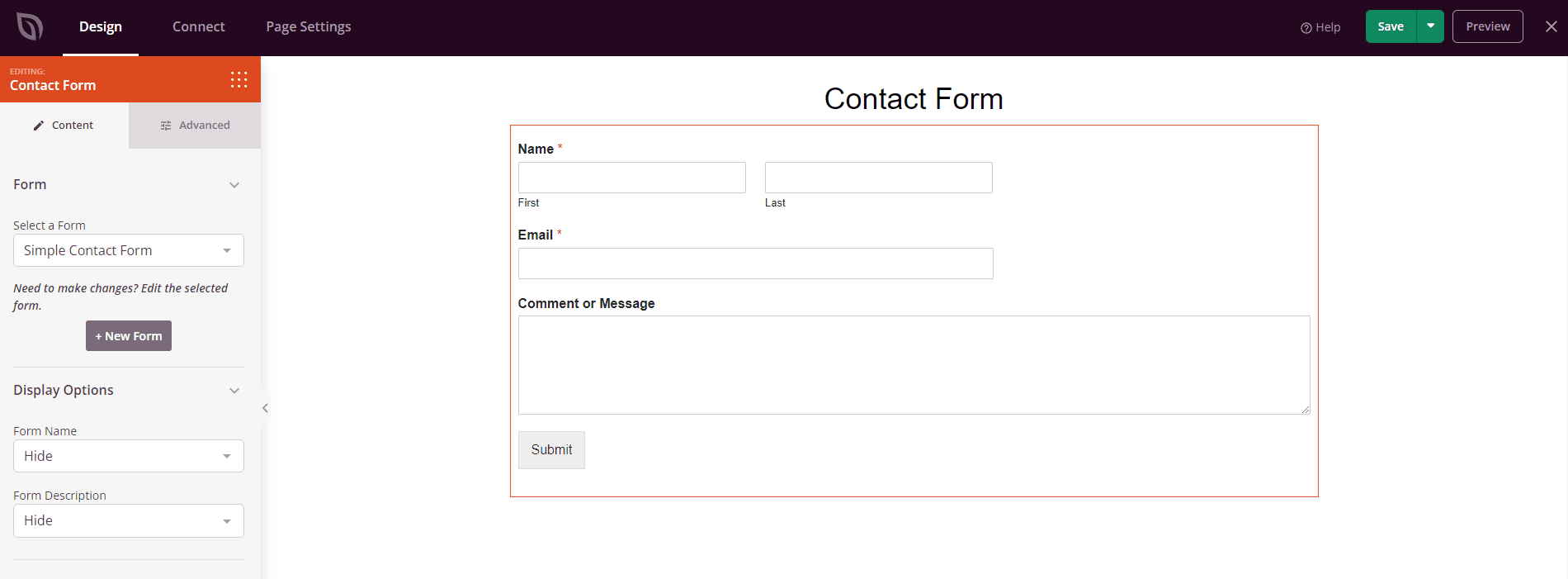
ドロップダウンメニューからWPFormsのお問い合わせフォームを選択するか、新しいフォームを作成します。
ステップ3:デザインをカスタマイズする
高度な設定タブでは、お問い合わせフォームブロックの視覚的な外観をカスタマイズできます。
高度なスタイル:
- タイポグラフィ:フォームテキストのフォントファミリー、サイズ、太さ、行の高さ、文字間隔をカスタマイズします。編集をクリックして、フォームラベルと入力テキストの詳細なタイポグラフィコントロールにアクセスします。
- テキストカラー:フォームラベルとテキストの色を設定して、ページのデザインに合わせます。
間隔:
- マージン:お問い合わせフォームブロックの周囲の外部スペース(上、右、下、左)を制御します。これにより、フォームと周囲の要素の間にどれだけのスペースが表示されるかが決まります。
- パディング:お問い合わせフォームブロック内の内部スペース(上、右、下、左)を調整します。これにより、フォームコンテンツとブロックエッジの間に十分なスペースが生まれます。
属性:
- CSS ID:お問い合わせフォームブロックの自動生成された一意の識別子を表示します。このIDは、カスタムスタイリングまたはJavaScriptターゲティングのためにSeedProdによって自動的に作成されます。
- カスタムクラス: テーマまたはカスタムCSSから特定のスタイルを適用するために、カスタムCSSクラスを追加します。
- カスタム属性: フォームラッパー要素に任意のHTML属性を追加します。属性名|値(例: data-tracking|contact-form)の形式で、各属性を新しい行に入力します。
デバイス表示:
- デスクトップで非表示: デスクトップ画面でコンタクトフォームブロックを非表示にします
- タブレットで非表示: タブレットデバイスでコンタクトフォームブロックを非表示にします
- モバイルで非表示: モバイルデバイスでコンタクトフォームブロックを非表示にします
アニメーション効果:
- 表示アニメーション: コンタクトフォームが表示領域にスクロールインしたときに再生される、さまざまなアニメーション効果から選択します。オプションには、バウンス、フェードイン、ズームイン、ローテートインなどがあります。これにより、コンタクトフォームに注目を集め、視覚的な興味を引くことができます。
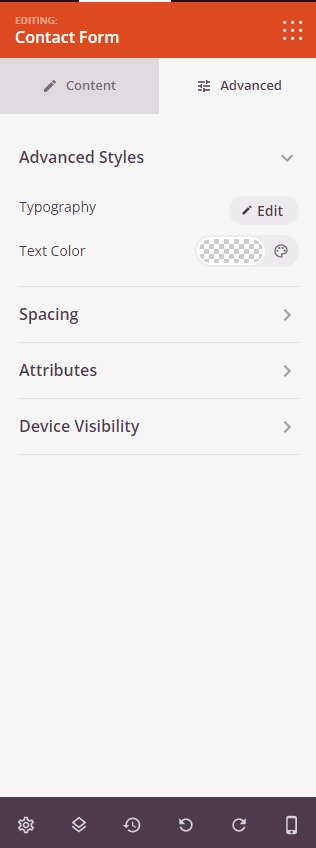
「高度な設定」タブで、タイポグラフィ、スペーシング、表示設定をカスタマイズします。
ステップ4:変更を保存
コンタクトフォームブロックの設定と外観のカスタマイズが完了したら、必ず作業を保存してください。
ページにコンタクトフォームブロックを追加しました!コンタクトフォームブロックを使用すると、訪問者の情報を簡単に収集したり、質問に答えたり、オーディエンスとの関係を構築したりできます。さまざまなWPFormsのデザインやスタイリングオプションを試して、ブランドに合った、訪問者のエンゲージメントを促進するコンタクトフォームを作成してください。