

要約:WordPressサイトを高速化する方法
いくつかの的を絞った修正でWordPressサイトを大幅に高速化できます。ホスティングとキャッシュから始め、次に画像、PHP、データベースのクリーンアップに進んでください。
- ホスティングをアップグレードする:共有ホスティングは、後続のすべての修正を制限します。
- キャッシュプラグインをインストールする:WP Rocket(有料)またはLiteSpeed Cache(無料)は、サーバーの負荷をすぐに軽減します。
- 画像を圧縮する:アップロード前にWebP形式と最適化プラグインを使用してください。
- PHP 8.2以降にアップグレードする:PHP 8.2はPHP 7.4よりも約50%高速です。
- CDNを使用する:CloudflareまたはBunny.netは、訪問者の近くのサーバーから静的ファイルを配信します。
- データベースをクリーンアップする:投稿リビジョン、スパム、および残りのプラグインデータを定期的に削除します。
遅いWordPressサイトは訪問者をイライラさせるだけではありません。検索ランキングを下げ、売上を低下させ、提供しているものを見る前に人々を離れさせます。
ElementorとBeaver Builderで構築したサイトでGTmetrixテストを実行したところ、ロード時間は軽量なセットアップで再構築した同じページよりも2〜4倍長くなり、トラフィックの低下は現実でした。ほとんどの修正は簡単です。このガイドでは、毎週使用しているのと同じ手順を使用して、WordPressサイトを高速化する18の方法を紹介します。
ここにあるすべては初心者向けで、コーディングや高度な設定は必要ありません。
クイックアンサー:WordPressサイトを高速化する方法
| ステップ | 改善される点 |
|---|---|
| ホスティングをアップグレードする | 基盤となるサーバーパフォーマンス |
| キャッシュプラグインをインストールする | ページの読み込み時間を短縮する |
| 画像を圧縮・リサイズする | 大きなファイルサイズを削減する |
| CDNを使用する | コンテンツをグローバルに高速配信する |
| データベースをクリーンアップする | ジャンクや不要なデータを削除する |
| PHPバージョンを更新する | サーバーのパフォーマンスを向上させる |
| GZIP圧縮を有効にする | 読み込み中にファイルサイズを縮小する |
| 遅延読み込みを有効にする | 画面外のメディアを遅延させる |
| 軽量なテーマを使用する | より少ないスクリプトとスタイルを読み込む |
| パフォーマンスに優れたプラグインを使用する | バックグラウンドの負荷を軽減する |
急いでいる場合は、ホスティング、キャッシュ、画像最適化、データベースのクリーンアップから始めてください。これら4つの変更だけでも、ロード時間に大きな違いをもたらす可能性があります。
サイトスピードが重要な理由
ほとんどの人は、遅いウェブサイトの読み込みを待ちません。ページの読み込み時間が1秒遅れると、コンバージョンが7%低下する可能性があります(Aberdeen Group)。サイトの読み込みに数秒以上かかる場合、ページが表示される前にその訪問者を失います。
- Googleはページの速度をランキング要因として使用しています
- ページが速く読み込まれない場合、訪問者は離れる可能性が高くなります
- 遅い読み込み時間はコンバージョンと売上を低下させます
- 速いサイトは、より頻繁に、より深くクロールされます
- モバイルユーザーの53%は、読み込みに3秒以上かかるサイトを放棄します
Googleは、ページの読み込み速度(LCP)、視覚的な安定性(CLS)、および入力への応答速度(INP)を測定する3つのシグナルであるCore Web Vitalsを通じて速度を測定します。Google PageSpeed InsightsでCore Web Vitalsスコアを確認できます。
ウェブサイトの速度を確認する方法
何かを修正する前に、現在のWordPressサイトの速度を確認する価値があります。そうすれば、後で結果を比較して、何が機能しているかを確認できます。
サイトの速度をテストするために、私が定期的に使用する無料ツールがいくつかあります。
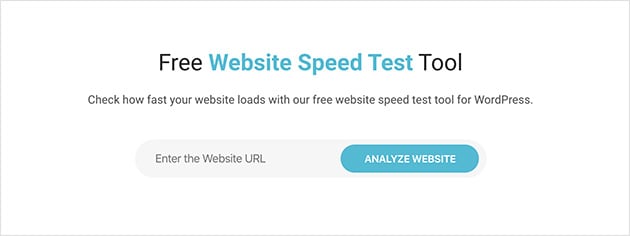
これらのツールは、読み込み時間を示し、改善のための提案を提供します。デスクトップとモバイルの速度を個別にテストできます。
結果が得られたら、変更後に比較できるようにスクリーンショットを撮るか、リンクを保存してください。
WordPressサイトが遅いのはなぜですか?
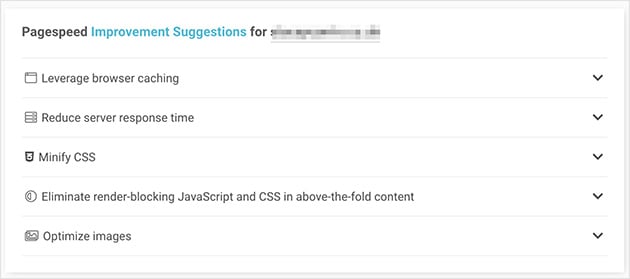
遅く読み込まれるWordPressサイトのほとんどには、いくつかの共通点があります。サイトの動作が遅い場合、おそらくこれらのいずれかが原因です。
- 大きすぎる、または圧縮されていない画像で、読み込みに時間がかかりすぎる
- キャッシュなし、すべてのページが最初から再読み込みされます
- 多すぎるプラグインがバックグラウンドで不要なスクリプトを実行している
- ホスティングが貧弱でサーバーリソースが限られている
- 古いテーマまたはPHPバージョンがバックグラウンドで遅延を引き起こしている
WordPressサイトを高速化する方法
1.より良いホスティングから始める
ホスティングサーバーはすべての基盤です。共有ホスティングを使用している場合、世界で最も高速なキャッシュプラグインでもできることには限りがあります。
共有ホスティングでは、サイトは数百の他のウェブサイトと同じサーバーに配置されます。他のサイトのトラフィックが急増すると、あなたのサイトも遅くなります。マネージドWordPressホスティングは、サイトに専用のリソース、より高速なハードウェア、および組み込みのサーバーレベルキャッシュを提供します。
ここに、WordPressパフォーマンス最適化を検討する価値のある3つのホスティングオプションがあります:
- WP Engine: キャッシュとCDNを内蔵したマネージドWordPressホスティング
- Kinsta: 自動バックアップを備えたGoogle Cloudインフラストラクチャ
- SiteGround: LiteSpeedサーバーとSuperCacherを備えた、中価格帯の良い選択肢
- Cloudflare: CDNとパフォーマンス機能を簡単に追加できるホスト
最も高価なプランは必要ありません。しかし、基本的な共有プランで速度が最優先事項である場合、ホストをアップグレードすると、どのプラグインでも再現できないほどの改善が得られます。
2. キャッシュプラグインをインストールする
誰かがあなたのWordPressサイトを訪れるたびに、サーバーはページを最初から組み立てる必要があります。特に複数の人が同時に訪問する場合、時間がかかります。
キャッシュプラグインは、ページが最初に読み込まれた後に各ページのコピーを保存します。次に、そのバージョンを将来の訪問者に表示します。これにより、サーバーの負荷が軽減され、サイトが即座に高速化されます。
私が推奨するキャッシュプラグインはこちらです:
- WP Rocket(有料)—最も広く使用されているオールインワンパフォーマンスプラグイン。複雑な設定なしでキャッシュ、ミニファイなどを処理します。
- LiteSpeed Cache(無料)—ホストがLiteSpeedサーバーを実行している場合(SiteGroundは実行しています)、優れた無料オプションです。
- WP Super Cache —軽量で初心者でも簡単に設定できます。
- W3 Total Cache —強力ですが、技術者でないと設定が圧倒される可能性があります。
マネージドWordPressホスティングを使用している場合、ホストにはキャッシュが組み込まれている可能性が高いです。プラグインを追加する前に、ホスティングダッシュボードを確認してください。
キャッシュとCDNは異なる問題を解決します。キャッシュは、ページを自分のサーバーにコピーして保存し、リピーターの読み込みを高速化します。CDNは、静的ファイル(画像、CSS、JavaScript)を世界中のサーバーに分散し、訪問者が近くの場所から取得できるようにします。最良の結果を得るには、両方が必要です。
3. 画像を最適化する
大きな画像は、ウェブサイトを遅くする最も速い方法の1つです。それらは、ページ全体の重量の平均21%を占めます。電話やストックサイトから直接写真をアップロードする場合、それらはウェブには大きすぎる可能性があります。
WordPressにアップロードする前に、画像をリサイズして圧縮してください。これにより、ぼやけて見えることなくファイルサイズが縮小されます。
TinyPNGのような無料ツールを使用するか、最適化プラグインを使用してWordPressで直接これを行うことができます。
- Smush —アップロード時に画像を自動的に圧縮します。
- ShortPixel —一括最適化とRetinaサポートに最適です。
- EWWW Image Optimizer —画像設定をローカルで制御したい場合に便利です。
さらに進みたい場合は、JPEGまたはPNGの代わりにWebP形式を使用してください。WebP画像は小さく、最新のブラウザでも見栄えが良いです。
画像のサイズ変更についてヘルプが必要ですか?正しい方法でWordPressの画像をリサイズする方法はこちらです。
4. WordPressを最新の状態に保つ
アップデートを延期するのは簡単ですが、古いバージョンのWordPressを実行すると、サイトが遅くなるだけでなく、セキュリティの問題が発生する可能性があります。
アップデートには、パフォーマンスの向上、バグ修正、プラグインやテーマとの互換性の向上が含まれます。
これらすべてを最新の状態に保ってください:
- WordPressコア
- テーマ
- すべてのプラグイン
- PHPバージョン(ホスティングプロバイダーを通じて行われます)
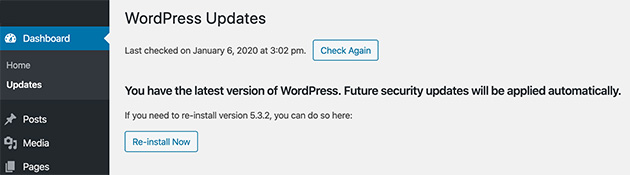
更新する前に、サイトをバックアップしてください。問題が発生した場合は、ワンクリックで復元できます。
最初にバックアップのヘルプが必要ですか?最高のWordPressバックアッププラグインのガイドはこちらです。
5. バックグラウンドプロセスを最適化する
ホスティングサーバーのリソースは限られています。特にピーク時に多くのバックグラウンドタスクが同時に実行されると、実際の訪問者にとってページの読み込みが遅くなります。
ほとんどのバックグラウンドタスクは必要ですが、実行タイミングを制御できます。
管理を維持する方法は次のとおりです。
- トラフィックの少ない時間帯(夜間など)にバックアップをスケジュールする
- Duplicatorのような軽量バックアッププラグインを使用する
- 毎日コンテンツを公開しない限り、バックアップを毎日実行することは避けてください
- サイトが頻繁にアクセスされていないことを確認するために、Google Search Consoleでクロールアクティビティを確認してください
これらの設定を少し変更するだけで、サーバーの空き容量が増え、訪問者にとってページの読み込み速度が向上します。
設定方法がわからないですか?WordPressでよりスマートなバックアップをスケジュールする方法はこちらです。
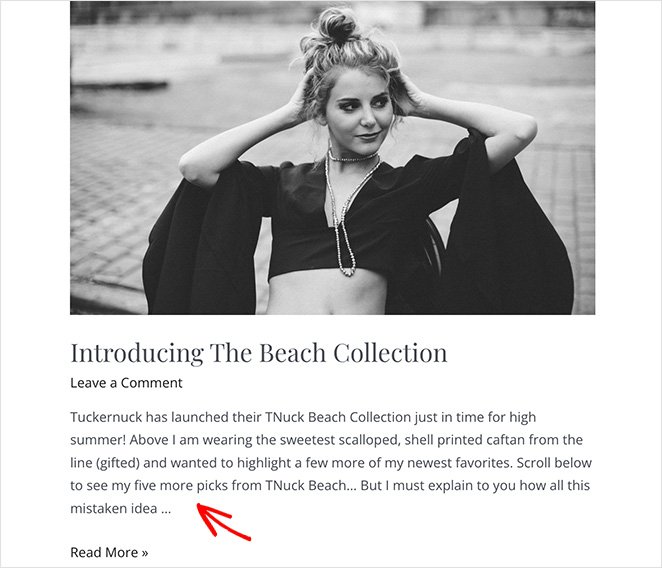
6. ホームページとアーカイブで投稿の抜粋を使用する
デフォルトでは、WordPressはホームページとアーカイブページで各ブログ投稿の完全なコンテンツを表示します。すべての画像、動画、テキストブロックが一度に読み込まれます。
これにより、特に頻繁に投稿したり、多くのビジュアルを使用したりする場合、ページが重くなり、遅くなります。
より良い方法は、短い投稿の抜粋を表示することです。これにより、各記事のテキストが数行だけ読み込まれ、ホームページがはるかに高速になります。
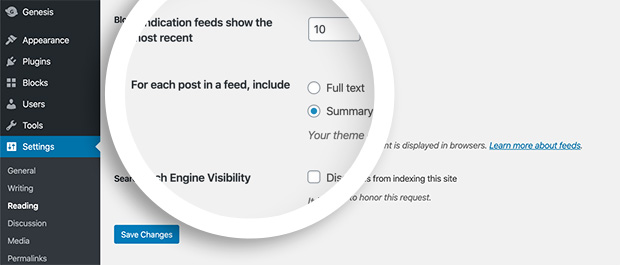
この設定を変更するには、設定 » 表示設定に移動し、フィードに含める各投稿の内容で、概要を選択します。
また、pingbackとtrackbackを削除することも良い考えです。これらは、遅延の原因となる追加のリクエストを生成します。
この手順でヘルプが必要ですか?WordPressで投稿の抜粋を表示する方法についての簡単なガイドはこちらです。
7. コンテンツ配信ネットワーク(CDN)を使用する
誰かがあなたのサイトを訪れるたびに、ブラウザは画像、CSS、JavaScript、その他のファイルをダウンロードします。ホスティングサーバーから遠いほど、時間がかかります。
CDNは、オリジンサーバーから遠くにいるユーザーの読み込み時間を最大50%短縮できます。CDNは、世界中のサーバーに静的ファイルのコピーを保存するため、訪問者は最も近い場所からそれらを取得できます。
無料で利用できる、または低コストの優れたCDNオプションには以下のようなものがあります。
- Cloudflare — 無料プランがあり、セットアップが簡単
- Bunny.net — 予算に優しく、パフォーマンスが高い
- Jetpack CDN — Jetpackをすでに使用しているWordPressユーザーに最適
マネージドWordPressホスティングを使用している場合は、プランを確認してください。一部には、ワンクリックで有効にできる組み込みCDNが含まれています。
適切なオプションの選択に役立ちますか?最高のWordPress CDNサービスのリストはこちらです。
8. オーディオとビデオは別の場所でホストする
WordPressでは、オーディオファイルやビデオファイルをサイトに直接アップロードできますが、そうすべきではありません。大きなメディアファイルは多くのサーバー帯域幅を消費し、深刻な遅延を引き起こします。
また、バックアップが大きくなり、問題が発生した場合の復元が困難になります。
より良い方法は、オーディオまたはビデオをサードパーティプラットフォームにアップロードし、サイトに埋め込むことです。これにより、ファイルはあなたのサーバーではなく、それらのサーバーから読み込まれます。
- ビデオの場合はYouTube
- プライベートまたは高品質のビデオホスティングの場合はVimeo
- オーディオコンテンツの場合はSoundCloudまたはSpotify
埋め込みは簡単です。投稿またはページにURLを貼り付けるだけで、WordPressが残りを処理します。WordPressで動画を正しく埋め込む方法はこちらをご覧ください。
9. コメントをページに分割する
ブログ投稿に多くのコメントがあるのは素晴らしいことです。しかし、すべてのコメントが一度に読み込まれると、サイトが遅くなり、特に人気の投稿では顕著になります。
WordPressにはこれを修正するための組み込み設定があります。長いコメントセクションを複数のページに分割することで、ページサイズを小さくし、読み込みを速くすることができます。
コメントのページネーションを有効にする方法は次のとおりです。
- WordPressダッシュボードで設定 » ディスカッションに移動します
- コメントをページに分割するの横にあるチェックボックスをオンにします
- 1ページあたりのコメント数を設定します(例:20)
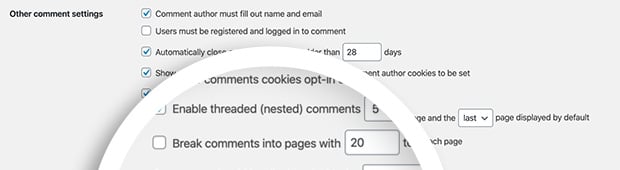
この小さな調整で、忙しいブログ投稿に大きな違いをもたらすことができます。
さらに詳しいヒントについては、WordPressでコメントをページネーションする方法に関するこのガイドをご覧ください。
10. スピード最適化されたWordPressテーマを使用する
WordPressテーマは、サイトの読み込み速度に大きな役割を果たします。一部のテーマは見た目は良いですが、パフォーマンスを低下させるスクリプト、レイアウトビルダー、アニメーションが満載されています。
従来のテーマを使用している場合は、速度重視のテーマを選択してください。クリーンなコード、ミニマルなデザイン、実際のユーザーからの良いレビューを備えたものが良いでしょう。
または、従来のテーマを完全にスキップして、カスタムWordPressテーマを作成することもできます。SeedProdを使用します。これは私が自分のサイトの多くで使用している方法です。

SeedProdは、従来のテーマとページビルダーの組み合わせよりもクリーンなコードを構築するため、JavaScriptやCSSファイルが少なくなり、読み込み時間が短縮されます。しかも、ユーザーが何も意識する必要はありません。
GTmetrixのテストでは、SeedProdで構築されたページは556ミリ秒で読み込まれたのに対し、Elementorでは1,882ミリ秒でした。HTTPリクエストは16件に対し32件でした。
デザインを変更する場合は、トラフィックを損なうことなくWordPressサイトを再設計する方法は次のとおりです。
11. より高速なWordPressプラグインを使用する
すべてのWordPressプラグインが同じように作られているわけではありません。一部は軽量で効率的です。他のものは、多くのスクリプトを読み込んだり、バックグラウンドで不要なタスクを実行したり、テーマと競合したりします。
WordPressサイト構築における13年以上の経験から、遅いプラグインがロード時間に2〜3秒を追加するのを見てきました。これはプラグインの数ではなく、バックグラウンドで何をしているかによるものです。
物事を速く保つ方法は次のとおりです。
- 良いレビューと定期的なアップデートがあるプラグインを使用する
- すべてを1つのインストールでやろうとするオールインワンツールを避ける
- 利用可能な場合は、パフォーマンス重視のバージョンを使用する
- アクティブに使用していないプラグインを削除する
SeedProdをランディングページやサイト全体のテーマに使用している場合、ページビルダー、メンテナンスモード、近日公開ツールなど、他のいくつかのプラグインを置き換えることができ、すべてが1つの高速ロードパッケージに収まります。
プラグインのおすすめを知りたいですか? スピードとパフォーマンスのための最高のWordPressプラグインのまとめをご覧ください。
12. 長いブログ記事をページに変換する
長文のブログコンテンツはSEOに最適ですが、特に画像、埋め込みコンテンツ、コメントスレッドが多い場合、すべてを1ページにロードするとパフォーマンスが低下します。
投稿が長くなりすぎる場合は、WordPressエディター内の簡単なタグを使用して、より小さなページに分割できます。
投稿を複数のページに分割するには、分割したい場所に次を追加するだけです。
<!--nextpage-->
そのタグは何度でも繰り返すことができます。WordPressは自動的に投稿の下部に応答リンクを作成します。
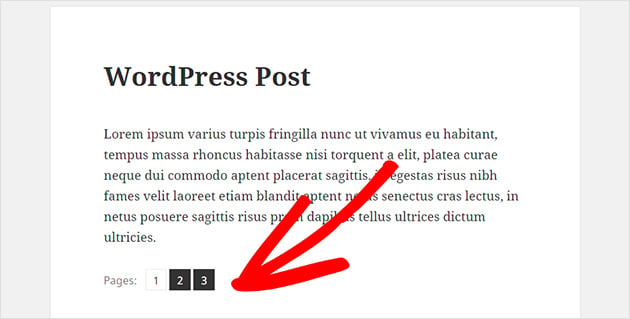
長い投稿をシリーズにすることもできます。これにより、各セクションに独自の焦点が与えられ、複数のページが検索にインデックスされます。
投稿の分割についてサポートが必要ですか?WordPressで長いコンテンツを分割するための簡単なガイドはこちらです。
13. WordPressデータベースを最適化する
時間の経過とともに、WordPressデータベースには、投稿の改訂、ゴミ箱に移動されたコメント、スパムエントリ、残りのプラグインデータなど、おそらく不要なものでいっぱいになります。
これをクリーンアップすると、特に長期間サイトを実行している場合、サイトが高速で軽量になります。
データベースを手動で操作する必要はありません。プラグインを使用するだけです。
- WP-Sweep — リビジョン、自動下書き、メタデータなどをクリーンアップします
- Advanced Database Cleaner — 何を残し、何を削除するかをより細かく制御できます
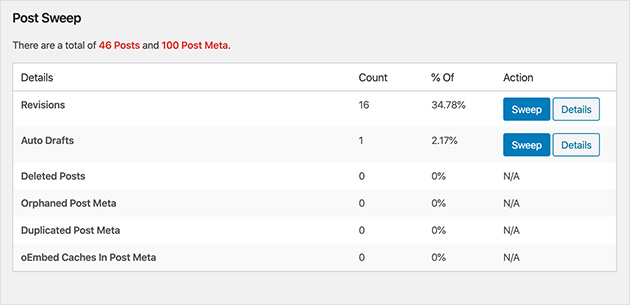
公開頻度に応じて、週に1回または月に1回自動的にクリーンアップを実行するようにスケジュールすることもできます。
開始する前に、特に初めてクリーンアップツールを使用する場合は、必ずサイトをバックアップしてください。
14. 投稿リビジョンを制限する
WordPressは、投稿またはページを更新するたびに新しい改訂を自動的に保存します。これは変更を元に戻す必要がある場合に役立ちますが、時間の経過とともにデータベースが乱雑になります。
これらのリビジョンはデータベースクエリを遅くします。特に、投稿テーブルからコンテンツを取得するプラグインを使用している場合は顕著です。
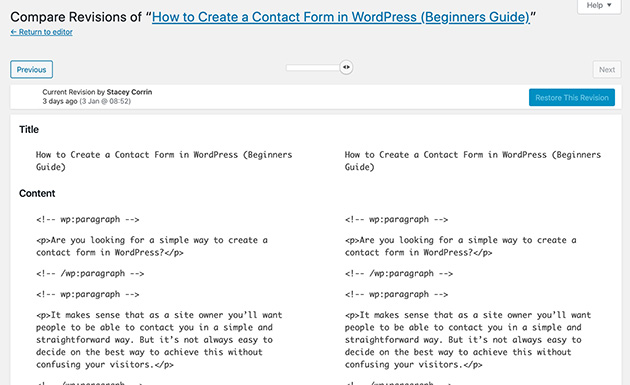
この行をwp-config.phpファイルに追加することで、WordPressが保持する改訂の数を制限できます。
define( 'WP_POST_REVISIONS', 4 );
これにより、最後の4つのリビジョンが保持され、残りは自動的に削除されます。ワークフローに合わせて数値を調整してください。
自分でファイルを編集することに慣れていない場合は、ダッシュボードから安全に実行できるWP Revisions Controlのようなプラグインを使用してください。
15. ホットリンクを防止する
ホットリンクとは、他のサイトがあなたのサーバー上のファイルに直接リンクして画像を使用することです。画像は表示されますが、あなたのサイトは毎回それをロードする必要があります。
これは帯域幅を消費し、特に高トラフィックのサイトが行っている場合、サイトを遅くします。
最も簡単な解決策は、All in One WP Securityプラグインを使用することです。これにより、チェックボックスでホットリンク保護を切り替えることができます。コードは不要です。
手動で行いたい場合は、Apacheサーバーの.htaccessファイルに短いスニペットを追加することで、ホットリンクをブロックできます。
# Prevent image hotlinking
RewriteEngine on
RewriteCond %{HTTP_REFERER} !^$
RewriteCond %{HTTP_REFERER} !^https://(www\.)?yourdomain.com [NC]
RewriteRule \.(jpg|jpeg|png|gif)$ - [F]ファイルを保存する前に、必ずyourdomain.comを実際のドメイン名に置き換えてください。
16. 遅延読み込みを使用する
ページに多くの画像、動画、または埋め込みコンテンツが含まれている場合、ロードに時間がかかります。遅延読み込みでこれを解決します。
遅延読み込みは、画像やその他のメディアが実際に画面に表示されるまで遅延させます。画面外のコンテンツは訪問者がスクロールするまで待機するため、ページはより速くロードされます。
ほとんどの最新のWordPressバージョンには、デフォルトで画像の遅延読み込みが含まれています。しかし、より多くの制御が必要な場合や、動画やiframeも遅延読み込みしたい場合は、これらのプラグインのいずれかを試してください。
- Lazy Load by WP Rocket — 軽量で初心者向け
- a3 Lazy Load — メディアが多いサイトに適しています
コメントやGravatarも遅延読み込みすることで、さらに効果を高めることができます。WordPressでコメントを遅延読み込みする方法については、こちらのガイドをご覧ください。
17. 最新のPHPバージョンにアップグレードする
PHPはWordPressが動作するプログラミング言語です。古いバージョンを使用している場合、サイトは本来よりも遅く、安全性が低くなります。
新しいバージョンのPHPは、より高速で効率的です。PHP 8.2はベンチマークテストに基づくとPHP 7.4のほぼ50%高速であり、アップグレードによりページロード時間に顕著な違いが生じます。
Version Infoのようなプラグインを使用するか、ホスティングプロバイダーに問い合わせることで、現在のPHPバージョンを確認できます。
最新バージョンでない場合は、Webホストに連絡して更新を依頼してください。ほとんどの優れたホストは、ダウンタイムなしで対応します。
安全のため、サーバーを変更する前に必ずサイトをバックアップしてください。
18. GZIP圧縮を有効にする
GZIP圧縮は、ファイルを訪問者のブラウザに送信する前に小さくします。これにより、サイトのフロントエンドで何も変更せずに、読み込み時間が短縮されます。
ほとんどのホスティングプロバイダーは既にGZIPを有効にしていますが、再確認する価値はあります。この無料GZIPテストツールを使用してサイトをテストしてください。
GZIPが有効になっていない場合は、このコードを.htaccessファイルに追加することで、Apacheサーバーで手動で有効にできます。
<IfModule mod_deflate.c>
  AddOutputFilterByType DEFLATE text/html
  AddOutputFilterByType DEFLATE text/css
  AddOutputFilterByType DEFLATE text/javascript
  AddOutputFilterByType DEFLATE application/javascript
  AddOutputFilterByType DEFLATE application/x-javascript
  AddOutputFilterByType DEFLATE application/json
  AddOutputFilterByType DEFLATE application/xml
  AddOutputFilterByType DEFLATE image/svg+xml
</IfModule>サーバーファイルへのアクセス方法がわからない場合は、WP-OptimizeやWP Super Cacheのようなスピード最適化プラグインが圧縮を有効にしてくれます。
19. CSSおよびJavaScriptファイルを最小化する
誰かがあなたのサイトを訪れるたびに、ブラウザはCSSおよびJavaScriptファイルをダウンロードします。これらはレイアウト、スタイリング、および機能を制御し、すぐに増えます。
これらのファイルを最小化することは、空白、改行、コメントなどの不要な文字を削除することを意味するため、ファイルが小さくなり、ロードが速くなります。
無料のプラグインでこれを行うことができます。
- Autoptimize — 初心者向けで設定が簡単
- WP Super Minify — CSSとJSを結合および圧縮するシンプルなツール
ほとんどのキャッシュプラグインには最小化オプションが組み込まれているため、新しいものをインストールする前に設定を確認してください。
20. レンダリングをブロックするリソースを削除する
レンダリングをブロックするリソースは、ロードが完了するまでブラウザがページを表示するのを停止させるJavaScriptおよびCSSファイルです。画像が最適化されていても、レンダリングをブロックするファイルは最初の表示ペイントを遅延させます。
これはPageSpeed Insightsで最も一般的な警告の1つであり、コードを書かずに修正できます。
レンダリングをブロックするリソースを修正する方法は次のとおりです。
- キャッシュプラグインの組み込みオプションを使用する: WP RocketとLiteSpeed Cacheの両方には、パフォーマンスタブの下に「JSを遅延させる」設定があります。
- Autoptimizeを使用する: 1つの設定でJSおよびCSSファイルを結合および遅延させます。
- 最初にブロックしているものを確認する: URLをPageSpeed Insightsで実行し、「レンダリングをブロックするリソースを排除する」を探します。ターゲットにする特定のファイルがリストされます。
さらに詳しく知りたいですか? これらを自動的に処理する最高のWordPressパフォーマンスプラグインに関するガイドをご覧ください。
21. 外部スクリプトとHTTPリクエストを削減する
サイトがロードするすべての外部スクリプト(Google Fonts、ソーシャル共有ボタン、サードパーティのチャットウィジェットなど)は、個別のHTTPリクエストを追加します。リクエストが多いほど、ロード時間が遅くなります。
私のGTmetrixテストでは、最適化されたページと最適化されていないページの違いは、画像のサイズではなく、不要な外部呼び出しによることがよくありました。
最初に確認すべき点は次のとおりです。
- Google Fonts: フォントをセルフホストするか、2つのウェイトで1つのフォントファミリーに制限します。
- ソーシャル共有ボタン: JavaScriptが多い共有プラグインを、軽量な代替またはシンプルなHTMLリンクに置き換えます。
- 分析スクリプト: Google Analyticsとセカンダリアナリティクスツールの両方を実行している場合は、どちらか1つを選択します。
- 未使用のプラグインスクリプト: 一部のプラグインは、1つのページでのみ必要とされる場合でも、すべてのページにCSSとJSをロードします。Asset CleanUp Proを使用すると、ページごとにこれを制御できます。
リクエストを監査するには、Chrome DevTools(F12)を開き、[ネットワーク]タブに移動します。ページを再読み込みし、ファイルサイズで並べ替えます。最大の外部呼び出しがすぐに表示されます。
22. 結果を測定する
これらの変更を加えたら、再度テストしてください。PageSpeedスコアとロード時間に有意な改善が見られるはずです。
行ったことを測定する方法は次のとおりです。
- PageSpeed Insights: 主要な変更の前後に実行し、LCP、CLS、INPのスコアを比較してください。
- GTmetrix: ウォーターフォールチャートを比較して、どのリクエストが消えたかを確認してください。
- Google Search Console: 「エクスペリエンス」タブでコアウェブバイタルを確認してください。結果は28日間のデータ収集後に更新されます。
検索でのコンテンツのパフォーマンスをより深く理解するには、WordPress SEOとGoogle Search Consoleのガイドを参照してください。
WordPressの高速化に関するよくある質問
WordPressサイトのスピードアップにはどのくらい時間がかかりますか?
キャッシュプラグインのインストール、画像の圧縮、データベースのクリーンアップなどの基本的なスピード改善は、午後に完了できます。PageSpeed Insightsの結果はすぐに表示されます。
ホスティングの切り替えや軽量なテーマへの移行などの大きな変更には時間がかかりますが、最も顕著な改善が得られます。
プラグインが多すぎるとWordPressが遅くなることがありますか?
はい、ただしプラグインの数ではありません。それらが何をしているかが重要です。適切にコーディングされた30個のプラグインを持つサイトは、不格好な10個のプラグインを持つサイトよりも高速になる可能性があります。
実際の С問題は、すべてのページにスクリプトやスタイルを読み込むプラグイン、常にバックグラウンドタスクを実行するプラグイン、または互いに競合するプラグインです。Query Monitorでプラグインを監査して、どのプラグインが最も重いかを確認してください。
ホスティングプロバイダーを変更するとサイトは速くなりますか?
どのプラグインよりも大きな違いを生む可能性があります。基本的な共有ホスティングを使用している場合、他の何百ものサイトとサーバーリソースを競合しています。
マネージドWordPressホスティング(WP Engine、Kinsta、SiteGround)は、サイトに専用リソース、より高速なハードウェア、そして多くの場合、プラグインでは再現できないサーバーレベルのキャッシュを提供します。
サイトのスピードはGoogleのランキングに影響しますか?
はい。Googleはコアウェブバイタル(LCP、CLS、INP)をランキングシグナルとして使用します。コアウェブバイタルのしきい値を満たさないサイトは、同等のコンテンツを持つより高速な競合他社と比較して不利になる可能性があります。
スピードは直帰率も低下させるため、Googleはあなたのページがランク付けされる価値があるという行動シグナルを得ます。
WordPressで最も高速なキャッシュプラグインは何ですか?
WP Rocketは、一貫して最高のオールインワンパフォーマンスプラグインとして評価されています。最小限の設定でキャッシュ、ミニファイ、遅延読み込みを処理します。
予算が限られている場合は、LiteSpeed Cacheが強力な無料の代替手段ですが、ホストがLiteSpeedサーバーを実行している場合に限ります。そうでないホストの場合は、WP Super Cacheが信頼性の高い無料オプションです。
今日からWordPressサイトのスピードアップを始めましょう
遅いWordPressサイトは、トラフィック、売上、信頼を失います。このガイドの修正は、ホスティングやキャッシュから、レンダリングをブロックするスクリプトやデータベースの乱雑さまで、ロード時間のすべての主要な原因に対処します。
基盤となるステップから始めましょう:ホスティング、キャッシュ、画像圧縮。完了するたびに、次のステップの効果が高まります。サイトはより高速で、より安定し、訪問者にとって使いやすくなります。
より高速な基盤で再構築する準備ができている場合は、SeedProdは従来のページビルダーの組み合わせよりもクリーンなコードを構築するため、初日から測定可能なほど高速なロード時間を意味します。SeedProdを入手する
SeedProdからのその他のスピードアップガイド:
- WooCommerceストアを高速化する方法
- エキスパートランディングページ最適化のヒント
- WordPressサイト構築で初心者が犯すトップミス
- WordPress検索エンジン最適化:ランキング向上のためのガイド
お読みいただきありがとうございます!ご意見をお聞かせいただければ幸いですので、ビジネスを成長させるための役立つアドバイスやコンテンツについては、お気軽にYouTube、X、Facebookで会話にご参加ください。




WordPressのウェブサイトを高速化する方法をGoogleで検索していて、あなたの投稿を見つけました。これで、WordPressのウェブサイトを簡単に高速化できることを願っています。ありがとうございます!
それは素晴らしいですね、Devidさん、お知らせいただきありがとうございます!