



要約:WordPressで背景画像を暗くする方法(CSS不要)
透明なオーバーレイを使用してWordPressの背景画像を暗くできます。CSSは不要です。最も簡単な方法は次のとおりです。
- ネイティブオプション – WordPressブロックエディターのカバーブロックを使用します。これには、内蔵の暗さスライダーがあります。
- SeedProdをインストール – プラグインをダウンロードして有効化し、ライセンスキーを確認します。
- テーマキットを選択 – ウェブサイトキットを選択し、ビジュアルエディターでホームページを開きます。
- 画像をアップロード – セクションをクリックし、デフォルトの背景を削除して、独自の画像をアップロードします。
- オーバーレイを調整 – テキストの可読性を最大限に高めるために、[背景を暗くする]スライダーを40〜60%の不透明度にドラッグします。
- 公開 – SeedProdテーマを有効化して公開します。
お気に入りの背景画像をアップロードしましたが、見出しがほとんど見えなくなってしまいました。テキストは存在しますが、訪問者は目を細めないと読むことができません。背景画像のオーバーレイが解決する問題はこれで、CSSを一行も触る必要はありません。
WordPressには背景画像を暗くするための組み込みの方法があり、デザインをより細かく制御したい場合は、SeedProdはセクション、行、列全体で機能する専用のオーバーレイを追加します。このガイドでは、両方のオプションを紹介するので、ご自身のセットアップに最適なものを選ぶことができます。
WordPressで背景画像を暗くする理由
WordPressの背景画像とは、ページ全体の背景であれ、ヘッダーやヒーローブロックのような特定のセクションの背後にある画像であれ、コンテンツの後ろにある画像のことです。
しかし、問題はコントラストです。鮮やかまたは賑やかな背景画像は、テキストをほとんど読めなくなり、背景画像上のテキストの可読性が低いと、訪問者を失う最も速い方法の1つになります。

透明なカラーオーバーレイを追加すると、背景画像が隠れることなく暗くなり、テキストが際立ち、訪問者はコンテンツに実際にエンゲージできるようになります。

WordPressの背景画像を暗くする最も簡単な方法?
WordPressの背景画像を暗くするには、透明なカラーオーバーレイを追加するのが最も簡単なオプションです。これにより、画像とコンテンツの間にコントラストが生まれ、すべてが読みやすくなります。
用語に関する簡単な注意:オーバーレイとは、背景画像の上に配置される半透明のレイヤーのことです。これは、画像自体に視覚効果を適用するCSSフィルターとは異なり、画像全体の不透明度を下げること(セクション全体に影響します)とも異なります。
オーバーレイは最も多くの制御を提供し、WordPressのブロックエディターとSeedProdの両方が使用する方法です。
もしSeedProdを使用しているなら、いくつかの簡単な手順でこれができます:
- 背景画像のあるセクションをクリックする
- 設定パネルを開く
- 背景を暗くするスライダーを使用して明るさを調整する
- (オプション)ブランドに合わせてカラーオーバーレイを追加する
CSSやHTMLは必要ありません。リアルタイムで結果をプレビューし、コンテンツをすぐに際立たせることができます。
SeedProdがWordPressの背景画像を暗くする最良の方法である理由

SeedProdは、コーディングを必要としないため、WordPressで背景画像を暗くする最良の方法です。ドラッグアンドドロップのウェブサイトビルダーが付属しており、ポイントアンドクリックでサイトをカスタマイズできます。
簡単なオーバーレイ機能を使用すると、シンプルなスライダーをドラッグして背景画像を暗くできます。カラーオーバーレイを作成したり、ドロップダウンメニューからオプションを選択して背景画像の配置を変更したりすることもできます。
結論: SeedProdを使えば、コードなしでWordPressサイトのあらゆる部分を簡単にカスタマイズできます。
WordPressブロックエディターを使用して背景画像を暗くする方法
標準のWordPressテーマを使用しており、セクションを1つだけ暗くしたい場合は、プラグインなしでネイティブのブロックエディターで対応できます。鍵となるのはカバーブロックで、これは背景画像の上にコンテンツを追加するために特別に構築されています。
使用するには、ブロックエディターでページまたは投稿を開き、カバーブロックを追加します。
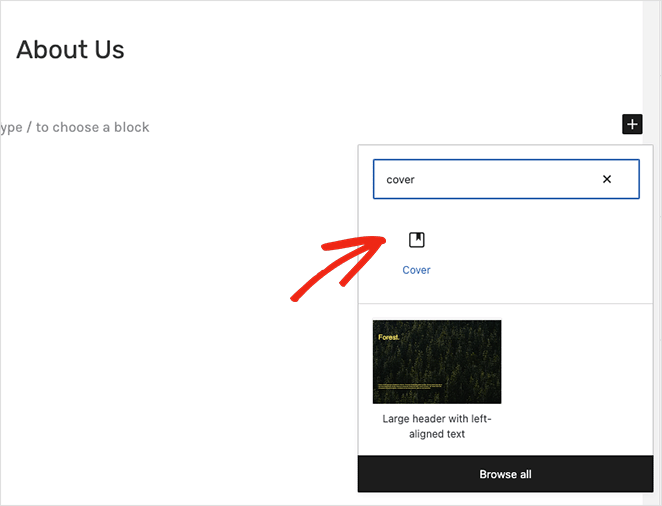
画像をアップロードすると、右側のブロック設定に背景画像のオーバーレイを暗くするスライダーが表示されます。テキストが読みやすくなるまで、背景オーバーレイの不透明度を調整するためにドラッグします。
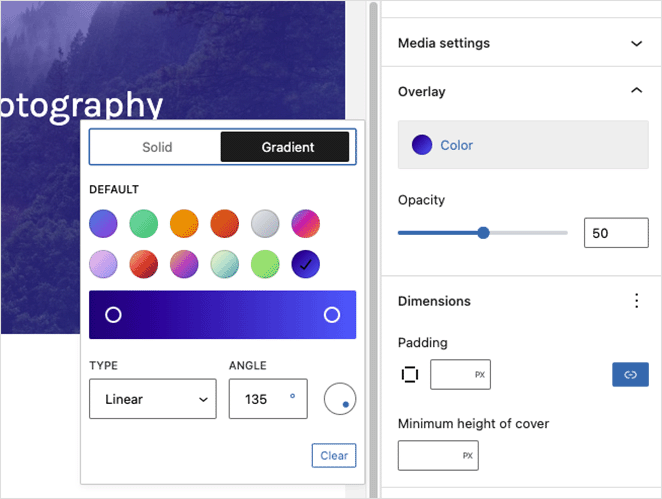
これは、ヒーローセクションや個々のコンテンツブロックで、背景画像の上にテキストを配置したい場合に適しています。カバーブロックではオーバーレイの色を選択することもできるため、テキストを読みやすく保ちながらブランドに合わせて調整できます。
標準のWordPressテーマを使用しており、セクションを1つだけ暗くする必要がある場合は、ブロックエディターを使用してください。完全なデザインコントロール、カラーオーバーレイ、テーマファイルを変更せずにサイト全体に背景画像の不透明度調整を適用する機能が必要な場合は、SeedProdを使用してください。
コードなしでWordPressの背景画像を暗くする方法
SeedProdを使用して、CSSコードやHTMLなしでWordPressの背景画像を暗くするには、これらの手順に従ってください。
ビデオチュートリアル
ステップ1:SeedProdプラグインをインストールして有効化する
まず、SeedProdのウェブサイトにアクセスし、サブスクリプションレベルを選択する必要があります。高度なテーマ構築機能が含まれているため、 SeedProd Pro をお勧めします。
プランを選択してアカウントを開いたら、ユーザーダッシュボードの ダウンロード セクションに移動し、プラグインをコンピューターにダウンロードします。その際に、後で使用するためにプラグインライセンスキーをコピーしておいてください。

次に、WordPressウェブサイトに移動し、SeedProdプラグインをインストールしてアクティブ化します。これを行ったことがない場合は、 WordPressプラグインのインストール方法 に関するこのガイドに従ってください。
SeedProdをアクティブ化した後、 SeedProd » 設定 ページに移動し、ライセンスキーを関連フィールドに貼り付けます。

「 キーを確認 」ボタンをクリックすると、SeedProdのすべてのPro機能にアクセスできるようになります。
ステップ2:ウェブサイトキットまたはランディングページテンプレートを選択する
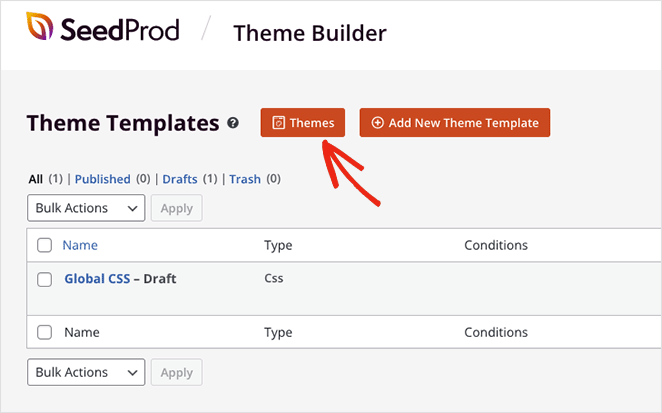
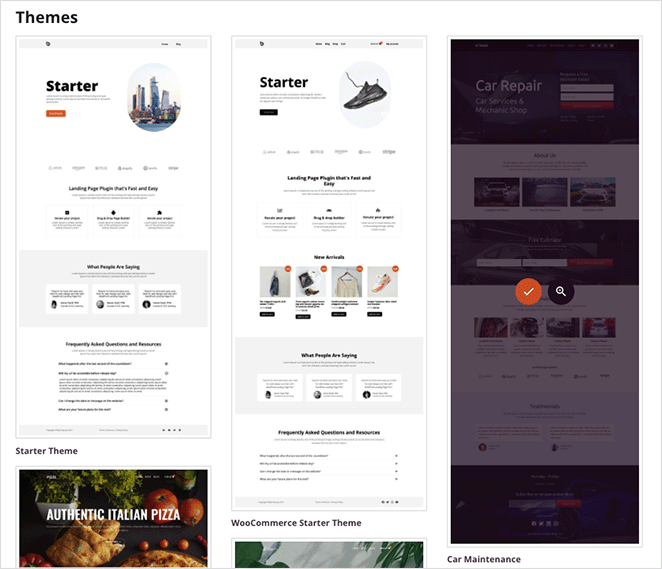
このガイドでは、カスタムWordPressテーマを作成します。WordPress管理エリアからSeedProd » Theme Builderに移動し、Themesボタンをクリックします。
次の画面には、インスタントWordPressテーマを作成するために使用できる ウェブサイトキット のギャラリーが表示されます。
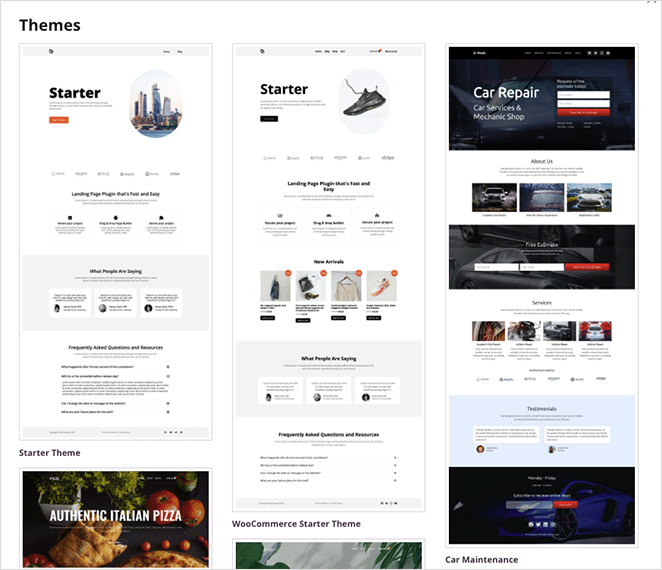
各キットには、ウェブサイトに必要なすべてのページとテーマテンプレートが含まれています。その後、SeedProdのドラッグアンドドロップウェブサイトビルダーで各ページをカスタマイズできます。
キットをスクロールして、ビジネスに適したものを見つけ、キットのサムネイルにマウスを重ねてチェックマークアイコンをクリックします。
ウェブサイトキットをインポートすると、新しいWordPressテーマを構成するパーツのリストが表示されます。いずれかのパーツをカスタマイズするには、Edit Designリンクをクリックすると、カスタム背景画像を追加できるビジュアルエディターで開きます。
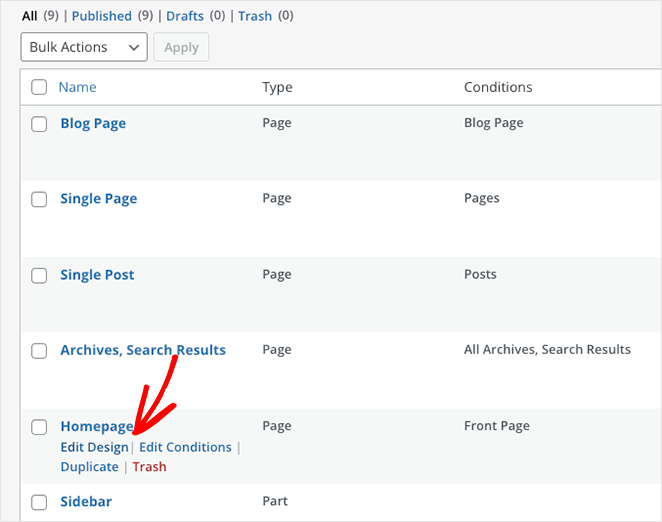
まず ホームページ のデザインを編集することから始めましょう。
ステップ3:WordPressに背景画像を追加する
SeedProdのビジュアルエディターでテンプレートを開くと、以下の例と同様のレイアウトが表示されます。
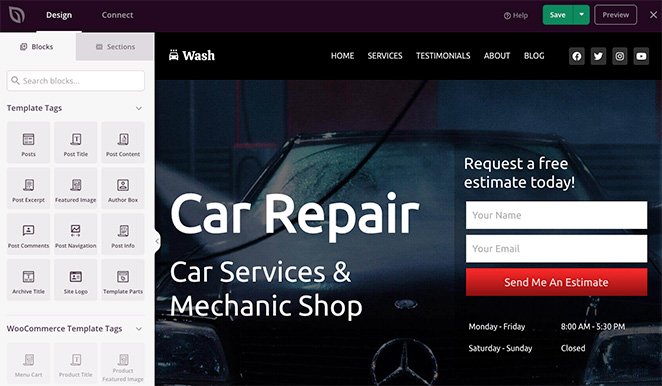
左側にはコンテンツを追加するためのブロックとセクションがあり、右側にはウェブサイトキットで使用されている要素のライブプレビューが表示されます。
プレビュー内の任意の要素をクリックすることで、テンプレートを簡単にカスタマイズできます。これにより、その要素の設定とカスタマイズオプションが表示されるパネルが開きます。
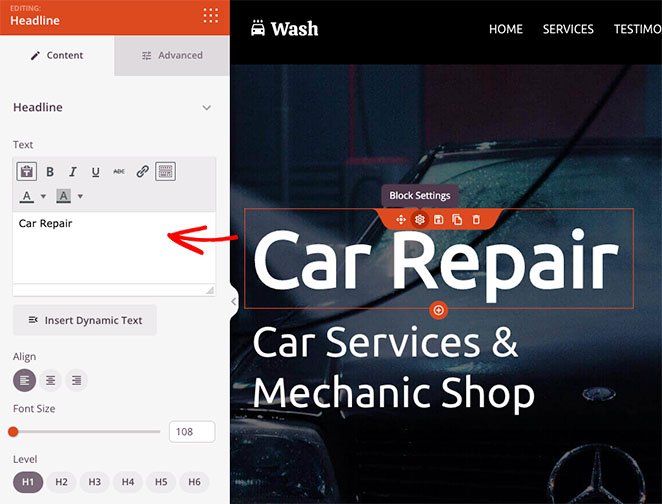
また、左側からブロックをページにドラッグして、オプトインフォーム、ソーシャルメディアアイコン、動画、画像、ボタンなどのコンテンツを追加することもできます。

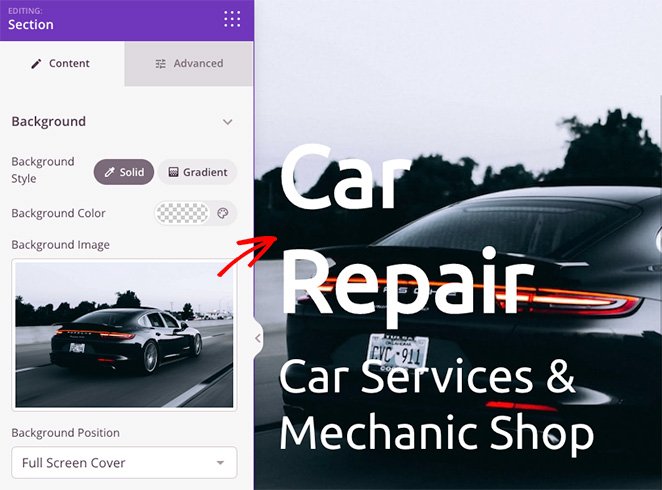
セクションに背景画像を追加するのも簡単です。編集したい領域をクリックし、デフォルトの背景画像を削除します。

その後、コンピューターまたはWordPressメディアライブラリから新しい画像をアップロードできます。
ステップ4:背景画像を暗くするための透明なオーバーレイを追加する
前の例で見たように、背景画像と見出しのコントラストが十分でなく、読み取りにくくなっています。
セクション設定でDim Backgroundという見出しを見つけ、見出しが際立つまでスライダーを右にドラッグします。

背景をどの程度暗くすべきですか?
ほとんどのデザインでは、背景オーバーレイの不透明度を40〜60%にすると、テキストの可読性が最も高くなります。
40%未満では、テキストのコントラストが依然として問題になる可能性があります。70%を超えると、背景画像はほとんど見えなくなり、それを使用する意味がなくなります。
ヒーロー画像または全幅セクションを使用している場合は、まず50%を目標にし、そこから調整してください。
同じパネルを使用して、背景画像にカラーオーバーレイを追加することもできます。これは、読みやすさを保ちながら、ブランドカラーをデザインに結び付けるのに最適な方法です。
これを行うには、Overlay Colorという見出しを見つけ、カラーピッカーをクリックしてカスタムカラーを選択します。ポイントアンドクリックで適切な色を見つけるか、矢印を使用して16進数、RGBA、またはHSLA値を入力できます。

また、次のこともできます。
- 背景画像の配置を調整する
- セクションの背景色を変更する
- 画像ではなくグラデーションを使用する

たとえば、ドロップダウン矢印をクリックすると、背景を次のように配置できます。
- フルスクリーンカバー
- フルスクリーンカバー – 固定
- フルスクリーンコンテナー
- フルスクリーンコンテナー – 固定
- 幅100% 上部
- 幅100% 下部
- 背景繰り返し
- 水平繰り返し 上部
- 水平繰り返し 下部
- 垂直繰り返し 中央
- カスタム位置
カスタム位置オプションを選択すると、より詳細なカスタマイズオプションが開きます。

たとえば、XまたはY位置を変更して画像の特定の部分を表示できます。アタッチメントタイプを固定またはスクロールに変更したり、画像の繰り返し方法を設定したり、背景サイズを変更したりすることもできます。
その結果、背景画像の各領域を調整して、適切な外観を得ることができます。
WordPressの他の部分で背景画像を暗くすることはできますか?
SeedProdで背景画像を暗くする方法がわかったので、デザインの他の部分でも同じアプローチを使用できます。
たとえば、セクションや列に背景画像を追加し、WordPressの背景オーバーレイコントロールを使用して暗くすることで、コンテンツを際立たせることができます。これは、背景画像に対するテキストの可読性が重要なヒーロー画像に特に役立ちます。
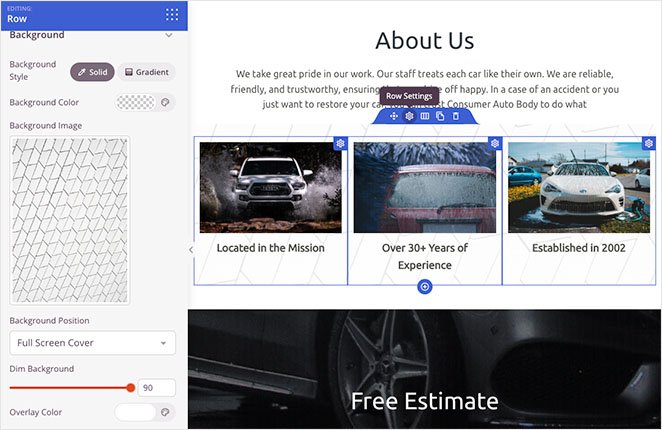
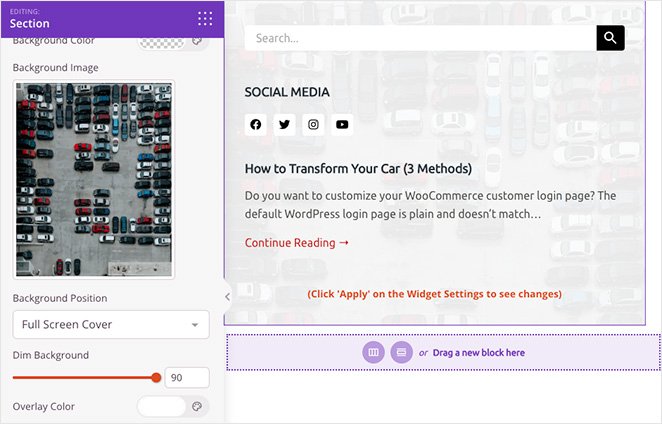
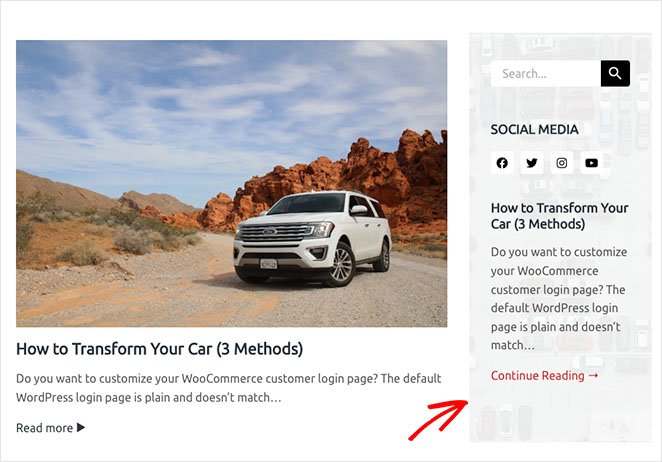
ブログのサイドバーを背景画像でカスタマイズすることもできます。これにより、ブログ投稿に対して見やすくなります。画像をアップロードし、設定を調整すれば、公開する準備が整います。
ステップ5:変更を公開する
ウェブサイト訪問者に新しい背景画像を表示するには、カスタムSeedProdテーマを有効にする必要があります。SeedProd » Theme Builderに移動し、Enable SeedProd Themeオプションを「Yes」の位置に切り替えます。

これで完了です!テーマをプレビューして、背景オーバーレイが機能していることを確認できます。
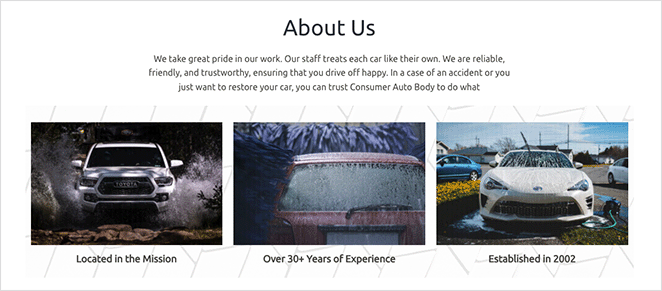
新しいホームページの背景画像の例を次に示します。

「会社概要」セクションとサイドバーの背景画像も以下で確認できます。
WordPressの背景画像を暗くすることに関するFAQ
WordPressで背景画像を暗くするにはプラグインが必要ですか?
必ずしもそうではありません。WordPressのブロックエディターのネイティブなカバーブロックには、プラグインなしで使用できる内蔵の暗さスライダーが含まれています。サイト全体でセクション、行、列にわたって背景画像の不透明度を完全に制御したい場合は、SeedProdのようなツールを使用すると、はるかに簡単になります。
プラグインなしでWordPressブロックエディターで背景画像を暗くできますか?
はい。ページまたは投稿にカバーブロックを追加して画像をアップロードします。エディターの右側にあるブロック設定に、背景画像を暗くするオーバー係数スライダーが表示されます。それをドラッグして、オーバーレイの暗さを調整します。
WordPressの背景画像を暗くするには、どの色のオーバーレイが最適ですか?
ほとんどのデザインでは、不透明度40〜60%のダークグレーまたは黒のオーバーレイが最適です。この範囲では、テキストが読みやすい十分なコントラストが得られ、下の画像も表示されます。
ブランドに合わせて調整したい場合は、代わりに色のオーバーレイを使用できます。不透明度を同じ40〜60%の範囲に保ち、さまざまな画面サイズでテストして、テキストが読みやすいことを確認してください。
WordPressで背景画像の一部だけを暗くできますか?
WordPressでは、単一の画像に対する選択的な暗色化はサポートされていません。ただし、SeedProdでは特定のセクション、行、または列にオーバーレイを適用できます。これにより、それらの領域のみを対象とすることで、部分的な暗色化の効果が得られます。
背景画像はすばらしくてもテキストが読みにくい場合は、暗くすることがページを変える簡単な解決策になります。
SeedProdを使用して、暗背景スライダーとオプションのオーバーレイカラーを使用して背景画像を暗くする方法を示しました。これは、全幅のヒーロー画像、セクションの背景、またはサイドバーなど、デザインを損なうことなくより良いコントラストが必要な場所で使用できます。
最も良い点は、CSSやテーマファイルをいじる必要がないことです。ドラッグして調整し、公開するだけです。
コードに触れることなくサイトをカスタマイズする他の方法をもっと知りたいですか?次にこれらのチュートリアルを確認してください。
- ランディングページのナビゲーションは終わった:その理由は次のとおりです
- WordPressでテキストアニメーションを作成する方法(簡単な手順)
- WordPressウェブサイト向けのカスタムセクション区切りを作成する方法
お読みいただきありがとうございます!ご意見をお聞かせいただければ幸いですので、ビジネスを成長させるための役立つアドバイスやコンテンツについては、お気軽にYouTube、X、Facebookで会話にご参加ください。




