

要約:WPForms を使って WordPress の登録フォームにカスタムフィールドを追加する方法
デフォルトの WordPress 登録フォームでは、ユーザー名とメールアドレスしか収集されません。WPForms を使用してカスタムフィールドを追加する方法を説明します。これにより、追加のプラグインなしで電話番号、会社名、ソーシャルプロフィールなどをキャプチャできます。
- アドオンを有効化: WPForms Pro をインストールし、WPForms » Addons から User Registration Addon を有効化します。
- フォームを作成: WPForms » Add New に移動し、名前を付けて、User Registration Form テンプレートを選択します。
- カスタムフィールドを追加: WPForms フォームビルダーで、必要な追加フィールド(例:「電話番号」用の Single Line Text)をドラッグしてフォームに挿入します。
- フィールドをマッピング: WPForms 設定 » User Registration で、各フォームフィールドを正しいユーザーメタキーにマッピングします。
- 確認を設定: ユーザーが送信した後のメッセージ、ページリダイレクト、または URL リダイレクトを選択します。
- 公開: WPForms ブロックを新しい WordPress ページに追加して公開します。
デフォルトの WordPress 登録フォームでは、ユーザー名とメールアドレスが求められます。それだけです。メンバーシップサイト、WooCommerce ストア、またはあらゆる種類のコミュニティを運営している場合、誰がサインアップしたのか全く分かりません。
電話番号、会社名、ソーシャルプロフィールのリンクを尋ねることはできません。リストをセグメント化することもできません。何もパーソナライズすることもできません。これは、オンボーディング全体をこなそうとする 2 つのフィールドしかないフォームです。
このガイドでは、WPForms を使用して WordPress ユーザー登録フォームにカスタムフィールドを追加する方法を説明します。コーディングは不要です。
WordPress登録フォームのカスタムフィールドとは?
WordPress登録フォームのカスタムフィールドとは、サインアップ時に新規ユーザーからより多くの情報を収集するために追加できる追加の入力フィールドのことです。
デフォルトでは、WordPress はユーザー名とメールアドレスのみを要求します。カスタムフィールドを使用すると、電話番号、会社名、役職、ソーシャルメディアプロフィールなどの追加情報を要求できます。
これらのフィールドを追加すると、より優れたユーザープロファイルが得られ、サイトエクスペリエンスやマーケティングキャンペーンのパーソナライズに役立ちます。WordPress メンバーシップサイトを運営しているサイトオーナーにとって、このデータは初日から不可欠です。
WordPress 登録フォームにカスタムフィールドを追加する方法(ステップバイステップ)
作成方法は次のとおりです。

| 価格設定: $49.50/年から |
| 無料プラン/トライアル:無料のLiteバージョンが利用可能です |
| 注目の機能: |
| 🔹ドラッグ&ドロップフォームビルダー 🔹カスタムフィールド用のユーザー登録アドオン 🔹登録フォーム用の事前作成済みテンプレート |
| 最適な用途:ノーコードのWordPress登録フォームを求める初心者 |
このチュートリアルでは、WPFormsを使用します。これには専用のユーザー登録アドオンがあり、カスタムフィールドをWordPressユーザープロファイルに直接マッピングできるため、PHPコードを記述する必要がありません。
WPFormsは、600万以上のアクティブインストール数を誇るドラッグ&ドロップ式のWordPressフォームビルダーです。SeedProdサイトで使用しており、ユーザープロファイルと同期する登録フォームが必要な場合に最初に手に取るフォームビルダーです。
詳細については、この詳細なWPFormsレビューをご覧になってはいかがでしょうか?
重要: WPForms Pro 以上が必要です。User Registration Addon は、無料の Lite バージョンまたは Basic プランでは利用できません。こちらから WPForms のコピーを入手してください。次に、プラグインをダウンロードしたら、WordPress プラグインのインストール方法をここで確認できます。
WPForms をダウンロードしてインストールしたら、ステップ 1 に進みます。
ステップ1:プラグインを使用してWordPressユーザー登録フォームを構築する
WPFormsのユーザー登録アドオンは、フォームフィールドをWordPressのユーザーアカウントに接続するものです。フォームを作成する前に、まず有効にしてください。
まず、WordPress管理画面からWPForms » アドオンに移動します。次に、ユーザー登録アドオンを見つけて、有効化をクリックします。
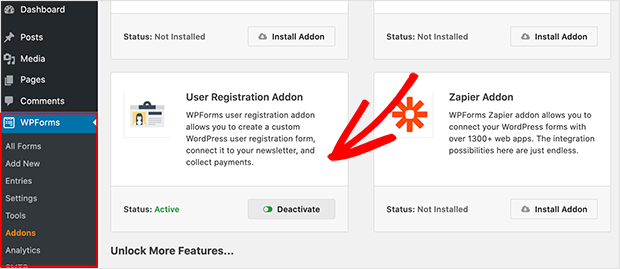
次に、WPForms » Add Newに移動して、新しいフォームを作成します。
次に、セットアップ画面でフォームに名前を付け、User Registration Formテンプレートを選択します。
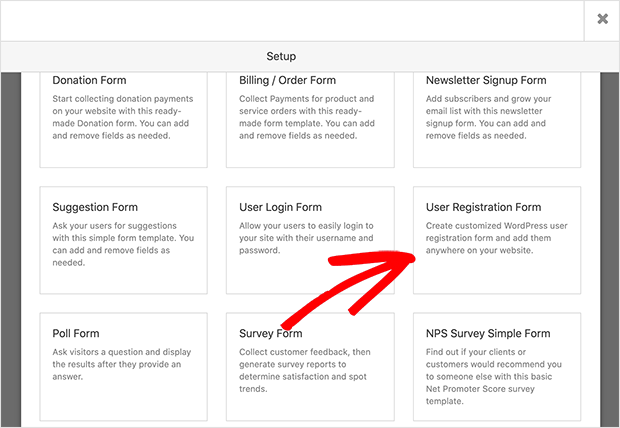
テンプレートをクリックすると、WPFormsはデフォルトのユーザー登録フォームを作成します。これをカスタマイズできます。
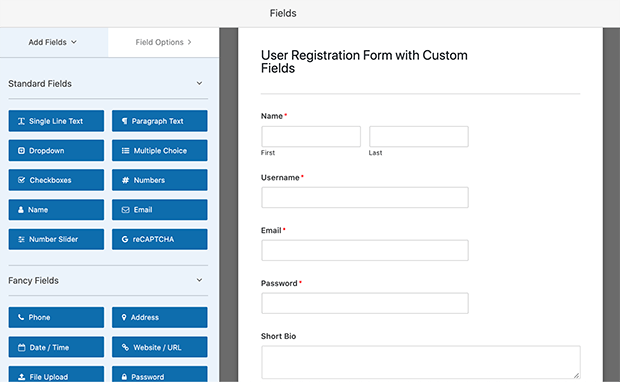
フォームのフィールドは、要素を別の位置にドラッグすることで並べ替えることができます。新しいフォームフィールドを追加するのは、左側のパネルからドラッグして右側のパネルにドロップするのと同じくらい簡単です。
ステップ2:カスタムフィールドをWordPressユーザーメタにマッピングする
WPFormsはカスタムフィールドのマッピングをネイティブに処理します。カスタムデータをユーザープロファイルに保存するために、追加のプラグインは必要ありません。
まず、カスタムフィールドがすでにフォーム上にあることを確認してください。フォームビルダーで、必要な追加フィールドを左側のパネルからフォームにドラッグします。たとえば、一行テキストフィールドをドラッグして、「電話番号」とラベルを付けます。
フィールド設定中に、プレースホルダーテキストとヘルプテキストを追加してユーザーをガイドすることもできます。プレースホルダーテキストは、入力する前にフィールド内に薄い灰色のテキストとして表示されます。ヘルプテキストは、フィールドラベルの下に小さなメモとして表示されます。どちらも、ユーザーが正確に入力内容を知ることができるため、登録の放棄を減らします。
カスタムフィールドを必須にするには、フィールド設定パネルの必須スイッチを切り替えます。必須フィールドには、フォーム上に赤いアスタリスクが表示され、空白のままの場合は送信を防ぎます。
次に、設定タブをクリックし、ユーザー登録に移動します。ここで、WPFormsに各フィールドのデータをどこに保存するかを指示します。
カスタムユーザーメタフィールドセクションまで下にスクロールします。メタキーのテキスト入力と、対応するフォームフィールドを選択するためのドロップダウンが表示されます。
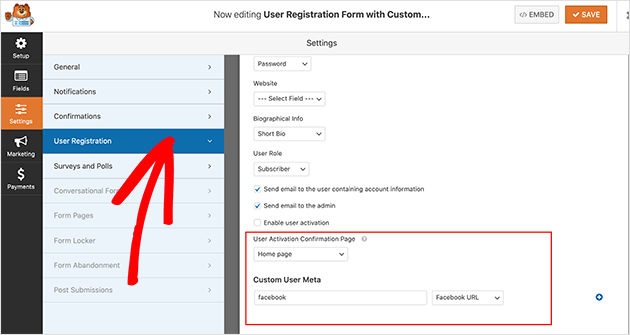
テキスト入力にメタキー(例:phone_number)を入力し、ドロップダウンから対応するフォームフィールドを選択します。この例では、電話番号フィールドを選択します。
別のマッピングを追加するには、青い+ボタンをクリックしてプロセスを繰り返します。必要なだけカスタムメタフィールドを追加できます。
ユーザーにメールリストへのオプトインを求めるチェックボックスを追加することも検討してください。これは、登録した瞬間からメールリストを成長させるための優れた方法です。
完了したら、保存をクリックします。WPFormsは、送信された各値をWordPressユーザーメタとして直接保存し、管理画面のユーザー » 全ユーザーの下に表示されます。
ステップ3:残りの登録設定を構成する
まだ設定 » ユーザー登録にいる間に、残りの登録オプションを構成する時間を取ってください。
ページの上部にあるフィールドマッピングドロップダウンを使用して、標準のフォームフィールド(名前、ユーザー名、パスワード、メール)を正しいWordPressプロファイルフィールドに一致させます。その下で、このフォームから登録したすべてのユーザーのデフォルトのユーザーロールを設定します。
メール通知を有効にして、新しい登録があった際にメールが届くようにすることもできます。また、送信後にユーザーをサンキューページまたはログイン画面に誘導する確認リダイレクトを選択できます。完了したら保存をクリックしてください。
ステップ4:WordPressでユーザー登録通知を設定する
デフォルトでは、WPFormsは誰かが登録するたびにメール通知を送信します。通知ページの完全な設定については、フォーム通知に関するWPFormsのドキュメントを参照してください。
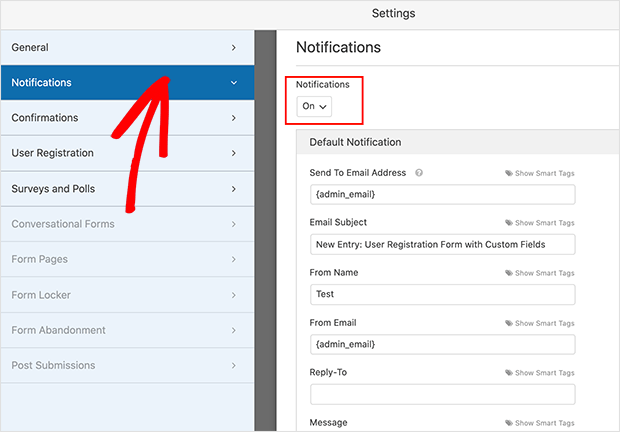
ステップ5:登録フォームに確認メッセージを追加する
このステップでは、ユーザーがユーザー登録フォームを送信したときに表示されるメッセージの設定について説明します。
これは、登録プロセスを完了するためにユーザーにアカウントを確認する必要がある場合に役立ちます。登録に感謝し、検証メールに注意するよう促すメッセージを表示できます。
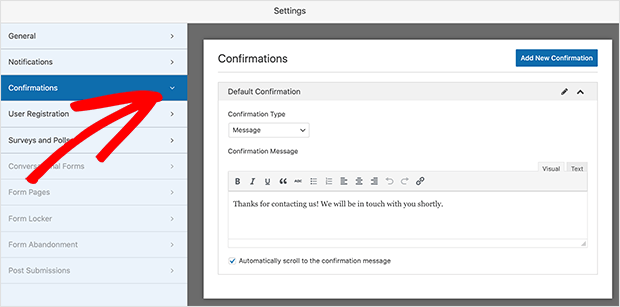
WPFormsには3つの確認タイプがあります:
- メッセージ – これはデフォルトの確認です。ユーザーがフォームを完了すると、正常に処理されたことを知らせるメッセージが表示されます。
- ページを表示 – この確認タイプは、ユーザーを登録してくれたことへの感謝を示す特定のウェブページに送信します。たとえば、登録直後にログインページを表示できます。
- URLに移動(リダイレクト) – このオプションは、顧客を別のウェブサイトに送信したい場合に使用されます。
確認メッセージタイプを選択したら、保存をクリックしてフォームの公開に進みます。
ステップ6:カスタムフィールドを持つWordPress登録フォームを公開する
WPFormsを使用すると、登録フォームを任意の投稿、ページ、またはサイドバーに簡単に簡単に追加できます。WordPressのページに公開してみましょう。
新しいページを作成するには、ページ » 新規追加に移動します。WordPressエディターで、プラス(+)アイコンをクリックし、「WPForms」を検索してWPFormsブロックをクリックして追加します。
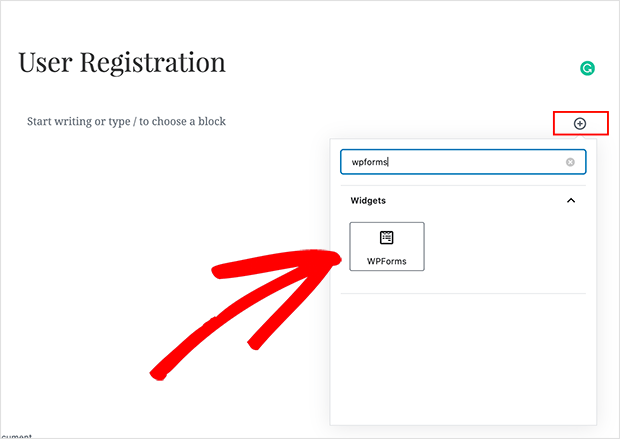
ドロップダウンボックスからユーザー登録フォームを選択すると、プレビュー用にページに追加されます。
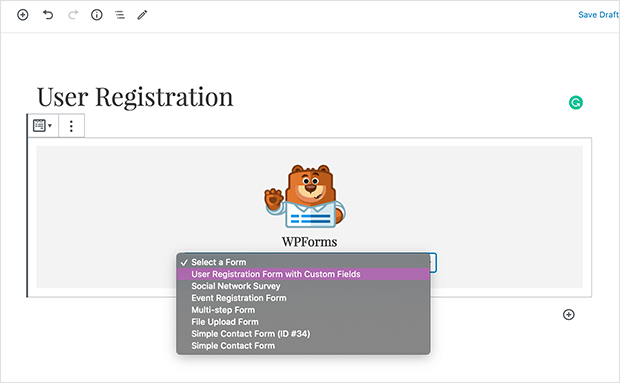
公開する前に、WPFormsの組み込みスパム保護を有効にすることを常にお勧めします。フォームの設定 » スパム保護とセキュリティに移動し、ハニーポットアンチスパムフィールドをオンにするか、reCAPTCHAを接続します。公開登録フォームはすぐにボットを引き付けます。
満足したら、公開をクリックしてフォームを起動します。
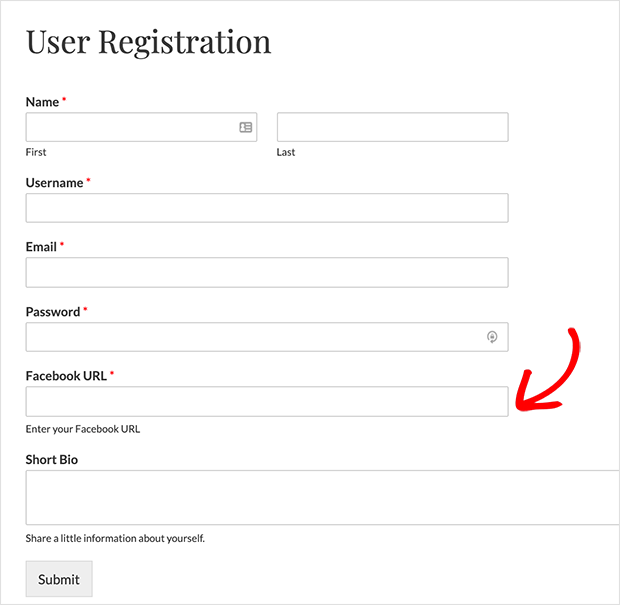
登録データをどうするか
フォームが公開されたら、WordPressにユーザーデータが蓄積されます。それを活用する方法は次のとおりです。
- WPFormsでエントリーを表示: WPForms » エントリーに移動して、すべてのカスタムフィールドデータを含むすべての登録送信を表示します。
- メールプラットフォームに接続: WPFormsは、Mailchimp、ConvertKit、ActiveCampaignなどのプロバイダーとネイティブに統合されています。カスタムフィールドをタグまたはリストセグメントにマッピングして、登録者が初日から適切なメールを受け取れるようにします。
- ユーザープロファイルでデータを表示:ユーザー登録アドオンを通じてマッピングされたフィールドは、ユーザー » 全ユーザーの下のユーザープロファイルに直接表示されます。管理者はそこからデータを表示および編集できます。
WooCommerce登録フォームにカスタムフィールドを追加する方法
WooCommerceストアを運営している場合、同じWPFormsセットアップを使用して、登録およびチェックアウト時にカスタムフィールドを収集できます。
WPFormsは、ProおよびEliteプランでWooCommerceとネイティブに統合されています。ユーザー登録アドオンは、WooCommerceのチェックアウトおよび登録ページで機能します。これは、ステップ1〜3で作成したカスタムフィールドが、顧客がチェックアウト中にアカウントを作成する際に表示されることを意味します。
有効にするには、WPForms » 設定 » 統合に移動し、WooCommerceストアを接続します。そこから、登録フォームフィールドをWooCommerceの顧客データにマッピングして、情報がWPユーザープロファイルとWooCommerceの注文記録の両方に保存されるようにできます。
これは、チェックアウト時に会社名やVAT番号を収集したい場合、またはB2B顧客に業界を尋ねて購入後のメールをセグメント化したい場合に特に役立ちます。チェックアウトエクスペリエンスのカスタマイズの詳細については、WooCommerceチェックアウトページのカスタマイズガイドを参照してください。
注意: このチュートリアルでは、登録フォームにWPFormsを使用します。Ultimate Memberのような別の登録プラグインを使用している場合は、そのプラグイン固有のフィールドマネージャー内でカスタムフィールドを追加できます。ここで説明するWPFormsの設定は必要ありません。
WordPress登録フォームにカスタムフィールドを追加することに関するFAQ
WooCommerceの登録フォームにカスタムフィールドを追加するにはどうすればよいですか?
WPForms Proは、User Registration Addonを通じてWooCommerceと統合されます。WPForms » Settings » IntegrationsでWooCommerceを接続した後、カスタムフィールドをWooCommerceのチェックアウト登録フローにマッピングできます。WPFormsのCustom User Meta Fieldsセクションを介して追加されたカスタムフィールドは、WordPressのユーザーメタとして保存され、WooCommerceは同じユーザープロファイルから読み取ります。追加のプラグインは不要です。
WordPressでカスタム登録フィールドを必須にするにはどうすればよいですか?
WPFormsでは、フォームビルダー内の任意のフィールドをクリックして設定パネルを開きます。Requiredスイッチをオンに切り替えます。必須フィールドには、フォームに赤いアスタリスクが表示され、空白のままにすると送信がブロックされます。ユーザーは登録する前にそれらを入力する必要があります。
WordPressの特定のページにカスタム登録フォームを追加できますか?
はい。WPFormsを使用すると、ブロックエディターのWPFormsブロック、またはクラシックエディターのショートコードを使用して、任意のWordPressページ、投稿、またはウィジェットエリアに登録フォームを埋め込むことができます。専用の登録ページを作成し、ブロックを追加し、ドロップダウンからフォームを選択して公開します。
カスタム登録フィールドで収集されたデータはどうなりますか?
カスタムフィールドからのデータは2つの場所に保存されます。WPFormsは、フォームエントリとしてコピーを保存します(WPForms » Entriesで表示可能)。User Registration Addonを使用し、フィールドを正しくマッピングした場合、データはWordPressユーザープロファイルにもユーザーメタとして保存されます。管理者は、Users » All Usersからこのデータを表示および編集できます。
登録フォームフィールドにプレースホルダーテキストまたはヘルプテキストを追加するにはどうすればよいですか?
WPFormsビルダーで任意のフィールドをクリックして設定を開きます。Placeholder Textフィールドは、入力内に薄い灰色のヒントテキストを追加します。Descriptionフィールドは、ラベルの下に小さなメモを追加します。どちらもライブフォームに表示され、ユーザーが正確に入力すべきことを理解するのに役立ち、登録不備を減らします。
今すぐカスタム登録フォームの作成を開始しましょう
これで、実際に必要なデータを収集するWordPressユーザー登録フォームができました。これは、メールアドレスのリストと、セグメント化、メール送信、コンバージョンできる実際の人物のリストとの違いです。
WPFormsで他に何ができるかを知りたい場合は、他のWordPressフォームチュートリアルをこちらでご覧ください。
- ファイルアップロード付きWordPressフォームの作成方法
- Typeformスタイルのフォームの作成方法
- WordPressで問い合わせフォームを作成する方法
- WordPressでオンライン注文フォームを作成する方法
- WordPressでマルチステップフォームを作成する方法
また、よろしければ、FacebookとTwitterでフォローして、役立つヒントやチュートリアルを入手してください。
お読みいただきありがとうございます!皆様のご意見をお聞かせいただければ幸いです。お気軽に会話にご参加ください YouTube, X および Facebook で、ビジネスを成長させるための役立つアドバイスやコンテンツをさらにご覧ください。



