

WooCommerceでショップページのタイトルを変更する方法を知りたいですか?
デフォルトのWooCommerceショップページタイトル「Shop」は、わかりやすく要点を押さえていますが、提供している商品を十分に説明していない場合があります。ブランドをより反映する変更を検討しているが、どこから始めればよいかわからないのかもしれません。
このガイドでは、WooCommerceでショップページのタイトルをステップバイステップで変更する方法を説明します。
希望の方法にジャンプしてください:
WooCommerceでショップページのタイトルを変更する理由
デフォルトでは、WooCommerceプラグインは、一般的なタイトル「Shop」を持つショップページを作成します。このページは、すべてのアイテムをリストする単なる商品アーカイブです。
ショップタイトルを変更すると、ストアがユニークでプロフェッショナルな印象になります。説明的なタイトルは、訪問者が閲覧を開始する前に何を販売しているかを伝えるため、ショッピング体験が向上します。
たとえば、「Handcrafted Creations」は、単なる「Shop」よりもはるかに魅力的です。期待を設定し、ブランディングへの配慮を示すことで信頼を築きます。
カスタムショップページタイトルはSEOを改善することもできます。検索エンジンはタイトルを使用してページの内容を理解します。ショップタイトルに関連キーワードを追加すると、ストアのランキングが向上し、オンラインで見つけやすくなります。
WordPressプラグインを使用してWooCommerceでショップページを変更する方法
この方法に入る前に、まずSEOタイトルまたはタイトルタグとは何かを理解しましょう。
SEOタイトルは、検索エンジンが結果ページに表示するタイトルです。ユーザーが検索結果にページが表示されたときに最初に目にするものの1つであり、SEOとユーザーエクスペリエンスの両方で重要な役割を果たします。
WooCommerceショップページのSEOタイトルは、以下のような例と似ている場合があります。

しかし、300万人以上のユーザーがいる最高のWordPress SEOプラグインであるAll in One SEO (AIOSEO)を使用すると、これを簡単に変更できます。これにより、WordPressウェブサイトを検索エンジン向けに簡単に最適化でき、多くの機能の1つとして、任意のページのSEOタイトルをカスタマイズできます。
AIOSEOを使用してショップページのSEOタイトルを変更する
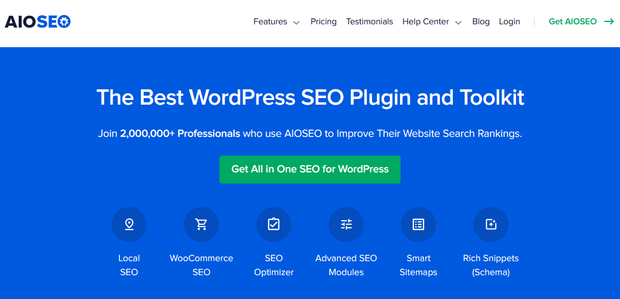
まず、WordPressウェブサイトにAIOSEOプラグインをインストールしてアクティブ化する必要があります。これに役立つ場合は、WordPressプラグインのインストール方法に関する初心者向けガイドに従ってください。
AIOSEOのProバージョンは、WooCommerce SEOサポートのために使用しています。AIOSEOの無料バージョンを試して、どのように機能するかを把握することもできます。
プラグインをインストールすると、セットアップウィザードに自動的に移動し、ウェブサイトの詳細を入力できます。簡単な手順でわかりやすいです。
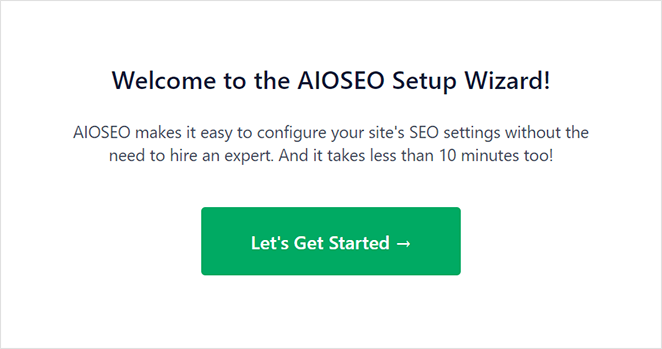
ただし、より詳細なガイドが必要な場合は、AIOSEOを正しく設定する方法に関するこれらの手順に従ってください。
AIOSEO を設定したら、WooCommerce のショップページの SEO タイトルを簡単に変更できます。WordPress エディターでショップページを開き、AIOSEO 設定ボックスまで下にスクロールしてください。
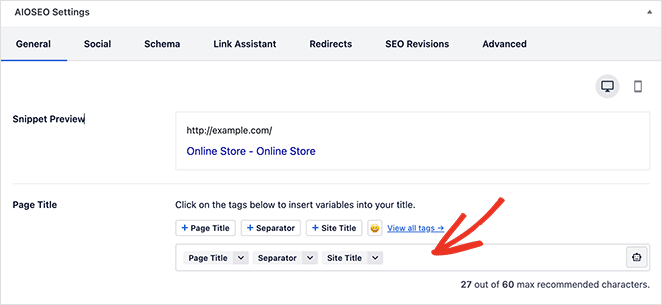
ページタイトルの見出しの横にあるボックスに、カスタムショップページタイトルを入力できます。または、スマートタグを使用してショップページタイトルを自動生成することもできます。
SEO タイトルに満足したら、 更新 ボタンをクリックします。これで、検索エンジンは検索結果に新しいショップページタイトルを表示します。
SeedProdを使用してショップページのタイトルとデザインをカスタマイズする
AIOSEO はショップページの SEO タイトルを変更できますが、SeedProd を使用すると、さらに一歩進めることができます。

これは強力なドラッグ&ドロップページビルダーおよびウェブサイトビルダーであり、コードを追加せずに WooCommerce ショップページや商品ページのタイトルとデザインを完全にカスタマイズできます。開発者を雇わずに、カスタム WooCommerce テーマやWordPress テーマをデザインして構築することもできます。
始めるには、WooCommerce ショップページを簡単にカスタマイズする方法のステップバイステップガイドに従ってください。SeedProd でオンラインストアが設定されたら、数回クリックするだけで WooCommerce ページタイトルを変更できます。
WordPress ダッシュボードから、SeedProd » テーマビルダーに移動し、ショップページテンプレートの「デザインを編集」リンクをクリックします。
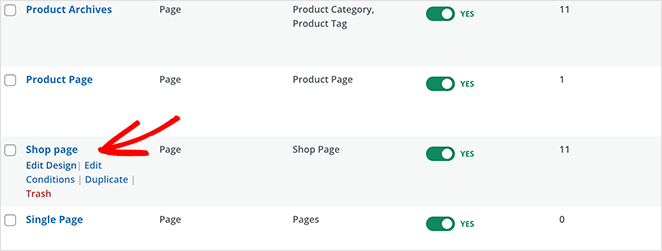
これで、ビジュアルドラッグ&ドロップエディターでページをカスタマイズできます。ショップページタイトルを変更するには、それをクリックしてカスタムタイトルを入力するだけです。
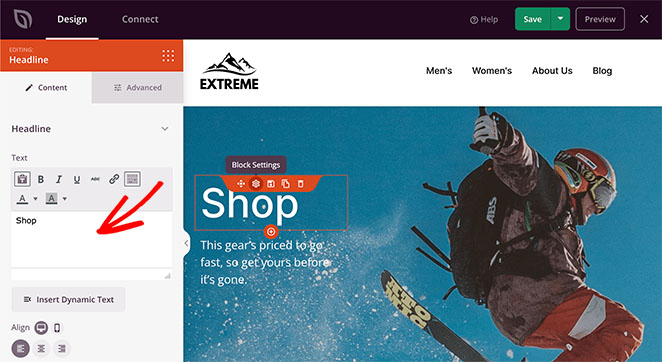
タイトルのサイズ、見出しレベル、配置、モバイル表示も調整できます。
ショップページタイトルの色やフォントを変更したいですか?詳細設定タブをクリックして、ポイント&クリックカスタマイズオプションを使用してください。

カスタマイズが完了したら、保存ボタンをクリックして、ショップページタイトルを更新して保存します。
しかし、それは氷山の一角にすぎません。SeedProd を使用すると、eコマースストアのすべてのページをカスタマイズできます。以下のいずれかのチュートリアルに従ってください。
- WooCommerceのチェックアウトページをカスタマイズする方法
- カスタム WooCommerce カートページを作成する方法
- WooCommerce で商品アーカイブカテゴリページをカスタマイズする方法
WooCommerceでショップページタイトルを非表示にする方法
WooCommerce でショップページタイトルを非表示にしたい場合があります。これはデザイン上の理由、またはタイトルをカスタムバナーや画像に置き換えたい場合などです。
理由が何であれ、次の手順でショップページタイトルを非表示にすることができます。
WordPress ダッシュボードから、外観 » カスタマイズに移動し、左側のサイドバーにある追加 CSSをクリックします。
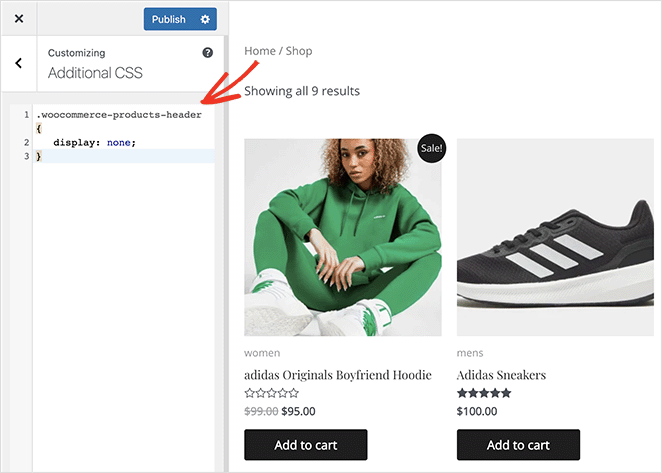
テキストボックスに、次のコードを入力します。
.woocommerce-products-header {
   display: none;
}
次に、公開をクリックして変更を保存します。
この CSS コードは、WooCommerce ショップページのタイトルを非表示にします。タイトルを再度表示したい場合は、追加 CSS セクションからこのコードを削除し、 公開をクリックするだけです。
または、最高の WordPress コードスニペットプラグインであるWPCodeを使用して、このカスタム CSS をウェブサイトに追加することもできます。これにより、カスタムコードを 1 回クリックするだけでオン/オフを切り替えることができます。
注意: この方法は、ウェブサイトのフロントエンドにタイトルが表示されないようにしますが、ページのHTMLからタイトルタグが削除されるわけではありません。これは、タイトルが検索エンジンに表示されることを意味し、SEOに役立ちます。
WordPressのデフォルト設定を使用してショップページのタイトルを変更する方法
プラグインを使用したくない場合は、WordPressの組み込み設定を使用してショップページのタイトルを変更することもできます。
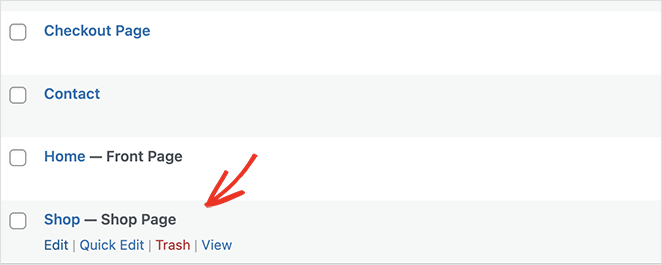
WordPressダッシュボードから、ページに移動して、ウェブサイト上のすべてのページのリストを表示します。通常「ショップ – ショップページ」というタイトルのWooCommerceショップページを見つけて、編集をクリックします。
ページエディターの上部には、現在のページタイトルが表示されます。既存のタイトルを削除し、新しいタイトルを入力して、更新をクリックして変更を保存するだけです。
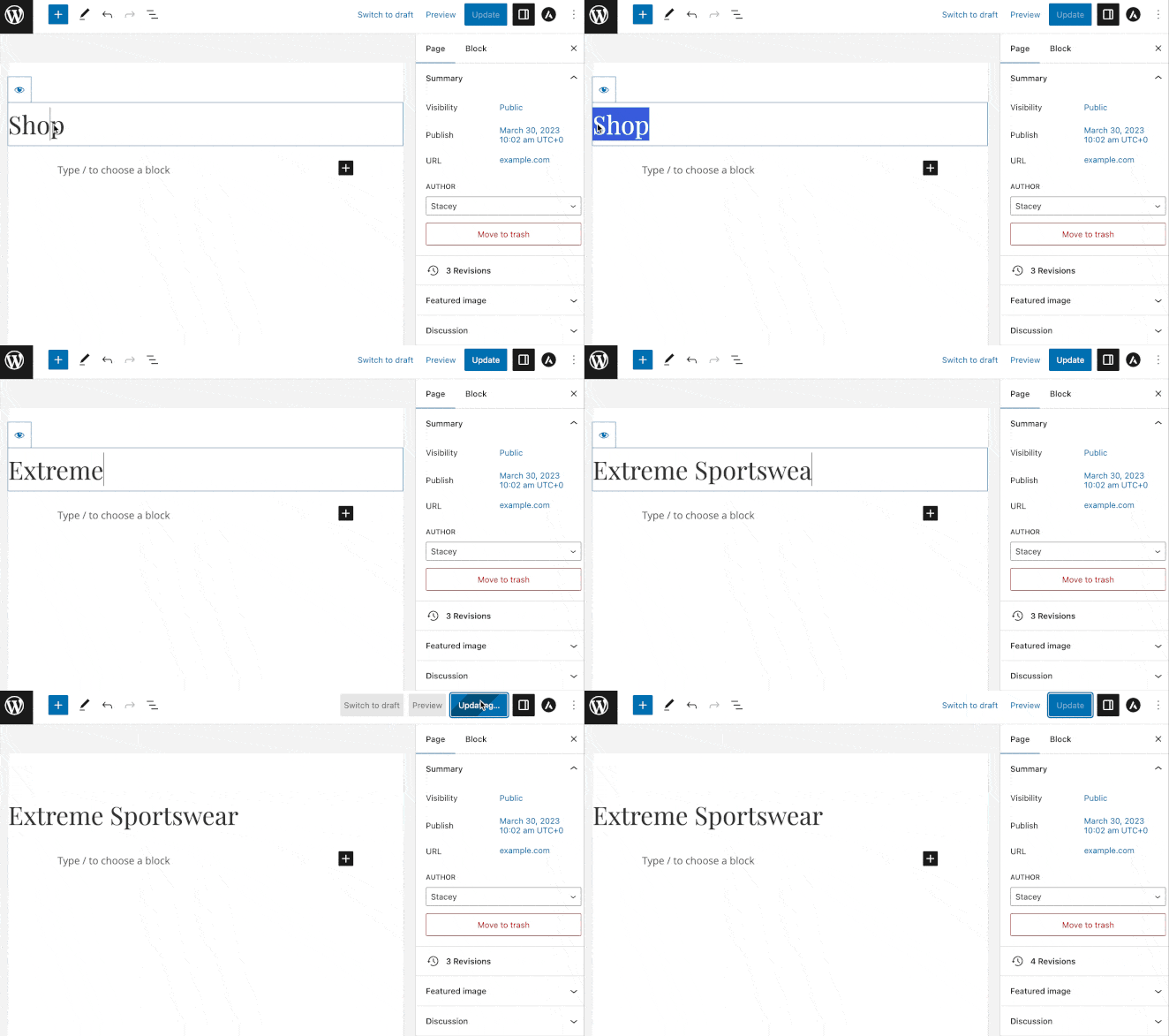
この方法は、ショップページ、ブラウザタブ、および検索エンジンの結果のタイトルを変更します。また、ページがリストされているパンくずリストやナビゲーションメニューのタイトルも更新します。
この方法は迅速かつ簡単ですが、AIOSEOやSeedProdのようなプラグインほどのカスタマイズレベルは提供しません。デザインとSEOがオンラインストアの優先事項である場合は、最初の方法を使用することをお勧めします。
よくある質問
ショップページのタイトルには特殊文字を使用できます。ただし、控えめに、かつ意味のある場合にのみ使用するのが最善です。多すぎるとタイトルが乱雑でわかりにくく見え、一部の特殊文字はすべてのブラウザで正しく表示されない場合があります。
ショップページのタイトルにキーワードを含めることで、SEOを改善できます。タイトルが顧客にとってわかりやすく、販売しているものを表していることを確認してください。
Googleなどの検索エンジンは、インデックスをすぐに更新するとは限りません。検索結果に新しいタイトルが表示されるまで時間がかかる場合があります。Google Search Consoleでページの再クロールをリクエストすることで、このプロセスをスピードアップできます。
最終的な考え
このガイドがWooCommerceでショップページのタイトルを変更する方法を学ぶのに役立ったことを願っています。AIOSEOやSeedProdのようなプラグインを使用するか、組み込みのWordPress設定を利用するかを選択した場合でも、ストアのユーザーエクスペリエンスとSEOを簡単に強化できるようになりました。
オンラインストアをカスタマイズするための他のガイドも参照することをお勧めします。
WooCommerceのベストWordPressガイド
- カスタムWooCommerceサンキューページを作成する方法
- WooCommerceで素晴らしい商品画像ギャラリーを作成する方法
- WooCommerce製品ページに簡単にスターレーティングを追加する方法
- WooCommerceで1商品ウェブサイトを作成する方法
- WooCommerce で関連記事を表示する方法 ステップバイステップ
- メニューにWooCommerceショッピングカートアイコンを追加する方法
- WooCommerce追加情報タブをカスタマイズする方法
- WooCommerceで在庫切れの商品を非表示にする方法
お読みいただきありがとうございます!皆様のご意見をお聞かせいただければ幸いです。お気軽に会話にご参加ください YouTube, X および Facebook で、ビジネスを成長させるための役立つアドバイスやコンテンツをさらにご覧ください。




