

WordPressにVimeo動画を埋め込もうとした最初の頃は、デフォルトのプレーヤーしか使えず、見た目を変更したりカスタムサムネイルを追加したりする簡単な方法がありませんでした。そこで、より優れた2つのオプションがあることを発見しました。Vimeoリンクを貼り付けて簡単に埋め込む方法、またはSeedProdを使用して独自のデザイン、自動再生設定、ブランディングを備えたライトボックスポップアップを作成する方法です。
このガイドでは、動画をシャープに見せ、訪問者に見続けてもらうために、両方の方法を正確に説明します。
WordPressにVimeo動画を埋め込むための簡単な手順:
WordPressにVimeo動画を埋め込むことはできますか?
はい、WordPressにVimeo動画を埋め込むことができます。デフォルトでは、WordPressには自動埋め込み機能があり、動画のURLをコピー&ペーストするだけで、任意の投稿やページに表示できます。
しかし、WordPressの多くのデフォルト機能と同様に、カスタマイズオプションは限られています。ビデオプレーヤーのオプションを簡単に編集したり、カスタムサムネイル画像を追加したり、ユーザーがページをスクロールしても動画が「固定」されるようにしたりすることはできません。
そこで、このガイドがお役に立ちます。
簡単なページビルダープラグインを使用して、WordPressの任意のページにVimeo動画ポップアップを埋め込む方法をご紹介します。さらに、WordPressの自動埋め込み機能を使用してサイトのどこにでも埋め込む手順も共有します。
WordPressでVimeo動画を使用する理由
Vimeoは、高品質な再生、最小限の圧縮、プロフェッショナルなプレゼンテーションオプションで知られています。動画をシャープに見せ、WordPressサイトでスムーズに読み込みたい場合は、堅実な選択肢です。
私が他のプラットフォームよりもVimeo埋め込みを推奨する理由はいくつかあります:
- より優れたビデオ品質: Vimeoは、邪魔な広告を追加することなく、より高いビットレートと解像度をサポートします。
- カスタムブランディング: プレーヤーの色を変更したり、Vimeoロゴを削除したり、独自のコールトゥアクションを追加したりできます。
- 高度なプライバシーコントロール: ドメインへの再生を制限したり、パスワードで動画を保護したりできます。
- 高速な読み込み時間: ビデオホスティングをVimeoのサーバーにオフロードし、サイトを軽量に保ちます。
- クリエイティブコントロール: カスタムサムネイル、開始時間、ライトボックスポップアップを使用して、カスタマイズされた視聴体験を提供します。
WordPressに埋め込まれたVimeo動画は、視覚的な魅力を高めるだけでなく、訪問者をサイトに長く滞在させるのに役立ちます。これはエンゲージメントとSEOにとって非常に重要です。
目次
WordPressにVimeo動画をライトボックスポップアップで埋め込む方法

WordPressの最高のドラッグ&ドロップウェブサイトビルダーであるSeedProdを使用すると、Vimeo動画の埋め込みが簡単になります。100万人以上のユーザーが利用しており、コードを書かずにカスタムWordPressテーマやページレイアウトを作成できます。
既製のテンプレートから始めて、各ページをビジュアルビルディングブロックでカスタマイズして、自分だけのものにすることができます。
そして、Vimeo動画ポップアップ?ビデオポップアップブロックを使用すれば、簡単に埋め込めます。
フルスクリーンVimeoのライトボックスポップアップを、動画埋め込みコードなしで好きな場所に表示するには、ドラッグ、ドロップ、ポイント、クリックするだけです。
その方法を学ぶには、以下のステップバイステップガイドに従ってください。
ステップ1. SeedProdのインストールと有効化
まず、SeedProdプラグインをインストールして有効化する必要があります。
SeedProdの無料版も利用可能ですが、より多くのテンプレートやブロック(Video Popupブロックを含む)にアクセスするには、SeedProd Proの使用をお勧めします。
プランを選択し、プラグインをコンピューターにダウンロードしたら、これらの手順に従ってWordPressサイトにSeedProdをインストールしてください。プラグインのライセンスキーを有効化する方法も説明されています。
ステップ2. Vimeo埋め込み用のカスタムページレイアウトを作成する
プラグインが有効化されたら、ドラッグ&ドロップページビルダーを使用してカスタムWordPressレイアウトを作成できます。
現在のWordPressテーマを置き換えたい場合は、テーマビルダーを使用してゼロから新しいテーマを作成できます。
カスタムヘッダー、フッター、サイドバー、ホームページ、ブログページなど、サイトのあらゆる部分を作成できます。カスタムWordPressテーマの作成方法については、ガイドに従ってください。
または、ランディングページビルダーで個々のページを作成することもできます。このガイドではそれを行います。
WordPress管理画面から、SeedProd » ランディングページに移動し、新しいランディングページを追加ボタンをクリックします。

次に、レスポンシブランディングページテンプレートを閲覧して、作成したいページの種類に最も近いものを見つけます。簡単にするために、上部のタブをクリックしてキャンペーンタイプでフィルタリングしてください。
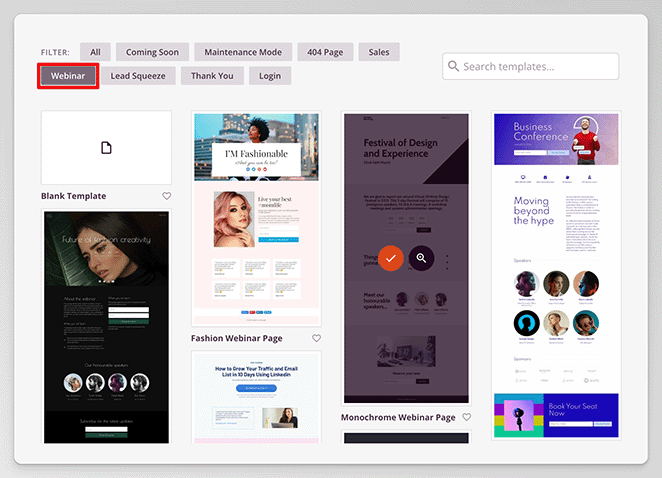
見つけたら、テンプレートにカーソルを合わせ、チェックマークアイコンをクリックして選択します。
次に、ページ名とURLを入力するウィンドウが表示されます。SeedProdはURLを自動生成しますが、クリックして新しいものを入力することで変更できます。
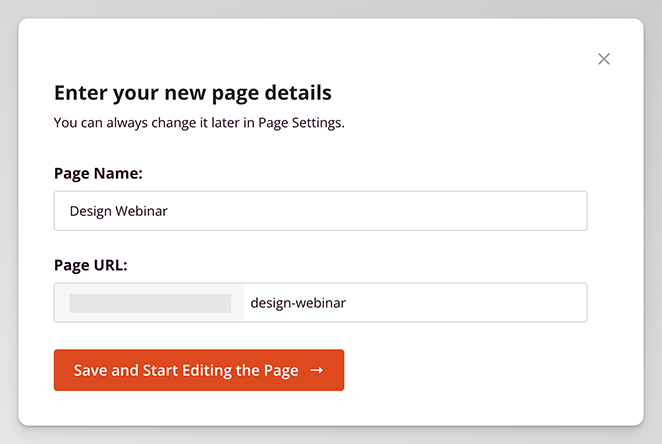
これらの詳細に満足したら、ページを保存して編集を開始ボタンをクリックします。
ステップ3. ビデオポップアップブロックを追加し、ソースとしてVimeoを選択する
選択したテンプレートがドラッグ&ドロップエディターで開きます。左側にはページのライブプレビュー、右側にはブロックとセクション、下部のツールバーには元に戻す、やり直し、プレビューオプションが表示されます。

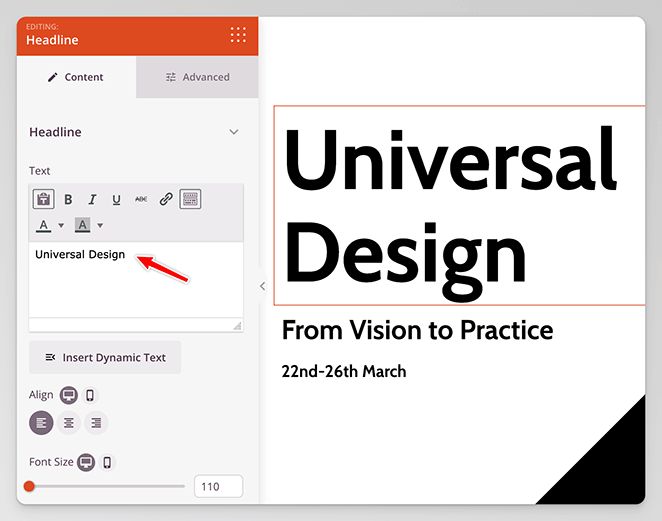
テンプレートの任意の С часть をライブプレビューでブロックをクリックして変更できます。クリックすると、左側のサイドバーにブロックの設定が表示され、コンテンツ、配置、フォントサイズなどを変更できます。
ページに新しいコンテンツを追加するには、左側のサイドバーからブロックを選択し、プレビューにドラッグします。そこから、ニーズに合わせてブロックコンテンツをカスタマイズするだけです。
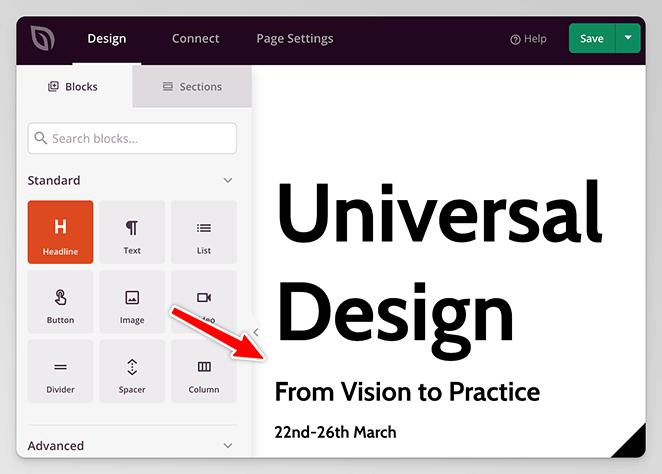
変更はリアルタイムで反映されます。これにより、サイトのバックエンドとフロントエンドを切り替えて表示を確認する手間が省けます。
これを実行するために、Video Popupブロックをページに追加しましょう。
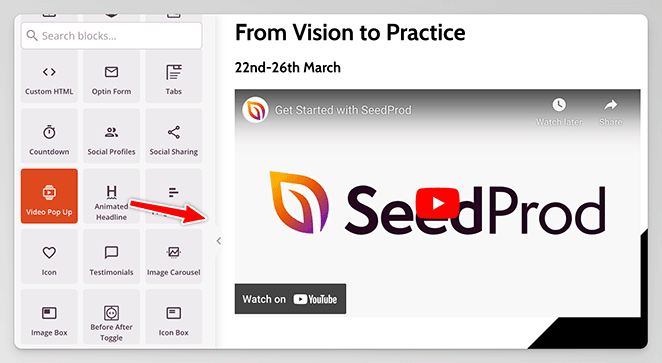
デフォルトでは、このブロックはYouTube動画を表示します。ブロック設定で「ソース」ドロップダウンをクリックし、「Vimeo」オプションを選択することで、これを簡単に変更できます。
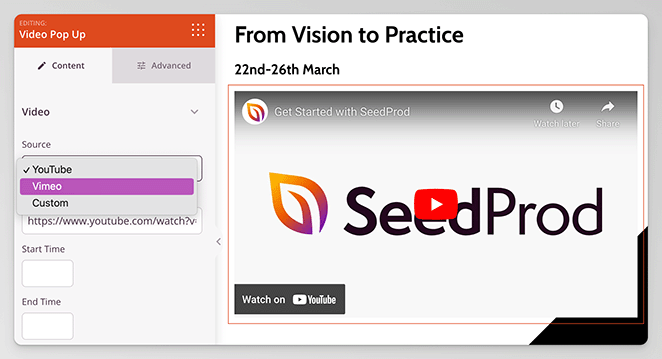
注: このブロックを使用すると、WordPressに動画ファイルをアップロードすることもできます。
ステップ4. Vimeoプレーヤーの設定とライトボックスオプションをカスタマイズする
次に、VimeoのURLを貼り付けます。必要に応じて、動画の開始時間を秒単位で設定できます。
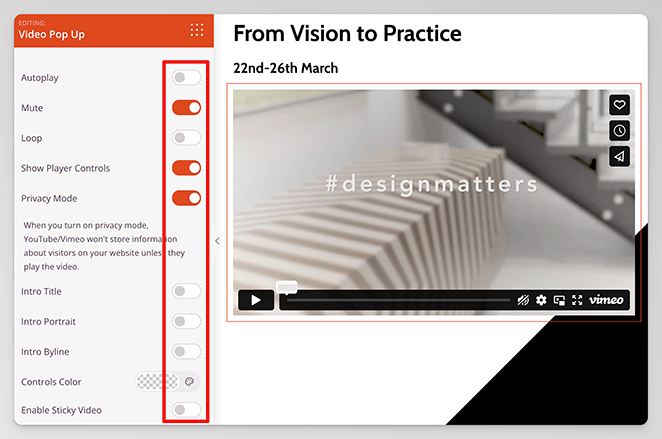
そのセクションの下には、有効または無効にできる動画設定があります。
- 自動再生
- ミュート
- ループ
- 動画プレーヤーのコントロール
- プライバシー設定
- イントロタイトル
- イントロポートレート
- イントロバイライン
- スティッキー動画
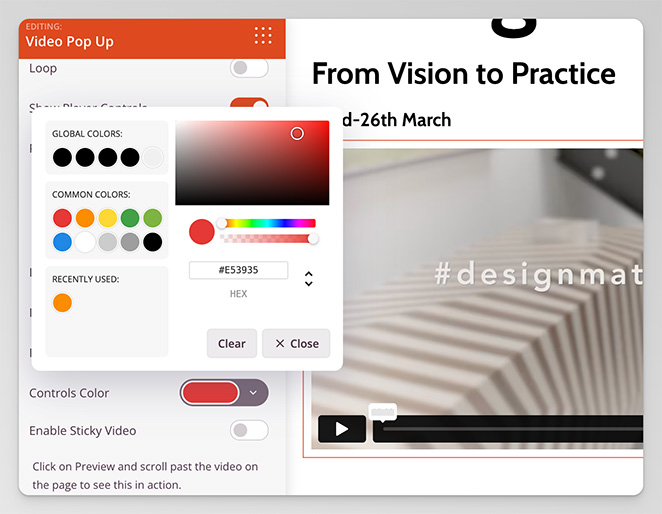
パレットからカスタムカラーを選択して、Vimeoプレーヤーのコントロールの色を変更することもできます。
次に、画像オーバーレイタブを開きましょう。このオプションを有効にすると、動画のカスタムサムネイル画像を設定できます。
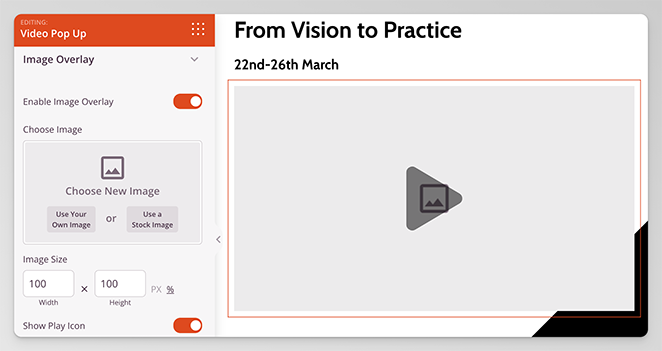
「独自の画像を使用」ボタンをクリックして、コンピューターまたはWordPressメディアライブラリからサムネイルをアップロードするだけです。
動画再生アイコンについても同様に、カスタムアイコンを選択し、サイズ、色、不透明度を変更できます。
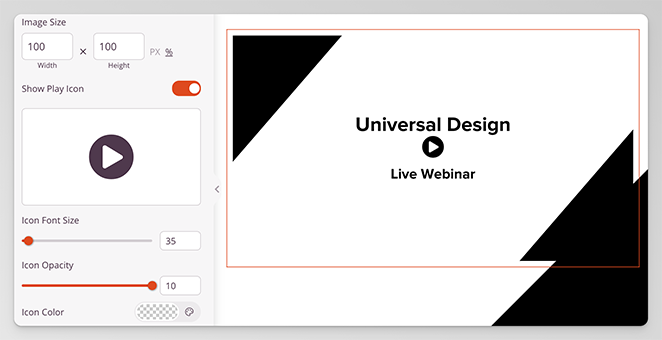
最後になりましたが、ライトボックスを有効にするトグルです。このオプションを有効にすると、ユーザーは全画面のライトボックスポップアップで動画を視聴できます。
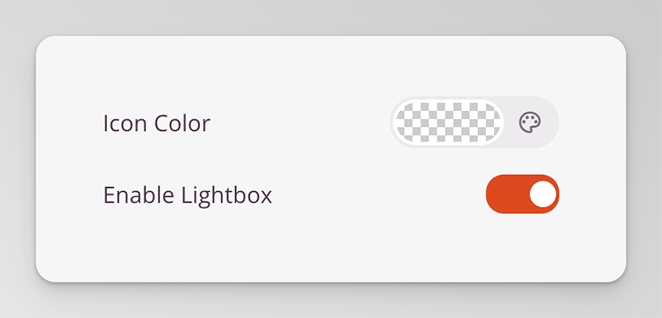
これは、気を散らすものを減らし、視聴者のエンゲージメントに集中するための優れた方法です。
ステップ5. Vimeoを埋め込んだWordPressページを公開する
動画の埋め込みオプションに満足したら、画面右上隅の保存をクリックし、次に公開オプションを選択します。
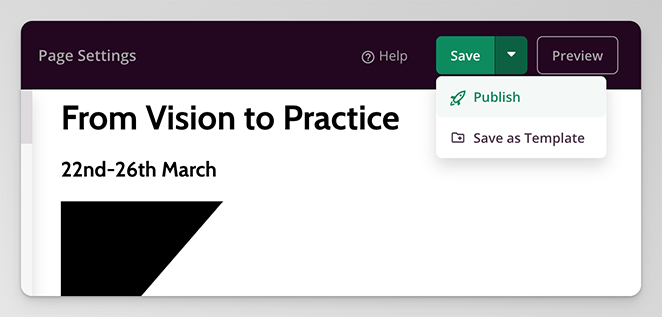
これで、ページをプレビューして、埋め込まれたVimeo動画が実際に動作していることを確認できます。
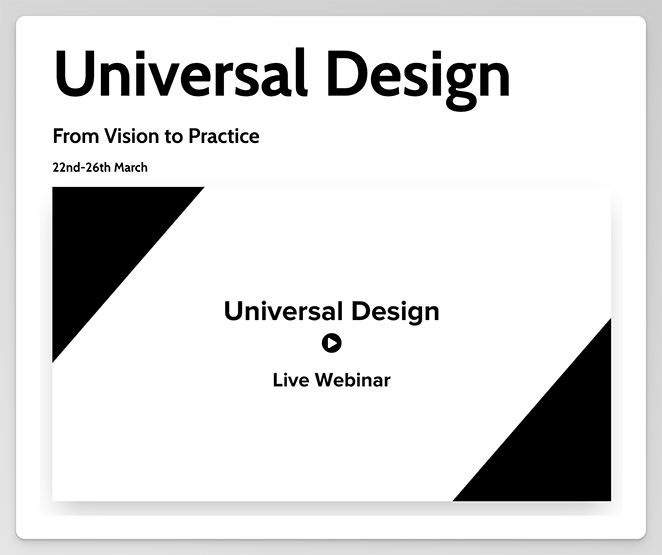
動画をクリックすると、動画ポップアップで開きます。

WordPressサイドバーにVimeo動画を追加したいですか?WordPressでカスタムサイドバーを作成する方法に関するこの記事を参照し、上記と同じ手順で動画ポップアップブロックを追加してください。
さらにカスタマイズやフォーマットのヒントについては、WordPressでランディングページを作成する方法に関するこの記事を参照してください。
プラグインなしでVimeo動画をWordPressに埋め込む方法
ブログ記事など、ウェブサイトにシンプルで飾り気のない動画を追加したい場合があります。ほとんどのページビルダーはページでのみ機能するため、WordPressの埋め込み機能を使用するのが最も簡単なオプションです。
これには2つの方法があります。自動埋め込み機能を使用するか、WordPressの埋め込みブロックを使用します。
自動埋め込み機能の使用方法は次のとおりです。
方法1: Vimeo動画URLをWordPressエディターに貼り付ける
まず、WordPressの投稿またはページを作成または編集します。次に、Vimeo動画URLをコンテンツエディターに貼り付けます。
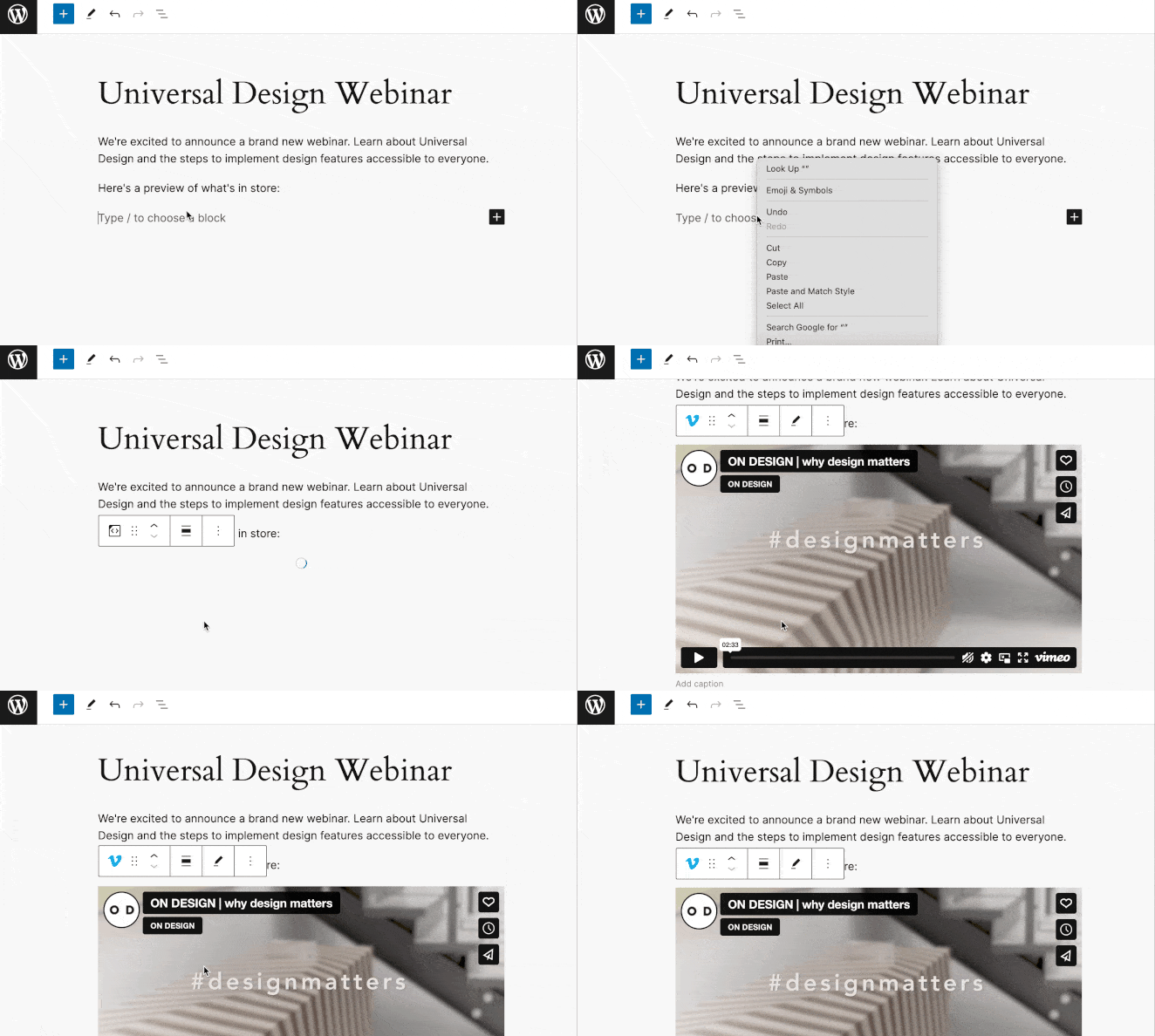
WordPressは数秒でVimeo動画を自動的に埋め込み、表示します。
方法2:WordPressでVimeo埋め込みブロックを使用する
または、プラスアイコンをクリックして新しいブロックを追加し、Vimeo埋め込みブロックをクリックすることもできます。
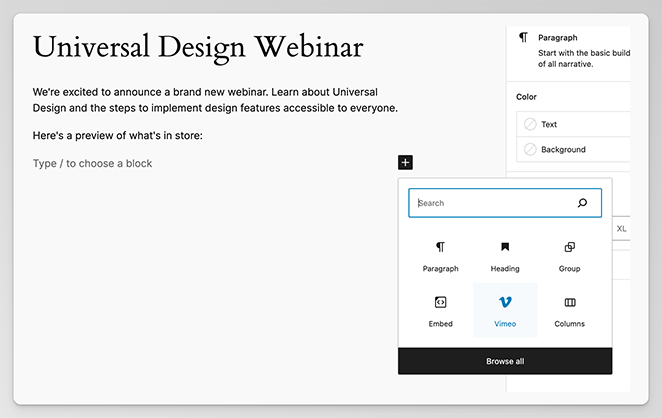
次に、動画のリンクを貼り付けて、埋め込みボタンをクリックします。
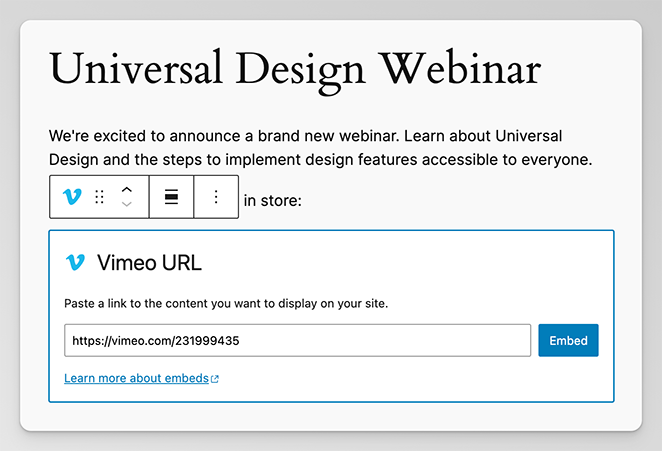
投稿またはページを公開した後、プレビューして変更を確認できます。

Vimeo動画の埋め込みFAQ
Vimeo動画にリンクするにはどうすればよいですか?
Vimeo動画にリンクするには、共有ボタンをクリックして動画のURLをコピーします。その後、そのURLをウェブサイトに貼り付けることができます。
埋め込み動画URLとは何ですか?
埋め込み動画URLとは、ソーシャルメディアの動画共有サイトからではなく、ウェブサイトに直接追加された動画のことです。例えば、Vimeo.comのソースではなく、WordPressサイトに埋め込まれた動画URLです。
WordPressにVimeoショーケースを埋め込むことはできますか?
WordPressのサイドバーにVimeo動画をショーケースとして表示したい場合は、WordPress Vimeo埋め込みブロックを使用できます。または、動画の埋め込みコードをコピーしてHTMLブロックに貼り付けます。
iFrameなしでVimeo動画を埋め込むにはどうすればよいですか?
iFrameなしでVimeo動画を埋め込むには、動画のウェブページにアクセスし、[共有]ボタンをクリックします。ポップアップボックスで、[+オプションを表示]テキストをクリックし、一番下までスクロールしてサイズを「レスポンシブ」に変更します。これにより、HTMLコードからiFrameが削除されます。
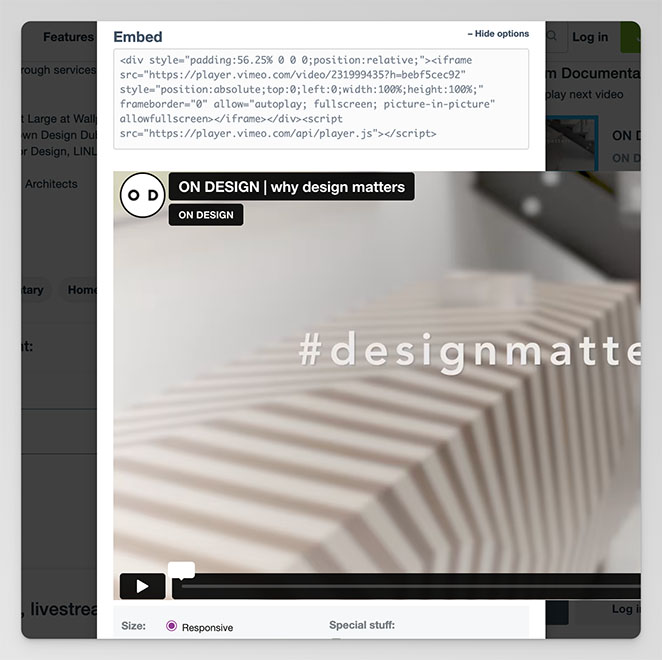
そこからコードをコピーして、ウェブサイトのHTMLウィジェットに貼り付けます。
今日からWordPressにVimeo動画を埋め込む
このガイドがWordPressにVimeo動画を埋め込む方法を学ぶのに役立ったことを願っています。ウェルカムメッセージ、ウェビナーの紹介、または新製品の発売プロモーションとして使用する場合でも、このガイドの手順で必要なすべてをカバーしています。
その他の動画ヘルプについては、次のチュートリアルやショーケースも役立つかもしれません。
- WordPressにYouTube動画を埋め込む方法
- WordPressで動画をオンラインで販売する方法
- 8つの最高のWordPress動画プラグイン
- WordPressにFacebook動画を埋め込む方法
- WordPressで動画ランディングページを作成する方法
お読みいただきありがとうございます!皆様のご意見をお聞かせいただければ幸いです。お気軽に会話にご参加ください YouTube, X および Facebook で、ビジネスを成長させるための役立つアドバイスやコンテンツをさらにご覧ください。




