

Vous voulez savoir comment afficher les catégories de produits WooCommerce sur votre boutique ou votre page d'accueil ?
L'affichage des catégories permet d'organiser vos produits, de guider les acheteurs vers le bon endroit et d'augmenter les conversions. Dans ce guide, je vais vous montrer étape par étape comment ajouter et afficher les catégories et les étiquettes de produits WooCommerce, sans aucun codage.
Résumé rapide : Comment afficher les catégories de produits WooCommerce
- Ajouter des catégories à votre page d'accueil
- Afficher les catégories sur la page de la boutique
- Afficher les catégories dans votre barre latérale
- Ajouter des catégories à votre menu
- Afficher les sous-catégories sur les pages de la boutique
Tutoriel vidéo
Comment ajouter des catégories et des étiquettes de produits dans WooCommerce
L'ajout de catégories et d'étiquettes dans WooCommerce est facile. Vous pouvez ajouter de nouvelles catégories et étiquettes lors de la création de listes de produits ou depuis le tableau de bord WooCommerce.
Ajout d'une catégorie de produits WooCommerce
Suivez ces étapes pour ajouter des catégories ou des sous-catégories de produits dans WooCommerce :
Tout d'abord, allez dans Produits » Catégories depuis votre zone d'administration WordPress. De là, saisissez les informations de votre catégorie de produits.
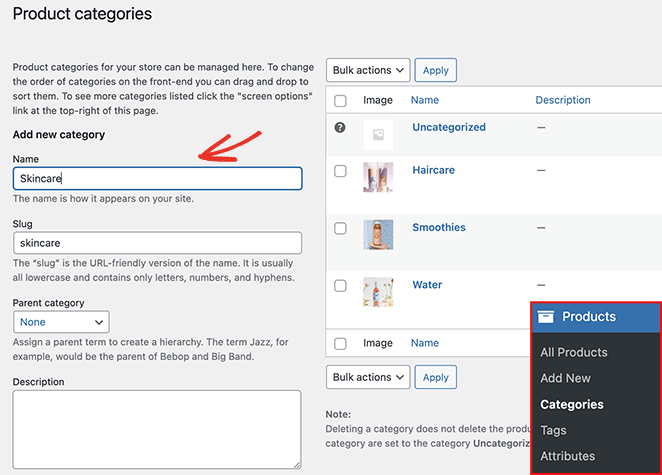
Vous pouvez inclure :
- Nom
- Limace
- Catégorie parente
- Description
- Type d'affichage (produits/sous-catégories/les deux)
- Miniature
Cliquez sur le bouton Ajouter une nouvelle catégorie pour ajouter la liste de catégories à votre liste.
Ajout d'étiquettes de produits WooCommerce
Vous pouvez suivre ces étapes pour ajouter des étiquettes de produits dans WooCommerce :
Tout d'abord, allez dans Produits » Étiquettes depuis votre zone d'administration WordPress. Sur la page suivante, vous pouvez saisir les informations d'étiquette suivantes :
- Nom
- Limace
- Description
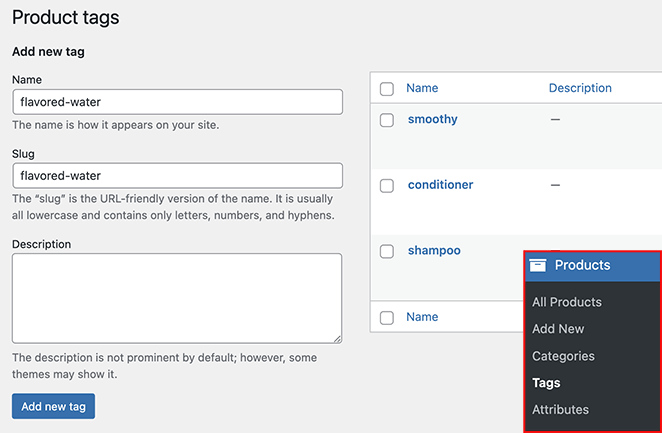
Cliquez sur le bouton Ajouter une nouvelle étiquette pour ajouter l'étiquette à votre liste.
Comment afficher les catégories de produits sur votre site WooCommerce
Après avoir appris comment ajouter des catégories et des étiquettes de produits à WooCommerce, comment les afficher dans votre boutique en ligne ? Suivez les méthodes ci-dessous pour afficher les catégories de produits WooCommerce et les étiquettes dans différentes sections de votre boutique.
- Display WooCommerce Product Categories on Homepage
- Afficher les catégories sur la page de la boutique WooCommerce
- Afficher les catégories WooCommerce sur la page de la boutique
- Afficher les sous-catégories WooCommerce dans la mise en page de la boutique
- Ajouter des catégories de produits WooCommerce à la barre latérale
- Afficher une catégorie de produits WooCommerce dans le menu de navigation
- Questions fréquemment posées
Afficher les catégories de produits WooCommerce sur la page d'accueil
Tout d'abord, examinons comment afficher la catégorie des produits sur la page d'accueil de votre boutique WooCommerce. WooCommerce n'offre pas de moyen simple d'afficher les catégories de produits sur votre page d'accueil.
Les options actuelles sont :
- Utilisez un thème WordPress compatible avec WooCommerce qui inclut des sections pour la page d'accueil WooCommerce.
- Modifiez votre thème et ajoutez le shortcode des catégories de produits WooCommerce.
Les deux options impliquent beaucoup de travail, nous vous recommandons donc d'utiliser un constructeur de site Web comme SeedProd pour personnaliser votre boutique WooCommerce.
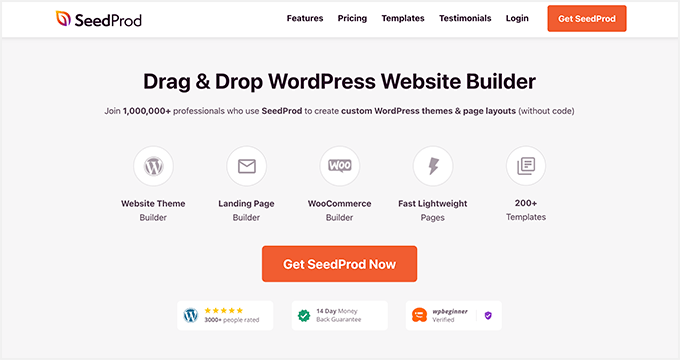
SeedProd est le meilleur constructeur de site Web pour WordPress. Il vous permet de créer des sites Web WooCommerce entiers, des pages de destination et des thèmes WordPress personnalisés sans code.
Vous pouvez choisir parmi des centaines de modèles prêts à l'emploi et les personnaliser facilement dans le constructeur de pages par glisser-déposer. SeedProd offre de nombreux blocs et sections pour ajouter du contenu WooCommerce à votre site en quelques clics.
Suivez ces étapes pour utiliser SeedProd afin d'ajouter des catégories de produits à votre page d'accueil.
Étape 1. Installer et activer SeedProd
Pour commencer, téléchargez le plugin SeedProd, installez-le et activez-le sur votre site Web WordPress. Vous pouvez suivre ce guide sur l'installation d'un plugin WordPress si vous avez besoin d'aide.
Remarque : Vous aurez besoin d'un plan SeedProd Elite pour accéder aux fonctionnalités WooCommerce.
Ensuite, allez dans SeedProd » Paramètres, entrez votre clé de licence et cliquez sur Vérifier la clé. Cela débloquera les fonctionnalités de votre plan choisi.

Vous pouvez trouver votre clé de licence dans votre espace compte SeedProd sous l'onglet Téléchargements.

Étape 2. Créer un thème WooCommerce personnalisé
L'étape suivante consiste à créer un thème personnalisé pour votre site WooCommerce. Cela vous permettra de personnaliser chaque partie de votre site Web avec le puissant éditeur visuel de SeedProd.
Pour ce faire, allez dans SeedProd » Constructeur de thèmes et cliquez sur le bouton Thèmes.

Vous verrez une bibliothèque de thèmes WordPress professionnels sur cet écran. Ils constituent un excellent moyen de créer des sites Web époustouflants sans engager de développeur, et vous n'aurez pas besoin de partir de zéro.
Survolez simplement votre souris sur un thème que vous aimez et cliquez sur l'icône de coche.
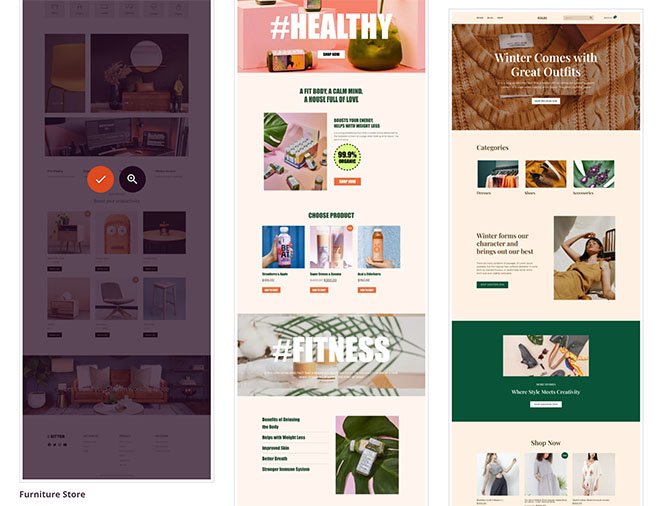
SeedProd créera automatiquement tous les différents modèles pour votre thème et les listera dans le tableau de bord du constructeur de thèmes. De là, vous pouvez personnaliser chaque modèle dans l'éditeur visuel.

Étape 3. Personnalisez votre page d'accueil WooCommerce
Pour afficher les catégories sur votre page d'accueil WooCommerce, vous devrez modifier le modèle de page d'accueil. Trouvez le modèle dans votre liste et cliquez sur le lien « Modifier le design » pour l'ouvrir dans le constructeur de pages de SeedProd.

La personnalisation de votre page d'accueil avec SeedProd est très facile. Il y a des blocs et des sections à gauche et un aperçu en direct à droite.
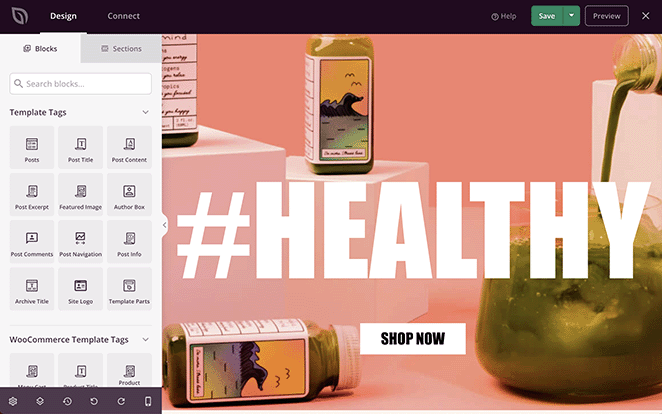
L'ajout d'un bloc de contenu à votre page est aussi simple que de le faire glisser-déposer. Vous pouvez ensuite cliquer sur n'importe quel élément pour modifier son contenu et ses paramètres de style.
Il y a 2 façons d'afficher les catégories de produits sur votre page d'accueil avec SeedProd :
- Afficher les produits par catégorie
- Ajouter le widget Catégorie de produits WooCommerce
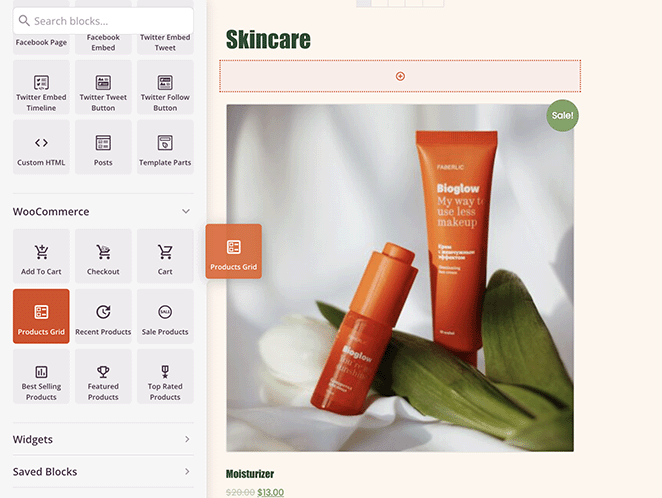
Pour utiliser la première solution, trouvez le bloc Grille de produits dans la section des blocs WooCommerce. Ensuite, faites glisser le bloc dans une section ou une ligne de votre page d'accueil.
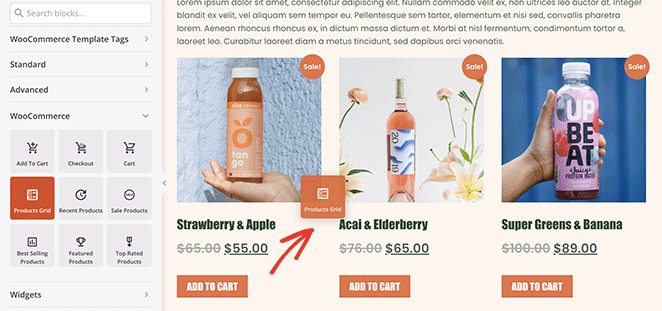
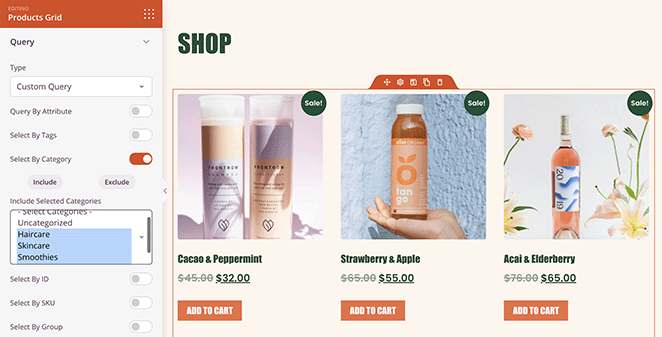
Cliquez sur la grille de produits pour ouvrir le panneau des paramètres sur le côté gauche. Dans ce panneau, sélectionnez « Requête personnalisée » dans le menu déroulant Type et activez le bouton « Sélectionner par catégorie ».
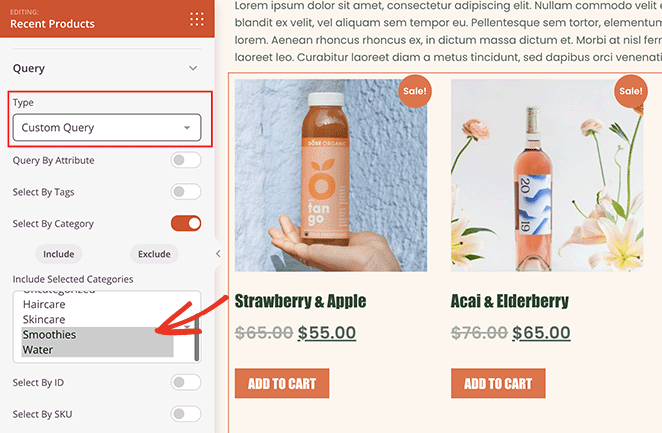
Vous pouvez choisir les produits de quelle catégorie afficher dans la grille. Vous pouvez sélectionner plusieurs catégories en maintenant la touche Maj enfoncée.
Désormais, seuls les produits de vos catégories choisies s'afficheront sur votre page d'accueil.
Vous pouvez suivre des étapes similaires pour afficher uniquement les produits par étiquette. Il suffit d'activer l'option « Sélectionner par étiquette » et de choisir les étiquettes à inclure parmi les options.
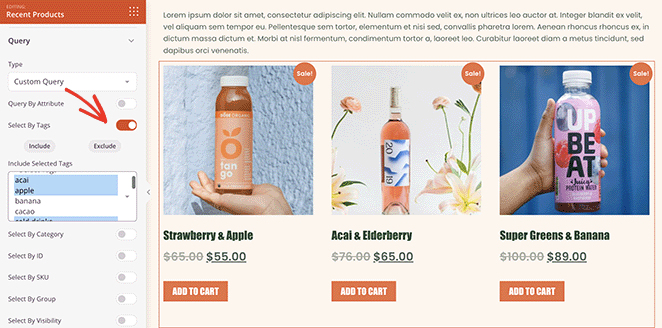
Vous pouvez également utiliser les widgets WooCommerce natifs dans l'éditeur visuel de SeedPod, y compris le widget des catégories de produits.
Pour ce faire, allez dans la section des blocs Widgets et trouvez le widget « Catégories de produits ». Ensuite, faites-le glisser à l'endroit souhaité dans la conception de votre page d'accueil.
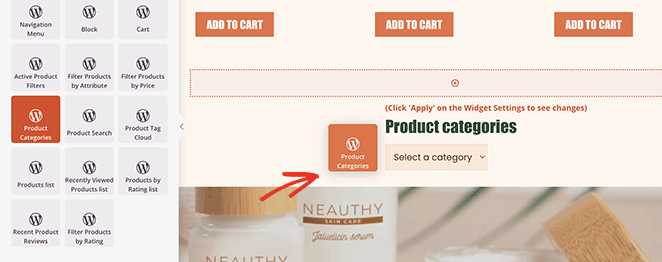
En cliquant sur le widget, vous pouvez :
- Choisir un titre de widget
- Trier les catégories par nom
- Afficher en liste déroulante
- Afficher les comptes de produits
- Afficher la hiérarchie
- Et plus encore
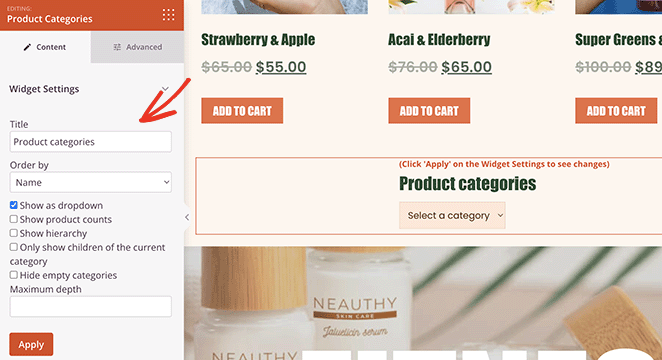
Vous pouvez également contrôler les options de style du widget dans l'onglet Avancé.
Étape 4. Personnalisez le reste de votre boutique WooCommerce
Vous pouvez maintenant passer à la modification des autres modèles de votre thème WooCommerce.
Voici quelques guides pour vous aider :
- Comment personnaliser l'en-tête de votre WordPress
- Comment créer un modèle d'article unique personnalisé
- Comment créer une page de paiement WooCommerce personnalisée
- Comment ajouter un panier à WordPress
Vous pouvez également lire le reste de cet article pour apprendre comment afficher les catégories de produits dans votre barre latérale et votre menu de navigation.
Étape 5. Publiez votre thème WooCommerce
Lorsque vous êtes satisfait de l'apparence de votre thème, allez dans SeedProd » Theme Builder, et dans le coin supérieur droit, activez le bouton Activer le thème SeedProd.

Vous pouvez maintenant prévisualiser votre page d'accueil pour voir à quoi elle ressemble.
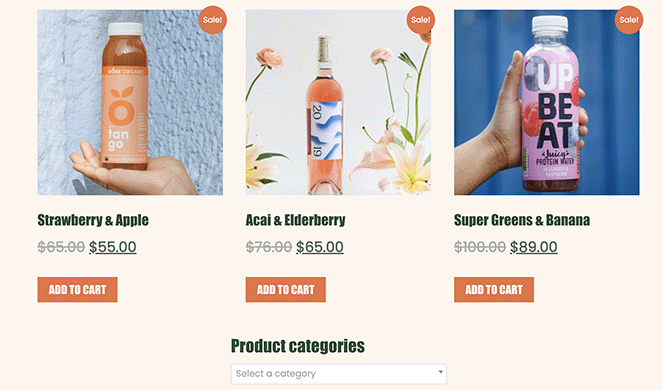
Afficher les catégories sur la page de la boutique WooCommerce
En plus de votre page d'accueil, vous pouvez utiliser SeedProd pour afficher les catégories sur votre page de boutique WooCommerce.
Pour ce faire, allez dans SeedProd » Theme Builder et cliquez sur Modifier la conception sur le modèle « Page de boutique ».
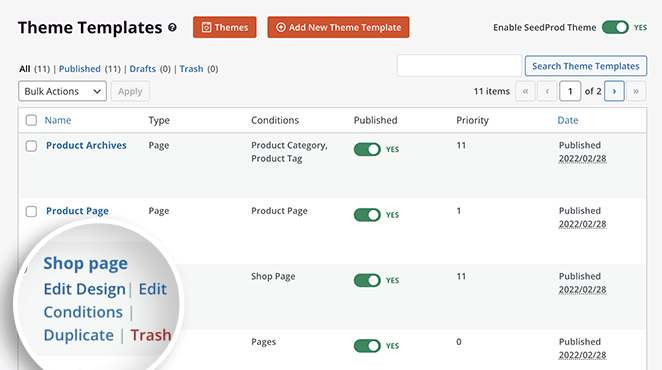
La page s'ouvrira maintenant dans l'éditeur visuel, où vous pouvez personnaliser la conception de votre page de boutique. Suivez les étapes de la méthode précédente pour afficher vos produits par catégorie.
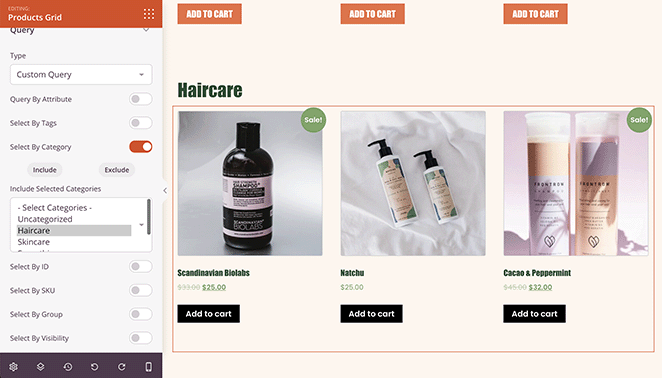
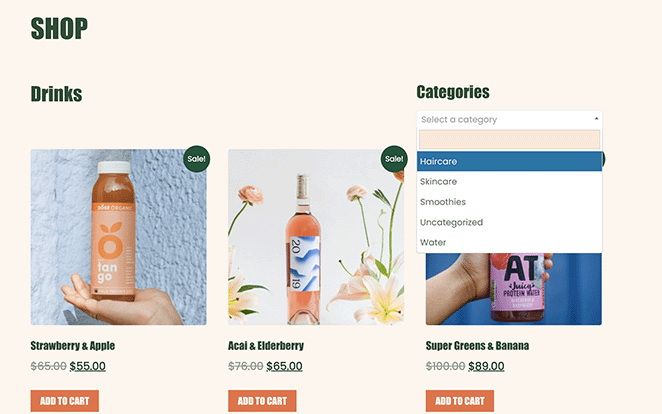
Alternativement, vous pouvez créer une grille distincte pour chaque catégorie de produits. Par exemple, vous pouvez avoir une grille pour les boissons, une pour les soins capillaires, etc.
Vous pouvez également utiliser la méthode précédente pour afficher vos catégories de produits dans une liste ou un menu déroulant sur votre page d'accueil.
Ajoutez simplement une nouvelle colonne à votre page de boutique et faites glisser le widget « Catégories de produits ».
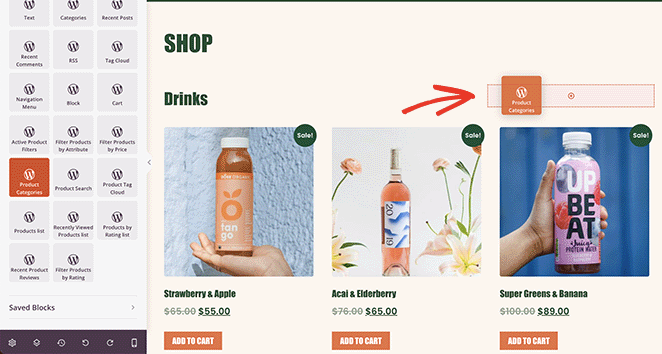
Voici un exemple de ce à quoi cela ressemblerait en temps réel :
Afficher les catégories WooCommerce sur la page de la boutique
Certains propriétaires de sites Web peuvent ne pas souhaiter créer un nouveau thème pour afficher les balises et les catégories de produits. Dans ce cas, vous pouvez utiliser les paramètres de boutique par défaut de WooCommerce pour afficher les catégories.
Accédez à Apparence » Personnaliser, puis cliquez sur WooCommerce et Catégories de produits.
Sous le titre « Affichage de la page de boutique », sélectionnez Afficher les catégories.
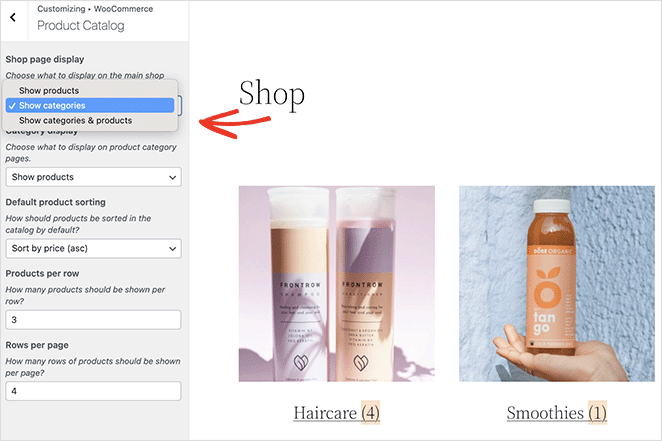
WooCommerce vous donne un certain contrôle sur la mise en page de vos catégories à l'aide des paramètres intégrés. Vous pouvez choisir d'afficher les sous-catégories, les produits ou les deux, en fonction de la façon dont vous souhaitez que la mise en page de vos catégories WooCommerce apparaisse.
Afficher les sous-catégories WooCommerce dans la mise en page de la boutique
Vous pouvez également utiliser les paramètres par défaut de WooCommerce pour afficher les sous-catégories sur la page de la boutique.
Pour ce faire, accédez à Apparence » Personnaliser » WooCommerce » Catalogue de produits, et sous le titre « Affichage des catégories », sélectionnez « Afficher les sous-catégories » dans le menu déroulant.
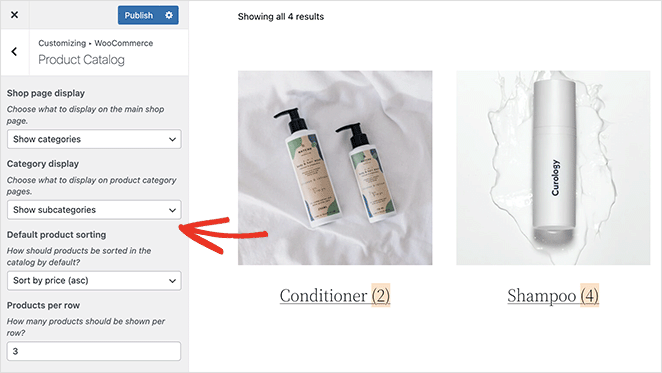
N'oubliez pas de cliquer sur le bouton Publier pour enregistrer vos modifications.
Ajouter des catégories de produits WooCommerce à la barre latérale
Ajouter des catégories de produits à la barre latérale de votre site Web est un excellent moyen d'aider les acheteurs à trouver rapidement ce dont ils ont besoin. Heureusement, SeedProd vous permet d'ajouter facilement des barres latérales personnalisées à WordPress.
Pour personnaliser une barre latérale avec SeedProd et afficher vos catégories de produits, accédez à SeedProd » Theme Builder et ouvrez le modèle de barre latérale.
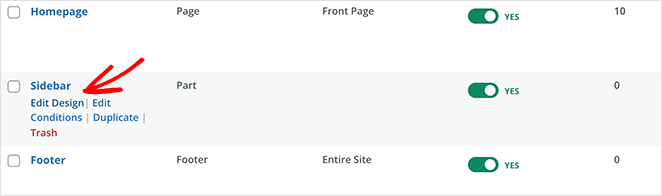
Vous pouvez faire glisser le bloc Grille de produits et personnaliser les options d'affichage de la requête pour afficher les produits d'une catégorie ou d'une étiquette.
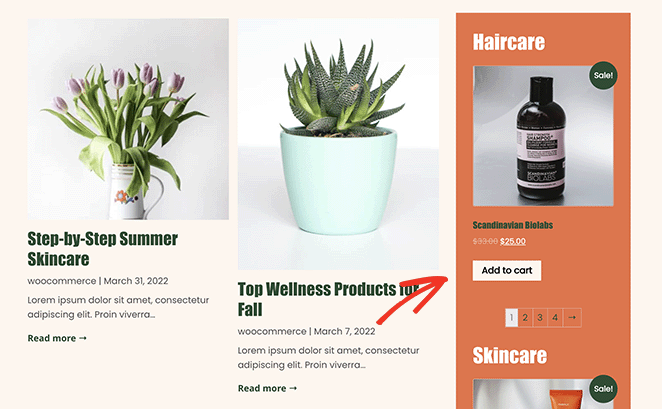
Nous avons utilisé 2 blocs Grille de produits pour afficher 2 catégories différentes dans la barre latérale de notre blog dans cet exemple.
Afficher une catégorie de produits WooCommerce dans le menu de navigation
Ajouter des catégories de produits à votre menu WooCommerce est tout aussi facile. Accédez à Apparence » Menus, puis cliquez sur l'onglet Options de l'écran dans le coin supérieur droit.
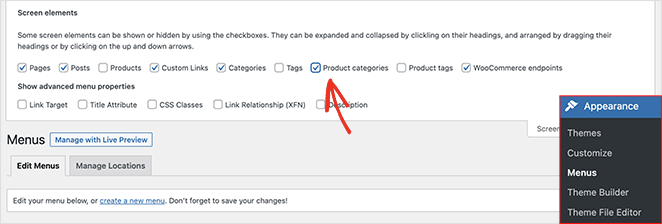
Dans ce panneau, cochez la case « Catégories de produits ». Cela affichera toutes vos catégories WooCommerce sur l'écran du menu.
Ensuite, ouvrez l'onglet « Catégories de produits », sélectionnez toutes les catégories que vous souhaitez ajouter à votre menu, et cliquez sur le bouton Ajouter au menu.
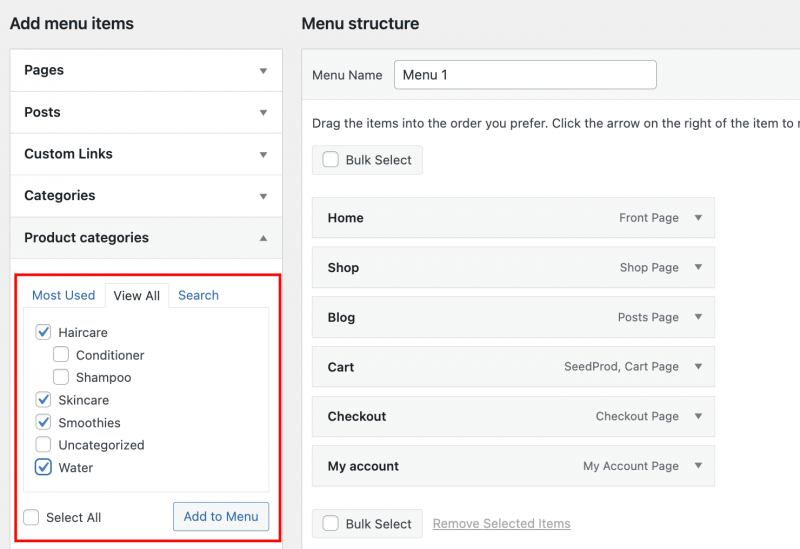
Vous pouvez ensuite les faire glisser pour modifier leur position dans le menu. Par exemple, vous pouvez les imbriquer sous votre page de boutique pour afficher un menu déroulant de catégories.
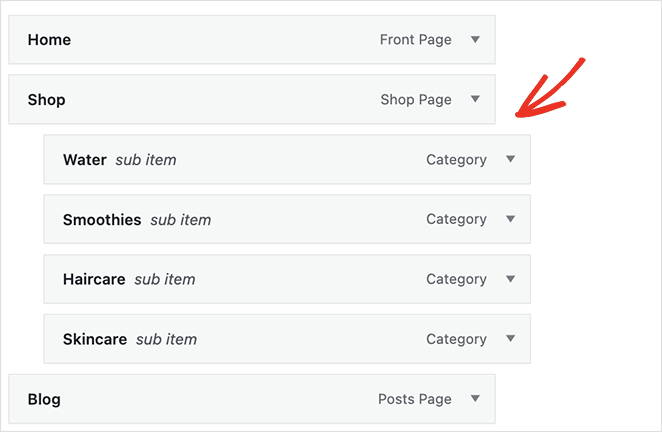
N'oubliez pas d'enregistrer votre menu avant de continuer. Cela crée un menu de catégories WooCommerce épuré qui aide les acheteurs à parcourir rapidement par section.
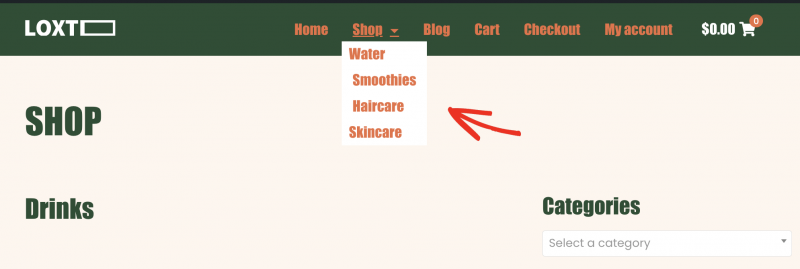
Vous pouvez maintenant visiter la page d'accueil de votre site Web et voir les catégories de produits dans votre menu de navigation WooCommerce.
Plus de façons de personnaliser WooCommerce
L'affichage des catégories et des balises de produits n'est qu'une des nombreuses façons de personnaliser votre boutique. Pour plus de personnalisations WooCommerce, veuillez consulter les guides suivants :
- Comment personnaliser l'onglet Informations supplémentaires de WooCommerce
- Comment ajouter un bouton « Voir le panier » dans WooCommerce
- Comment changer le titre de la page Boutique dans WooCommerce
- Comment créer une superbe galerie d'images de produits dans WooCommerce
- Comment ajouter des évaluations par étoiles aux pages produits WooCommerce
- Comment afficher les produits liés dans WooCommerce
- Comment obtenir et afficher les descriptions de produits dans WooCommerce
- Comment afficher les produits en vedette dans WooCommerce
- Comment masquer les produits hors stock dans WooCommerce
Questions fréquemment posées
J'espère que ce guide vous a aidé à apprendre comment afficher facilement les catégories de produits dans WooCommerce. Que vous organisiez votre page d'accueil, votre page de boutique ou votre menu, les étapes ci-dessus devraient vous aider à garder les choses claires et conviviales.
Si vous construisez votre boutique avec SeedProd, vous pouvez prendre le contrôle total de l'apparence de vos produits, sans aucun codage requis.
Si vous travaillez toujours sur votre site, ce guide sur la façon d'ajouter une page "bientôt disponible" à WooCommerce pourrait vous intéresser.
Merci de votre lecture ! Nous serions ravis d'entendre vos réflexions, alors n'hésitez pas à rejoindre la conversation sur YouTube, X et Facebook pour plus de conseils et de contenu utiles pour développer votre entreprise.




