


Ce moment où vous appuyez sur « publier » pour un nouveau produit est un excellent sentiment. Vous avez préparé quelque chose de nouveau pour votre public et vous êtes prêt à le partager.
La prochaine étape consiste à vous assurer qu'il est vu. Un nouveau produit caché à la dixième page de votre boutique n'aide personne.
Un espace dédié aux nouveautés aide les clients fidèles à parcourir les nouveaux stocks sans avoir à fouiller dans tout le reste. J'ai constaté que les outils intégrés de WooCommerce couvrent la plupart de vos besoins, et pour une page au design personnalisé, SeedProd rend cela simple.
Je vais vous montrer deux façons d'afficher les nouveaux produits dans WooCommerce dès maintenant. Choisissez celle qui correspond à la configuration de votre boutique.
EN BREF : Comment afficher les nouveaux produits dans WooCommerce
Il existe deux façons d'afficher les nouveaux produits dans votre boutique WooCommerce, d'une page entièrement personnalisée à un bloc intégré.
- Créer une page de nouveaux produits avec SeedProd – Créez une page d'arrivages personnalisée avec votre image de marque, vos filtres et vos appels à l'action à l'aide de l'éditeur visuel de SeedProd.
- Utiliser le bloc ou le shortcode Collection de produits WooCommerce – Insérez une grille de produits récents dans n'importe quelle page, article ou zone de widget existante sans plugins supplémentaires.
2 façons d'afficher les nouveaux produits dans WooCommerce
Voici trois méthodes, en commençant par la plus personnalisable et en terminant par la plus rapide.
Tout d'abord, vous apprendrez à créer une page dédiée aux nouveaux produits avec SeedProd, un constructeur de sites Web WordPress par glisser-déposer utilisé par plus d'un million de sites Web. Ensuite, vous apprendrez à utiliser le bloc Collection de produits et les shortcodes intégrés de WooCommerce pour ajouter une section des nouveautés n'importe où dans votre boutique.
Plongeons !
Méthode 1 : Utiliser SeedProd pour créer une page de nouveaux produits dans WooCommerce
La première méthode utilise SeedProd pour créer une page dédiée aux nouveaux produits pour votre boutique WooCommerce.

Avec SeedProd, vous pouvez créer une page dédiée aux nouveautés WooCommerce, créer des pages de destination à forte conversion pour des produits individuels, et même créer une page « Bientôt disponible » pour WooCommerce avant le lancement d'un produit. Il comprend plusieurs blocs WooCommerce qui vous permettent d'intégrer des produits et de personnaliser leur affichage.
Vous pouvez également utiliser SeedProd pour créer une boutique WooCommerce entière sans code.
1. Installer le plugin SeedProd
La première étape consiste à installer le plugin SeedProd.
Pour obtenir de l'aide à ce sujet, consultez ce guide étape par étape sur comment installer un plugin dans WordPress.
Remarque : Il existe une version gratuite de SeedProd, mais vous aurez besoin du plan Elite pour les fonctionnalités avancées de WooCommerce.
Après avoir activé le plugin, allez dans SeedProd » Paramètres et entrez votre clé de licence. Vous la trouverez dans votre espace client sur le site Web de SeedProd.

2. Choisir un modèle pour votre page de nouveaux produits
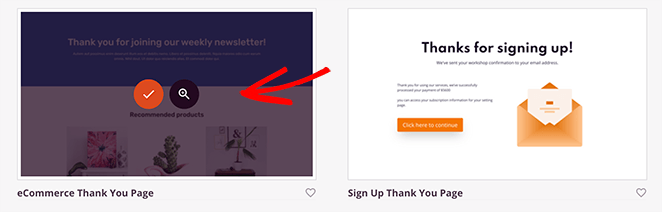
Allez dans SeedProd » Modèles. Choisissez parmi des centaines de modèles de pages de destination préconçus comme point de départ, puis filtrez par catégorie pour en trouver un qui correspond à votre boutique.

Lorsque vous trouvez le modèle souhaité, survolez-le et cliquez sur l’icône de coche. Pour ce guide, j’utilise le modèle Page de remerciement eCommerce.
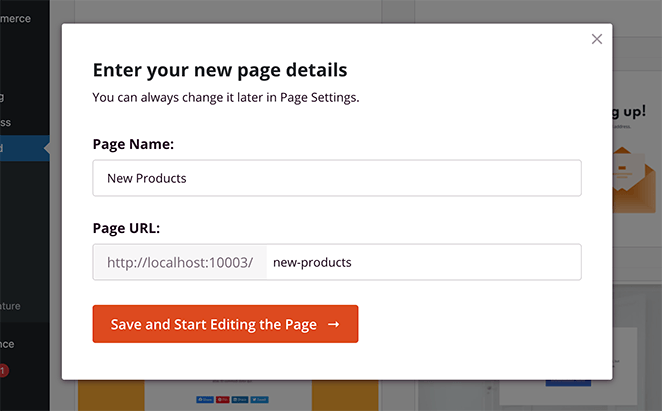
Donnez un nom à votre page et cliquez sur Enregistrer et commencer la modification de la page.
3. Faites glisser le bloc Produits récents
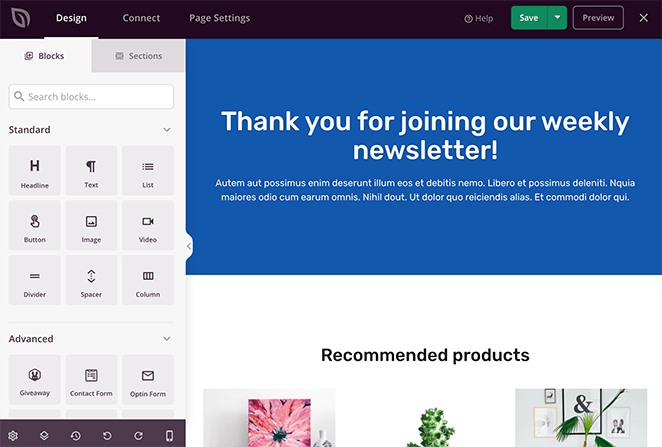
Votre modèle s’ouvre dans l’éditeur visuel de SeedProd. Vous verrez des blocs et des sections sur la gauche à faire glisser sur votre page, et un aperçu en direct sur la droite.
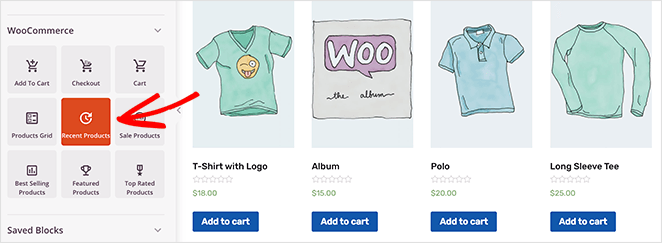
Dans le panneau de gauche, faites défiler jusqu’à la section WooCommerce. Trouvez le bloc Produits récents et faites-le glisser sur votre page.
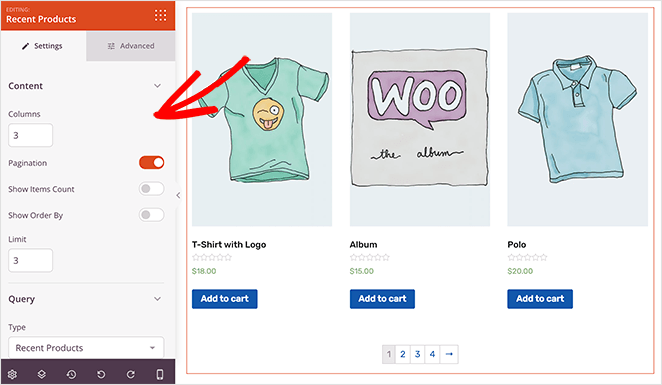
Cliquez sur le bloc pour ouvrir ses paramètres. Dans le panneau des paramètres, vous pouvez :
- Choisir le nombre de colonnes de produits
- Activer la pagination des produits
- Afficher les décomptes d’articles pour la gestion des stocks
- Ajouter un menu déroulant de filtre
- Limiter le nombre de produits affichés
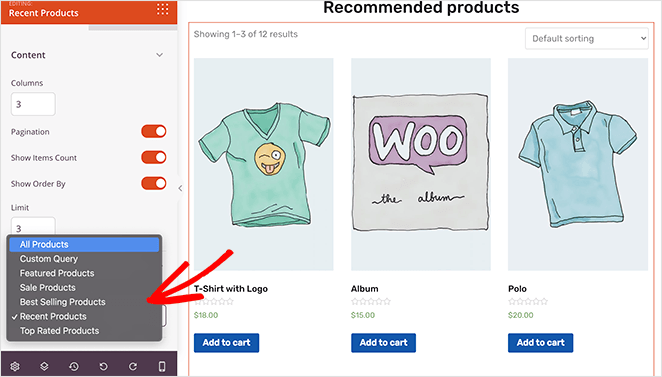
Vous pouvez également changer le type de requête de produits récents à produits en vedette, les plus vendus, les mieux notés ou une requête personnalisée.
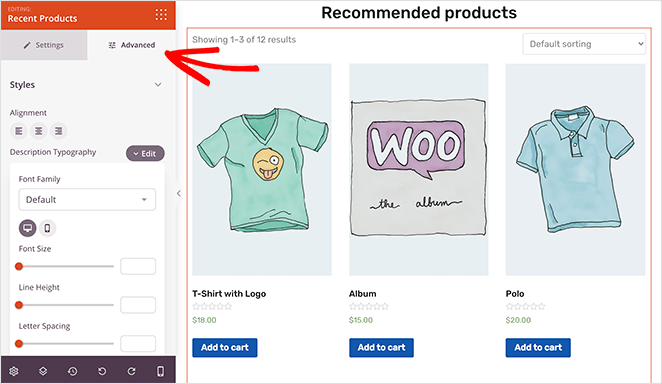
L’onglet Avancé vous donne encore plus de contrôle, y compris la typographie de la description du produit, la police du prix, la couleur du badge de promotion, les styles de bouton et l’espacement.
Une fois que vous avez terminé d’ajouter vos produits, cliquez sur Enregistrer.
4. Personnaliser la conception et la mise en page de la page
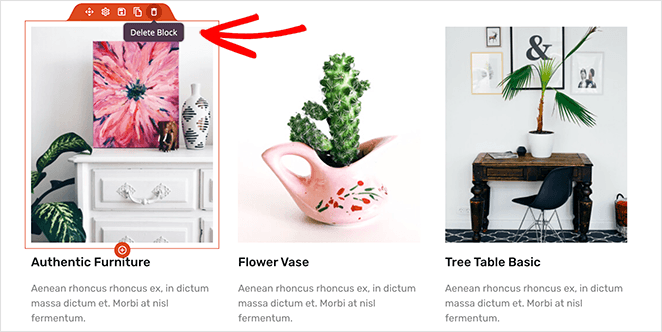
Après avoir ajouté des produits, personnalisez la page pour qu’elle corresponde à votre marque. Commencez par supprimer le contenu de démonstration : survolez n’importe quel bloc et cliquez sur l’icône de la corbeille pour le supprimer.
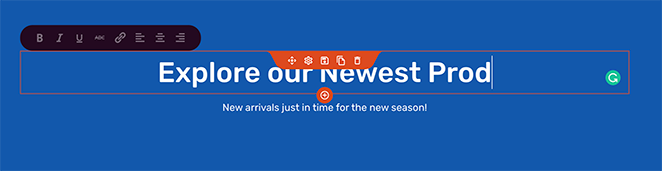
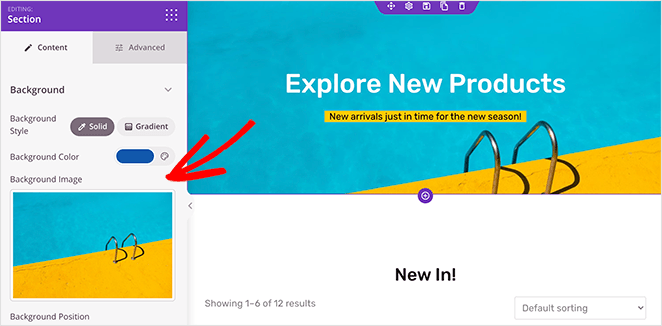
Cliquez sur n’importe quel bloc de titre ou de texte pour le modifier directement. Vous pouvez également ajouter une image d’arrière-plan à n’importe quelle section en cliquant sur la section, en choisissant un style d’arrière-plan et en sélectionnant une photo dans votre médiathèque ou dans la bibliothèque de photos gratuites.
Lorsque vous êtes satisfait de la conception, cliquez sur Enregistrer.
5. Prévisualiser et publier votre nouvelle page de produits
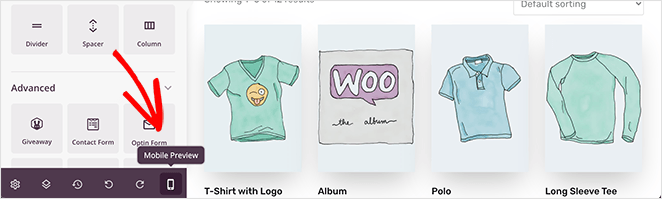
Avant de publier, vérifiez la vue mobile. Cliquez sur l’icône mobile dans la barre de navigation inférieure et ajustez votre mise en page pour les écrans plus petits, comme réduire les colonnes de produits ou rendre les boutons plus faciles à toucher.
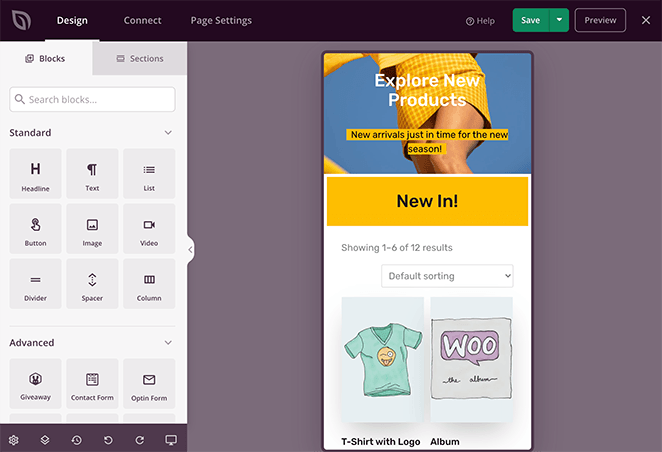
Lorsque votre page est belle sur mobile, cliquez sur la flèche déroulante à côté du bouton Enregistrer et cliquez sur Publier.
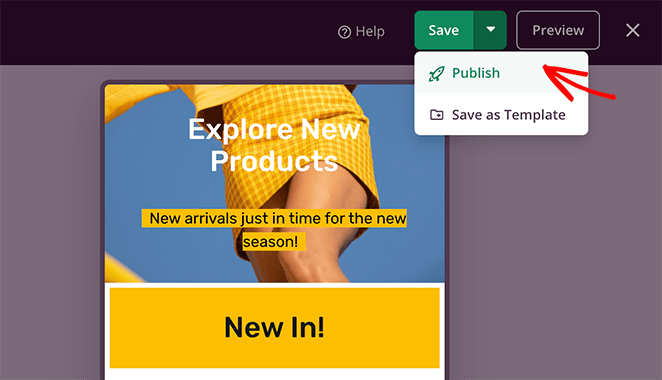
Votre page de nouveautés est en ligne. À partir de là, vous pouvez l’ajouter à votre menu de navigation WordPress afin que les visiteurs puissent parcourir facilement vos derniers produits.
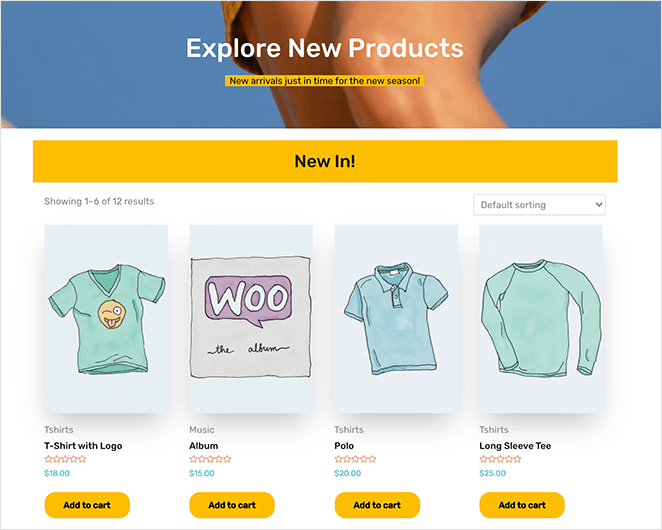
Avec SeedProd, vous pouvez continuer à personnaliser pour améliorer les conversions, y compris l’ajout de courtes descriptions de produits, l’affichage de produits variables, la modification de la couleur de votre bouton d’appel à l’action, l’affichage du panier d’achat et l’ajout de titres animés.
Méthode 2 : Afficher les nouveaux produits dans WooCommerce sans plugin
Si vous souhaitez afficher de nouveaux produits dans vos pages WooCommerce existantes ou vos articles WordPress, vous n’avez pas besoin d’un plugin séparé. WooCommerce comprend un bloc Collection de produits et des shortcodes intégrés que vous pouvez utiliser pour ajouter une section de nouveaux arrivages n’importe où dans votre boutique en ligne.
Utiliser le bloc Collection de produits dans Gutenberg
Les versions plus récentes de WooCommerce (8.0 et supérieur) utilisent le bloc Collection de produits. WooCommerce l'a introduit pour remplacer les anciens blocs obsolètes, y compris « Produits les plus récents », par une option plus flexible. Si vous utilisez une version plus ancienne, recherchez plutôt « Produits les plus récents ».
Pour l'ajouter, modifiez n'importe quel article ou page de votre boutique et cliquez sur l'icône +. Recherchez Collection de produits et cliquez pour l'ajouter.
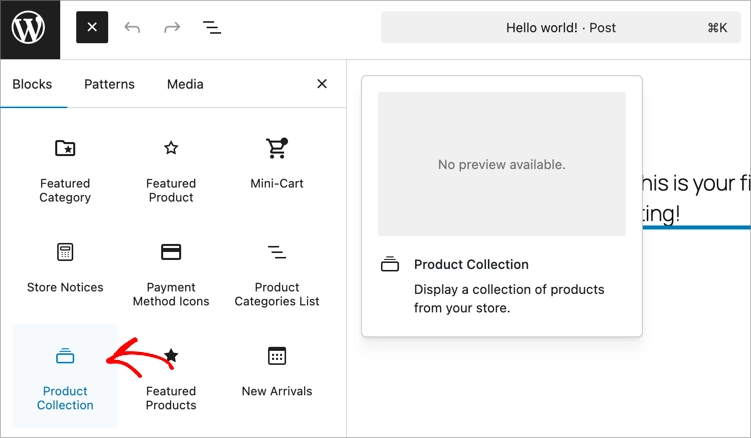
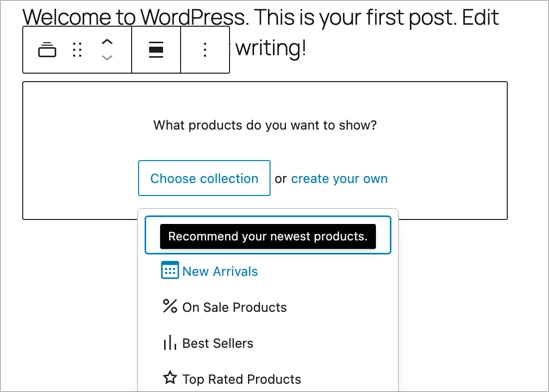
Dans le bloc, cliquez sur Choisir une collection et sélectionnez l'option Nouveautés.
Dans les options du bloc à droite, vous choisissez le nombre de produits à afficher par page, définissez le nombre de colonnes, filtrez les produits en promotion, le statut du stock, et plus encore.
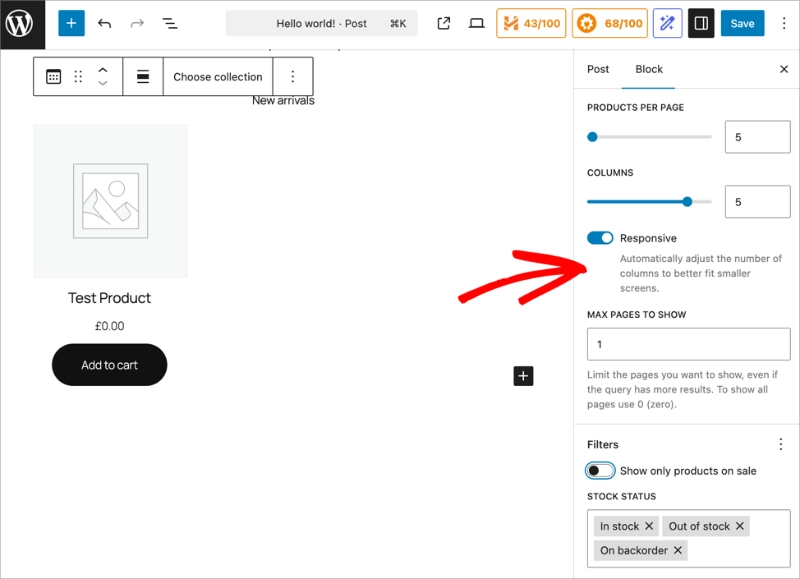
Lorsque vous êtes satisfait de l'apparence, cliquez sur Mettre à jour ou Publier.
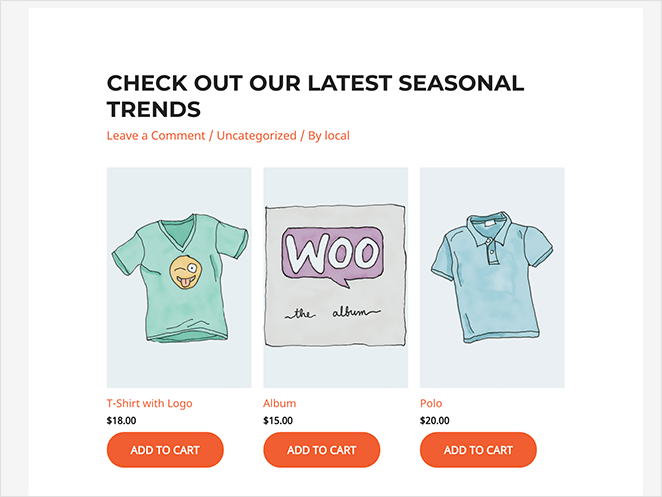
Ajouter de nouveaux produits avec un shortcode WooCommerce
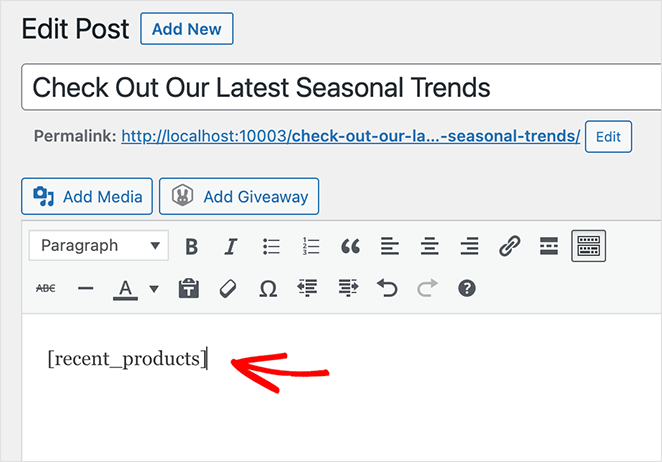
Si vous utilisez l'éditeur classique de WordPress, utilisez le shortcode [recent_products]. Collez-le dans n'importe quelle page, article ou widget pour afficher une grille de produits récemment publiés.
Vous pouvez contrôler le nombre de produits et de colonnes avec des paramètres : [recent_products limit="4" columns="4"].
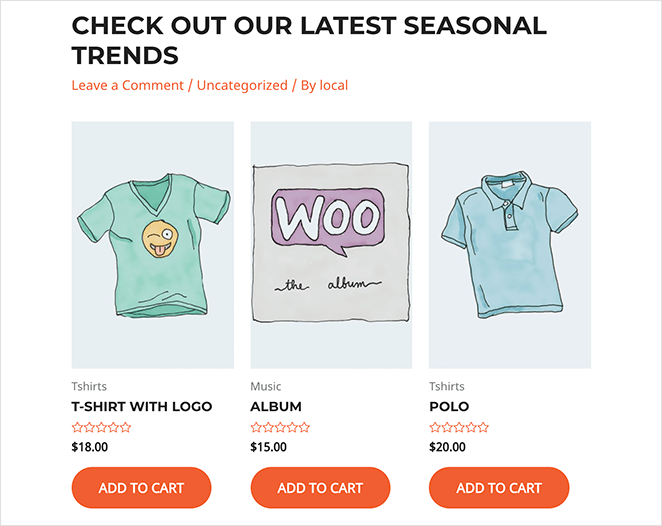
Mettez à jour ou publiez la page, et vos visiteurs verront vos produits les plus récents mis en évidence.
Afficher les nouveaux produits dans votre barre latérale avec un shortcode
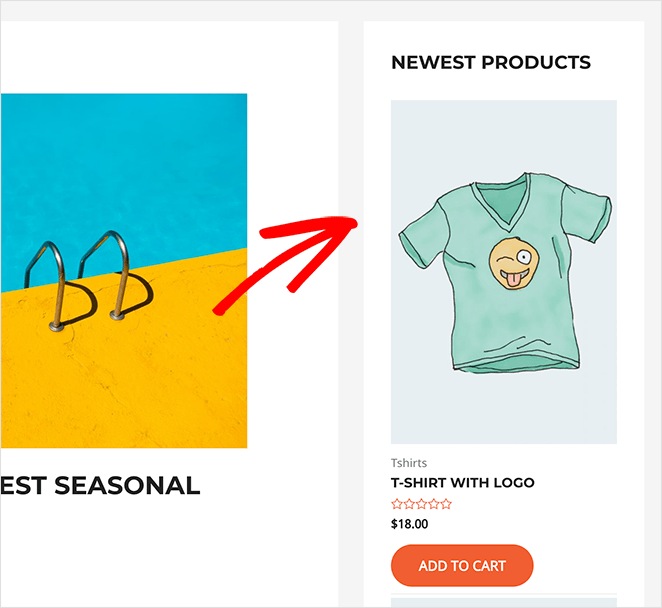
Vous pouvez utiliser le même shortcode pour afficher les nouveaux produits dans votre barre latérale WordPress.
Allez dans Apparence » Widgets, ajoutez un nouveau bloc paragraphe, collez le shortcode [recent_products], et cliquez sur Enregistrer.
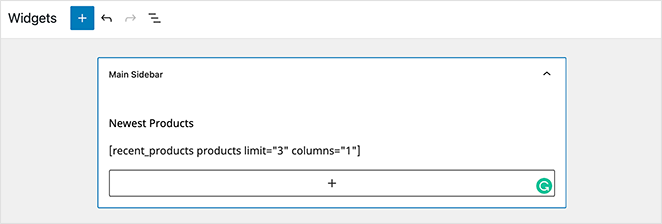
Prévisualisez votre boutique et vos nouveaux produits apparaîtront dans la barre latérale sur chaque page.
Questions fréquemment posées
Comment afficher uniquement les nouveaux produits dans WooCommerce ?
Pour une page dédiée aux nouveautés, utilisez le bloc Produits récents de SeedProd. Pour une section dans une page existante, utilisez le bloc Collection de produits (WooCommerce 8+) ou le shortcode [recent_products]. Les deux méthodes vous permettent de contrôler exactement où les nouveaux produits apparaissent sans toucher à la mise en page principale de votre boutique.
Quel est le shortcode pour les nouveaux produits dans WooCommerce ?
Le shortcode WooCommerce pour afficher les nouveaux produits est [recent_products]. Ajoutez limit="4" pour contrôler le nombre de produits affichés, et columns="2" pour définir la mise en page de la grille. Vous pouvez également ajouter orderby="date" pour rendre le tri par date explicite.
Puis-je ajouter une page « Nouveautés » à WooCommerce ?
Oui. Avec SeedProd, vous pouvez créer une page « Nouveautés » entièrement personnalisée en utilisant le bloc Produits récents, puis ajouter la page à votre menu de navigation. C'est un bon moyen d'accroître la visibilité de votre dernier stock sans encombrer votre page de boutique principale.
Comment afficher les nouveaux produits WooCommerce dans ma barre latérale ?
Collez le shortcode [recent_products] dans un widget de barre latérale. Allez dans Apparence » Widgets, ajoutez un bloc paragraphe, et insérez le shortcode. Vos produits les plus récents apparaîtront dans la barre latérale sur toute votre boutique.
Combien de temps les produits restent-ils « nouveaux » dans WooCommerce ?
WooCommerce n’a pas de minuteur intégré pour les étiquettes « nouveau ». Le shortcode [recent_products] et le bloc Collection de produits récupèrent les produits triés par date de publication, de sorte que les anciens produits disparaissent naturellement à mesure que vous en ajoutez de nouveaux. Si vous avez besoin de contrôler quels produits apparaissent comme « nouveaux », ajustez le paramètre limit ou utilisez une catégorie de produits spécifiquement pour les nouveautés.
Quelle méthode devriez-vous utiliser ?
Si vous souhaitez un contrôle total sur la conception et la mise en page, SeedProd est la meilleure option. Vous pouvez créer une page de nouveaux produits WooCommerce entièrement personnalisée, ajouter des éléments de conversion comme des CTA et des filtres de produits, et styliser le tout visuellement sans toucher au code.
Si vous avez besoin d’une section rapide dans une page ou une barre latérale existante, le bloc Collection de produits ou le shortcode [recent_products] fonctionnent bien sans plugins supplémentaires.
Vous souhaitez continuer à améliorer votre boutique WooCommerce ? Consultez ces tutoriels ensuite :
- Comment sécuriser votre site WooCommerce
- Comment masquer les produits épuisés dans WooCommerce
- Personnaliser l’onglet « Informations supplémentaires » dans WooCommerce
- Comment corriger le problème « Voir le panier » de WooCommerce qui ne fonctionne pas
- Comment changer le titre de la page boutique dans WooCommerce
- Améliorer la galerie d’images de vos produits dans WooCommerce
- Comment ajouter des notations par étoiles aux produits WooCommerce
- Comment contrôler les produits liés dans WooCommerce
Si cet article vous a plu, suivez-nous sur YouTube, Twitter et Facebook pour plus de contenu utile pour développer votre entreprise.




