

La façon la plus rapide de créer une page de blog sur WordPress est de créer une nouvelle page, de la définir comme votre « Page des articles » dans les réglages de lecture, et d’enregistrer vos modifications. J’ai appris cela en créant mon premier site WordPress pour un client. Au début, j’avais des articles affichés sur la page d’accueil, mais cela semblait encombré et les visiteurs avaient du mal à trouver les informations clés. Les déplacer vers une page de blog dédiée a instantanément rendu le site plus facile à naviguer et plus professionnel.
Dans ce guide, je vais vous montrer les étapes exactes que j’utilise, en commençant par SeedProd pour un contrôle de conception complet, puis la méthode intégrée de WordPress si vous souhaitez quelque chose de simple.
Qu’est-ce qu’une page de blog sur WordPress ?
La page de blog WordPress est une page unique sur votre site WordPress qui affiche une liste de vos derniers articles. Contrairement à votre page d’accueil, qui contient de nombreuses informations différentes, une page de blog se concentre sur l’affichage de vos articles.
Une page d’articles de blog comprend généralement les éléments de conception web suivants :
- Menu de navigation
- Liste des articles de blog
- Pied de page
Dans certains cas, la page de blog comprendra également une barre latérale pour afficher des informations telles que vos icônes de profil de médias sociaux, les catégories d’articles, un formulaire d’abonnement à la newsletter, et plus encore.
Pourquoi créer une page de blog sur WordPress ?
Vous vous demandez peut-être : « Pourquoi ai-je besoin de créer une page de blog séparée ? » La réponse est simple.
Par défaut, WordPress affiche vos articles les plus récents sur la page d’accueil de votre site.
C’est une excellente solution pour les blogueurs, mais vous voudrez probablement quelque chose de plus engageant si vous gérez un site d’entreprise. Par exemple, vous pourriez avoir besoin d’une page d’accueil qui informe les visiteurs sur votre entreprise, vos produits, vos coordonnées et comment effectuer un achat.
Vous pouvez toujours gérer un blog d’entreprise prospère, mais vous devrez déplacer vos articles de blog vers une page séparée pour que votre page d’accueil reste attrayante.
Nous vous montrerons 2 méthodes simples pour ajouter une page de blog à votre site WordPress dans cet article. La première méthode est la plus simple et offre le plus d’options de personnalisation, tandis que la seconde utilise les paramètres de page intégrés de WordPress.
Comment créer une page de blog personnalisée avec un constructeur de pages
La première méthode vous montrera comment créer une page personnalisée pour les articles de blog avec le plugin de création de thèmes SeedProd.

SeedProd est le meilleur constructeur de sites web pour WordPress. Son constructeur de pages par glisser-déposer vous permet de créer des pages de destination et des mises en page flexibles sans code.
SeedProd comprend également un concepteur de thèmes pour personnaliser votre page de blog, votre barre latérale, et plus encore. Par conséquent, vous pouvez créer une page séparée pour les articles de blog et l’adapter à votre marque sans engager de développeur.
Voici comment créer une page de blog sur WordPress avec SeedProd.
Tutoriel vidéo
Étape 1 : Installer le plugin SeedProd Website Builder
Tout d'abord, installez et activez le plugin SeedProd.
Remarque : Vous aurez besoin du plan SeedProd Pro ou Elite pour utiliser le constructeur de thèmes.
Si vous avez besoin d'aide, consultez ce guide sur comment installer un plugin WordPress.
Après avoir activé le plugin, allez dans SeedProd » Paramètres depuis votre tableau de bord WordPress et entrez votre clé de licence de plugin. Vous pouvez trouver votre clé sous les informations de votre compte sur le site Web de SeedProd.

Cliquez sur le bouton Vérifier la clé pour confirmer votre licence. Vous pouvez ensuite passer à la création d'un thème WordPress personnalisé.
Étape 2 : Choisir un modèle de thème WordPress
Cette étape peut sembler compliquée, mais elle est plus simple que vous ne le pensez.
Tout d'abord, allez dans SeedProd » Constructeur de thèmes et cliquez sur le bouton Thèmes. Vous pouvez choisir un thème à utiliser comme point de départ sur l'écran suivant.

Plus tard, lorsque vous activerez le thème, il remplacera votre thème WordPress existant par un nouveau design.
Il existe de nombreux thèmes conçus par des professionnels pour différents types de sites Web. Par exemple, vous pouvez créer un « Portfolio personnel », une « Pizzeria » ou même un « Magasin de vêtements de sport ».
Trouvez un thème qui correspond à vos besoins, puis passez la souris dessus et cliquez sur l'icône en forme de coche pour l'ajouter à votre site.
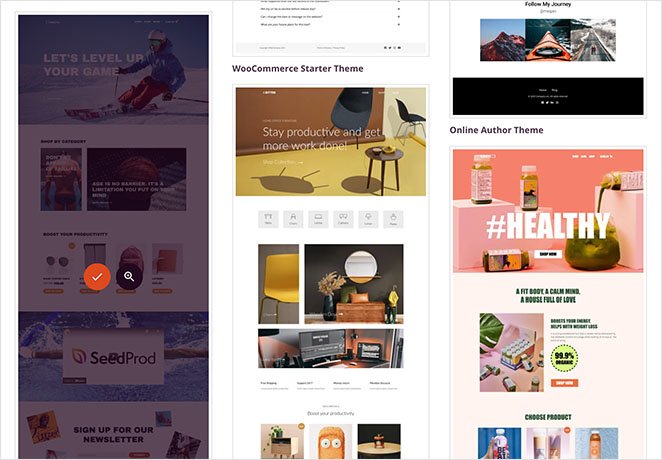
Après avoir choisi un thème, SeedProd générera les modèles de thème, y compris un pour votre index de blog et un pour votre page d'accueil. Chaque page est configurée automatiquement avec une mise en page attrayante et un contenu d'exemple prêt à être personnalisé.

Nous vous montrerons comment personnaliser votre page de blog et votre page d'accueil dans ce guide.
Étape 3 : Personnaliser la mise en page de votre page d'accueil WordPress
Après avoir généré vos modèles de thème WordPress, vous pouvez les modifier avec le constructeur de thèmes de SeedProd. Commençons par votre modèle de page d'accueil.
Passez la souris sur le modèle de page d'accueil et cliquez sur le lien « Modifier le design » pour commencer.

Cela lancera le fichier modèle dans le constructeur de thèmes de SeedProd. Le constructeur par glisser-déposer affichera un aperçu en direct à droite et des blocs et sections à gauche.
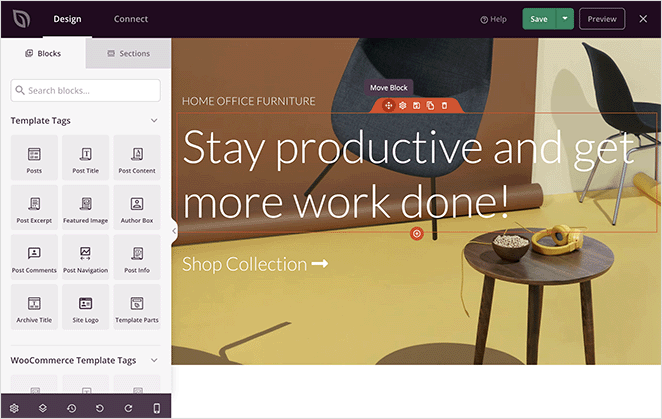
Les blocs et les sections sont les éléments qui composent la conception de votre page. Vous pouvez personnaliser n'importe quel bloc en cliquant dessus, le faire glisser n'importe où avec votre souris et ajouter de nouveaux blocs depuis le panneau de gauche.
Nous avons rédigé un guide complet sur la façon de modifier votre page d'accueil WordPress. Allez simplement à la méthode n°1 et suivez les instructions du constructeur de thèmes.
Étape 4 : Personnaliser le design et la mise en page de votre page de blog WordPress
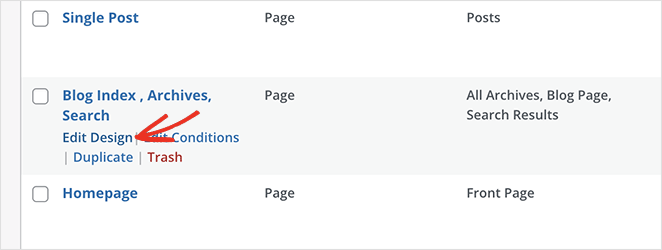
Le constructeur de thèmes de SeedProd offre également de nombreuses façons de personnaliser votre page de blog. Cliquez sur le lien « Modifier le design » sur le fichier modèle de la page de blog pour commencer.
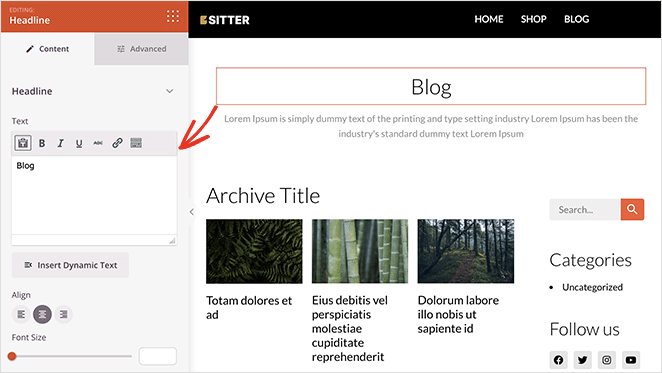
Vous verrez la même mise en page de constructeur de pages qu'auparavant sur l'écran suivant. Vous pouvez ensuite personnaliser votre page de blog de la même manière que votre page d'accueil.
Par exemple, vous pouvez cliquer sur le titre pour modifier le titre, la taille de la police, l'alignement, etc. Ensuite, vous pouvez cliquer sur l'icône Blocs pour revenir au panneau des blocs.
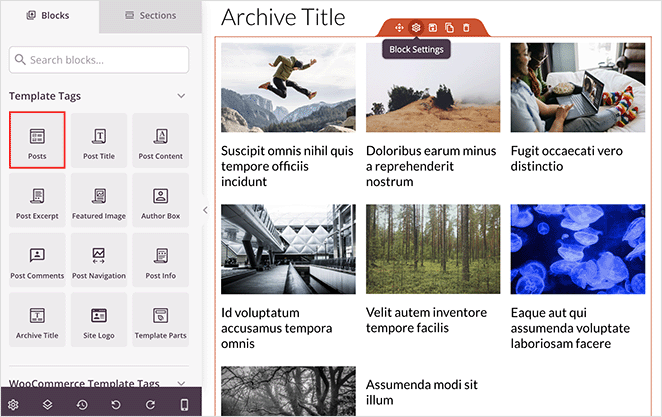
SeedProd propose plusieurs blocs que vous pouvez utiliser sur votre page de blog. Le plus important est le bloc Articles qui affiche une liste des articles de blog récents.
Le bloc Articles sera automatiquement présent dans votre modèle d'index de blog. Les articles sont présentés dans une grille à 3 colonnes dans le modèle que nous utilisons.
Vous pouvez facilement modifier la disposition du bloc Articles en cliquant dessus et en choisissant différents paramètres dans le panneau de gauche. Par exemple, vous pouvez changer le nombre de colonnes à 1 et activer le curseur extrait de l'article.
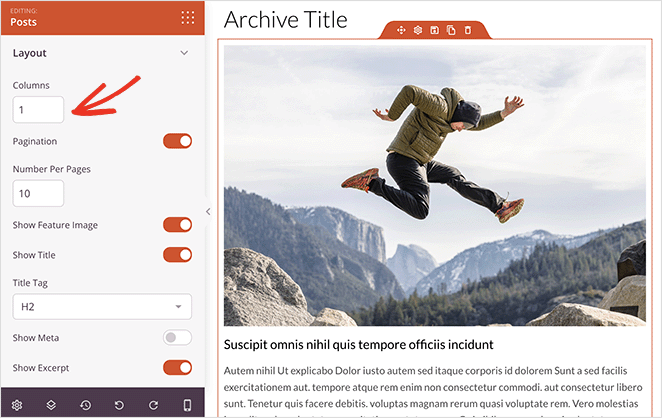
En faisant défiler les paramètres du bloc, vous verrez d'autres curseurs pour afficher ou masquer :
- Image mise en avant
- Texte "Lire la suite"
- Pagination
- Informations méta
Ces paramètres vous permettent d'afficher vos articles de blog pour mieux correspondre à votre public cible.
Par exemple, vous pouvez choisir d'afficher uniquement les articles d'une catégorie, d'une étiquette ou d'un type d'article personnalisé spécifique. Vous pouvez également filtrer les articles par auteur, date, heure, etc.
Comment ajouter un bouton "Cliquez pour vous abonner" à votre page de blog WordPress
Vous pouvez également ajouter un bouton "cliquez pour vous abonner" à votre page de blog pour collecter des abonnés aux notifications push. Les notifications push sont un excellent moyen d'augmenter le trafic de retour, l'engagement et de stimuler les ventes.
Remarque : Pour suivre cette étape, vous devrez être à l'aise avec la manipulation d'extraits de code.
Pour ce faire, faites glisser le bloc HTML personnalisé sur la conception de votre page de blog et entrez le code suivant :
<button onclick="subscribeOnClickButton()" style="border: none; padding-left: 5%; padding-right:5%; text-align: center; display: inline-block; color: blue;">Get Updates via Push Notifications</button>Ce bouton a un style standard mais vous pouvez le modifier avec votre propre code.
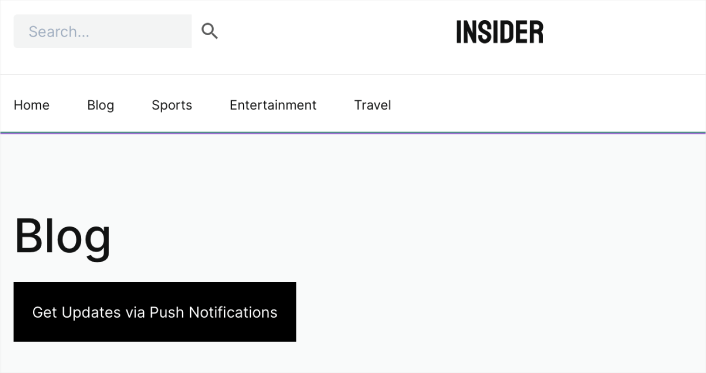
Ensuite, rendez-vous sur le site Web PushEngage et créez un compte pour le meilleur logiciel de notifications push et plateforme d'engagement multicanal.
Ensuite, depuis votre tableau de bord PushEngage, allez dans Paramètres du site » Détails du site et cliquez sur le bouton Cliquez ici pour les instructions d'installation.
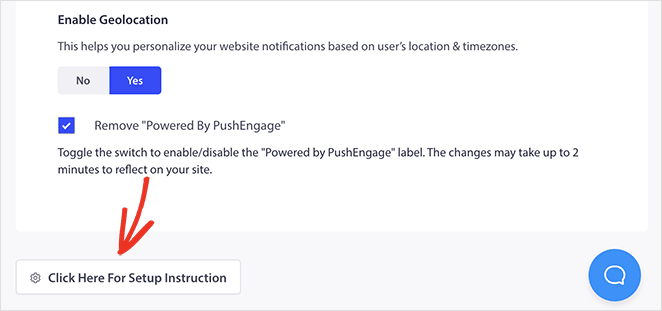
Maintenant, cliquez sur l'option Sous n'importe quel site, et vous verrez votre code d'installation.
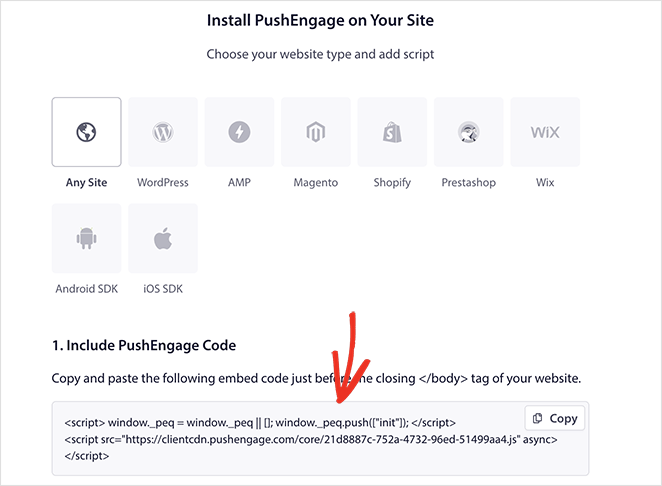
Une fois que vous avez le code dans votre tableau de bord PushEngage, ajoutez cet extrait à votre code :
<script> window._peq = window._peq || [];</script> <script>
function subscribeOnClickButton(){
window._peq.push(['subscribe',{}.pe,function(res){
if(res.statuscode==1)
{
// Code to return response
console.log(res);
}
}]);
}
</script>
Vous voudrez ajouter ce code au bloc HTML de votre page de destination après le code du bouton. Il devrait ressembler à ceci :
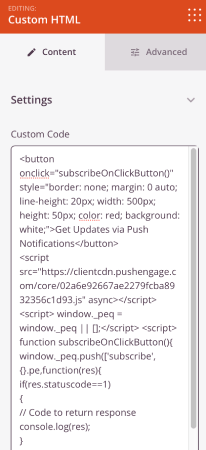
Lorsque vous publierez votre page de blog, les utilisateurs pourront cliquer sur ce bouton pour s'abonner à vos notifications push.
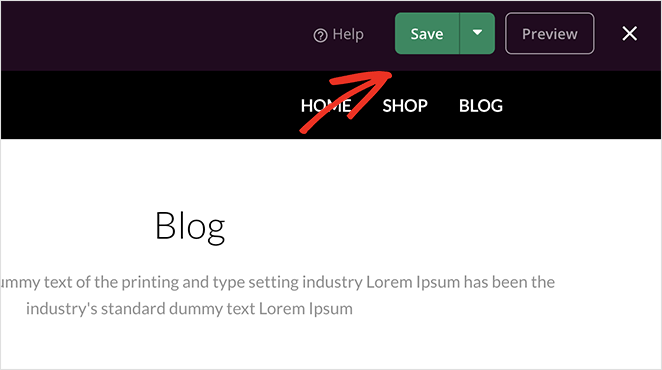
Une fois que vous êtes satisfait de l'apparence de votre page de blog, cliquez sur le bouton vert Enregistrer dans le coin supérieur droit. Ensuite, vous pouvez cliquer sur l'icône 'X' pour revenir à vos modèles de thème et continuer à personnaliser le reste de votre thème WordPress.
Étape 5 : Activer et publier votre nouvelle page de blog WordPress
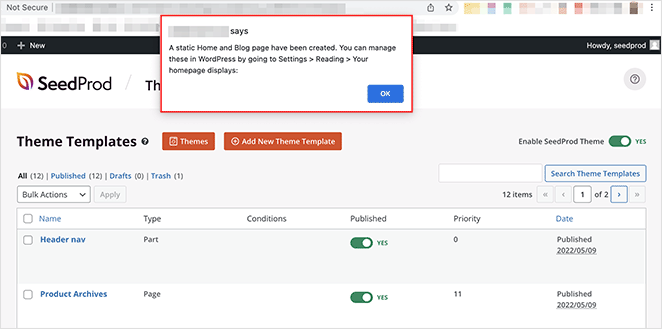
Vous pouvez publier votre nouveau thème lorsque vous êtes satisfait de vos personnalisations de thème. Pour ce faire, basculez le paramètre "Activer le thème SeedProd" sur la position "OUI".

Après avoir activé votre thème, vous verrez une notification indiquant que les paramètres de la page d'accueil et de la page de blog de WordPress doivent être modifiés. Cliquez sur le bouton "OK", et SeedProd modifiera ces paramètres pour vous.
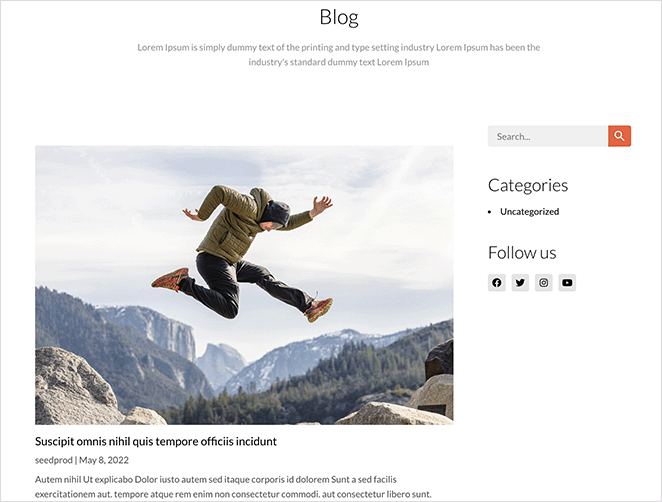
Vous pouvez maintenant visiter votre site Web pour voir votre nouvelle page d'accueil et votre page de blog. Voici un aperçu de notre page de blog de démonstration :
Comment créer une page de blog sur WordPress sans plugin
Vous pouvez également créer une page de blog distincte pour votre site WordPress sans utiliser de plugin WordPress. Cependant, cette méthode demande plus de travail que la méthode 1 et n’offre pas autant d’options de personnalisation.
Suivez les étapes ci-dessous pour créer une page de blog sans plugin.
Étape 1 : Créer une page d’accueil et une page de blog distinctes dans WordPress
Tout d’abord, vous devez créer 2 pages pour votre page d’accueil et votre page de blog. Vous pouvez les nommer comme vous le souhaitez, et vous n’aurez pas besoin d’ajouter de contenu.
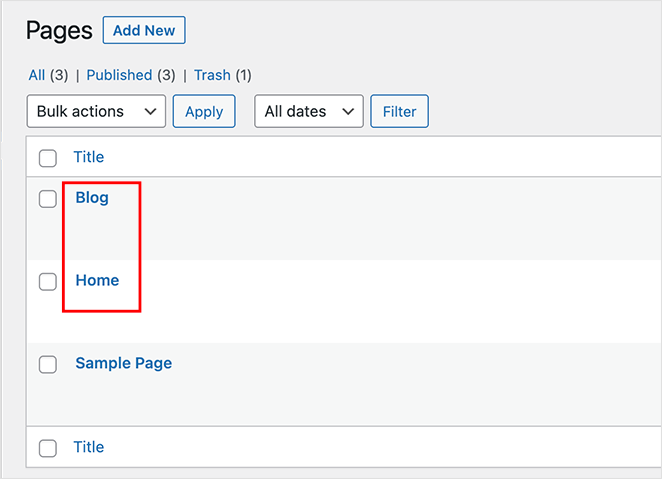
Vous pouvez nommer votre page d’accueil quelque chose comme « Accueil » ou « Page d’accueil » et nommer votre page de blog « Actualités », « Blog » ou « Articles ».
Étape 2 : Assigner votre page d’accueil et votre page de blog dans les paramètres de lecture de WordPress
Après avoir créé les deux pages, accédez à Paramètres » Lecture depuis votre espace d’administration WordPress et recherchez le titre « Votre page d’accueil affiche ». Vous devrez sélectionner les pages que vous avez créées précédemment dans les menus déroulants.
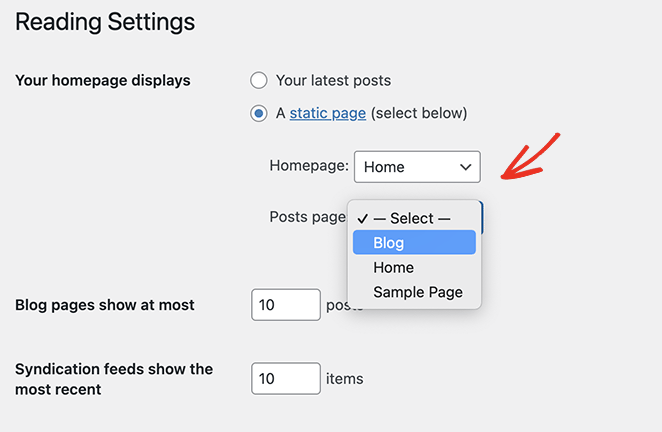
Sous le menu déroulant « Page d’accueil », choisissez votre nouvelle page d’accueil, et sous le menu déroulant « Page des articles », choisissez votre nouvelle page de blog.
Vous pouvez maintenant cliquer sur le bouton Enregistrer les modifications.
Lorsque vous accédez à Pages » Toutes les pages, vous pouvez voir que la page d’accueil a l’étiquette « Page d’accueil » et la page de blog a l’étiquette « Page des articles ».
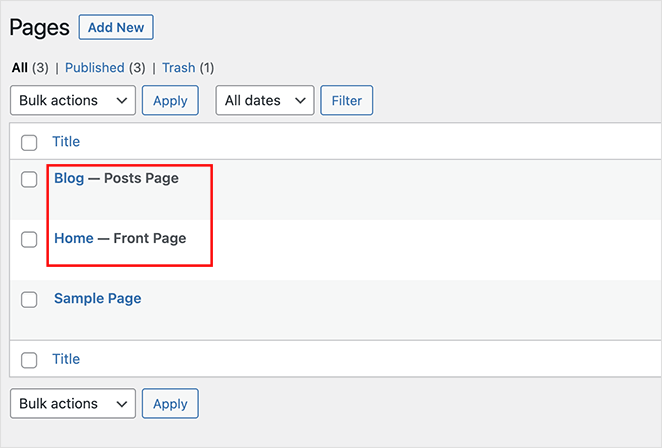
L’apparence de ces pages dépendra de votre thème WordPress actuel, vous devrez donc peut-être ajuster les paramètres de votre thème pour modifier l’apparence.
Étape 3 : Personnaliser le contenu et la mise en page de votre page d’accueil WordPress
Votre nouvelle page d’accueil WordPress n’aura actuellement aucun contenu. Votre prochaine étape consiste à ajouter vos informations, votre adresse e-mail, vos produits et vos services afin que les visiteurs puissent en savoir plus sur votre entreprise.
Vous pouvez apprendre comment personnaliser votre page d’accueil dans la méthode 4 de notre guide. Cette méthode vous montrera comment personnaliser votre page avec l’éditeur de blocs intégré de WordPress, y compris :
- Galeries
- Images de couverture
- Texte
- Tableaux
Vous y trouverez également de nombreuses idées et astuces de personnalisation créatives.
Étape 4 : Ajuster l’apparence de votre page de blog WordPress
Si vous êtes satisfait de votre nouvelle page de blog, vous n’avez rien d’autre à faire. Votre index de blog est prêt à être lu par les visiteurs.
Cependant, si vous souhaitez personnaliser l’apparence de votre blog, nous vous suggérons d’utiliser la méthode 1. C’est parce que vous ne pouvez pas facilement personnaliser votre page de blog sans plugin WordPress ou code.
FAQ sur la page de blog WordPress
Prochaines étapes
Une page de blog dédiée rend votre site WordPress plus facile à utiliser et plus professionnel. Vous pouvez la configurer rapidement avec SeedProd ou utiliser les paramètres intégrés de WordPress.
Une fois qu’elle est prête, continuez à publier du nouveau contenu, assurez-vous que vos articles sont faciles à lire et aidez les visiteurs à trouver plus de vos articles. Cela attirera plus de personnes sur votre site et les incitera à revenir.
Vous pourriez également aimer les guides suivants :
- Exemples de mises en page de blog pour relooker votre site
- Comment importer et exporter un thème WordPress
- Meilleurs plugins de blog WordPress
- Comment démarrer un blog de maman sur WordPress
Merci de votre lecture ! Nous serions ravis d'entendre vos réflexions, alors n'hésitez pas à rejoindre la conversation sur YouTube, X et Facebook pour plus de conseils et de contenu utiles pour développer votre entreprise.




