

EN BREF : Comment ajouter des notifications push à WordPress.
PushEngage vous permet d’envoyer des notifications push web depuis votre site WordPress sans aucun code. C’est l’outil que j’utilise, et c’est le meilleur logiciel de notification push pour WordPress que j’ai trouvé.
Voici la version rapide :
- Créez un compte PushEngage – Le plan gratuit couvre 200 abonnés et 30 notifications par mois.
- Connectez-le à WordPress – Installez le plugin gratuit et liez votre compte.
- Envoyez votre première notification – Rédigez un titre, un message et un lien, puis diffusez-le.
- Activez une invite d’inscription – Laissez les visiteurs s’inscrire en un clic.
- Automatisez-le – Envoyez un push à chaque fois que vous publiez un nouvel article.
L’ensemble de la configuration prend environ 15 minutes. Je vais vous guider ci-dessous.
Je n’ai pas commencé à utiliser les notifications push tout de suite.
Au début, je comptais sur les e-mails et les publications sur les réseaux sociaux pour ramener les gens sur mon site. Mais il n’a pas fallu longtemps pour remarquer un problème : la plupart de ces messages étaient ignorés.
Ensuite, j’ai essayé les notifications push web, et la différence a été instantanée. Les visiteurs ont commencé à revenir plus souvent, à cliquer sur plus de liens et à lire réellement les mises à jour que j’envoyais.
Les notifications push vous permettent d’atteindre les gens même lorsqu’ils ne sont pas sur votre site web. Vous pouvez envoyer des mises à jour rapides directement sur leur navigateur ou leur téléphone.
Dans ce guide, je vais vous montrer exactement comment ajouter des notifications push à votre site WordPress. Vous n’avez besoin d’aucune compétence technique, et je vais vous guider à travers les outils, les étapes de configuration et comment je les utilise pour ramener du trafic chaque semaine.
- Pourquoi ajouter des notifications push à votre site WordPress ?
- Configuration des notifications push avec PushEngage
- Notifier automatiquement les abonnés lorsque vous publiez de nouveaux articles
- Bonus : Configurer des campagnes de notifications par drip
- Meilleures pratiques pour les notifications push
- Questions sur les notifications push WordPress
Que sont les notifications push web ?
Les notifications push web sont de courts messages cliquables qui apparaissent sur l’appareil d’un utilisateur. Vous les avez probablement vues apparaître dans le coin supérieur de votre bureau ou sous forme de bannière sur votre téléphone.
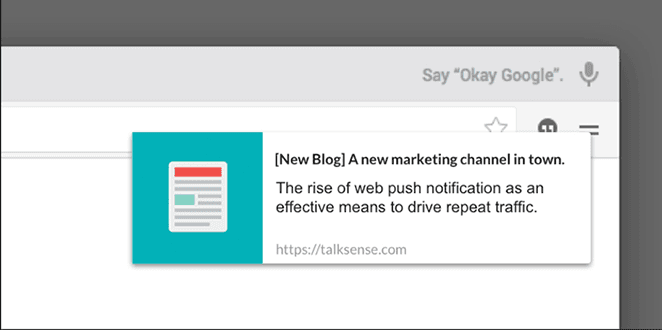
Elles ne nécessitent pas d’application ni même d’adresse e-mail. Lorsqu’une personne visite votre site web, elle peut choisir de s’abonner en un clic. Après cela, vous pouvez lui envoyer des mises à jour à tout moment, même si elle n’est pas sur votre site.
Voici pourquoi je les aime :
- Elles apparaissent instantanément
- Les gens n’ont pas besoin d’ouvrir leur boîte de réception
- Vous pouvez les envoyer à des pages ou des articles spécifiques
Elles sont également beaucoup plus efficaces que l’e-mail. Les notifications push web peuvent obtenir des taux de clics allant jusqu’à 28 %, contre seulement 1 à 2 % pour l’e-mail.
C’est l’un des moyens les plus rapides de renouer avec vos visiteurs et de les maintenir engagés.
Pourquoi ajouter des notifications push à votre site WordPress ?
J’ai commencé à utiliser les notifications push parce que je voulais un moyen plus rapide de ramener les gens sur mon site.
Les e-mails étaient aléatoires et les publications sur les réseaux sociaux se perdaient. Mais les gens cliquaient réellement sur les notifications push. Je pouvais envoyer une mise à jour rapide et, en quelques minutes, je voyais un pic de trafic.
Depuis, j’ai utilisé les notifications push pour :
- Attirer l’attention sur du contenu sensible au temps
- Envoyer des rappels rapides lors de ventes flash
- Renouer avec les visiteurs qui ne sont pas revenus depuis un certain temps
Elles font maintenant partie de mon flux de travail régulier. Je n’en envoie pas pour chaque publication, juste quand j’ai quelque chose d’opportun à partager ou une raison de ramener les gens.
C'est un moyen rapide de renouer le contact sans dépendre des e-mails ou des fils d'actualité.
Configuration des notifications push avec PushEngage
Si vous êtes prêt à essayer les notifications push par vous-même, PushEngage est l’outil que j’utilise et que je recommande. J’ai testé plusieurs options au fil des ans, y compris OneSignal et Webpushr, et PushEngage est le meilleur logiciel de notification push pour WordPress que j’ai trouvé.
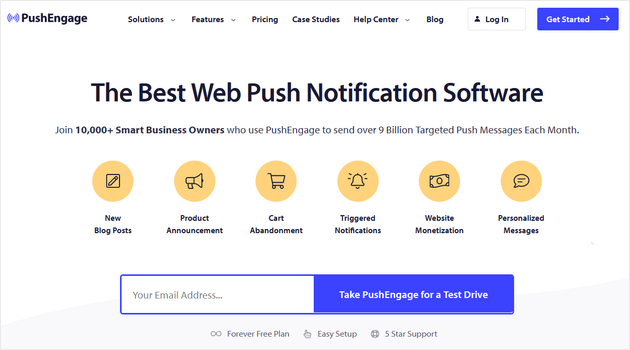
PushEngage vous permet d'envoyer des notifications push web depuis votre site WordPress sans toucher au code. Il est conçu pour les blogueurs, les propriétaires de boutiques et toute personne souhaitant un moyen simple d'atteindre son public après son départ.
Je l'utilise sur mon propre site car il est rapide à configurer et fonctionne tout simplement.
Voici comment commencer.
Étape 1 : Créez votre compte PushEngage
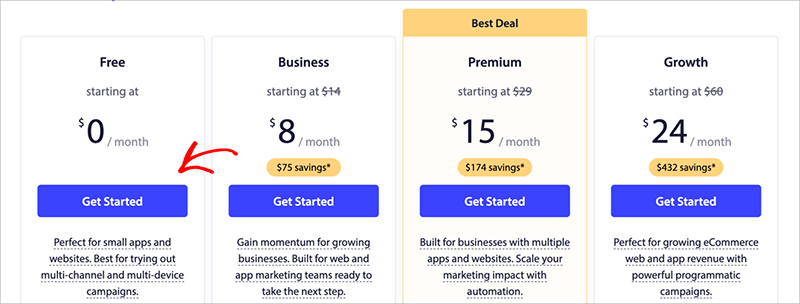
Tout d'abord, allez sur PushEngage et cliquez sur le bouton « Essayez gratuitement pendant 14 jours ».
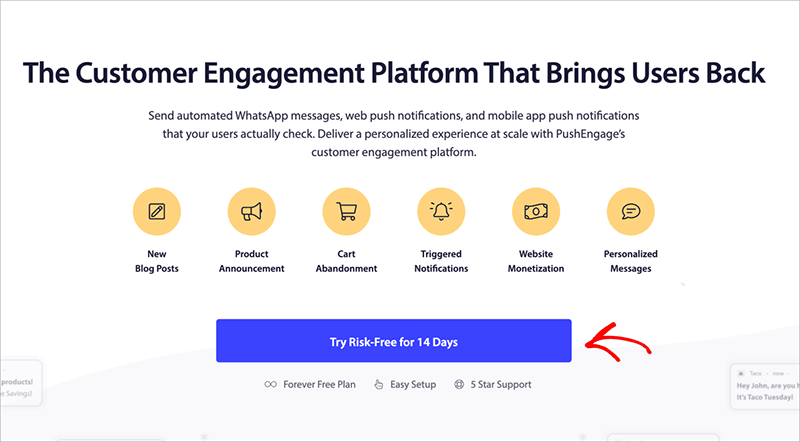
Le plan gratuit couvre jusqu'à 200 abonnés et 30 notifications par mois. C'est suffisant pour essayer et voir comment cela fonctionne.
Ensuite, créez votre compte. Vous pouvez vous inscrire avec Google ou utiliser votre e-mail.
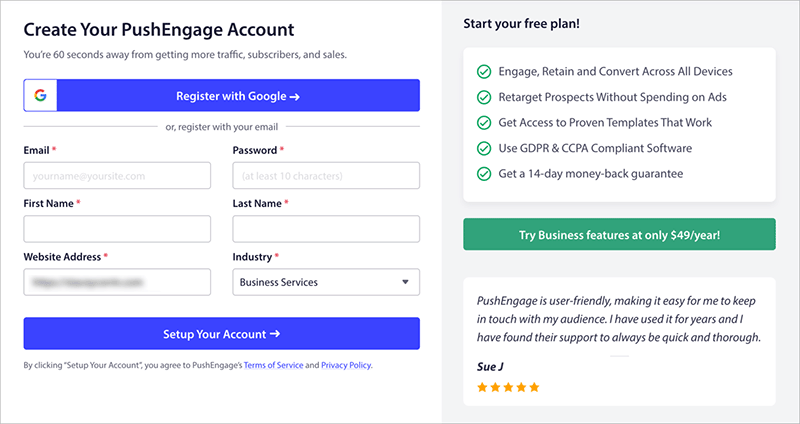
Après cela, PushEngage vous demandera quelques détails :
- Le domaine de votre site web
- Secteur d'activité et taille de l'entreprise
- Informations de carte de crédit
Une fois connecté, vous arriverez sur l'assistant de configuration de PushEngage.
C'est ici que vous allez :
- Vérifier le nom et l'URL de votre site
- Télécharger une icône de site pour vos messages push (un PNG ou JPG de 192×192 pixels fonctionne le mieux)
- Confirmer votre fuseau horaire
- Cliquez sur « Enregistrer et continuer »
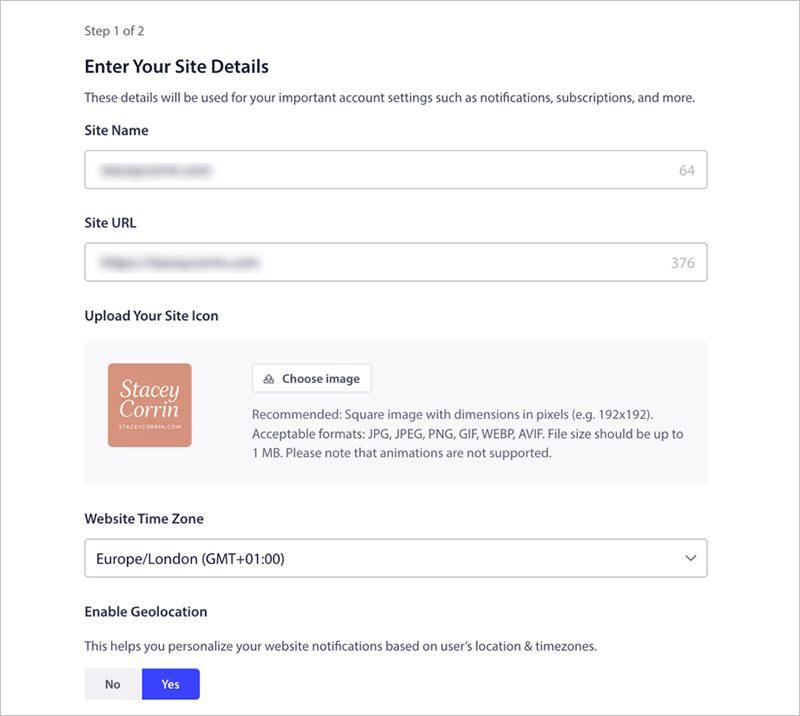
Cette icône apparaît dans chaque notification, alors choisissez quelque chose qui correspond à votre marque.
Étape 2 : Connectez PushEngage à votre site WordPress
L'écran suivant vous aide à connecter votre compte à WordPress.
Cliquez simplement sur le bouton « Installer le plugin WordPress PushEngage ».
Cela vous redirige automatiquement vers votre site web où vous pouvez vous connecter à votre tableau de bord WordPress et installer le plugin.
Une fois qu'il est actif, vous verrez une notification dans votre tableau de bord vous invitant à terminer la connexion de votre site. Cliquez sur « Connecter votre site maintenant » pour ce faire.
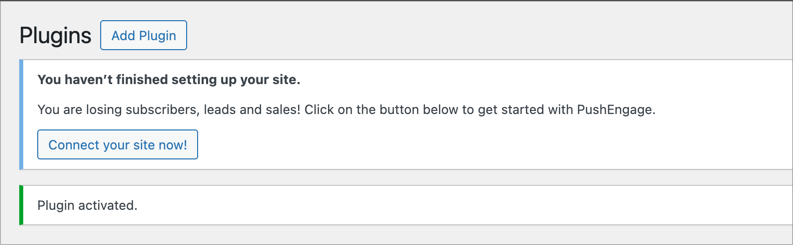
Ensuite, sur l'écran suivant, cliquez sur le bouton « Connecter votre compte existant ».
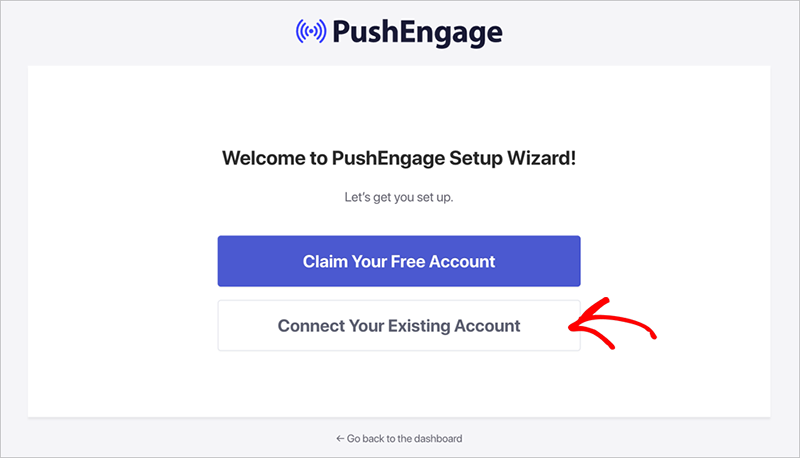
PushEngage ouvrira une nouvelle fenêtre et vous demandera de confirmer votre site. Assurez-vous que le domaine indiqué correspond à celui que vous avez ajouté précédemment. Cliquez ensuite sur « Commençons ».
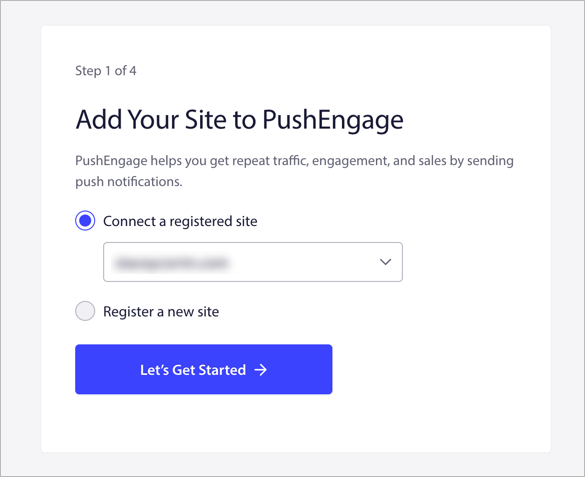
À partir de là, suivez les instructions de l'assistant. Vous pouvez conserver les paramètres par défaut ou les ajuster selon vos préférences. Lorsque vous avez terminé, cliquez sur « Tableau de bord PushEngage » pour revenir à WordPress.
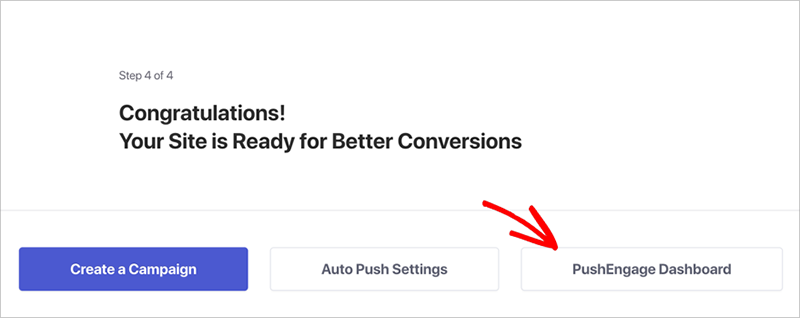
Votre site est maintenant connecté et prêt à envoyer des notifications push.
Étape 3 : Créez votre première notification push
Pour envoyer votre premier message, allez dans PushEngage dans votre tableau de bord WordPress et cliquez sur ‘Créer’. Dans le menu déroulant, sélectionnez l’option ‘Diffusion Push‘.
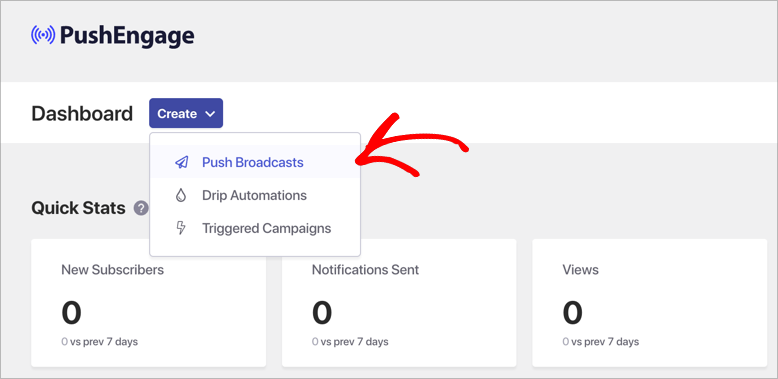
Cela ouvre l’éditeur de notification push.
Commencez par remplir les informations de base :
- Titre de la notification : C’est votre titre
- Message : Une courte phrase pour dire aux gens de quoi il s’agit
- URL de la notification : Le lien sur lequel vous voulez qu’ils cliquent
Vous verrez un aperçu en direct sur la droite pendant que vous tapez.
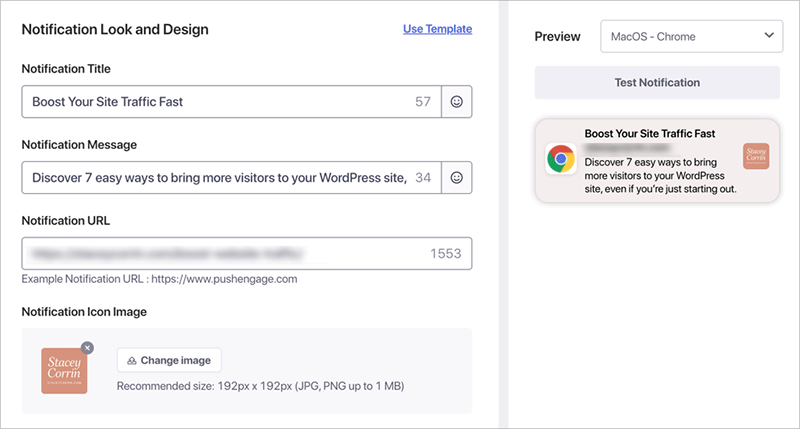
Si vous avez un plan Business+, vous verrez également des options pour :
- Afficher une grande image en haut de votre notification (fonctionne sur les navigateurs de bureau comme Chrome 47 et versions ultérieures)
- Définir la durée de visibilité de la notification, ou la laisser ouverte jusqu’à ce que l’utilisateur interagisse avec elle
Ces extras sont facultatifs, mais ils peuvent aider vos messages à se démarquer.
Quand tout semble correct, cliquez sur ‘Enregistrer & Sélectionner l’audience’.
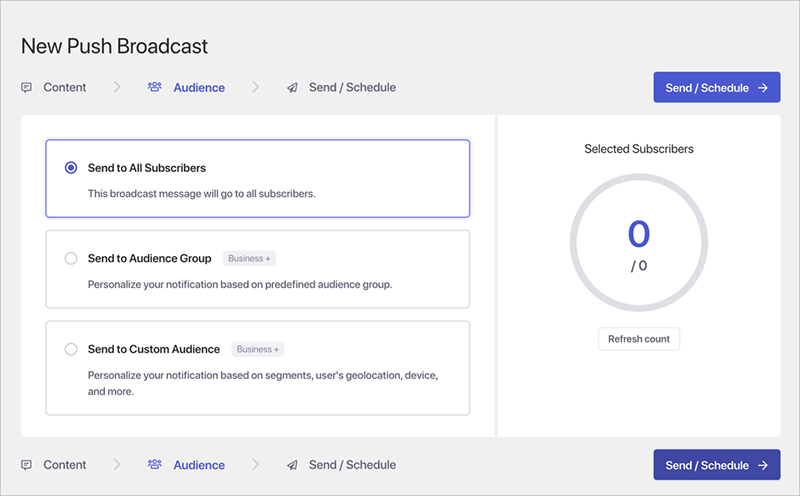
Pour votre première campagne, choisissez ‘Envoyer à tous les abonnés’. Ensuite, cliquez sur ‘Envoyer/Planifier’ en haut.
Vous pouvez envoyer le message immédiatement ou le planifier pour plus tard. Gardez à l’esprit que la planification et les messages récurrents nécessitent un plan payant.
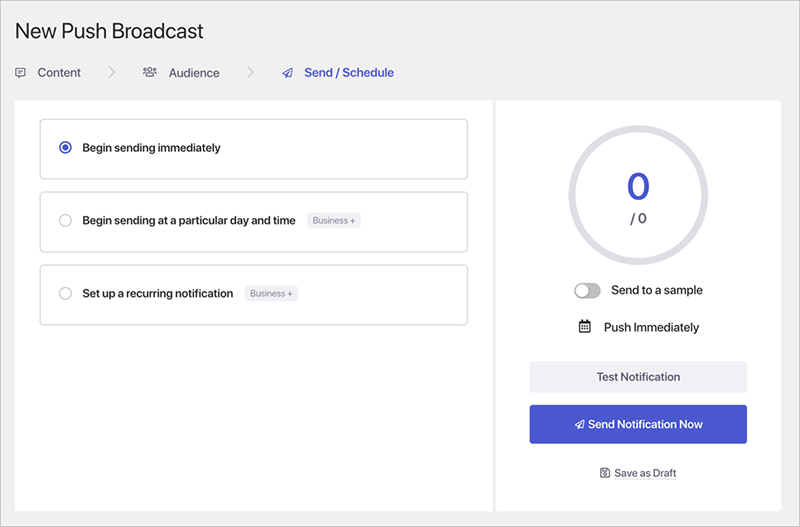
Cliquez sur ‘Envoyer la notification maintenant’ pour terminer.
Pour vous assurer que cela a fonctionné, visitez votre site dans un navigateur où vous vous êtes abonné. Vous devriez voir le message apparaître en quelques secondes.
Étape 4 : Configurez votre invite d’abonnement
Maintenant, vous avez besoin d’un moyen pour que les gens s’abonnent. C’est là qu’intervient la fenêtre contextuelle d’opt-in.
Dans votre tableau de bord WordPress, allez dans PushEngage » Design.
Vous verrez plusieurs modèles de fenêtres contextuelles. Choisissez celui que vous aimez et activez-le en le passant à Actif.
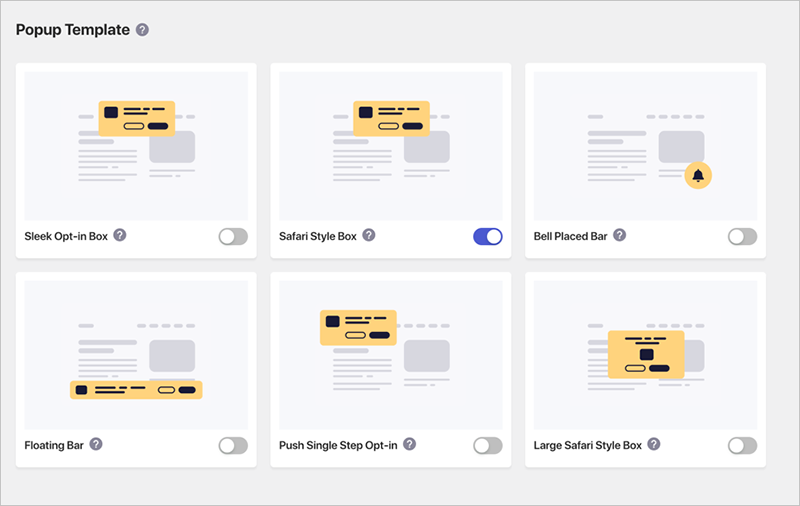
Ensuite, cliquez sur ‘Modifier la fenêtre contextuelle’. Cela vous mènera au site Web de PushEngage où vous pourrez personnaliser la mise en page, le texte et le comportement.
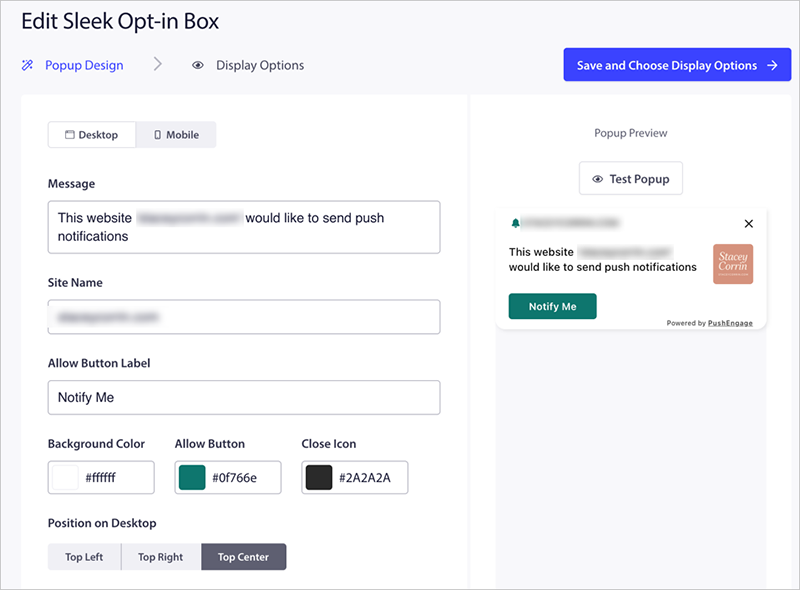
Voici ce que je mets généralement à jour :
- Le titre et le message
- Quand la fenêtre contextuelle doit apparaître (immédiatement, au défilement, après un délai, etc.)
- Combien de temps la masquer si quelqu’un la ferme
Une fois que vous êtes satisfait de la conception, cliquez sur ‘Enregistrer & Choisir les options d’affichage’.
Sur l’écran suivant, vous pouvez ajuster les règles d’affichage, comme la durée des cookies et les options de déclenchement. Ensuite, cliquez sur ‘Enregistrer et activer la fenêtre contextuelle’.
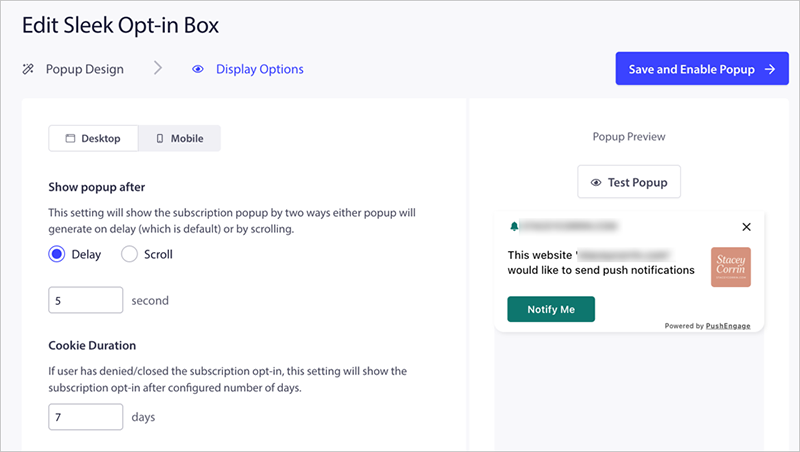
Et voilà. Votre invite d’opt-in est maintenant en ligne.
Pour la tester, visitez votre site dans un navigateur privé ou déconnectez-vous et rechargez la page d’accueil. Vous devriez voir l’invite apparaître avec votre conception personnalisée.
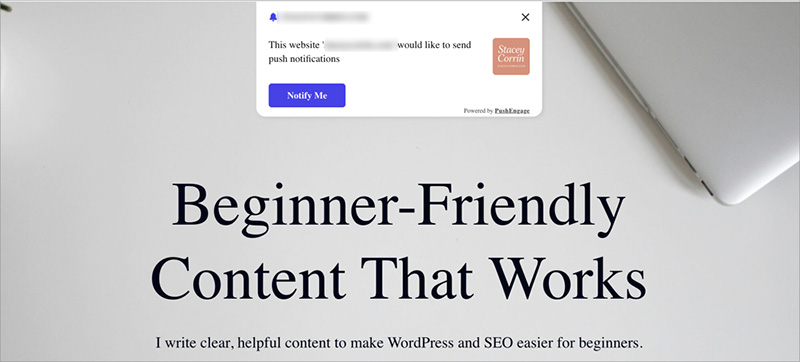
Lorsque quelqu'un clique sur ‘Autoriser’, il est automatiquement ajouté à votre liste d'abonnés PushEngage.
💡 Astuce de pro : Vous utilisez SeedProd ? Ajoutez PushEngage depuis le constructeur
Si vous utilisez SeedProd, vous pouvez insérer le bloc Notifications Push lors de la modification de n'importe quelle page.
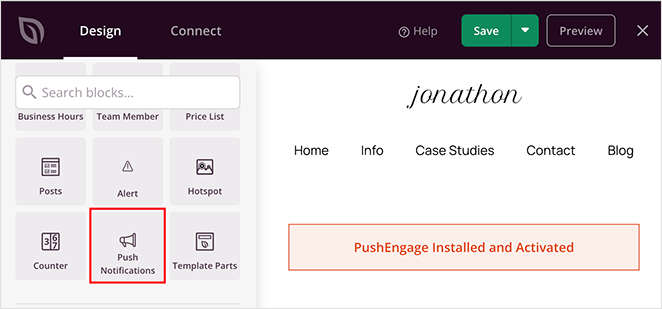
SeedProd installera le plugin PushEngage pour vous et vous guidera tout au long de la connexion. Vous n'avez pas besoin de quitter le constructeur ou de configurer quoi que ce soit manuellement.
C'est un moyen rapide d'activer les notifications push pendant que vous créez des pages.
Envoi automatique de notifications push pour les nouveaux articles de blog
Vous n'avez pas besoin d'envoyer chaque notification push à la main. PushEngage peut en envoyer automatiquement une chaque fois que vous publiez un nouvel article de blog.
Pour activer cette option, allez dans PushEngage » Paramètres dans votre tableau de bord WordPress et cliquez sur l'onglet ‘Paramètres de notification push automatique’.
À partir d'ici, activez Notification push automatique.
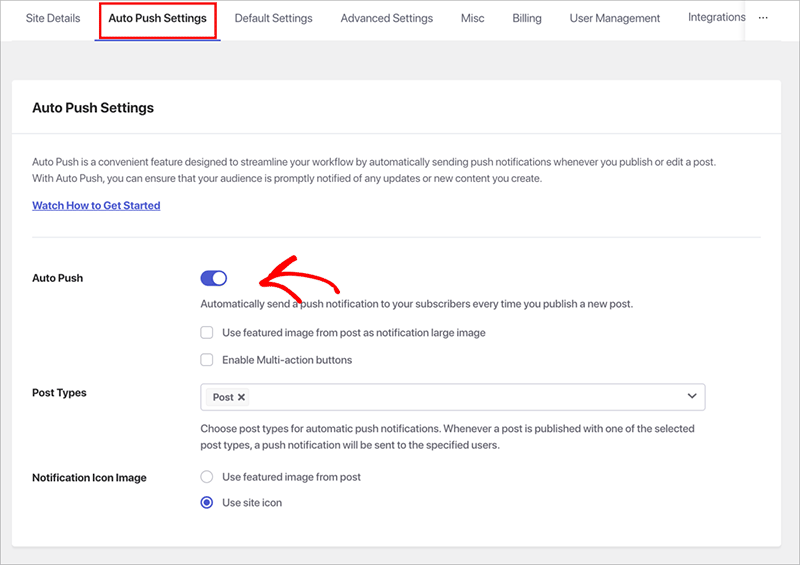
Vous pouvez également :
- Afficher l'image mise en avant de votre article dans la notification
- Ajouter des boutons multi-actions pour que les gens puissent cliquer vers différentes pages ou offres
- Choisir une icône de secours si un article n'a pas d'image mise en avant
Une fois vos paramètres enregistrés, chaque nouvel article déclenchera automatiquement une notification push.
Si vous souhaitez personnaliser le message pour un article spécifique, faites défiler vers le bas dans l'éditeur WordPress jusqu'à la section Paramètres des notifications push PushEngage. Vous pouvez modifier le titre, le message et même choisir le public qui le recevra.
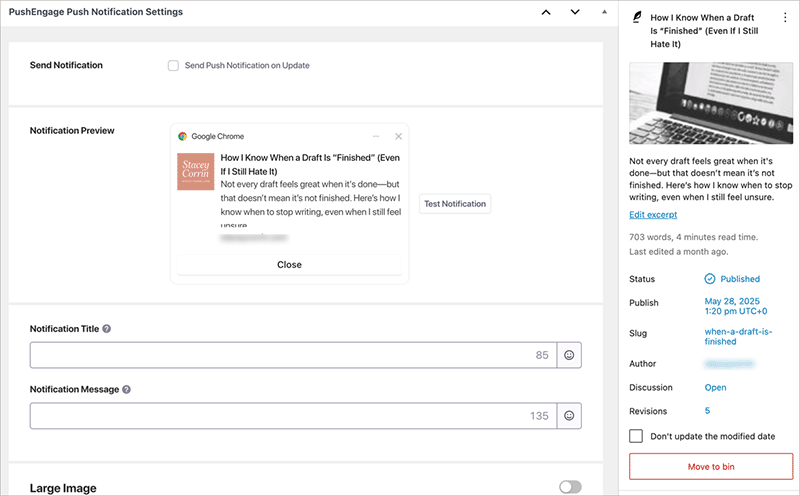
Lorsque vous appuyez sur Publier, votre article est mis en ligne et vos abonnés reçoivent la notification immédiatement.
Bonus : Configurer des campagnes de notifications par drip
Si vous souhaitez aller au-delà des messages ponctuels, PushEngage vous permet également de créer des campagnes de drip automatisées.
Ce sont une série de notifications push qui sont envoyées selon un calendrier.
Vous pouvez les utiliser pour :
- Souhaiter la bienvenue aux nouveaux abonnés
- Promouvoir un cadeau ou une réduction
- Partager une série d'articles en plusieurs parties
Vous aurez besoin d'un plan Business+ pour en configurer un. Allez dans PushEngage » Drip dans votre tableau de bord WordPress et cliquez sur ‘Ajouter’.
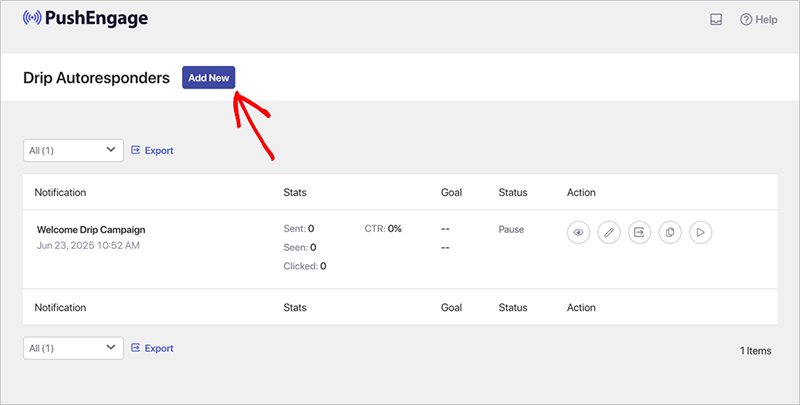
Chaque message peut avoir son propre titre, message, lien et image. Vous décidez quand il est envoyé. Cela peut être juste après que quelqu'un se soit abonné ou quelques jours plus tard.
Vous pouvez également envoyer différents messages à différents groupes si vous avez créé des segments d'audience.
Lorsque vous êtes prêt, cliquez sur ‘Activer l'autorépondeur’. Il continuera de fonctionner en arrière-plan et enverra chaque message automatiquement.
Meilleures pratiques pour les notifications push
Les notifications push sont puissantes, mais elles peuvent se retourner contre vous si vous ne faites pas attention.
Voici ce qui a fonctionné pour moi, et quelques choses que j’ai apprises à mes dépens :
- Gardez les messages courts et clairs. Vous n'avez que quelques secondes pour attirer l'attention de quelqu'un. Tenez-vous-en à un seul objectif.
- N'envoyez pas trop souvent. Deux ou trois messages par semaine suffisent généralement. En envoyer plus peut entraîner des désabonnements.
- Faites fonctionner l'invite d'opt-in. Si elle n'apparaît pas, personne ne peut s'abonner. Testez-la toujours dans une fenêtre privée.
- Écrivez comme une vraie personne. Oubliez le langage promotionnel et parlez comme vous le feriez dans un e-mail.
- Surveillez les données. PushEngage vous montre ce qui génère des clics et ce qui est ignoré. Utilisez-le.
- Testez sur différents navigateurs. J'ai manqué des bugs évidents en ne vérifiant que Chrome. Visualisez votre site comme un nouveau visiteur pour détecter les problèmes tôt.
Si vous n'êtes pas sûr de vouloir envoyer quelque chose, demandez-vous si vous cliqueriez dessus. Cette question vous dit généralement tout ce que vous devez savoir.
Questions sur les notifications push WordPress
Les notifications push fonctionnent-elles sur les appareils mobiles ?
PushEngage prend en charge les navigateurs mobiles comme Chrome et Firefox sur Android. La prise en charge d'iOS est actuellement limitée, mais elle s'améliore avec les nouvelles versions de Safari.
Ai-je besoin d'un site Web HTTPS pour utiliser les notifications push ?
Les notifications push ne fonctionnent que sur les sites Web sécurisés. La plupart des hébergeurs WordPress incluent un certificat SSL gratuit, vous l'avez donc probablement déjà configuré.
L'ajout de notifications push ralentira-t-il mon site WordPress ?
Le plugin PushEngage est léger et n’a pas affecté le temps de chargement de mon site. Les messages se chargent séparément, donc vos pages se chargent toujours rapidement.
Puis-je utiliser les notifications push pour une boutique WooCommerce ou un blog ?
Oui. Je les ai utilisées pour les deux. Vous pouvez envoyer des alertes pour de nouveaux articles de blog, des soldes, des lancements de produits et des paniers abandonnés, tout ce qui convient à votre site.
Comment les visiteurs s'abonnent-ils aux notifications push ?
Ils verront une invite dans leur navigateur leur demandant s'ils souhaitent autoriser les notifications. S'ils cliquent sur Autoriser, ils seront automatiquement ajoutés à votre liste d'abonnés.
Quel est le meilleur logiciel de notification push pour WordPress ?
J'en ai essayé quelques-uns, y compris OneSignal et Webpushr, mais PushEngage est le meilleur logiciel de notification push que je continue d'utiliser. Il est facile à utiliser, possède les fonctionnalités dont j'ai besoin et fonctionne bien avec SeedProd. La configuration est rapide et je n'ai jamais eu de problèmes de vitesse ou de livraison.
Devriez-vous utiliser les notifications push ?
Les notifications push sont l'un des moyens les plus simples de faire revenir les gens sur votre site. Vous n'avez pas besoin de créer un entonnoir d'e-mails complet ni de vous fier à des publications sur les réseaux sociaux qui se perdent dans le flux. Un simple message rapide au bon moment peut ramener vos lecteurs.
PushEngage simplifie les choses, surtout si vous utilisez déjà WordPress. Si vous créez vos pages avec SeedProd, la configuration s'intègre parfaitement à votre flux de travail.
Que vous partagiez des articles de blog, lanciez un produit ou essayiez de rester présent à l'esprit, les notifications push valent la peine d'être essayées.
Vous voulez faire plus avec le trafic de votre site ? Consultez nos tutoriels sur la création de pages de destination, la croissance de votre liste d'e-mails et l'augmentation des conversions.
Merci de votre lecture ! Nous serions ravis d'entendre vos réflexions, alors n'hésitez pas à rejoindre la conversation sur YouTube, X et Facebook pour plus de conseils et de contenu utiles pour développer votre entreprise.



