

L'archive de votre blog WordPress affiche des articles complets là où vous attendiez de courts aperçus. J'ai vu cela dérouter de nombreux utilisateurs. Il s'agit généralement d'un paramètre de thème ou d'une option manquante dans l'éditeur d'articles, et c'est facile à corriger une fois que vous savez où chercher.
Ce guide présente quatre méthodes, d'un simple interrupteur dans l'éditeur d'articles à une correction de code pour les thèmes qui ne prennent pas en charge les extraits.
TL;DR : Corriger l'extrait d'article WordPress qui ne s'affiche pas
Les archives du blog WordPress affichent des articles complets au lieu de courts aperçus lorsque les extraits ne sont pas activés. Voici 4 méthodes pour corriger cela :
- Options d'écran – Activez le champ Extrait dans l'éditeur d'articles WordPress (barre latérale de l'éditeur classique ou des blocs).
- Paramètres du thème – Activez l'Extrait d'article dans le personnalisateur WordPress si votre thème le prend en charge.
- SeedProd – Utilisez l'interrupteur Afficher l'extrait dans le constructeur de thème pour contrôler la longueur et le texte « Lire la suite ».
- Code manuel – Remplacez the_content() par the_excerpt() dans le fichier de modèle de votre thème.
Que sont les extraits d'articles WordPress ?
Un extrait d'article WordPress est un court résumé ou aperçu d'un article de blog. Il est souvent utilisé sur l'archive de votre blog, la page d'accueil ou les pages de catégories pour donner aux lecteurs un aperçu de votre contenu avant qu'ils ne cliquent sur « Lire la suite ».
Pourquoi utiliser des extraits dans WordPress ?
L'utilisation d'extraits d'articles au lieu du contenu complet présente plusieurs avantages, tant pour les visiteurs de votre site web que pour les performances globales.
Avantages de l'affichage des extraits :
- Temps de chargement plus rapides : Seule une partie de chaque article se charge sur les pages d'archive, ce qui accélère votre site.
- Lisibilité améliorée : Les utilisateurs peuvent rapidement parcourir plusieurs articles sans faire défiler le contenu complet.
- Engagement plus élevé : Les courts aperçus associés à un lien « Lire la suite » encouragent les utilisateurs à cliquer sur les articles.
- Mises en page de blog plus épurées : Particulièrement utile sur votre page d'accueil, vos pages de catégories ou de résultats de recherche.
- Meilleur référencement : Une structure de contenu organisée améliore l'exploitabilité et l'expérience utilisateur.
Par défaut, WordPress affiche les articles complets sur les pages d'archive. Cependant, de nombreux thèmes vous permettent de passer aux extraits via le personnalisateur WordPress ou les paramètres du thème. Si votre thème ne les prend pas en charge, ne vous inquiétez pas, je vais vous montrer comment y remédier ensuite.
Comment corriger les extraits d'articles WordPress qui ne s'affichent pas
Plusieurs raisons peuvent expliquer pourquoi les extraits WordPress ne s'affichent pas sur votre site web. Cela dépend en grande partie de la façon dont vous avez configuré votre site web, du thème que vous utilisez et si votre thème prend en charge les extraits.
Nous allons vous guider à travers plusieurs solutions ci-dessous afin que vous puissiez résoudre rapidement le problème de l'extrait d'article WordPress qui ne s'affiche pas.
Activer le champ Extrait dans l'éditeur WordPress
Le moyen le plus rapide d'activer les extraits dans WordPress est via l'éditeur de publication. Si vous utilisez l'éditeur classique, cliquez sur l'onglet Options d'écran dans le coin supérieur droit de n'importe quelle publication, puis cochez la case Extrait. Le champ extrait apparaîtra sous l'éditeur.
Si vous utilisez l'éditeur de blocs, le panneau Extrait se trouve dans la barre latérale droite sous l'onglet Publication. Si vous ne le voyez pas, cliquez sur le menu Options (⋮) dans le coin supérieur droit, allez dans Préférences » Paramètres du document, et activez Extrait.
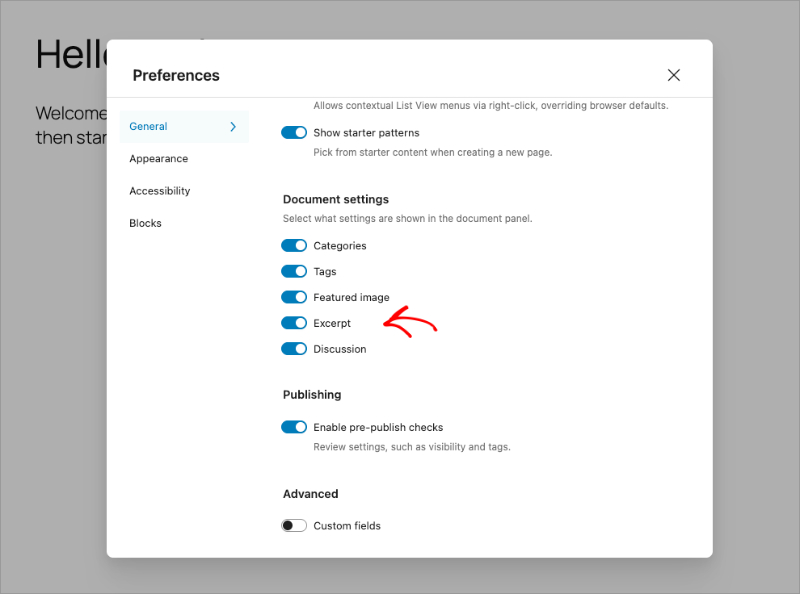
Je commencerais par ici avant de toucher aux fichiers du thème. Tout ce que vous tapez dans ce champ remplace tout extrait généré automatiquement que votre thème pourrait afficher.
Vérifier que votre thème WordPress prend en charge les extraits
Voyons d'abord si votre thème WordPress actuel prend en charge les extraits.
La plupart des thèmes WordPress populaires auront des paramètres intégrés pour afficher des extraits personnalisés. Vous pouvez trouver les paramètres en vérifiant les paramètres de votre thème ou en visitant le panneau personnaliseur de WordPress.
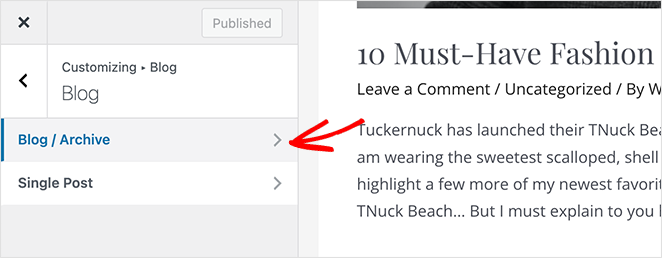
Pour ce faire, rendez-vous à l'écran Apparence » Personnaliser et trouvez l'en-tête de votre blog. Nous utilisons le thème Astra, donc l'en-tête est intitulé « Blog ».
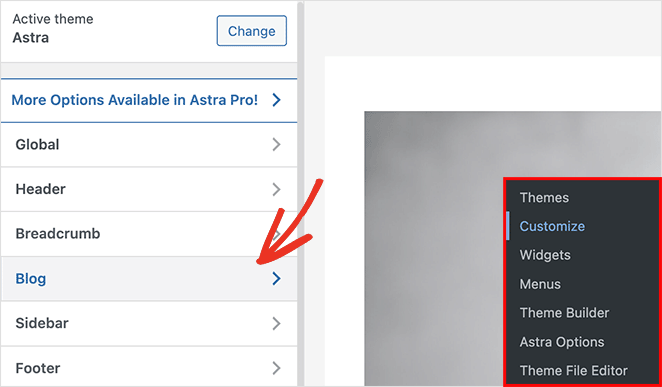
L'écran suivant vous permet de choisir entre les paramètres de votre blog et d'archive ou les paramètres de publication unique. Cliquez sur l'en-tête Blog / Archive.
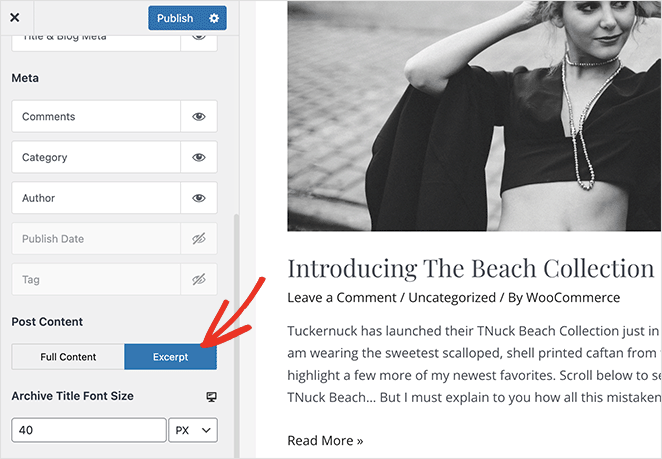
Ensuite, faites défiler jusqu'à l'en-tête « Contenu de la publication » et assurez-vous que le bouton Extrait de la publication est actif.
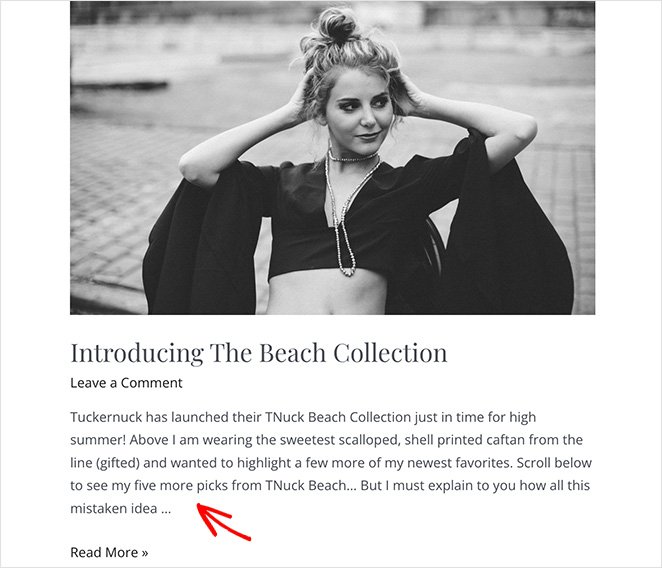
Après avoir cliqué sur le bouton Publier pour enregistrer vos modifications, vos articles de blog afficheront une boîte d'extrait au lieu du contenu complet de l'article.
La plupart des thèmes WordPress populaires auront des paramètres similaires dans le personnaliseur WordPress. Cependant, si votre thème actuel ne prend pas en charge les extraits, vous pourriez aimer la solution suivante.
Ajouter des extraits d'articles avec un thème WordPress personnalisé
Une autre façon de résoudre le problème des extraits d'articles WordPress qui ne s'affichent pas est de créer un thème WordPress personnalisé avec toutes les fonctionnalités dont vous avez besoin.
C'était autrefois difficile et coûteux, car il fallait apprendre à coder ou engager un développeur. Cependant, l'avènement des plugins de constructeur de pages a changé cela, permettant à quiconque, quelle que soit sa capacité technique, de créer facilement des sites Web époustouflants.

Un tel plugin est SeedProd, le meilleur constructeur de sites Web pour WordPress. Il vous permet de créer des thèmes WordPress à partir de zéro et d'ajouter toutes les fonctionnalités personnalisées dont vous avez besoin pour votre site Web d'entreprise, notamment :
- Pages de destination hautement convertissantes
- Barres latérales personnalisées
- Extraits d'articles personnalisés
- Pages de produits personnalisables
- Formulaires de génération de prospects
- Compte à rebours
- Mode "Bientôt disponible" et maintenance
- Et plus encore.
La meilleure chose à propos de SeedProd est qu'il ne nécessite aucun code, aucune conception ou expertise technique. Le plugin génère automatiquement tous les fichiers de modèle de thème, vous libérant pour personnaliser votre thème visuellement avec son éditeur glisser-déposer.
Suivez ce tutoriel étape par étape pour créer un thème WordPress personnalisé avec SeedProd. Ensuite, suivez ces instructions pour ajouter des extraits personnalisables à votre nouveau thème.
Afficher les extraits d'articles avec SeedProd
Tout d’abord, accédez à la page SeedProd » Theme Builder depuis votre tableau de bord WordPress. Ensuite, trouvez le fichier de modèle Blog, Index, Archives, Recherche, et cliquez sur le lien « Modifier le design ».
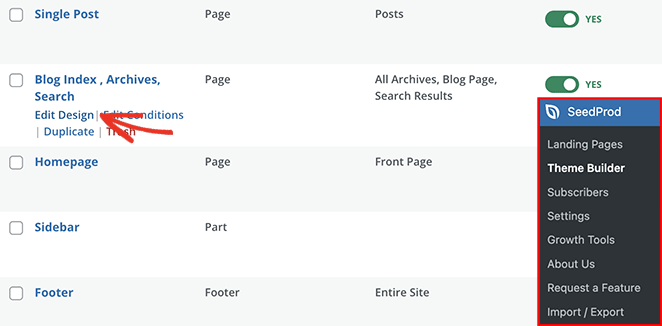
Vous verrez l’outil de création de pages visuel par glisser-déposer de SeedProd à l’écran suivant.
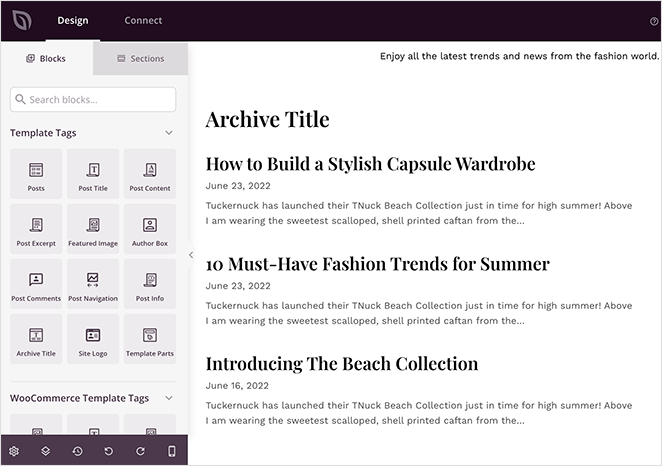
C’est ici que vous pouvez personnaliser vos archives de blog, ajouter des fonctionnalités supplémentaires et modifier leur mise en page. De plus, vous verrez immédiatement toutes les modifications dans l’aperçu en direct à droite.
La conception de votre page de blog dépend des paramètres que vous choisissez lors de la création de votre thème personnalisé. Cependant, SeedProd inclut par défaut les éléments suivants dans les modèles de page de blog :
- Titre
- Titre de l'archive
- Articles
Cliquez sur l’élément Articles dans votre aperçu pour voir ses options de personnalisation disponibles dans le panneau de gauche.
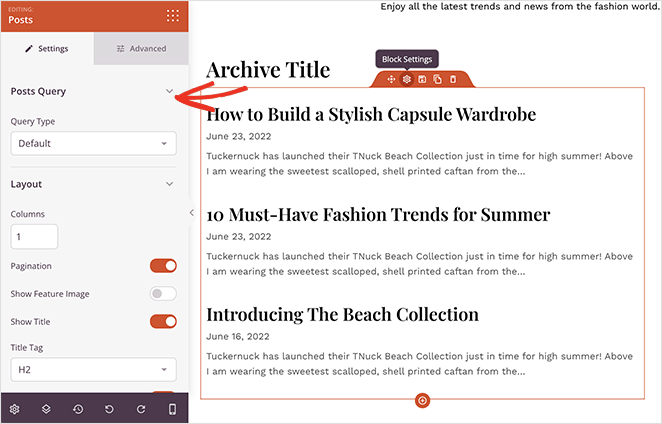
C’est ici que vous contrôlez les informations que les visiteurs de votre blog verront, telles que :
- Requête d’articles (type d’article)
- Mise en page
- Pagination
- Image mise en avant
- Descriptions meta
- Auteur
- Commentaires
Dans le même panneau, vous pouvez également afficher ou masquer les extraits d’articles. Faites simplement défiler jusqu’en bas du panneau et déplacez le curseur Afficher l’extrait sur la position « Activé ».
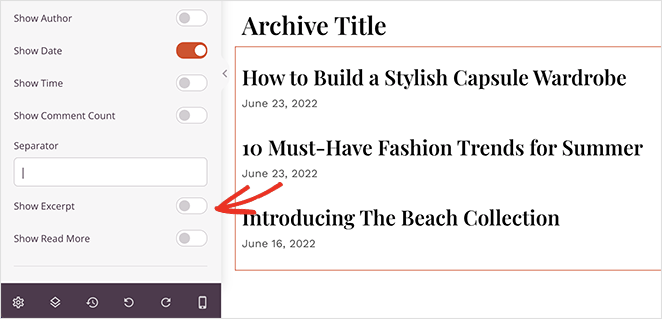
Après cela, vous verrez des paramètres supplémentaires qui vous permettront de modifier la longueur de l’extrait, d’activer un lien « Lire la suite », et de personnaliser le texte du lien « Lire la suite ».
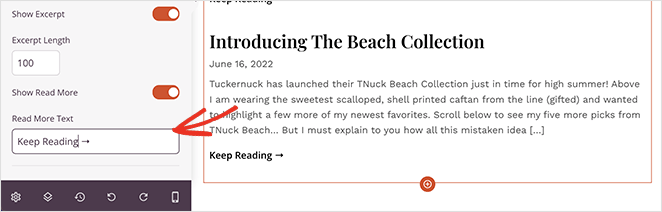
Il ne vous reste plus qu’à cliquer sur le bouton Enregistrer dans le coin supérieur droit et à consulter votre page de blog pour voir vos extraits d’articles.
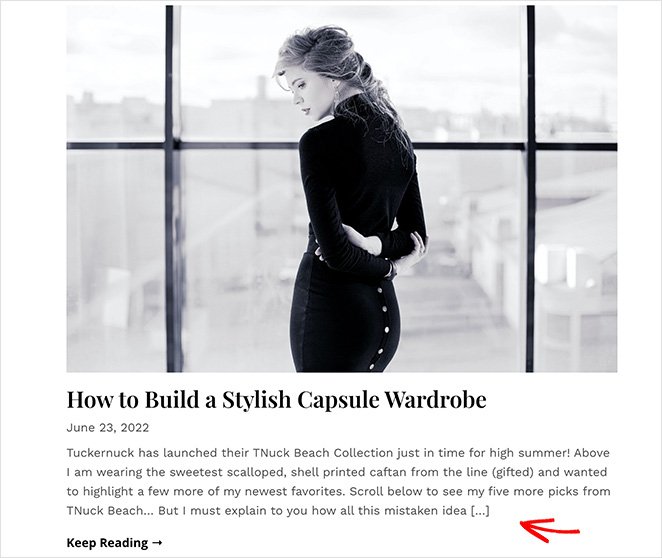
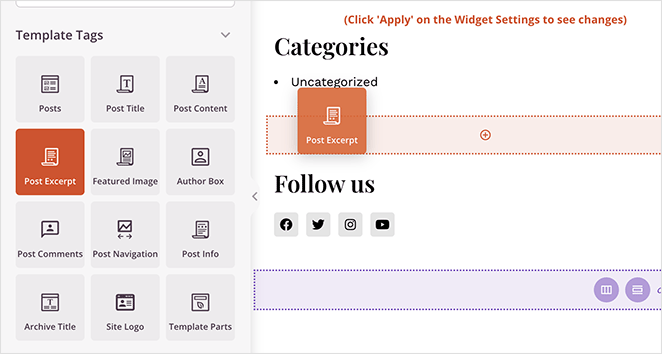
Astuce Pro : Vous pouvez ajouter des extraits d’articles sur n’importe quel article, page ou barre latérale personnalisée avec SeedProd. Faites simplement glisser le bloc « Extrait d’article » depuis le panneau des blocs et déposez-le sur la conception de votre site Web.
Ajouter manuellement des extraits d'articles à WordPress
Si vous ne souhaitez pas créer de thème personnalisé, ou si votre thème ne prend pas en charge les extraits, une autre façon de corriger les extraits d’articles dans WordPress est d’ajouter du code personnalisé.
Cette méthode implique la personnalisation des fichiers de votre thème, nous vous recommandons donc de créer un thème enfant en premier. De cette façon, vous ne perdrez pas les modifications que vous avez apportées lors de la mise à jour de votre thème.
Après avoir créé votre thème enfant, vous devrez trouver le fichier de modèle qui affiche vos archives de blog. Pour de nombreux thèmes, le nom du fichier sera quelque chose comme :
- home.php
- content.php
- archive.php
- category.php
Consultez ce guide de la hiérarchie des modèles WordPress si vous avez besoin d’aide pour choisir le modèle à utiliser.
Après avoir ouvert le fichier de modèle pertinent, recherchez la ligne de code suivante :
<?php the_content(); ?>
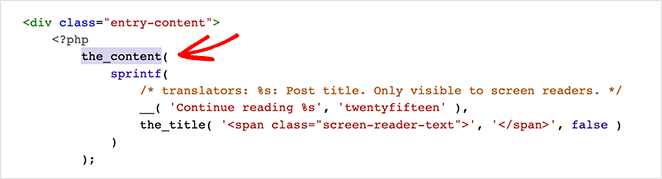
Ensuite, remplacez-la par la balise d’extrait :
<?php the_excerpt(); ?>
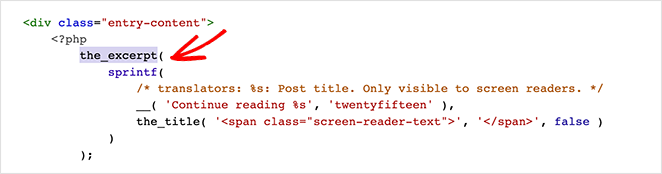
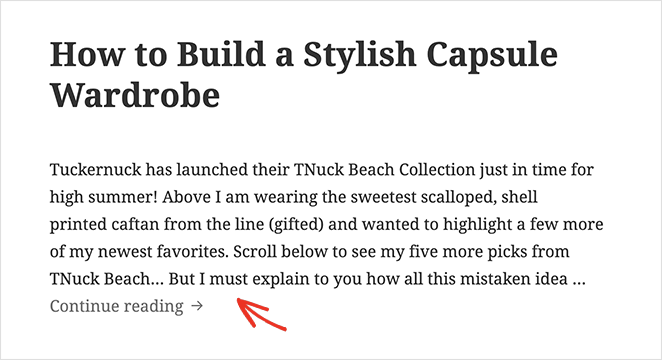
Vous pouvez maintenant mettre à jour le fichier et voir les extraits d’articles à la place du contenu complet de l’article.
Foire aux questions (FAQ)
Puis-je ajouter des extraits d’articles si mon thème actuel ne les prend pas en charge ?
Oui. Vous avez deux options. Créez un thème WordPress personnalisé avec SeedProd, qui comprend un bouton d’activation « Afficher l’extrait » avec un contrôle sur la longueur et le texte « Lire la suite ». Ou modifiez le fichier de modèle de votre thème et remplacez the_content() par the_excerpt() pour afficher les extraits au lieu des articles complets.
Comment puis-je ajouter manuellement des extraits d’articles à WordPress ?
Créez d'abord un thème enfant pour protéger vos modifications des futures mises à jour. Trouvez ensuite le fichier modèle d'archive de blog de votre thème (généralement home.php, content.php ou archive.php) et remplacez the_content() par the_excerpt(). Enregistrez le fichier et vos pages d'archive afficheront des extraits d'articles au lieu d'articles complets.
Qu'est-ce qu'un thème enfant et pourquoi devrais-je en créer un avant d'ajouter manuellement des extraits d'articles ?
Un thème enfant hérite de tout de son thème parent mais stocke vos modifications séparément. Lorsque vous mettez à jour le thème parent, vos modifications restent intactes. Sans thème enfant, une mise à jour du thème écrasera toutes les modifications de code que vous avez apportées aux fichiers modèles.
Prochaines étapes
Dans cet article, vous avez appris à résoudre le problème de l'extrait d'article WordPress qui ne s'affiche pas pour votre site Web. Vous pourriez également aimer ce guide sur comment masquer les images dans la vue mobile sur WordPress.
Prêt à corriger vos extraits d'articles avec un thème WordPress personnalisé ?
Commencez dès aujourd'hui avec SeedProd.
Merci de votre lecture ! Nous serions ravis d'entendre vos réflexions, alors n'hésitez pas à rejoindre la conversation sur YouTube, X et Facebook pour plus de conseils et de contenu utiles pour développer votre entreprise.



