


Besoin de personnaliser l'en-tête de votre site WordPress ?
J'ai fait cela pour des dizaines de pages de destination, et l'en-tête est toujours l'une des premières choses que je modifie. Que vous ajoutiez un logo, que vous changiez votre navigation ou que vous insériez un bouton d'appel à l'action, votre en-tête donne le ton de l'ensemble de votre site.
Dans ce guide, je vais vous montrer comment personnaliser votre en-tête WordPress facilement (sans code) en utilisant le constructeur de pages SeedProd, ainsi que quelques autres méthodes si vous utilisez un thème ou un plugin.
Résumé rapide : Comment personnaliser l'en-tête dans WordPress
- Personnaliser l'en-tête avec un constructeur visuel (sans code)
- Modifier l'en-tête à l'aide du personnalisateur de thème WordPress
- Utiliser un plugin d'en-tête pour des modifications simples
- Modifier manuellement le code (avancé)
Tutoriel vidéo
Qu'est-ce que l'en-tête WordPress ?
L'en-tête WordPress est une partie de votre site Web qui s'affiche en haut de chaque page. Au minimum, votre en-tête comprendra :
- Titre du site ou logo
- Menu de navigation
Par exemple, voici à quoi ressemble l'en-tête sur le site Web SeedProd.

Comme vous pouvez le voir, il contient le logo SeedProd, un menu de navigation et un bouton d'appel à l'action pour commencer avec SeedProd.
Si votre site Web a d'autres besoins, vous pouvez ajouter des éléments supplémentaires à l'en-tête de votre site WordPress. Comme SeedProd, vous pourriez ajouter des boutons d'appel à l'action ou inclure une barre de recherche, des icônes de médias sociaux et d'autres contenus.
Vous pouvez trouver les détails de votre en-tête WordPress dans le fichier header.php de votre thème WordPress. Mais nous ne suggérons de modifier le fichier header.php que si vous êtes un utilisateur avancé et que vous comprenez ce que vous faites.
Pourquoi personnaliser votre en-tête WordPress ?
L'en-tête de votre site est la première chose que les gens voient, et il est essentiel pour l'image de marque, la navigation et les conversions. Un en-tête bien conçu peut :
- ✅ Afficher clairement votre logo et votre marque
- ✅ Aider les visiteurs à trouver vos pages les plus importantes
- ✅ Mettre en évidence les appels à l'action tels que « Commencer l'essai gratuit » ou « Appeler maintenant »
- ✅ Améliorer l'expérience utilisateur mobile avec un menu réactif
Mais de nombreux thèmes WordPress limitent ce que vous pouvez changer. C'est là qu'interviennent les options de personnalisation.
1. Comment personnaliser les en-têtes dans WordPress avec SeedProd
Si vous souhaitez un contrôle total sur votre en-tête WordPress, SeedProd est la meilleure solution. C'est le meilleur plugin de création de thèmes WordPress qui vous permet de créer facilement un thème WordPress personnalisé sans écrire une seule ligne de code.

SeedProd est un constructeur de pages WordPress par glisser-déposer pour les entreprises, les blogueurs et les propriétaires de sites Web. Mais il est également livré avec un concepteur de thèmes personnalisé qui vous permet de cliquer et de pointer pour modifier n'importe quel élément.
Par exemple, la création d'un en-tête personnalisé pour votre site Web WordPress ne prend que quelques clics, et vous pouvez ajouter des options d'en-tête populaires par glisser-déposer.
La meilleure chose à propos du constructeur de thèmes de SeedProd est qu'il est indépendant du thème. Cela signifie qu'il ne dépend pas de votre thème WordPress existant pour le style ou la fonctionnalité, vous donnant une liberté et un contrôle complets sur la conception de votre site Web.
Ceci dit, voici les étapes pour personnaliser les en-têtes dans WordPress avec SeedProd.
Étape 1. Installer le plugin SeedProd Theme Builder
La configuration du constructeur de thèmes SeedProd est relativement simple car il fonctionne avec n'importe quel site Web WordPress utilisant n'importe quel thème.
Tout d'abord, installez et activez SeedProd sur votre site WordPress.
Pour obtenir de l'aide à ce sujet, consultez ce guide étape par étape sur comment installer un plugin WordPress.
Remarque : Vous aurez besoin au minimum du plan Pro ou Elite pour débloquer le constructeur de thèmes.
Après avoir activé le plugin, accédez à la page SeedProd » Paramètres pour saisir votre clé de licence de plugin. Vous trouverez ces informations sous votre compte sur le site Web de SeedProd.
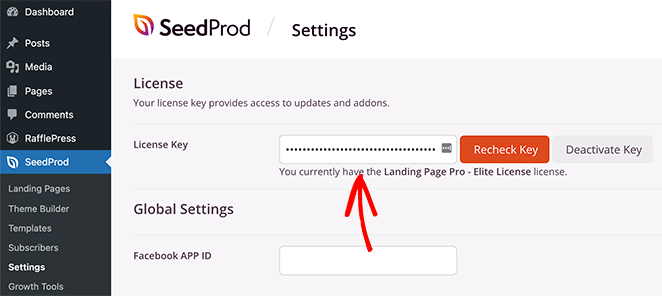
Une fois que vous avez saisi votre clé de licence et cliqué sur Vérifier la clé, vous êtes prêt à créer un en-tête WordPress personnalisé à l'aide du constructeur de thèmes SeedProd.
Étape 2. Choisir un modèle de thème de démarrage
Pour créer un en-tête de thème personnalisé avec SeedProd, vous devrez d'abord créer un thème personnalisé. Ne vous inquiétez pas, la création d'un thème WordPress personnalisé avec SeedProd est très simple.
Tout d'abord, accédez à la page SeedProd » Theme Builder. Vous verrez la liste des modèles pour votre thème personnalisé SeedProd actuel sur cette page.

Comme nous n'avons pas encore commencé, nous n'avons qu'un modèle CSS global.
Pour commencer, vous avez deux options.
- Utiliser l'un des thèmes SeedProd prêts à l'emploi comme point de départ
- Créer manuellement des modèles de thème à partir de zéro
Nous vous suggérons de commencer avec un thème existant. Cela permet à SeedProd de générer automatiquement tous les fichiers de modèle. Les thèmes de SeedProd sont des thèmes complets de qualité professionnelle, ce qui vous donne une longueur d'avance pour modifier les modèles selon vos besoins.
Cliquez simplement sur le bouton Thèmes et choisissez l'un des thèmes disponibles. Il existe différents thèmes pour différents sites Web, alors choisissez celui qui correspond le mieux à vos besoins.
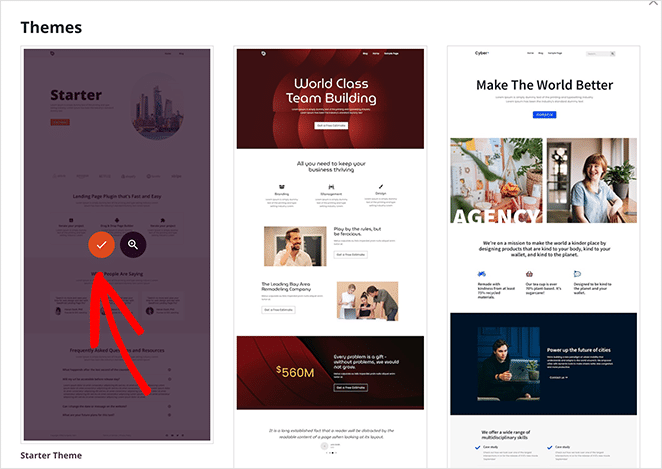
Après avoir choisi un thème, SeedProd créera automatiquement tous les modèles de thème. À partir de là, vous pouvez modifier chaque modèle individuellement dans l'éditeur glisser-déposer.

Étape 3. Personnaliser la section En-tête
Pour personnaliser votre en-tête avec SeedProd, trouvez le modèle En-tête et cliquez sur le lien Modifier la conception.
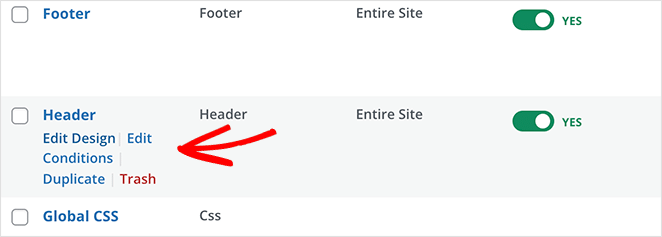
Cela lancera le fichier de modèle dans le constructeur de thèmes de SeedProd. Vous verrez un aperçu en direct de votre modèle d'en-tête dans la colonne de droite avec un panneau d'édition dans la colonne de gauche.
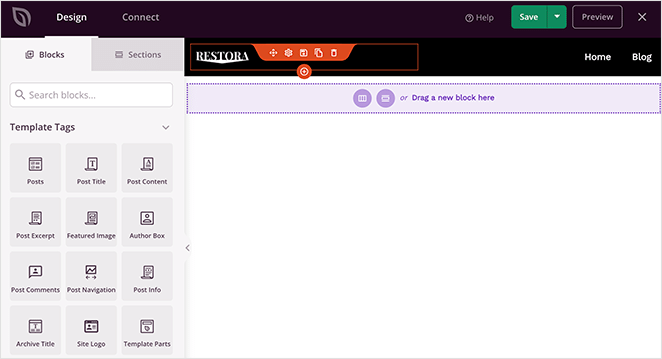
Pour modifier un élément de votre fichier de modèle d'en-tête, vous pouvez simplement pointer et cliquer pour le modifier.
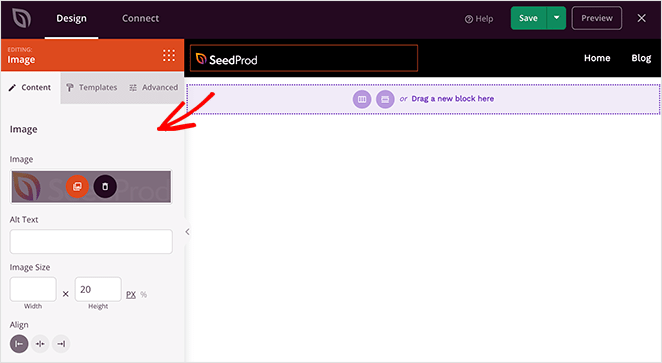
Selon le type d'élément, vous verrez différentes options d'édition dans la colonne de gauche. Vous pourrez changer les polices, les couleurs, l'arrière-plan, l'espacement, et plus encore.
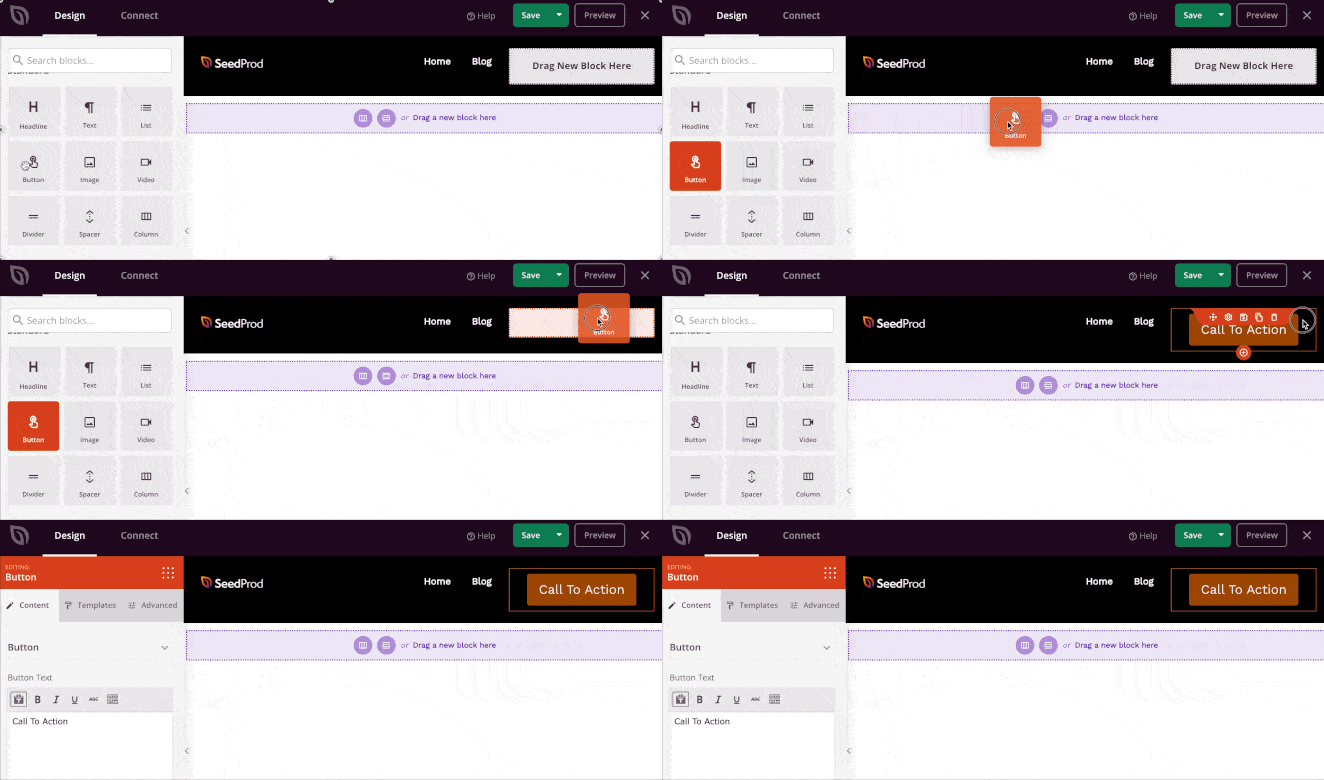
Pour ajouter des éléments d'en-tête personnalisés, vous pouvez ajouter des blocs SeedProd depuis la colonne de gauche. Il est livré avec un tas de types de blocs que vous pouvez ajouter à votre modèle :
- Balises de modèle – Blocs qui vous permettent de générer des éléments de thème à partir de votre base de données WordPress tels que les articles de blog, les commentaires, les images mises en avant, etc.
- Blocs standard – Ce sont des éléments de conception Web courants qui vous permettent d'ajouter de nouvelles images, boutons, textes, séparateurs, et plus encore. Vous pouvez même ajouter une vidéo pour plus d'engagement.
- Blocs avancés – D'autres blocs avancés vous permettent d'ajouter des formulaires de contact, des profils sociaux, des boutons de partage, des shortcodes WordPress, des Google Maps, et plus encore.
- WooCommerce – Si vous gérez une boutique en ligne, vous pouvez utiliser les blocs WooCommerce dans votre thème pour afficher des produits, des paniers d'achat et même créer une page de paiement personnalisée.
Utiliser des sections pour personnaliser votre en-tête WordPress
En plus des blocs, vous pouvez également ajouter des sections complètes au modèle d'en-tête de votre thème.
Basculez simplement vers l'onglet Sections sous le panneau de conception.
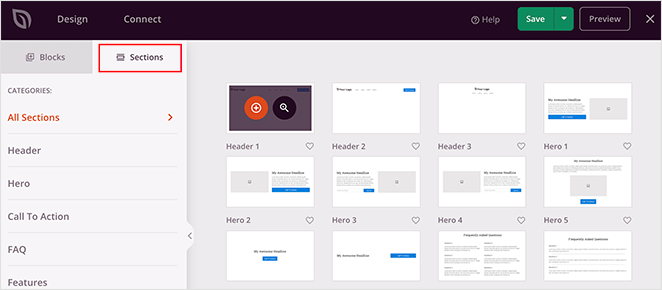
Les sections sont des groupes de blocs pour différentes zones de la conception de votre site Web. Par exemple, vous pouvez trouver des sections prêtes à l'emploi pour votre en-tête, votre pied de page, vos appels à l'action, vos fonctionnalités, et plus encore.
Cliquez simplement sur une section d'en-tête pour l'ajouter au modèle de votre thème et la modifier selon vos besoins.
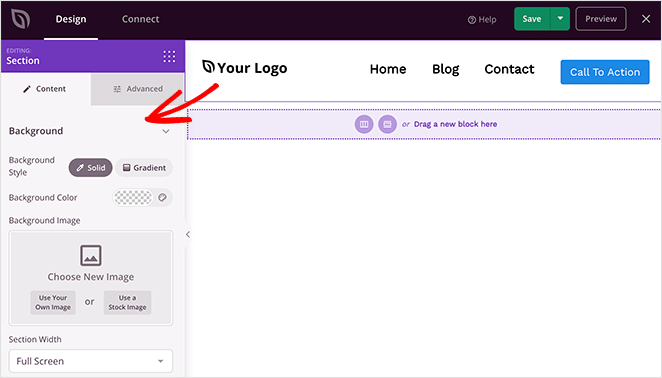
Lorsque vous êtes satisfait de l'apparence de votre en-tête, cliquez sur le bouton Enregistrer dans le coin supérieur droit.
Répétez maintenant ce processus pour les autres modèles de votre thème afin de créer un thème WordPress entièrement personnalisé.
Étape 4. Publiez votre en-tête WordPress personnalisé
Lorsque vous êtes satisfait de votre en-tête WordPress personnalisé, la dernière étape consiste à l'activer sur votre site WordPress.
Dans SeedProd, vous pouvez appliquer votre en-tête WordPress personnalisé avec un simple interrupteur.
Accédez simplement à la page SeedProd » Theme Builder et basculez l'interrupteur à côté de l'option « Activer le thème SeedProd » sur « Oui ».

SeedProd remplacera maintenant votre conception existante par le nouveau thème et le nouvel en-tête WordPress.
Vous pouvez maintenant visiter votre site Web pour voir votre en-tête WordPress personnalisé en action.

Créer plusieurs en-têtes personnalisés avec SeedProd
Maintenant que vous avez un en-tête WordPress personnalisé, vous pouvez toujours le modifier, mais vous pouvez également créer plusieurs en-têtes pour différentes sections de votre site Web.
Par exemple, vous voudrez peut-être ajouter un nouveau modèle d'en-tête à votre thème qui ne s'affiche que sur des catégories spécifiques.
Pour ce faire, créez simplement un nouveau modèle et modifiez les conditions d'affichage pour répondre à vos besoins.
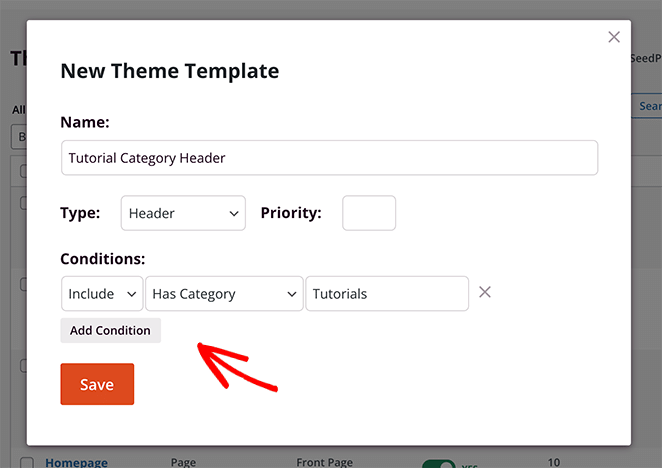
En utilisant le constructeur de thème convivial par glisser-déposer de SeedProd, vous pouvez facilement créer tout type de mise en page personnalisée dont votre site Web a besoin.
Bien que l'éditeur visuel de SeedProd offre le moyen le plus simple de personnaliser votre en-tête, il existe également d'autres tactiques que vous pouvez utiliser.
Continuez à lire pour découvrir certaines des solutions les plus populaires.
2. Modifier les en-têtes WordPress avec le personnalisateur de thème
La plupart des thèmes WordPress vous donnent un certain contrôle sur l'en-tête de votre site dans le personnalisateur WordPress natif. Il ne vous donnera peut-être pas un vaste niveau de détail, mais vous obtiendrez quelques options pour contrôler l'apparence et le fonctionnement de votre en-tête.
Les options disponibles dépendent de votre thème, mais vous pouvez généralement les ouvrir dans le personnalisateur de thème et les modifier facilement.
Pour ce faire, accédez à Apparence » Personnaliser depuis votre zone d'administration WordPress. Cliquez ensuite sur l'en-tête Identité du site dans la liste de la colonne de gauche.
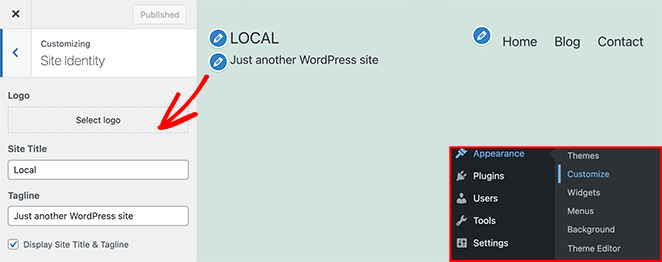
Par exemple, dans le thème par défaut Twenty Twenty-One, l’option Identité du site vous permet de personnaliser votre :
- Logo
- Titre du site
- Accroche
Vous pouvez ensuite cliquer sur l’en-tête Menus et modifier la disposition de votre menu de navigation.
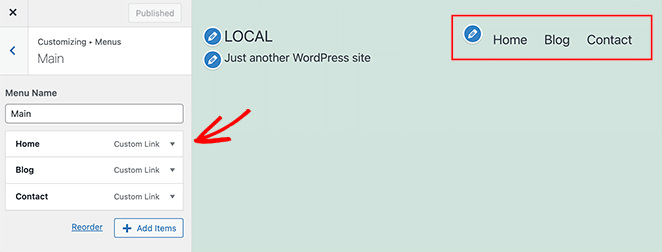
Si vous avez besoin d’aide supplémentaire pour cette méthode, vous pouvez consulter la documentation de votre thème WordPress.
Remarque : Dans l’exemple ci-dessus, nous utilisions le thème WordPress par défaut Twenty Twenty-One. Si vous utilisez le thème Twenty Twenty-Two, le personnalisateur s’appellera « Éditeur ». Vous pouvez le trouver en allant dans Apparence » Éditeur.
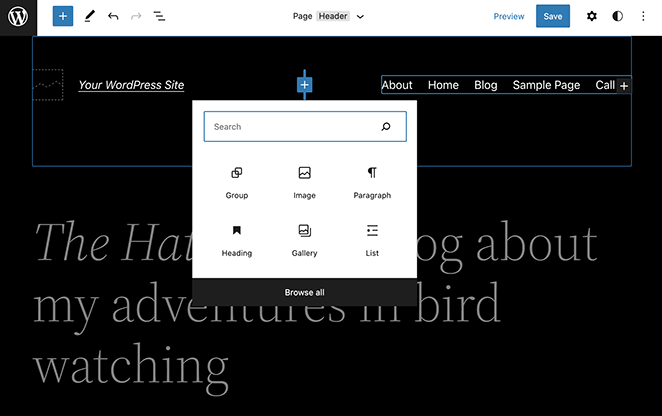
Avec le nouvel Éditeur WordPress, vous pouvez personnaliser votre en-tête avec l’éditeur de blocs comme n’importe quel autre article ou page. Il n’offre pas autant de fonctionnalités de personnalisation que SeedProd, mais il vous permet d’adapter rapidement la mise en page.
3. Personnaliser les en-têtes dans WordPress avec un plugin d’en-tête
Une autre façon simple de modifier l’en-tête dans WordPress est d’utiliser un simple plugin d’en-tête. C’est une bonne option si vous n’êtes pas à l’aise avec la modification directe du fichier d’en-tête de votre thème.
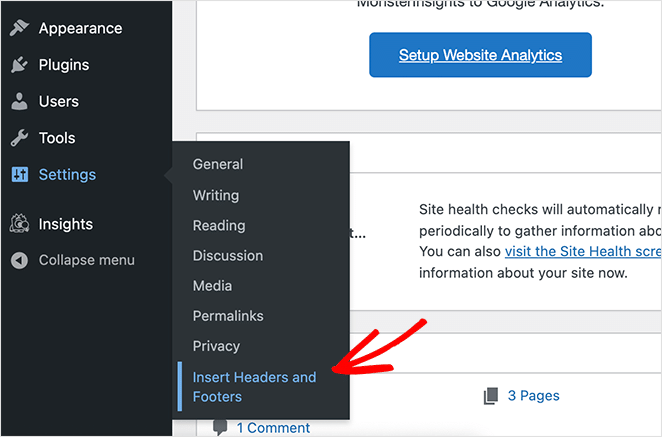
Bien qu’il existe des centaines de plugins parmi lesquels choisir, le plugin gratuit Insert Headers and Footers est l’option la plus populaire.
Après avoir activé le plugin sur votre site web, vous pouvez le trouver sous Paramètres » Insérer les en-têtes et pieds de page.
À partir de là, vous pouvez coller n’importe quel code que vous souhaitez ajouter ou supprimer de l’en-tête de votre site web.
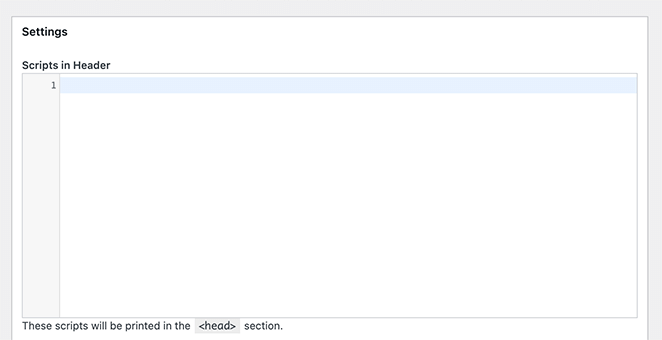
Tous les scripts que vous ajoutez dans cette zone sont automatiquement ajoutés à la balise d’en-tête de votre site WordPress. N’oubliez pas de cliquer sur le bouton Enregistrer pour sauvegarder vos modifications.
4. Personnaliser le code d’en-tête WordPress (Avancé)
Si vous êtes un utilisateur avancé, vous pouvez personnaliser les en-têtes dans WordPress en utilisant votre propre code personnalisé. Vous aurez besoin de connaissances pratiques en HTML, PHP et CSS pour cette méthode, elle ne convient donc pas aux utilisateurs non techniques.
Pour modifier le code de votre en-tête, allez dans Apparence » Éditeur de thème et ouvrez le fichier Style.css.
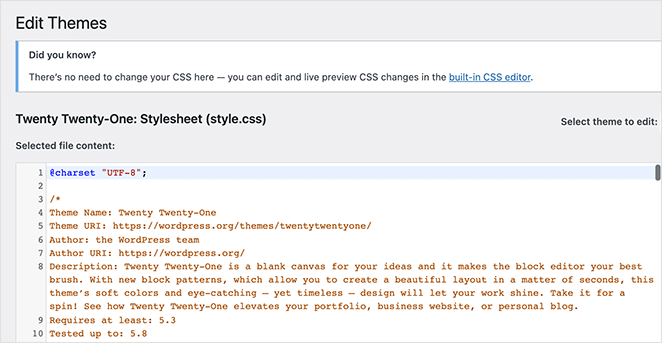
À partir de là, vous pouvez faire défiler jusqu’à la section En-tête du site et ajouter ou supprimer du code pour personnaliser le style.
Vous pouvez également apporter des modifications à votre fichier header.php. Cependant, ce code traite des fonctions plutôt que du style.
La plupart des personnes qui souhaitent personnaliser leurs en-têtes sont plus intéressées par la mise à jour de l’apparence de leur site que par ce qui se passe en coulisses. Vous concentrerez donc probablement la majeure partie de votre attention sur le CSS de votre en-tête.
Questions fréquemment posées sur l’en-tête WordPress
Pour rendre votre en-tête réactif dans WordPress, assurez-vous d'utiliser un thème réactif, qui devrait ajuster automatiquement la mise en page de l'en-tête pour différentes tailles d'écran. Le constructeur d'en-têtes de SeedProd est réactif par défaut, par exemple.
Si votre thème n'est pas réactif, envisagez d'utiliser des requêtes de médias CSS pour modifier la mise en page et le style de l'en-tête pour différents appareils.
Oui, vous pouvez ajouter une barre de recherche à votre en-tête WordPress. De nombreux thèmes sont livrés avec un support intégré pour une barre de recherche dans l'en-tête. Avec SeedProd, vous pouvez faire glisser et déposer le bloc Formulaire de recherche dans votre en-tête pour ajouter une fonctionnalité de recherche.
Personnalisez votre en-tête WordPress dès aujourd'hui
Nous espérons que cet article vous a aidé à apprendre comment modifier les en-têtes dans WordPress.
La manière la plus simple d'avoir un contrôle complet sur votre en-tête est avec SeedProd. Il offre un constructeur d'en-têtes visuel par glisser-déposer, vous n'avez pas besoin de modifier directement de code ou de fichiers de thème, et vous pouvez personnaliser votre en-tête directement depuis le tableau de bord WordPress.
Vous pourriez également aimer ce guide sur comment modifier le pied de page dans WordPress.
Merci de votre lecture ! Nous serions ravis d'entendre vos réflexions, alors n'hésitez pas à rejoindre la conversation sur YouTube, X et Facebook pour plus de conseils et de contenu utiles pour développer votre entreprise.




