

Ma première page d'auteur WordPress n'était qu'une simple liste de publications. Elle ne donnait aux visiteurs aucune raison d'en apprendre davantage sur moi ou de faire confiance à ce que je disais.
Une page d'auteur WordPress est comme votre carte de visite en ligne. Elle partage votre biographie, votre photo et les articles que vous avez écrits en un seul endroit.
Lorsque vous la personnalisez, vous pouvez renforcer votre crédibilité, l'adapter au style de votre site et améliorer le référencement. Dans ce guide, je vais vous montrer comment je crée des pages d'auteur personnalisées dans WordPress en utilisant SeedProd et d'autres outils afin qu'elles se démarquent et créent un lien avec les lecteurs.
- How to Create a Custom WordPress Author Page in WordPress
- Étape 1. Installer et activer SeedProd
- Étape 2. Choisissez un kit de modèle de thème SeedProd pour la conception de votre page d'auteur
- Étape 3. Créez un nouveau modèle de page d'auteur dans WordPress
- Étape 4. Personnalisez la mise en page, la biographie et l'archive d'auteur de la page
- Étape 5. Publiez et activez votre page d'auteur WordPress personnalisée
Qu'est-ce qu'une page d'auteur WordPress ?
Une page d'auteur WordPress est une page de profil dédiée à chaque auteur de votre site Web. Elle comprend généralement le nom de l'auteur, sa photo, sa biographie et une liste de ses publications.
Par défaut, WordPress crée automatiquement ces pages lorsque vous ajoutez de nouveaux auteurs. Cependant, la conception et la mise en page sont basiques, et elles manquent souvent de détails supplémentaires qui peuvent renforcer la confiance ou aider au référencement.
Différence entre page d'auteur et boîte d'auteur
Une page d'auteur est une page de profil autonome avec sa propre URL. Elle peut inclure des informations détaillées, des liens et une archive de tous les articles rédigés par cet auteur.
Une boîte d'auteur est une petite section qui apparaît à la fin ou au début d'un article de blog. Elle affiche généralement la photo, le nom et une courte biographie de l'auteur, mais ne fournit pas une archive complète de son travail.
| Fonctionnalité | Page d'auteur | Boîte de l'auteur |
|---|---|---|
| Emplacement | Page autonome | Dans les articles individuels |
| Contenu | Biographie complète, photo, informations de contact, liste des articles | Courte biographie, photo, informations brèves |
| Avantages SEO | Peut être classée dans les recherches, prend en charge l'E-E-A-T | Limité, prend en charge le contexte sur la page |
| Personnalisation | Hautement personnalisable avec des constructeurs comme SeedProd | Limité aux options du thème ou du plugin |
Pourquoi personnaliser votre page d'auteur WordPress ?
Une page d'auteur personnalisée rend votre site plus professionnel et aide les visiteurs à se connecter avec vos auteurs. Elle soutient également le référencement en améliorant la façon dont Google comprend et classe votre contenu.
Les pages d'auteur personnalisées peuvent :
- Démontrer l'expertise : Lister les qualifications, l'expérience et les publications passées pour prouver les compétences de l'auteur.
- Établir l’autorité — Liez vers des blogs personnels, des profils de réseaux sociaux et des récompenses qui renforcent la crédibilité.
- Accroître la confiance — Incluez une biographie détaillée, une photo de profil et toute divulgation pertinente.
- Améliorer le référencement de la page auteur WordPress — Ajoutez des données structurées, des titres optimisés et des liens internes pour améliorer les classements.
- Générer plus d’engagement — Affichez les articles récents et les articles populaires de l’auteur pour que les lecteurs continuent d’explorer votre site.
Lorsque les lecteurs peuvent voir qui se cache derrière le contenu, ils sont plus susceptibles de lui faire confiance et de le partager. Cela peut entraîner un engagement plus élevé, de meilleurs taux de clics et une meilleure visibilité dans les moteurs de recherche.
Comment créer une page auteur personnalisée dans WordPress
Une page auteur personnalisée vous permet de contrôler exactement à quoi ressemble votre profil et quelles informations il contient. Dans cette section, je vais vous montrer les étapes que j’utilise pour concevoir des pages auteur qui ont l’air professionnelles, correspondent à la marque de mon site et améliorent le référencement.
Nous utiliserons SeedProd pour créer votre page auteur personnalisée. SeedProd est un constructeur de sites Web WordPress par glisser-déposer qui vous permet de concevoir des thèmes et des mises en page sans écrire de code.

SeedProd est le meilleur constructeur de sites Web WordPress par glisser-déposer. Il vous permet de créer des thèmes et des mises en page WordPress personnalisés sans écrire de code.
Avec le constructeur de thèmes de SeedProd, vous pouvez créer des pages auteur uniques pour chaque rédacteur de votre site. Chaque page peut mettre en valeur l’expérience, l’expertise, l’autorité et la fiabilité d’un auteur, ce qui peut aider à améliorer vos classements dans les résultats de recherche.
Étape 1. Installer et activer SeedProd
Tout d’abord, vous devrez installer et activer le plugin SeedProd Pro. Bien que SeedProd offre une version gratuite, vous aurez besoin de la version Pro pour utiliser son modèle de page auteur personnalisé.
Pour obtenir de l’aide, consultez notre documentation sur l’installation de SeedProd Pro.
Étape 2. Choisissez un kit de modèle de thème SeedProd pour la conception de votre page d'auteur
Après avoir activé SeedProd, accédez à SeedProd » Theme Builder et cliquez sur le bouton Theme Template Kits.

Sur l’écran suivant, vous verrez une bibliothèque de kits de sites Web préconçus.
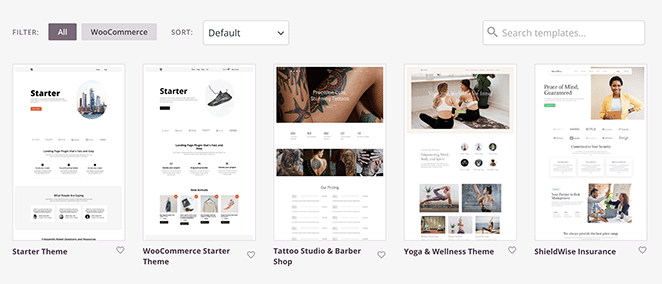
Chaque kit contient tout ce dont vous avez besoin pour configurer un site Web complet, y compris une page d’accueil, une page à propos et une page de contact. Selon le type de kit que vous choisissez, il peut même comporter des pages supplémentaires comme une page de blog, une page de services, un portfolio ou une galerie.
Pour choisir un thème de site Web, survolez-le avec votre souris et cliquez sur l’icône de coche.
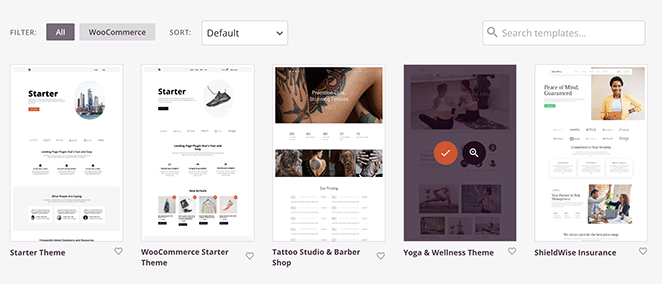
Après quelques secondes, SeedProd affichera les fichiers de thème individuels inclus dans votre conception. Vous pouvez cliquer sur le lien « Modifier la conception » sur ces modèles pour les ouvrir et les personnaliser dans le constructeur de pages par glisser-déposer.

Pour des instructions complètes sur la personnalisation de votre thème, consultez notre guide sur comment créer un thème WordPress personnalisé à l’aide de SeedProd.
Étape 3. Créez un nouveau modèle de page d'auteur dans WordPress
Une fois que vous avez personnalisé votre nouveau thème pour répondre aux besoins de votre entreprise, vous êtes prêt à créer une page d'auteur personnalisée. Vous pouvez soit créer la même mise en page personnalisée pour tous les auteurs de votre site, soit, comme mentionné précédemment, créer une page personnalisée pour chaque auteur.
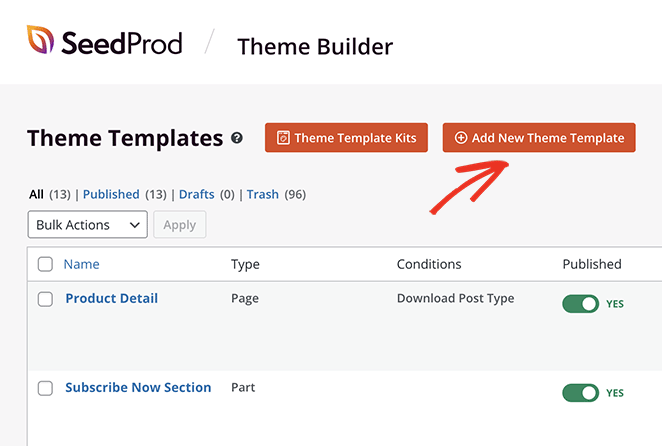
Tout d'abord, accédez à SeedProd » Theme Builder depuis votre tableau de bord WordPress et cliquez sur le bouton Add New Theme Template.
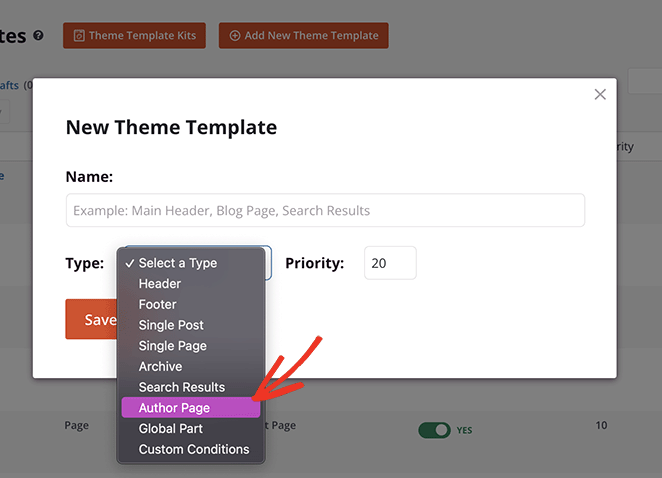
Sous le menu déroulant « Type », sélectionnez l'option Author Page.
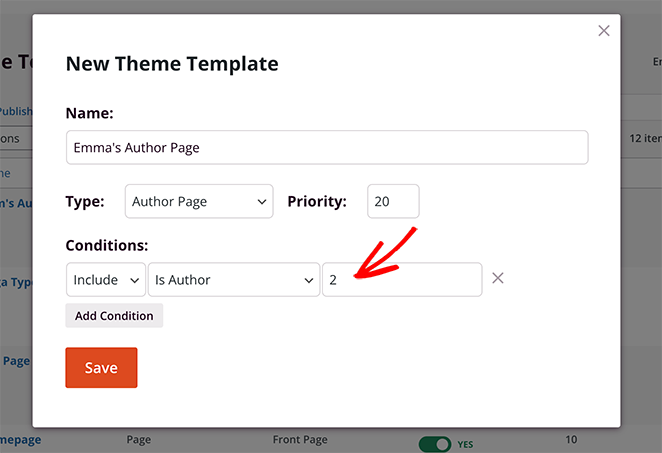
Si vous souhaitez créer la même mise en page pour tous les auteurs de votre site, vous pouvez ignorer le champ vide qui apparaît. Cependant, si vous prévoyez de personnaliser la page pour chaque rédacteur, vous devrez saisir l'ID utilisateur de cet auteur dans ce champ.
Pour trouver un ID utilisateur, naviguez simplement vers Users » All Users et survolez le lien Edit d'un utilisateur spécifique. Cela affichera une URL en bas de votre page avec l'ID utilisateur et un nombre directement après.
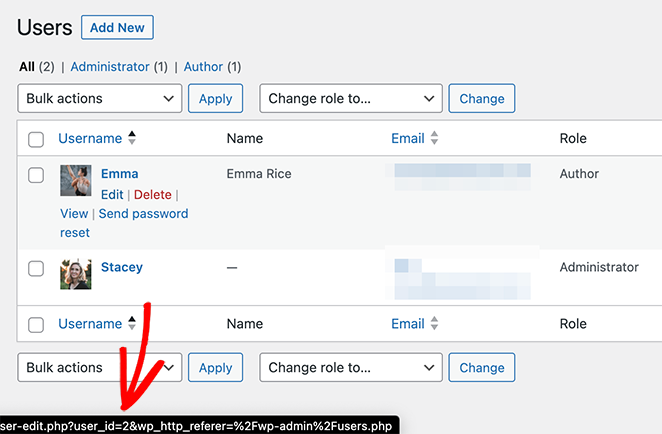
Dans cet exemple, notre ID utilisateur est 2, nous allons donc l'ajouter dans le champ vide et cliquer sur Save.
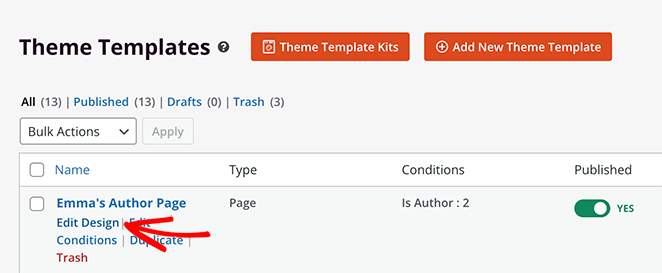
Après avoir configuré votre modèle de page d'auteur, vous pouvez commencer à le personnaliser. Pour ce faire, cliquez sur le lien Edit Design.
Étape 4. Personnalisez la mise en page, la biographie et l'archive d'auteur de la page
Lorsque vous ouvrez le modèle, vous verrez des blocs et des sections à gauche et un aperçu de la page à droite. L'aperçu n'affichera aucun contenu pour le moment car nous n'avons ajouté aucun bloc.
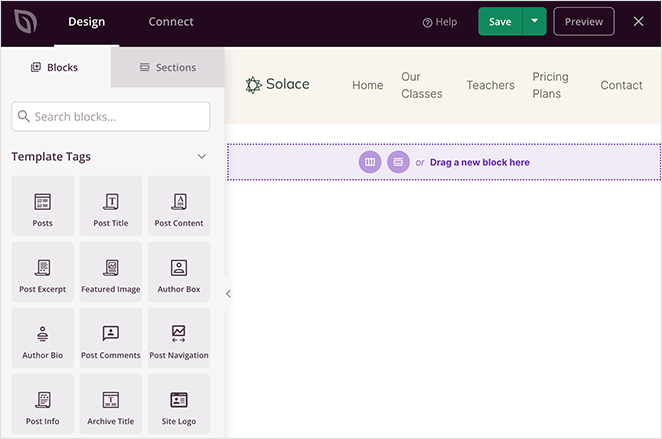
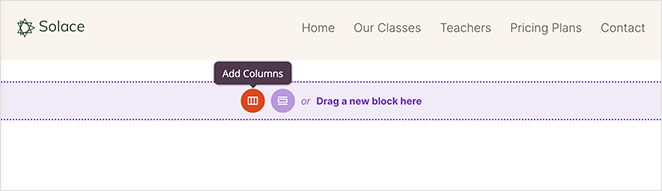
Commençons par ajouter une nouvelle ligne en cliquant sur l'icône des colonnes.
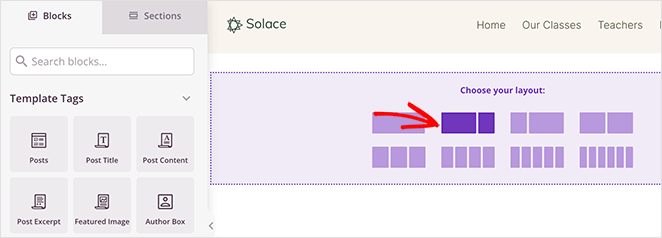
À partir de là, choisissez le type de colonne que vous souhaitez ajouter à votre page.
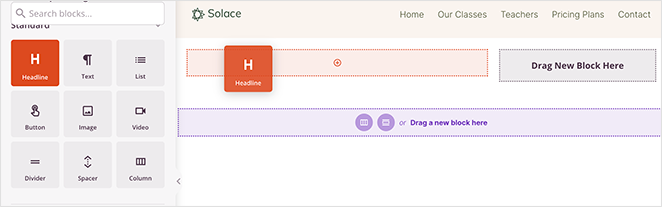
Vous pouvez maintenant commencer à ajouter du contenu à la page. Par exemple, pour afficher un titre d'auteur personnalisé, faites glisser le bloc « Headline » sur la nouvelle ligne.
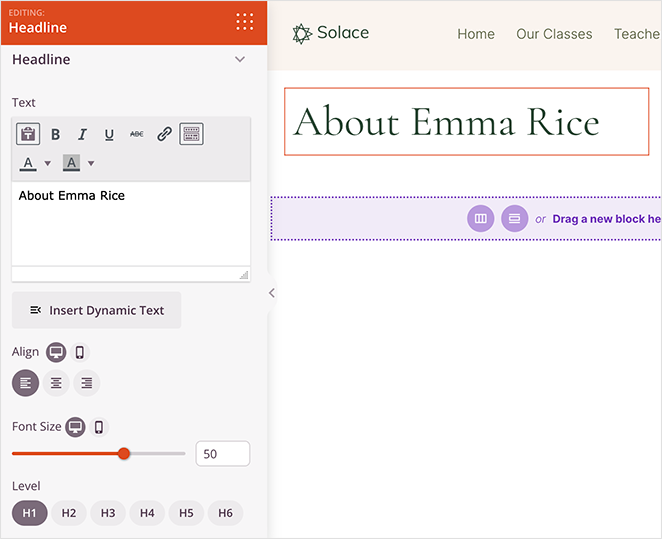
Pour personnaliser le contenu du titre, cliquez simplement dessus et tapez le nom de l'auteur. Dans le même panneau, vous pouvez ajuster la taille, l'alignement et le niveau de titre en quelques clics faciles.
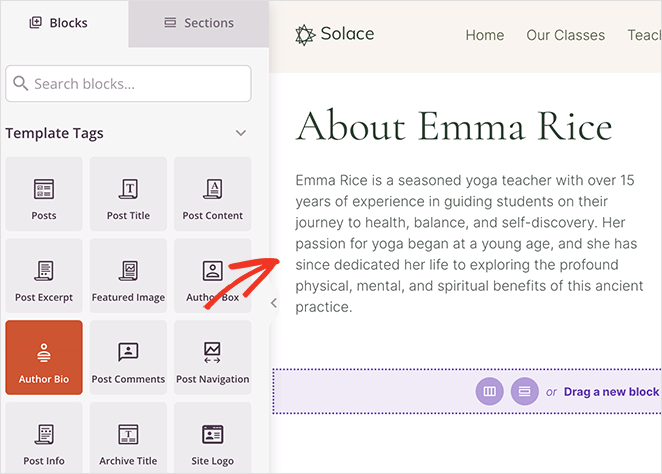
Ajoutons maintenant quelques informations sur votre auteur.
Vous pouvez le faire en faisant glisser le bloc « Author Bio » sur la page. Il extraira automatiquement les informations du profil utilisateur WordPress de l'auteur.
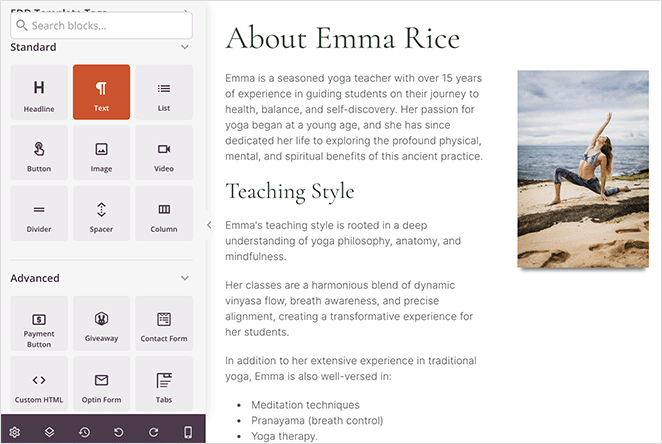
Alternativement, vous pouvez utiliser les blocs « Text » et « Image » pour ajouter du contenu plus long, ce qui est excellent pour le référencement.
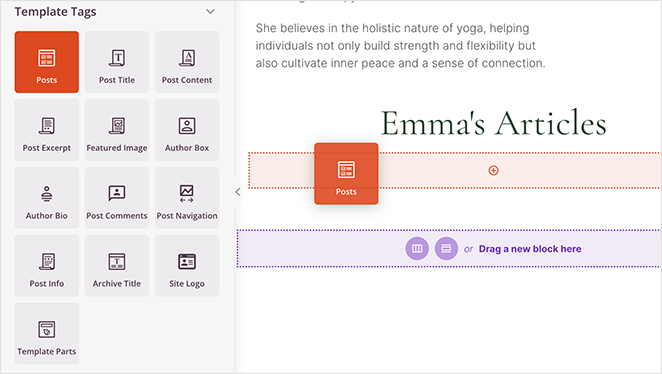
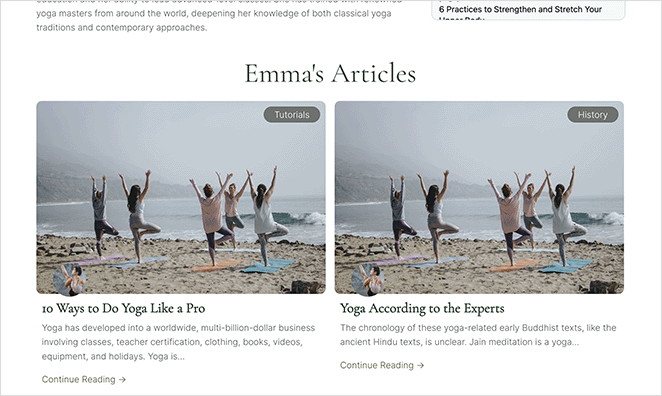
Une partie essentielle de toute page d'auteur est la possibilité d'afficher le travail d'un rédacteur, également connu sous le nom d'archive d'auteur. Avec le bloc « Posts » de SeedProd, vous pouvez afficher une grille d'articles de n'importe quel auteur.
Après l'avoir fait glisser sur votre page, définissez le « Query type » sur Custom, activez le commutateur « Query by Author » et choisissez l'auteur pertinent dans la boîte déroulante.
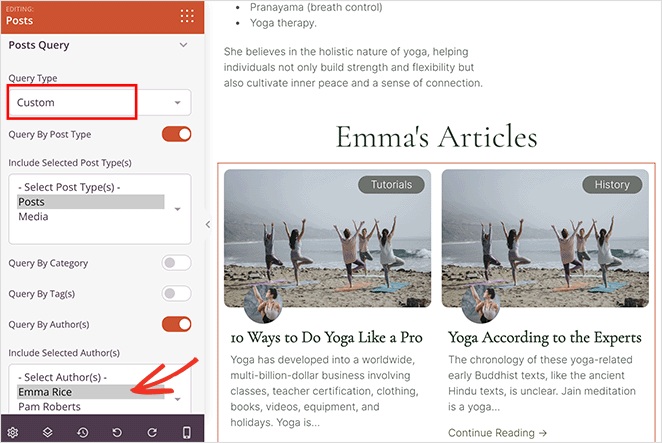
Ce paramètre n'affichera que les articles de cet auteur spécifique sur la page.
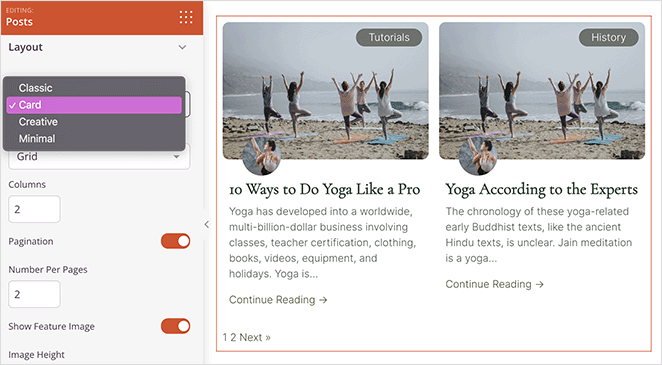
Une fois que vous avez terminé, vous pouvez continuer et personnaliser la mise en page avec un skin différent, afficher ou masquer l'image mise en avant, et plus encore.
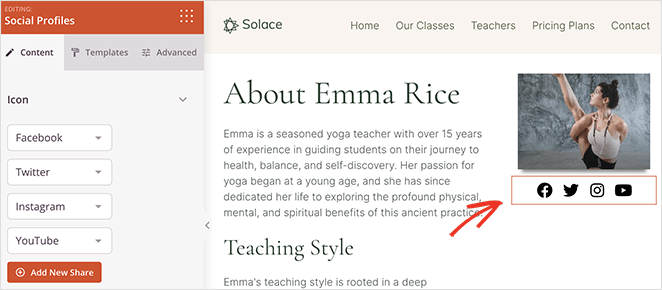
Les médias sociaux sont un autre excellent moyen de démontrer l'expertise et l'autorité d'un auteur. Avec le bloc « Social Profiles », vous pouvez afficher des icônes de médias sociaux qui renvoient aux comptes d'un rédacteur sur divers réseaux sociaux.
Vous pouvez même faire glisser des blocs d'intégration de médias sociaux de SeedProd, tels que le bloc « Chronologie d'intégration Twitter », pour afficher les tweets récents d'un auteur.
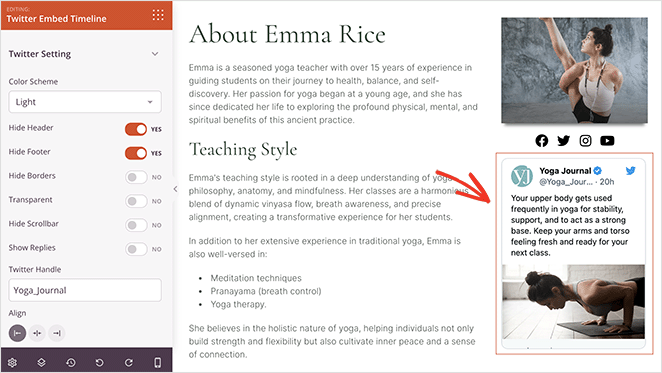
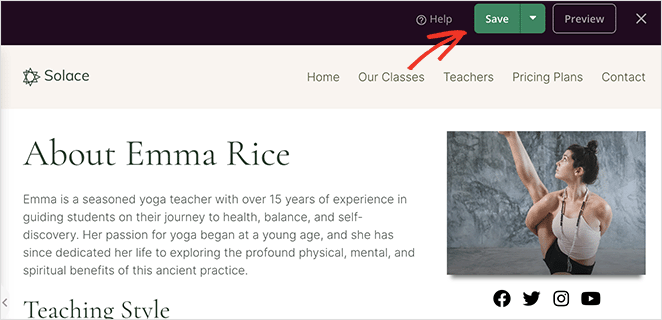
Lorsque vous êtes satisfait de l'apparence de votre page d'auteur personnalisée, cliquez sur le bouton Enregistrer dans le coin supérieur droit de l'écran et quittez le constructeur de page.
Étape 5. Publiez et activez votre page d'auteur WordPress personnalisée
Pour publier votre page d'auteur, vous devrez activer votre thème SeedProd personnalisé. Vous pouvez le faire en allant dans SeedProd » Theme Builder et en trouvant le bouton « Activer le thème SeedProd ».

Cliquez sur ce bouton jusqu'à ce qu'il soit en position « Oui », et SeedProd publiera votre thème WordPress.
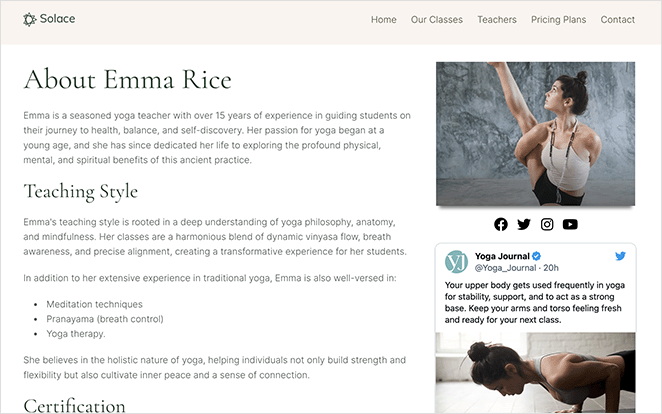
Vous pouvez maintenant visiter votre page d'auteur personnalisée dans WordPress pour voir à quoi elle ressemble.
Meilleur plugin gratuit de page d'auteur WordPress : WP User Manager
Une autre façon d'ajouter une page de profil d'auteur personnalisée est d'utiliser un plugin gratuit comme WP User Manager. Il est simple à configurer et comprend des fonctionnalités de profil intégrées, bien qu'il ne soit pas aussi personnalisable que SeedProd.
Comment configurer une page de profil d'auteur personnalisée dans WP User Manager
Tout d'abord, installez et activez le plugin gratuit WP User Manager. Si vous avez besoin d'aide, vous pouvez suivre ce guide sur comment installer un plugin WordPress.
Après avoir activé le plugin, accédez à Utilisateur » Paramètres depuis votre tableau de bord WordPress. Lorsque vous visitez les paramètres « Général », vous verrez que le plugin crée automatiquement différentes pages pour une connexion personnalisée, une inscription utilisateur personnalisée, la récupération de mot de passe, le compte et les pages de profil.
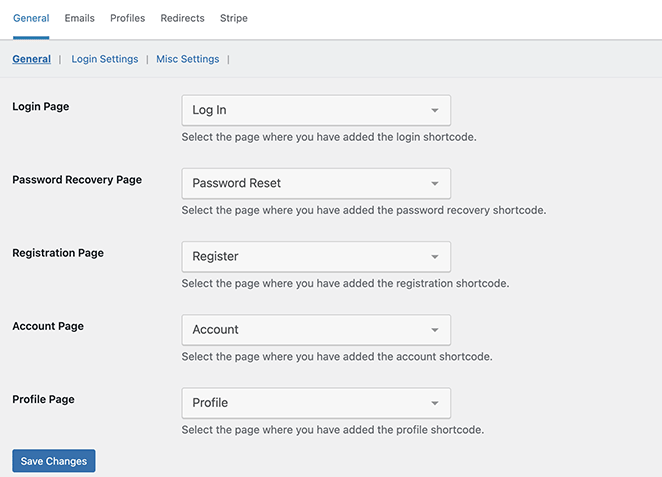
Cliquez maintenant sur l'onglet Profils pour personnaliser les paramètres du profil utilisateur.
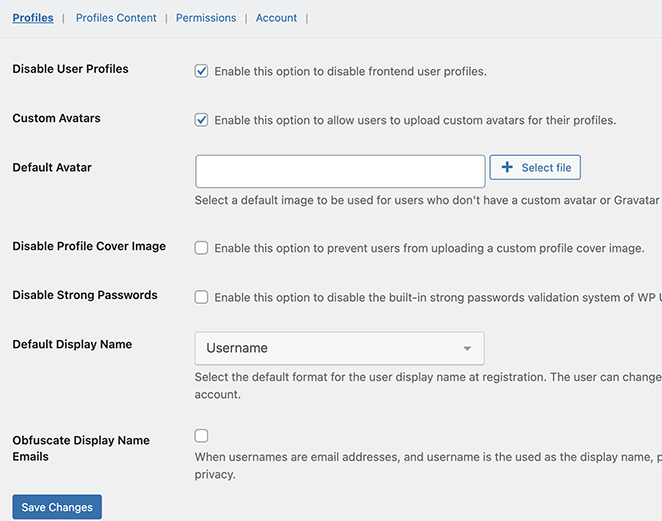
Ici, vous pouvez également autoriser les utilisateurs à télécharger des photos de profil personnalisées ou à choisir une photo de profil par défaut pour tous les utilisateurs. Vous pouvez désactiver plusieurs fonctionnalités, telles que les images de couverture et les profils utilisateur front-end.
Dans l'onglet Contenu des profils, vous pouvez activer l'affichage des publications et commentaires soumis par les utilisateurs sur les pages de profil.
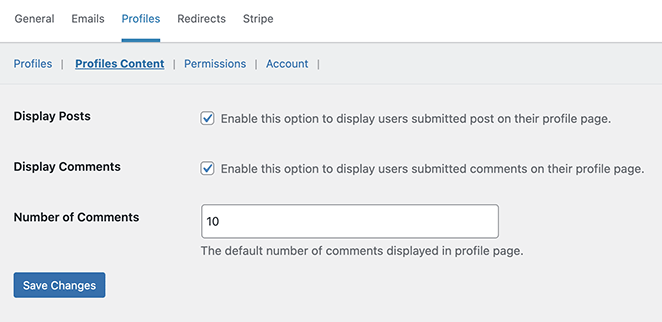
Examinez attentivement les autres paramètres jusqu'à ce que vous soyez satisfait de la configuration du plugin.
Vos pages de profil d'auteur personnalisées sont presque prêtes. Nous devons maintenant permettre aux utilisateurs de trouver leurs pages de profil sur votre site Web.
Pour ce faire, allez dans Apparence » Widgets et ajoutez le widget « Formulaire de connexion » à une barre latérale.
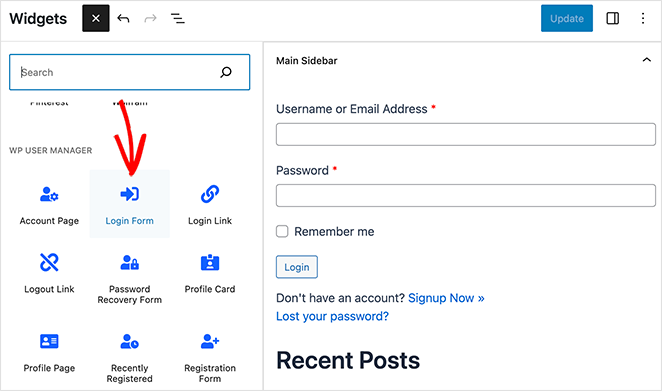
Après avoir mis à jour votre barre latérale, vous pouvez visiter votre site Web pour voir la page de profil d'auteur en action.
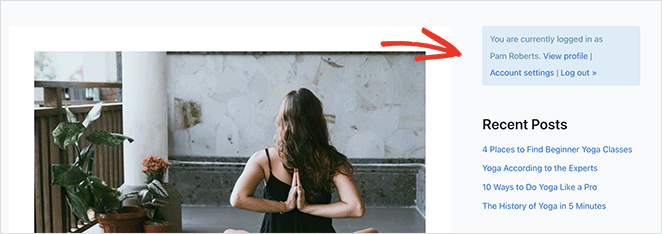
En tant qu'utilisateur connecté, vous verrez vos propres informations dans le widget de la barre latérale. Cliquer sur le lien « Voir le profil » vous mènera à votre page de profil d'auteur.
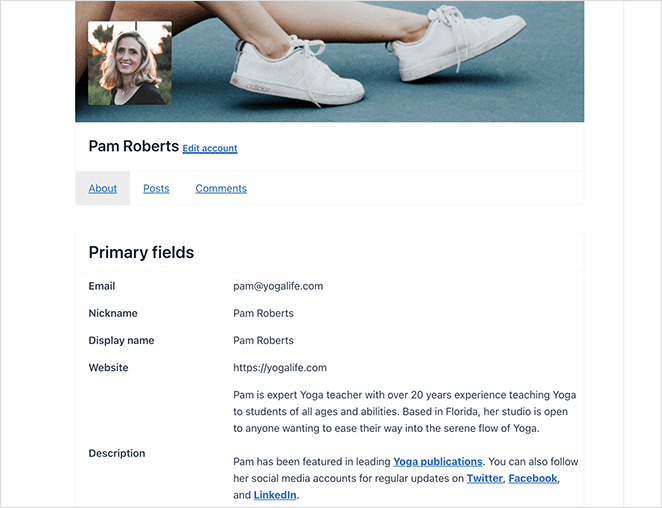
Sur votre page de profil, l'onglet « À propos » affichera votre nom, votre e-mail, votre site Web et votre description de profil.
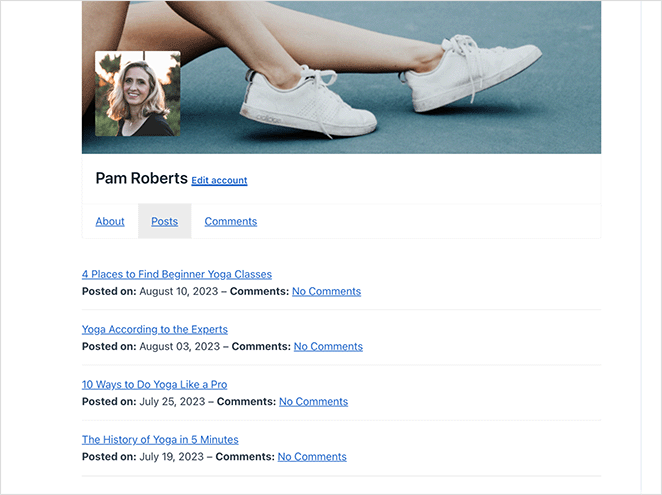
Ensuite, dans l'onglet « Publications », vous verrez l'archive de l'auteur avec votre contenu publié et vos commentaires.
Meilleures pratiques pour des pages d'auteur WordPress à fort impact
Une page d'auteur de haute qualité peut renforcer votre crédibilité et améliorer votre référencement. Voici comment la vôtre peut se démarquer :
- Téléchargez une photo de tête haute résolution d'au moins 400 × 400 pixels afin qu'elle soit nette sur tous les appareils.
- Rédigez une biographie de 150 à 300 mots qui explique votre rôle, votre expertise clé et les sujets que vous abordez sur le site.
- Incluez une section « Articles à la une » présentant 3 à 6 de vos meilleurs articles ou les plus populaires.
- Ajoutez des liens vers des profils professionnels tels que LinkedIn, des sites pertinents de votre secteur ou des comptes de réseaux sociaux vérifiés.
- Utilisez le bloc Auteur ou le bloc Articles pour afficher automatiquement vos derniers articles.
- Activez le schéma d'auteur dans votre plugin SEO afin que Google puisse associer votre profil à votre contenu.
- Adaptez la mise en page au style de votre marque en utilisant la palette de couleurs, la typographie et l'espacement de votre site.
FAQ sur les pages d'auteur WordPress
Créez une page d'auteur WordPress personnalisée dès aujourd'hui
Nous espérons que ce guide vous a aidé à apprendre comment créer une page d'auteur WordPress personnalisée. Avec SeedProd, vous pouvez adapter chaque partie d'un modèle d'auteur à chaque rédacteur.
C'est rapide, convivial pour les débutants et ne nécessite aucune expérience en codage. Alors, lancez-vous et créez des pages d'auteur optimisées pour le SEO avec SeedProd dès aujourd'hui.
Vous pourriez également aimer les guides WordPress suivants :
- Comment ajouter une boîte d'auteur dans WordPress (sans plugin)
- Comment créer un blog multi-auteurs dans WordPress
- Comment créer un site Web d'auteur dans WordPress sans codage
- 8 plugins de biographie d'auteur WordPress comparés
- 23 meilleurs plugins WordPress pour blog pour une gestion facile du blog
- Comment ajouter une barre latérale personnalisée dans WordPress (sans code)
Merci de votre lecture ! Nous serions ravis d'entendre vos réflexions, alors n'hésitez pas à rejoindre la conversation sur YouTube, X et Facebook pour plus de conseils et de contenu utiles pour développer votre entreprise.




