



J'ai utilisé des messages d'alerte dans WordPress pour avertir les clients de stocks faibles, confirmer les paiements réussis et même mettre en avant de nouvelles fonctionnalités de blog. Ce sont ces petites boîtes stylisées qui apparaissent sur votre site pour partager des mises à jour, des erreurs ou des notifications, juste au moment où vos visiteurs ont besoin de les voir.
WordPress affiche certaines alertes par défaut, comme lorsqu'un formulaire échoue ou qu'une connexion réussit. Mais elles sont limitées, et leur personnalisation implique généralement de modifier le code.
Dans ce guide, je vais vous montrer deux façons simples de créer vos propres messages d'alerte à l'aide d'outils qui ne nécessitent pas de code personnalisé — il suffit de glisser, déposer et c'est parti.
Qu'est-ce qu'un message d'alerte dans WordPress ?
Un message d'alerte est un message qui apparaît sur votre site WordPress pour informer les visiteurs de mises à jour, notifications ou erreurs importantes. Vous pouvez les afficher dans divers endroits de votre site, tels que l'en-tête, le pied de page, la barre latérale, ou à l'intérieur des articles et pages de blog.
WordPress fournit des messages d'alerte par défaut pour divers événements, comme lorsqu'un utilisateur se connecte avec succès ou lorsqu'il y a une erreur lors de la soumission d'un formulaire de contact. Ces messages d'alerte par défaut sont conçus pour être informatifs et conviviaux, mais peuvent ne pas toujours être suffisants pour les besoins spécifiques de votre site Web.
Pourquoi ajouter un message d'alerte à votre site WordPress ?
L'ajout de messages d'alerte personnalisés à WordPress vous permet d'afficher des messages adaptés à vos besoins spécifiques.
Par exemple, vous pourriez vouloir informer les utilisateurs d'une nouvelle fonctionnalité sur votre site Web ou leur fournir un code de réduction pour un produit e-commerce. De même, vous pourriez vouloir avertir les utilisateurs des articles encore dans leurs paniers d'achat et afficher un message de succès après un paiement réussi.
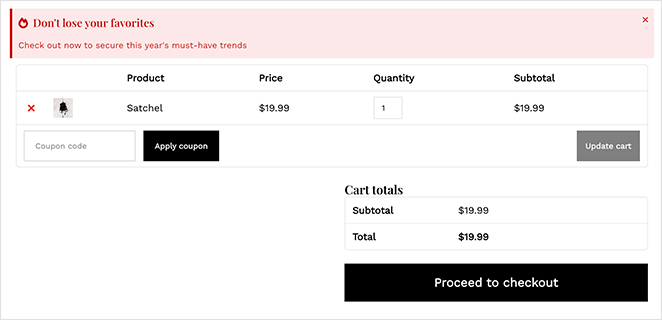
En ajoutant des messages d'alerte personnalisés, vous pouvez améliorer l'expérience utilisateur sur votre site Web, communiquer des informations importantes à votre public et créer un sentiment d'urgence pour les encourager à agir.
Types de messages d'alerte que vous pouvez utiliser dans WordPress
Il existe plusieurs types de messages d'alerte dans WordPress que vous pouvez ajouter en fonction de ce que vous voulez que les visiteurs fassent ou sachent. Chacun a un but différent, et le style du message aide les utilisateurs à reconnaître ce qui se passe d'un coup d'œil.
- Messages d'information : Utilisez-les pour des conseils généraux, des rappels ou des mises à jour — comme informer les utilisateurs de nouvelles fonctionnalités ou de nouveaux articles de blog.
- Messages de succès : Ceux-ci confirment qu'une action a réussi, comme la soumission d'un formulaire, la création d'un compte ou un achat terminé.
- Messages d'avertissement ou d'erreur : Idéaux pour les alertes qui nécessitent une attention urgente — comme un stock faible, des actions échouées ou des erreurs système.
Chaque méthode de ce guide vous montre comment créer un ou plusieurs de ces types de messages à l’aide d’outils visuels, vous n’avez donc pas besoin d’écrire une seule ligne de code.
Comment ajouter un message d’alerte personnalisé dans WordPress (2 méthodes faciles)
Il existe plusieurs façons d’ajouter un message d’alerte personnalisé à WordPress. Vous pouvez coder manuellement la fonctionnalité, installer un plugin de barre de notification WordPress, utiliser un plugin popup, ou essayer un logiciel de notification. Aujourd’hui, nous vous montrerons comment utiliser 2 des méthodes les plus simples : utiliser un plugin de création de pages WordPress et un puissant logiciel de popup.
Les deux solutions sont très simples, ne nécessitent aucune connaissance technique, et vous n’aurez pas besoin d’utiliser de CSS, HTML, PHP, Javascript personnalisés, ou tout autre code.
Méthode 1 : Afficher un message d’alerte WordPress avec SeedProd
Pour la première méthode, nous utiliserons SeedProd. Avec plus d’un million d’utilisateurs, c’est le meilleur plugin de création de pages pour WordPress.

SeedProd permet d’ajouter facilement des messages d’alerte personnalisés à votre site WordPress sans toucher à aucun code. Vous pouvez choisir où l’alerte apparaît, la styliser pour qu’elle corresponde à votre site, et contrôler le type de message, des boîtes d’information aux avis d’avertissement.
Vous pouvez également utiliser SeedProd pour :
- Créer une page « Bientôt disponible » dans WordPress
- Personnaliser le design de votre site WooCommerce
- Créer un thème WordPress personnalisé
- Ajouter des icônes de médias sociaux personnalisées à votre site
- Mettre votre site en mode maintenance
- Et bien plus encore.
Alors, si vous êtes prêt à commencer, suivez les étapes ci-dessous pour créer un message d’alerte personnalisé dans WordPress avec SeedProd.
Étape 1 : Installer et activer le plugin SeedProd
La première chose à faire est de visiter la page de tarifs de SeedProd et de télécharger le plugin. Si vous avez besoin d’aide, vous pouvez suivre notre documentation sur l'installation de SeedProd.
Remarque : SeedProd a une version gratuite ; cependant, nous utiliserons SeedProd Pro pour la fonctionnalité de boîte d’alerte.
Après avoir activé le plugin, allez dans SeedProd » Paramètres et collez votre clé de licence dans la case de licence.

La clé de licence se trouve sur le site Web de SeedProd dans votre tableau de bord de compte. Après avoir entré votre clé, cliquez sur le bouton Vérifier la clé.
Ensuite, vous devrez décider du type de mise en page que vous souhaitez créer. Avec SeedProd, vous pouvez soit créer des pages WordPress individuelles avec le Constructeur de pages de destination, soit créer des thèmes WordPress personnalisés avec le Constructeur de thèmes.
Si vous souhaitez continuer à utiliser votre thème WordPress actuel, nous vous recommandons l’option Constructeur de pages de destination. Cependant, si vous souhaitez remplacer votre thème et ajouter des boîtes d’alerte à votre en-tête, pied de page, barre latérale et autres modèles de thème, le Constructeur de thèmes est le meilleur choix.
Pour ce tutoriel, nous utiliserons l’option Constructeur de thèmes. Mais si vous souhaitez créer une page de destination, vous pouvez suivre ce guide sur comment créer une page de destination dans WordPress.
Astuce de pro : Vous pouvez utiliser la fonctionnalité Boîte d’alerte avec les deux options.
Étape 2 : Choisir un kit de modèles WordPress
Puisque nous optons pour l'option Theme Builder, la prochaine étape consiste à visiter la page SeedProd » Theme Builder. Sur cette page, vous devrez cliquer sur le bouton Theme Template Kits pour choisir une mise en page de site web préfabriquée.

Vous verrez immédiatement une bibliothèque de kits de sites web que vous pouvez ajouter à votre site en un seul clic. En utilisant les filtres de la barre supérieure, vous pouvez trier les modèles par popularité, nouveauté, WooCommerce, et plus encore.
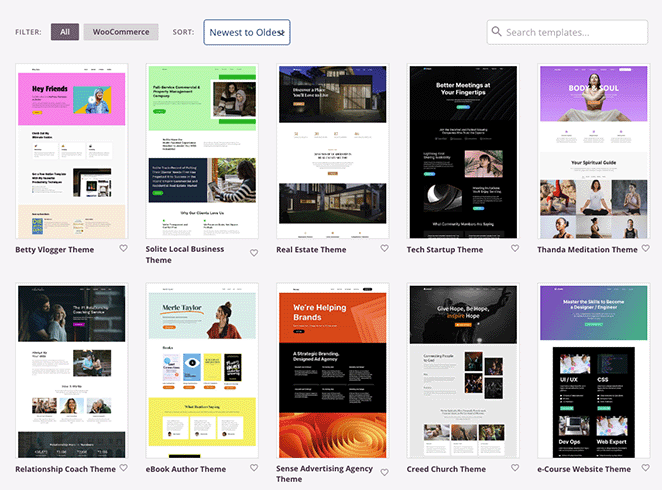
Lorsque vous trouvez un modèle qui vous plaît, survolez-le et sélectionnez l'icône de coche pour l'ajouter à votre site WordPress. En quelques secondes, SeedProd importera l'intégralité du modèle, y compris les pages et le contenu spécifiques de la démo.
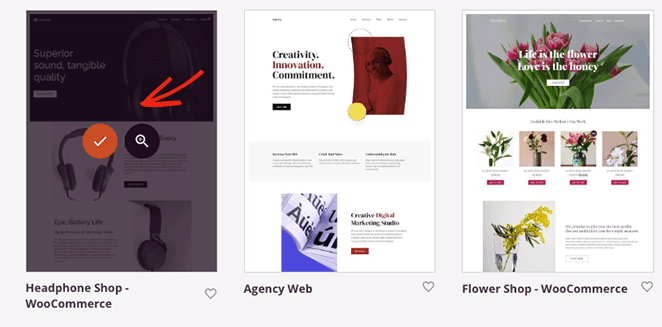
À partir de là, vous verrez les différentes parties qui composent votre thème dans votre tableau de bord WordPress. Vous pouvez personnaliser n'importe quelle partie du thème en la survolant et en cliquant sur le lien Edit Design.

Par exemple, avec l'aide des tutoriels ci-dessous, vous pouvez :
- Créer une page de blog personnalisée
- Construire un modèle d'article unique personnalisé
- Modifier votre page d'accueil WordPress
- Personnaliser votre en-tête WordPress
- Modifier votre pied de page WordPress
- Créer une barre latérale personnalisée
- Et plus encore.
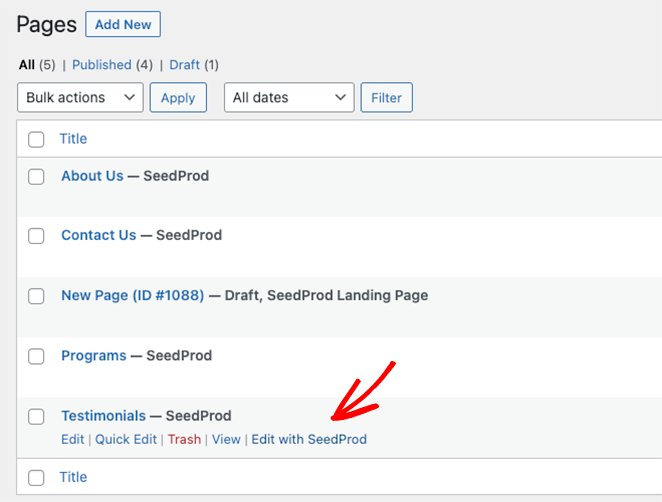
De plus, vous pouvez personnaliser des pages individuelles, telles que vos pages À propos, Contact et Services. Visitez simplement Pages » Toutes les pages et cliquez sur le lien Modifier avec SeedProd à côté de la page que vous souhaitez personnaliser.
Pour commencer, nous allons vous montrer comment ajouter un message d'alerte à votre page d'accueil WordPress. Alors, survolez le modèle de page d'accueil et cliquez sur le lien Edit Design.

Étape 3 : Ajouter et personnaliser le bloc de message d'alerte
Lorsque vous ouvrez le modèle, vous verrez l'outil de création de pages par glisser-déposer de SeedProd. Il contiendra des blocs WordPress et des paramètres sur la gauche, ainsi qu'un aperçu en direct de votre page d'accueil sur la droite.
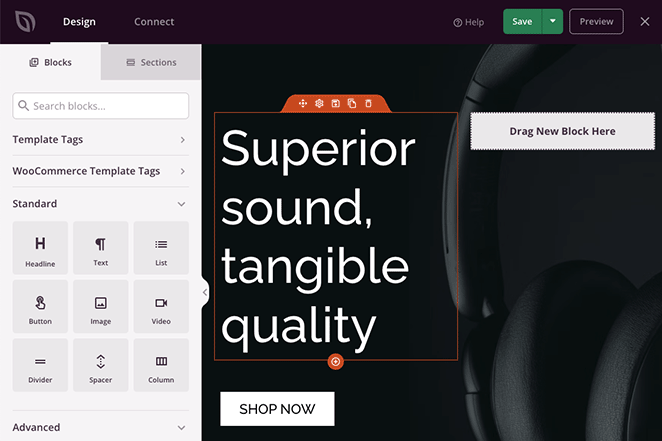
Vous pouvez cliquer n'importe où sur l'aperçu pour personnaliser le contenu du modèle et voir les changements en temps réel. De plus, vous pouvez faire glisser de nouveaux blocs WordPress depuis le panneau de gauche sur votre page pour ajouter plus de fonctionnalités.
C'est ainsi que nous ajouterons un message d'alerte à la page d'accueil. Trouvez le bloc Alert dans le panneau des blocs avancés et faites-le glisser là où vous souhaitez l'afficher.
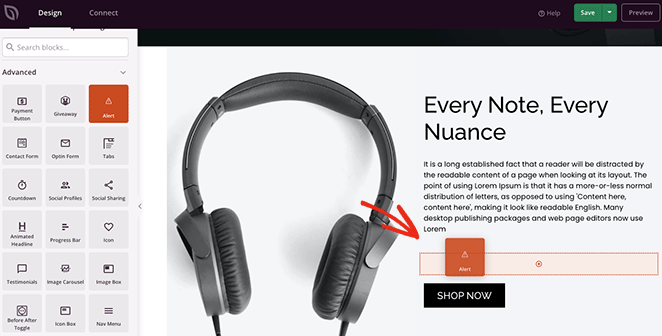
Une fois le bloc en place, vous pouvez personnaliser son apparence et le message qu'il affiche à vos visiteurs.
Tout d'abord, cliquez sur le menu déroulant « Type » et choisissez un type d'alerte, tel que Info, Succès, Avertissement ou Danger.
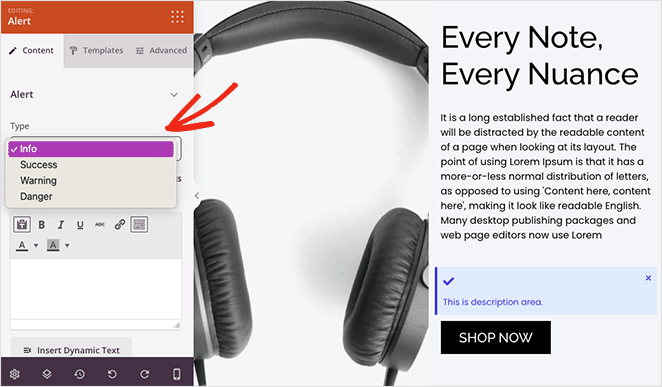
Ensuite, donnez un titre à votre alerte. Vous pouvez également activer ou désactiver le bouton de fermeture, qui permet aux utilisateurs de dismisser le message.
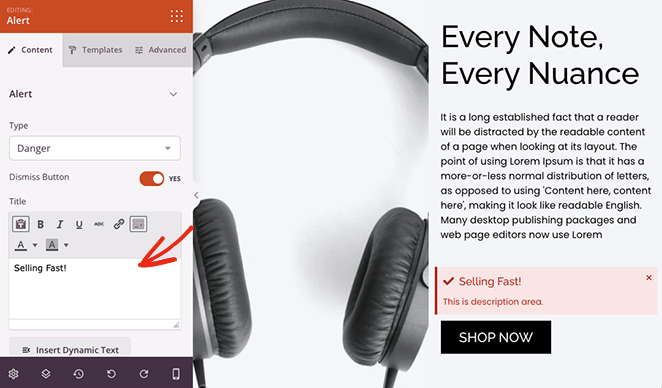
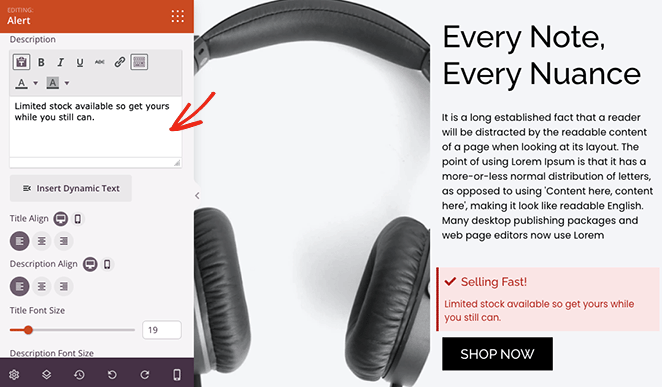
Maintenant, entrez une description pour votre alerte afin de donner plus d'informations aux utilisateurs. Vous pouvez également modifier la taille, l'alignement et le niveau de titre du titre et de la description.
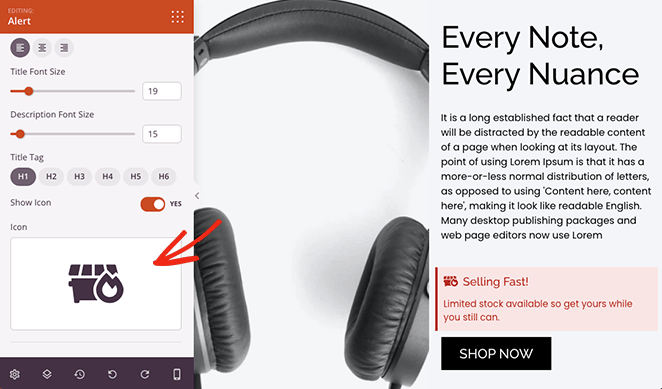
Pour que l'alerte se démarque, vous pouvez ajouter une icône personnalisée. SeedProd dispose de centaines d'icônes Font Awesome, il existe donc de nombreuses options.
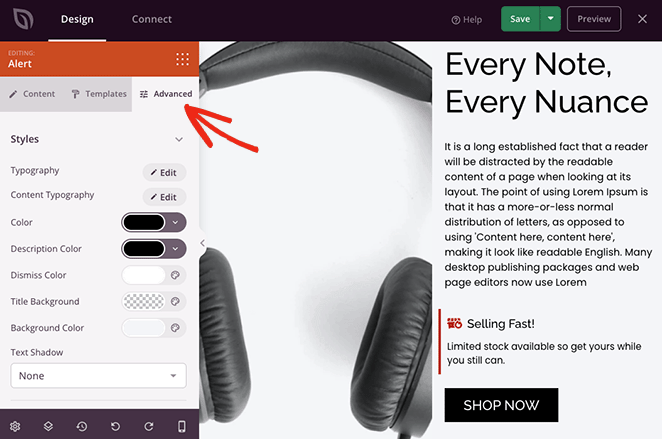
Si vous souhaitez utiliser des couleurs personnalisées pour votre message d'alerte, cliquez sur l'onglet Avancé dans les paramètres du bloc. Ici, vous pouvez modifier la typographie, changer les couleurs de la description, du titre et de l'arrière-plan, et sélectionner une ombre de texte.
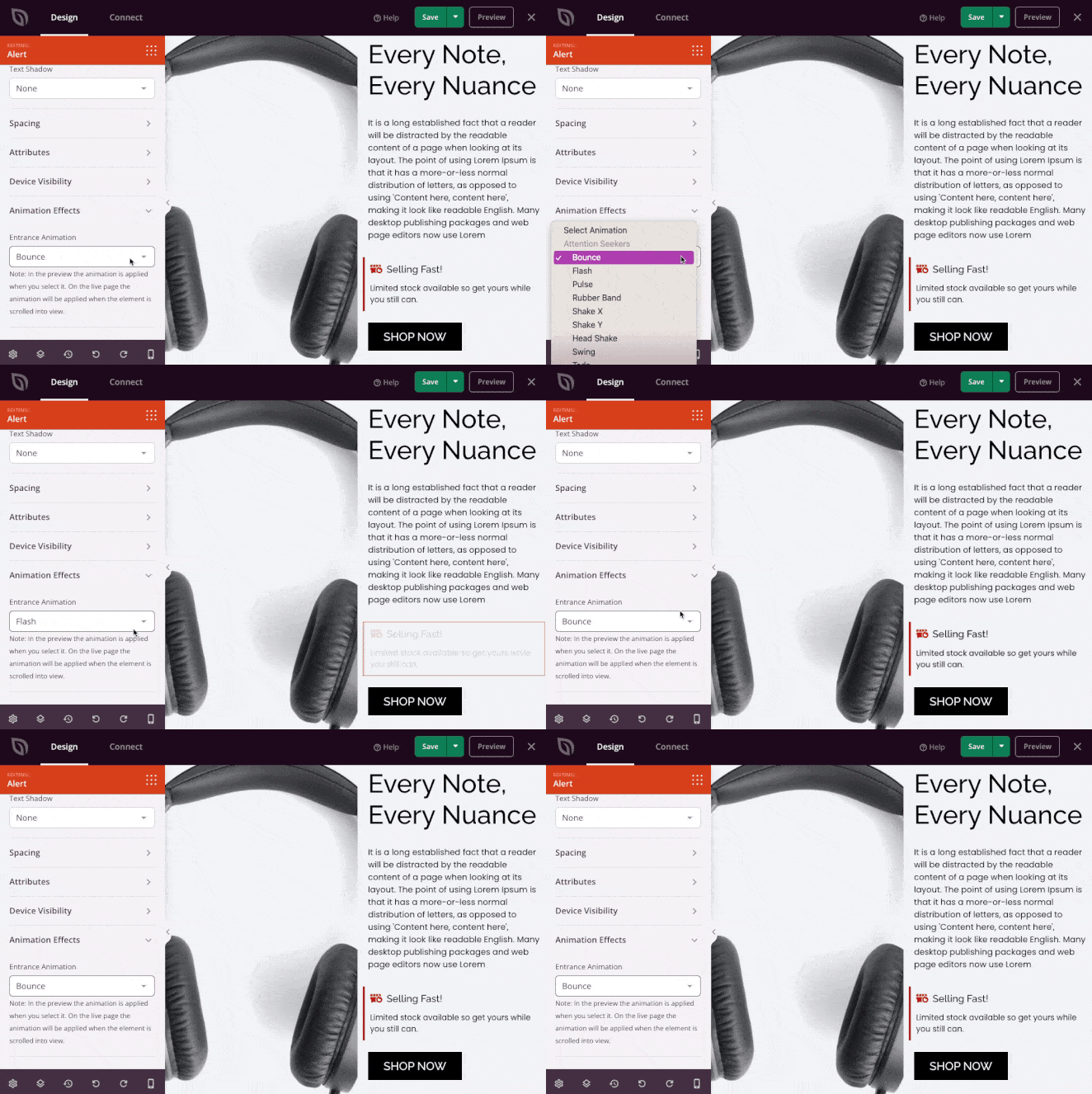
Dans le même panneau, vous pouvez modifier l'espacement des blocs, la visibilité et même ajouter une animation pour le rendre plus accrocheur.
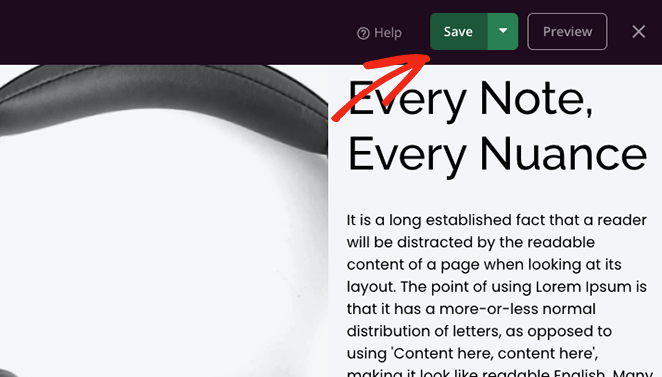
Assurez-vous de cliquer sur le bouton Enregistrer avant de personnaliser d'autres pages.
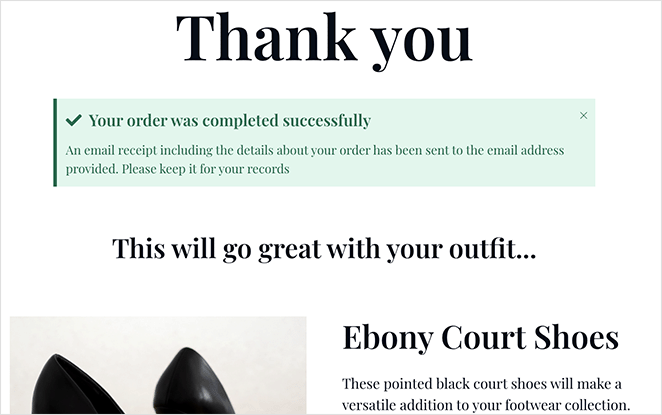
Les messages d'alerte sont un moyen fantastique d'attirer l'attention sur d'autres zones de votre site. Dans la capture d'écran ci-dessous, nous avons ajouté un message de succès à la page de confirmation de commande d'une boutique en ligne.
Alors, faites preuve de créativité avec des notifications personnalisées, puis suivez la dernière étape pour les mettre en ligne sur votre site Web.
Étape 4 : Publiez le message d'alerte sur votre site WordPress
Après avoir modifié un modèle de thème SeedProd, vous devrez activer le thème pour afficher les modifications sur votre site Web en direct. Pour ce faire, quittez le constructeur de pages et retournez au tableau de bord du constructeur de thèmes.
À partir de là, trouvez le bouton bascule Activer le thème SeedProd et faites-le passer à la position verte « Oui ».

Maintenant, vous pouvez visiter votre site Web et voir votre message d'alerte en action !
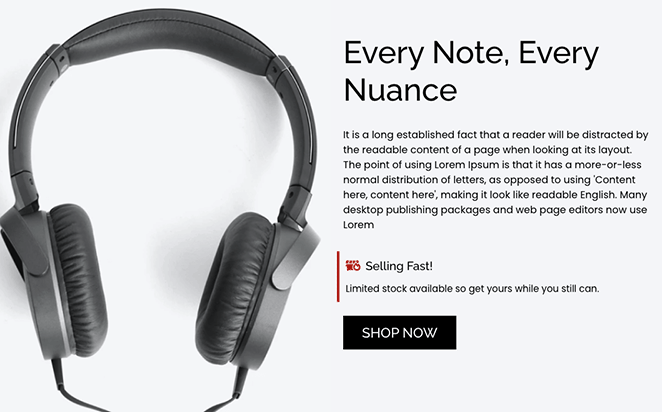
Méthode 2 : Afficher une barre de notification dans WordPress avec OptinMonster
Une autre façon d'ajouter un message d'alerte à votre site WordPress est de créer une barre de notification d'alerte. La barre d'alerte sera située en haut ou en bas de votre site Web et affichera un message personnalisé aux visiteurs.
Pour cette méthode, nous utiliserons OptinMonster, le meilleur logiciel d'optimisation de la conversion sur le marché.
OptinMonster vous permet d'ajouter des barres d'alerte flottantes qui restent en haut ou en bas de votre site. Vous pouvez les utiliser pour des offres à durée limitée, des avertissements de produits ou des annonces sur l'ensemble du site, le tout sans code.
De plus, comme je l'ai mentionné ci-dessus, vous pouvez utiliser OptinMonster pour créer une barre de message d'alerte pour votre site Web. Le logiciel propose d'innombrables modèles prédéfinis, ce qui facilite grandement la création d'une barre d'alerte attrayante en quelques minutes.
Voici celle que nous allons créer dans ce tutoriel :

Commençons !
Étape 1 : Installer OptinMonster et connecter votre site
Tout d'abord, rendez-vous sur le site Web d'OptinMonster et créez votre compte.
Ensuite, installez et activez le plugin WordPress OptinMonster. Pour obtenir de l'aide à ce sujet, vous pouvez consulter ce guide sur comment installer un plugin WordPress.
Le plugin OptinMonster vous permet de connecter facilement votre site Web au logiciel en quelques clics.
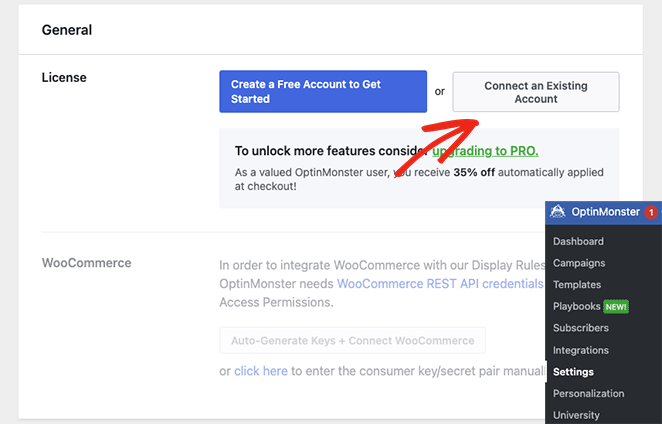
Après avoir activé le plugin, vous devrez connecter votre compte. Pour ce faire, allez dans OptinMonster » Paramètres depuis votre administration WordPress.
À partir de là, cliquez sur le bouton Connecter un compte existant.
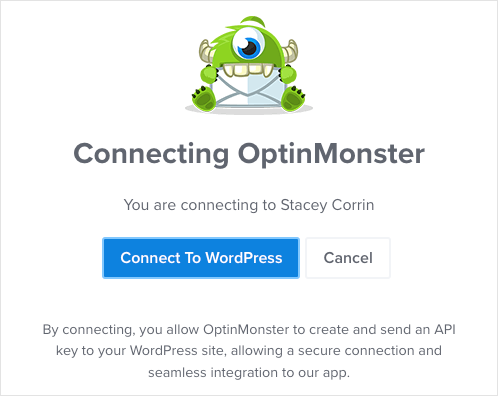
Une fenêtre apparaîtra vous demandant d'entrer votre adresse e-mail. Une fois que vous avez ajouté votre e-mail, cliquez sur le bouton Se connecter à WordPress.
Étape 2 : Sélectionner un modèle de barre d'alerte flottante
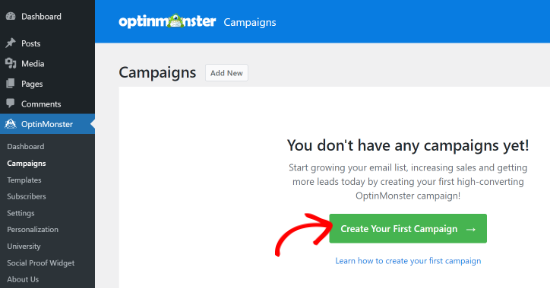
Après avoir connecté votre compte OptinMonster, accédez à OptinMonster » Campagnes depuis votre tableau de bord WordPress. Vous pouvez maintenant cliquer sur le bouton Créer votre première campagne.
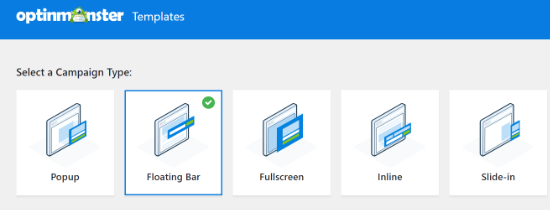
OptinMonster offre le choix entre un modèle prédéfini ou l'utilisation de ses playbooks, qui reproduisent des campagnes réussies de marques authentiques. Pour ce guide, nous sélectionnerons l'option Modèles.

Sur cette page, choisissez la Barre flottante comme Type de campagne pour créer votre barre d'alerte.
Ensuite, vous verrez une sélection de différents modèles de campagne. Pour choisir un modèle, survolez-le et cliquez sur le bouton Utiliser le modèle.
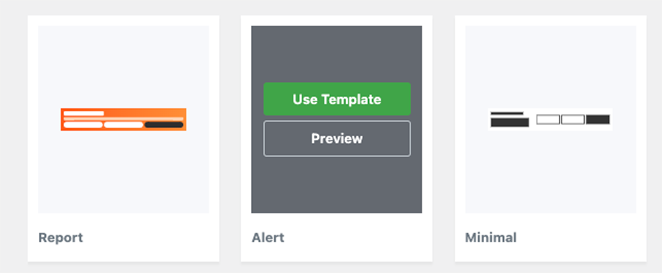
Nous utiliserons le modèle « Alerte » pour notre barre d'alerte.
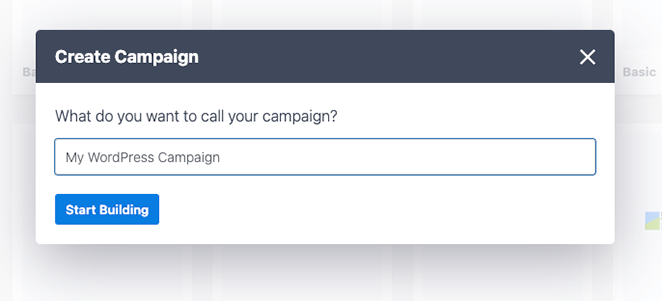
Après avoir sélectionné le modèle, une invite vous demandera de nommer votre campagne. Une fois que vous avez entré votre nom, cliquez sur le bouton Commencer la création.
Étape 3 : Modifier le texte et le design de votre barre d'alerte
Sur l'écran suivant, vous verrez l'éditeur de campagne d'OptinMonster. C'est ici que vous pouvez concevoir et personnaliser votre message d'alerte.
Par défaut, la barre d'alerte apparaît en haut de votre écran. Pour modifier le texte de la barre flottante, cliquez sur la zone que vous souhaitez modifier et tapez votre message personnalisé.
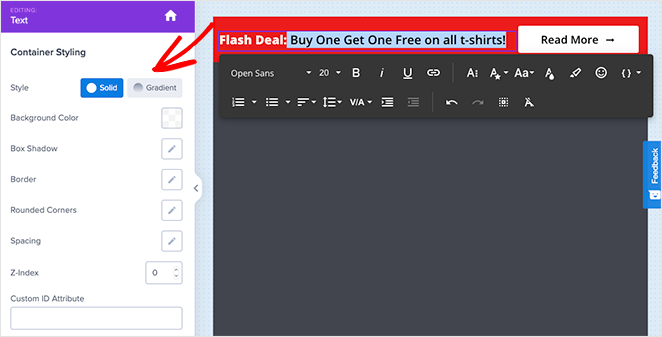
Vous pouvez également modifier la police, la taille de la police, la couleur, et plus encore.
Si vous souhaitez augmenter l'urgence de votre barre d'alerte, vous pouvez faire glisser le bloc Compte à rebours et le déposer sur la barre flottante.
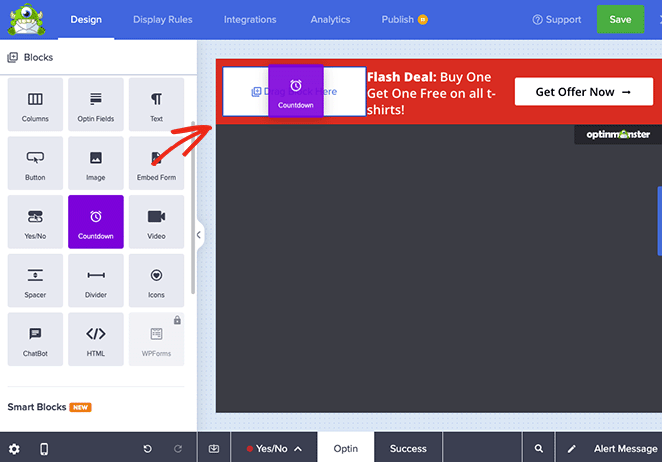
À partir de là, vous pouvez sélectionner le minuteur du modèle, personnaliser ses paramètres et entrer la date et l'heure de fin souhaitées.
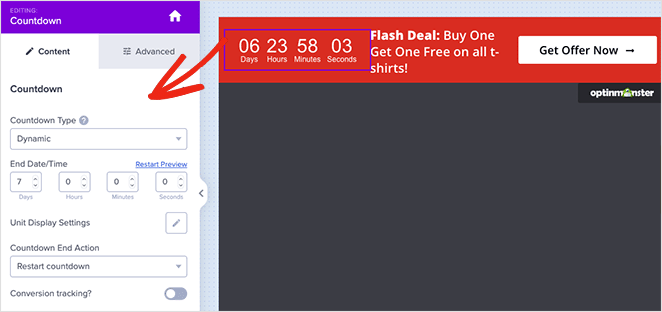
Vous pouvez également définir le minuteur comme un compte à rebours permanent. Un compte à rebours permanent est défini séparément pour chaque visiteur de votre site Web.
Une fois que votre barre d'alerte vous convient, cliquez sur le bouton Enregistrer en haut de votre écran.
Étape 4 : Définir les règles d'affichage et les paramètres de déclenchement
L'étape suivante consiste à accéder à l'onglet « Règles d'affichage » et à sélectionner quand et où afficher votre barre. La règle par défaut affiche la barre après que le visiteur est resté sur la page pendant 5 secondes.
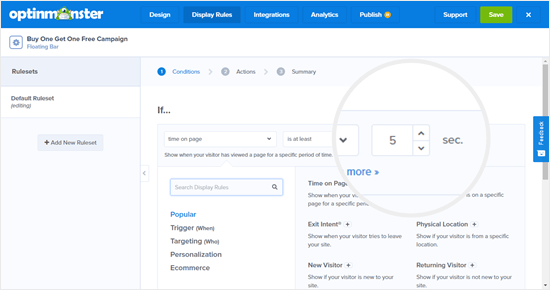
Nous allons changer cela à 0 seconde afin qu'un message d'alerte apparaisse instantanément. Pour ce faire, il suffit de changer le compte à rebours « sec » à 0.
Une fois que vous avez fait cela, cliquez sur le bouton Étape suivante pour modifier les paramètres d'action. Vous pouvez laisser la liste déroulante « afficher la vue de la campagne » définie sur Optin et sélectionner si vous souhaitez jouer un effet sonore lorsque la barre d'alerte apparaît.
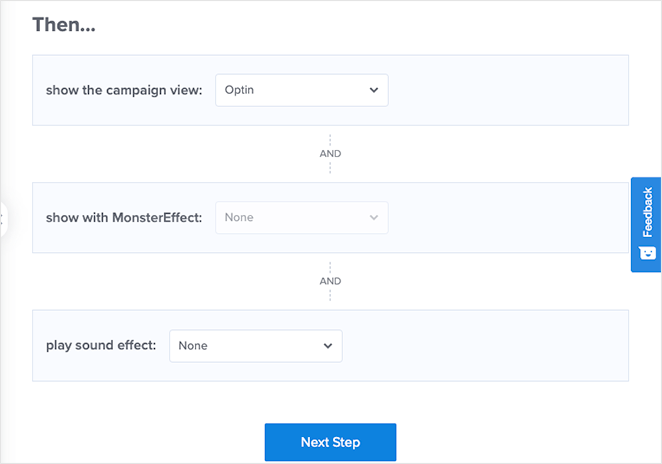
Après avoir effectué ces modifications, cliquez sur le bouton Étape suivante. Sur la page suivante, vous verrez un résumé de votre campagne.
Si les paramètres vous conviennent, cliquez sur le bouton Enregistrer.
Étape 5 : Publier la barre d'alerte sur votre site WordPress
L'étape suivante consiste à passer à l'onglet Publier et à changer le statut de publication à Publier.
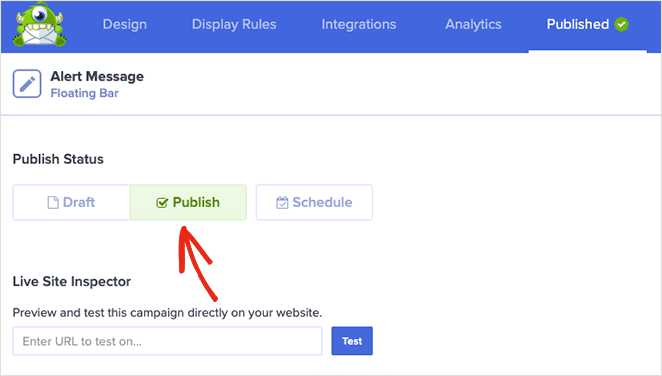
La dernière étape consiste à activer la campagne sur votre site WordPress.
Pour ce faire, fermez l'éditeur de campagne et accédez à OptinMonster » Campagnes. Vous verrez votre campagne dans la liste, et le statut sera En attente.
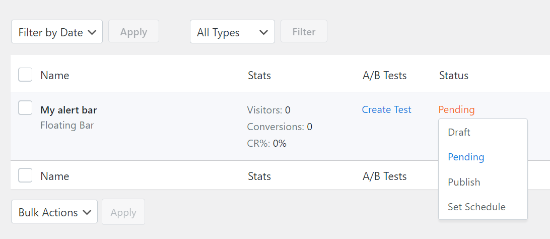
Pour le modifier, cliquez sur le statut En attente et sélectionnez Publier dans le menu déroulant.
Vous pouvez maintenant visiter n'importe quelle page de votre site Web et voir votre barre d'alerte en action.
Questions fréquemment posées
C'est tout !
Nous espérons que cet article vous a aidé à apprendre comment créer un message d'alerte dans WordPress. Si vous cherchez une autre façon de recueillir des commentaires, jetez un œil au plugin UserFeedback. Il est très facile à utiliser et vous permet d'ajouter des formulaires popup élégants en quelques minutes.
Avant de partir, vous aimerez peut-être aussi ces guides sur comment ajouter Google Analytics à WordPress et les meilleurs fournisseurs d'hébergement WordPress.
Merci de votre lecture ! Nous serions ravis d'entendre vos réflexions, alors n'hésitez pas à rejoindre la conversation sur YouTube, X et Facebook pour plus de conseils et de contenu utiles pour développer votre entreprise.




