


Pendant longtemps, j'ai ajouté des témoignages partout où je le pouvais. J'utilisais des blocs de texte, des citations ou des extraits en gras au milieu d'une page. Ça avait l'air correct, mais ça ne semblait pas digne de confiance.
Une fois que j'ai commencé à utiliser de vraies sections de témoignages avec des blocs visuels, des curseurs et de véritables preuves sociales, les résultats ont été meilleurs. Les pages semblaient plus soignées, les avis ressortaient et les conversions ont commencé à augmenter.
Dans ce guide, je vais vous montrer comment ajouter des témoignages aux pages WordPress en utilisant trois méthodes simples que j'ai moi-même essayées. Pas de code, pas de modifications de thème et pas de confusion.
Résumé rapide : Comment ajouter des témoignages à WordPress
- Utiliser SeedProd pour ajouter des témoignages personnalisés
- Intégrer des avis Facebook avec Smash Balloon
- Utiliser WP Testimonials Rotator pour un curseur gratuit
Pourquoi ajouter des témoignages à une page WordPress ?
Afficher une section de témoignages clients sur votre site WordPress est un moyen efficace d'ajouter une preuve sociale, ce qui peut vous aider à gagner plus de clients et à augmenter vos ventes. De plus, si vous tenez une boutique en ligne, les témoignages peuvent même améliorer vos taux de conversion.
Par exemple, lorsque les gens voient des commentaires positifs de clients sur vos produits ou services, cela augmente leur confiance en votre marque. Et si vous affichez un certain nombre de témoignages sur une page produit ou de paiement, ils peuvent encourager les utilisateurs à finaliser leur achat.
Une autre façon efficace d'utiliser les témoignages est sur les pages de destination. De cette façon, vous pouvez encourager les gens à télécharger un ebook ou à s'abonner à votre newsletter par e-mail.
Comme vous pouvez le voir, lorsque vous ajoutez des témoignages aux pages WordPress, vous augmentez considérablement les chances d'augmenter les prospects et les ventes.
Ajouter des témoignages aux pages WordPress avec SeedProd
Pour la première méthode, nous utiliserons SeedProd pour ajouter des témoignages aux pages WordPress.

SeedProd est l'un des meilleurs constructeurs de pages WordPress avec fonctionnalité de glisser-déposer. Utilisé par plus d'un million de sites Web, il vous permet de créer rapidement des pages personnalisées dans WordPress.
Avec des centaines de modèles de pages de destination réactifs parmi lesquels choisir, il est facile de commencer. Avec l'éditeur visuel frontal, vous pouvez personnaliser votre page avec des témoignages faciles, des évaluations par étoiles et d'autres outils de génération de prospects sans écrire de code.
Suivez donc les étapes ci-dessous pour ajouter des témoignages à WordPress avec SeedProd pour les débutants.
Tutoriel vidéo
Étape 1. Installer et activer SeedProd
La première étape consiste à télécharger une copie du plugin SeedProd.
Note : Il existe une version gratuite de SeedProd disponible, mais nous utiliserons la version Pro car elle contient le bloc de témoignages dont nous avons besoin.
Après avoir téléchargé SeedProd, installez-le et activez-le sur votre site WordPress. Si vous avez besoin d'aide, vous pouvez suivre ce guide pour l'installation de plugins WordPress.
Après avoir activé SeedProd, allez dans SeedProd » Paramètres et entrez votre clé de licence.

Vous pouvez trouver votre clé de licence dans le tableau de bord de votre compte sur le site Web de SeedProd.
Étape 2. Créez une nouvelle page WordPress
Après avoir entré votre clé, allez dans SeedProd » Pages et cliquez sur le bouton ‘Ajouter une nouvelle page de destination’.

À partir de là, vous pouvez choisir parmi des centaines de modèles de pages de destination conçus par des professionnels.

Une fois que vous avez trouvé un modèle qui vous plaît, survolez la miniature et cliquez sur l’icône de coche.
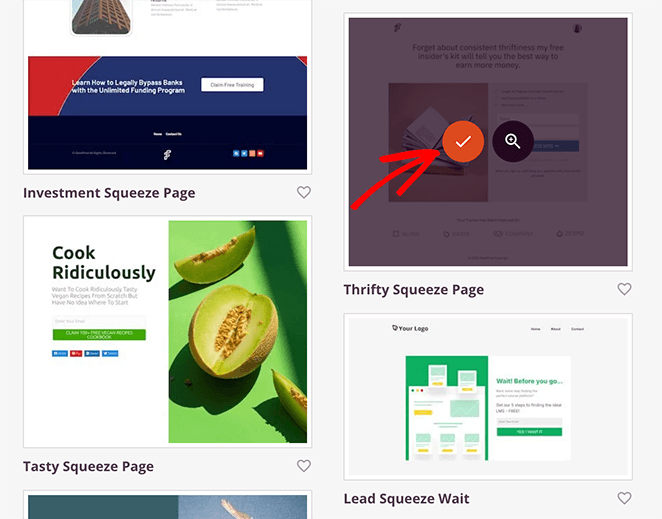
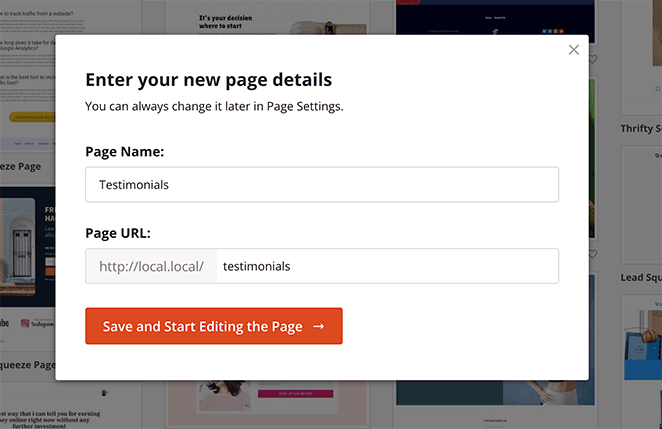
À partir de là, on vous demande d’entrer le nom et l’URL de votre page de destination. Après avoir entré ces détails, cliquez sur le bouton Enregistrer et commencer à modifier la page.
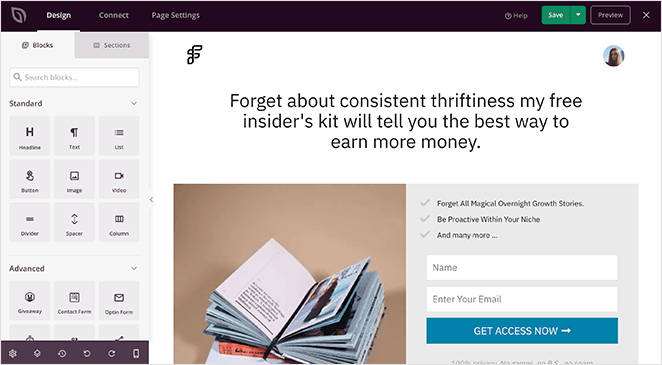
SeedProd lancera maintenant votre modèle dans l’éditeur visuel glisser-déposer. Et c’est là que vous pouvez concevoir et personnaliser votre page.
Naviguer dans le constructeur est très simple ; cliquez simplement pour sélectionner et modifier n’importe lequel de vos éléments de modèle. Vous pouvez également afficher les avis clients sur WordPress en utilisant les blocs de témoignages ou d’avis intégrés.
Étape 3. Utiliser le bloc de page Témoignages
Le premier bloc que nous ajouterons est le bloc de témoignages clients. Faites donc glisser le bloc ‘Témoignages’ de la section des blocs avancés et déposez-le sur votre page.
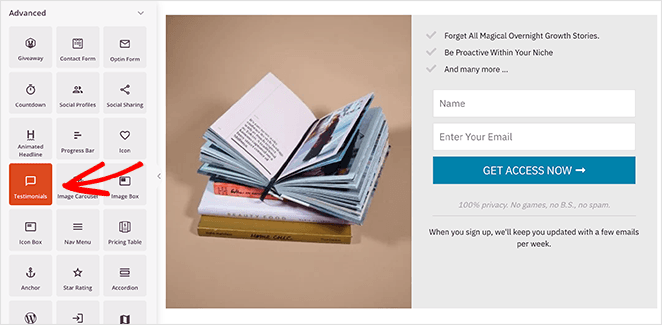
À partir de là, la personnalisation du bloc de témoignages est tout aussi simple. Par exemple, vous pouvez cliquer sur l’onglet Contenu pour modifier le titre du témoignage, le texte et même ajouter une image mise en avant pour le client.
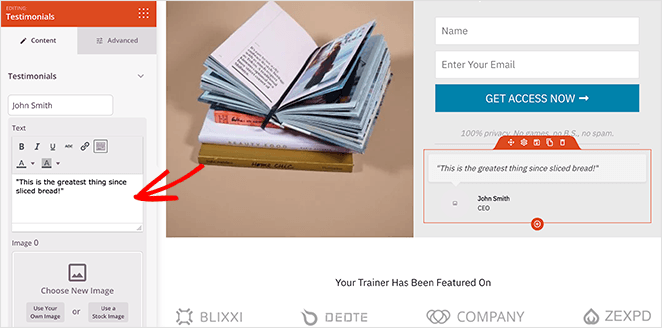
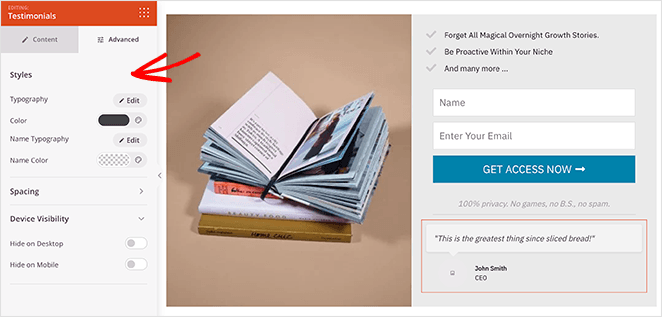
Si vous cliquez sur l’onglet Avancé, vous pouvez modifier la typographie, les couleurs, l’espacement, et même contrôler les vues des témoignages pour les appareils mobiles et de bureau.
Pour ajouter plusieurs témoignages, cliquez sur le bouton ‘Ajouter un témoignage’ dans le menu de gauche. Cela créera automatiquement un bloc rotatif de témoignages clients.
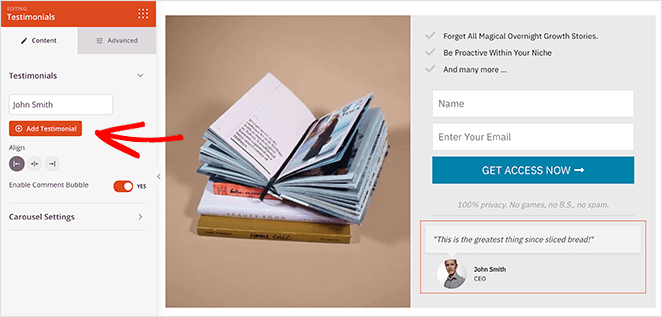
Ensuite, sous l’en-tête Paramètres du carrousel, vous pouvez modifier le mode de couleur de la navigation, activer ou désactiver la lecture automatique, et contrôler la vitesse de défilement du carrousel.
Vous pouvez également utiliser le bloc Avis d’entreprises de SeedProd pour afficher les avis clients de Google et Yelp, ce qui est idéal si vous vendez des produits ou services avec WooCommerce. Pour ce faire, vous pouvez suivre ce guide facile sur comment intégrer les avis Google et Yelp dans WordPress.
Étape 4. Personnaliser votre page
Après avoir ajouté des témoignages à votre page WordPress, vous pouvez continuer à personnaliser votre design avec SeedProd. Par exemple, pour changer l’image du modèle par défaut, cliquez sur le bloc image et sélectionnez l’icône de la corbeille pour la supprimer.
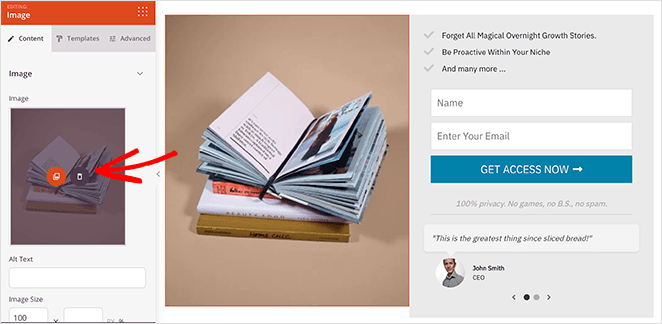
À partir de là, vous pouvez télécharger une nouvelle image depuis votre ordinateur, la médiathèque WordPress, ou la bibliothèque d’images gratuites de SeedProd.
Et si vous souhaitez modifier globalement vos polices, couleurs et CSS personnalisés, cliquez simplement sur l’icône d’engrenage dans le coin inférieur gauche.
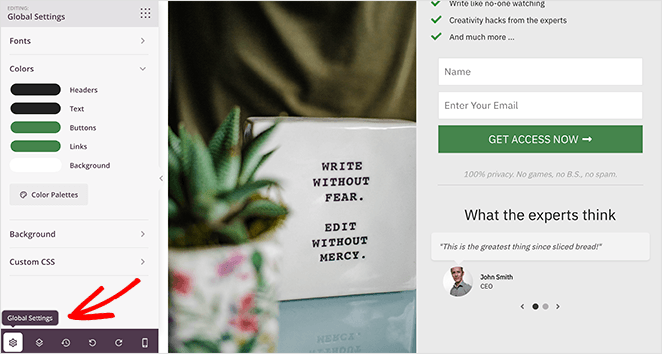
Tous les paramètres que vous modifiez dans ce panneau sont ajoutés à l’ensemble de votre page. Cela signifie que vous n’aurez pas besoin de modifier les polices ou les couleurs de chaque bloc individuellement.
De plus, vous pouvez facilement connecter votre liste d’e-mails à votre page de destination. Ainsi, si vous collectez des adresses e-mail, vous pouvez mettre à jour votre liste automatiquement.
Pour ce faire, cliquez sur l’onglet Connexion en haut de votre écran. À partir de là, vous pouvez voir les différents services de marketing par e-mail qui s’intègrent à SeedProd.

Cliquez ensuite sur votre service préféré et suivez les instructions pour connecter votre liste d'e-mails à SeedProd.
N'oubliez pas de cliquer sur le bouton Enregistrer pour sauvegarder vos paramètres.
Étape 5. Publiez votre page dans WordPress
Lorsque vous êtes satisfait de la conception de votre page de destination, cliquez sur la flèche déroulante à côté du bouton vert Enregistrer et sélectionnez Publier.
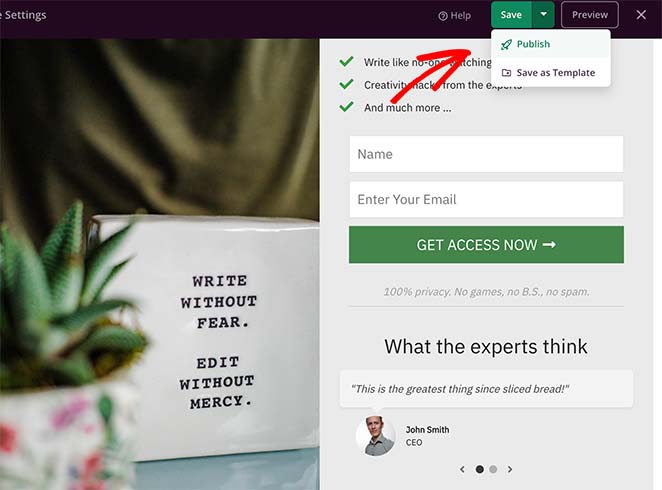
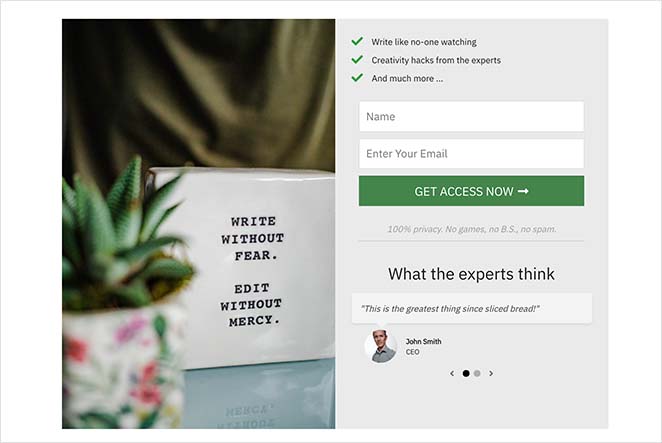
À partir de là, vous pouvez prévisualiser votre conception et voir les témoignages en direct sur votre page WordPress.
Ajouter des témoignages Facebook aux pages WordPress avec Smash Balloon
Pour la deuxième méthode, nous utiliserons Smash Balloon pour ajouter des témoignages Facebook aux pages WordPress.
Smash Balloon propose la meilleure suite de plugins de flux de médias sociaux pour WordPress. Si vous vous demandez comment afficher des avis sur WordPress depuis Facebook, cet outil le fait. Leur plugin Facebook Feed Pro comprend une extension pratique qui vous permet d'afficher les avis Facebook sur n'importe quel article ou page dans WordPress.
Une fois que vous avez activé, configuré et connecté votre compte Facebook, vos témoignages seront automatiquement mis à jour lorsque de nouveaux avis seront publiés. De plus, il existe de nombreuses options pour filtrer et modérer les avis qui s'affichent sur votre site, vous avez donc un contrôle total.
Donc, si vous souhaitez ajouter des témoignages Facebook aux pages WordPress avec Smash Balloon, suivez les étapes ci-dessous.
Étape 1. Installer et activer Facebook Feed Pro
Tout d'abord, téléchargez une copie du plugin Facebook Feed Pro de Smash Balloon.
Ensuite, installez et activez le plugin sur votre site Web WordPress.
Ensuite, accédez au menu Facebook Feed » Extensions depuis votre tableau de bord WordPress, où vous verrez l'extension Avis. À partir de là, cliquez sur le bouton Activer à côté.
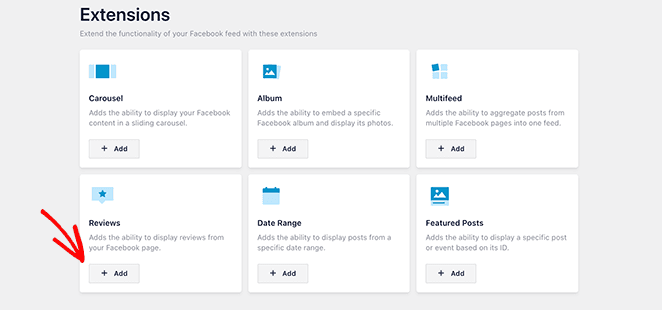
Vous êtes maintenant prêt à commencer à ajouter des témoignages à votre page WordPress.
Étape 2. Créer votre widget de témoignages Facebook
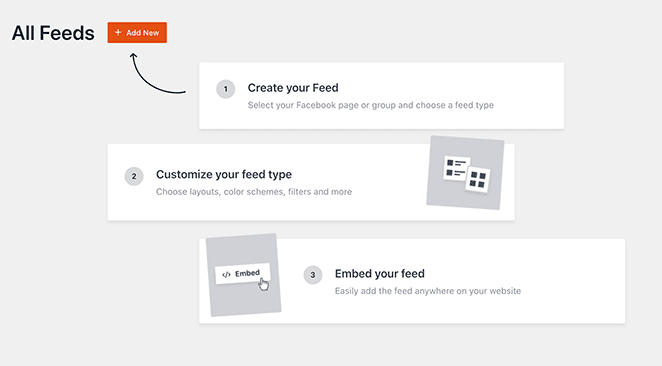
Pour créer votre premier flux de témoignages, accédez au menu Facebook Feed » Tous les flux depuis votre tableau de bord WordPress. Ensuite, cliquez sur le bouton Ajouter pour créer un nouveau flux Facebook.
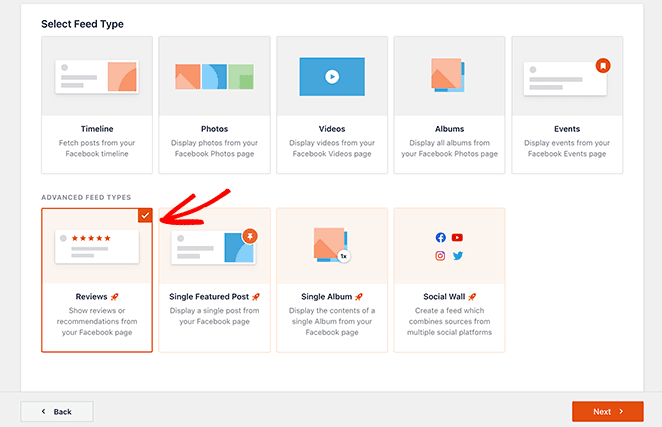
À partir de là, vous verrez plusieurs flux différents que vous pouvez ajouter à votre site Web. Pour ajouter un flux d'avis, cliquez sur l'option Avis et cliquez sur Suivant.
Étape 3. Connectez-vous à vos avis Facebook
Pour intégrer vos avis Facebook sur votre site Web, vous devez d'abord connecter votre flux à une page Facebook. Pour ce faire, cliquez sur le bouton Ajouter sous l'en-tête Sélectionner une source.
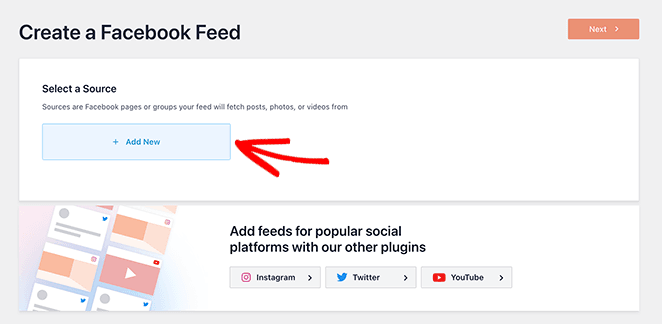
Maintenant, vous verrez une fenêtre contextuelle vous demandant de choisir entre une source de page Facebook ou un groupe Facebook. Pour ajouter des témoignages, vous devrez sélectionner l'option Page et cliquer sur Connecter.
Sur l'écran suivant, vous devrez vous connecter à Facebook et choisir la page Facebook à laquelle vous souhaitez vous connecter. Sélectionnez simplement la page que vous souhaitez, cliquez sur Suivant, accordez les autorisations de Smash Balloon et cliquez sur Terminé.
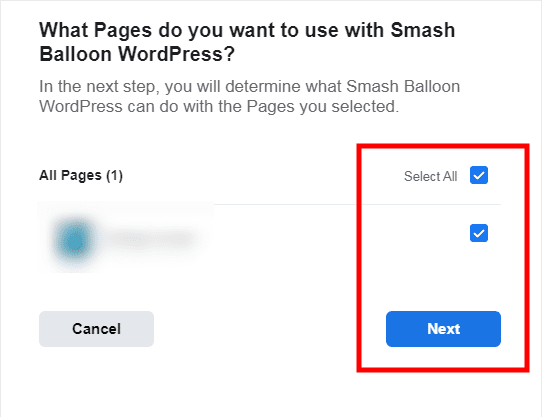
Maintenant, vous retournerez à votre tableau de bord WordPress. À partir de là, sélectionnez simplement votre page Facebook et cliquez sur Ajouter.
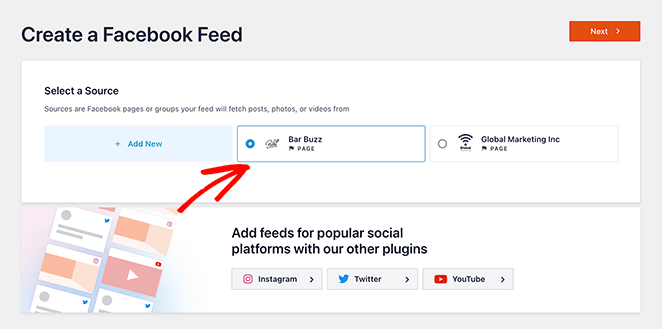
Étape 4. Personnalisez votre flux de témoignages Facebook
L'étape suivante consiste à personnaliser votre flux de témoignages Facebook. Dans l'éditeur en direct, vous pouvez voir les paramètres de personnalisation à gauche, avec différentes :
- Types de flux
- Mises en page de flux
- Options de couleur
- Mises en page des publications
- Styles d'en-tête
- Boîte J'aime
- Et bien plus encore.
Sur le côté droit, vous pouvez voir les modifications de personnalisation que vous appliquez en temps réel.
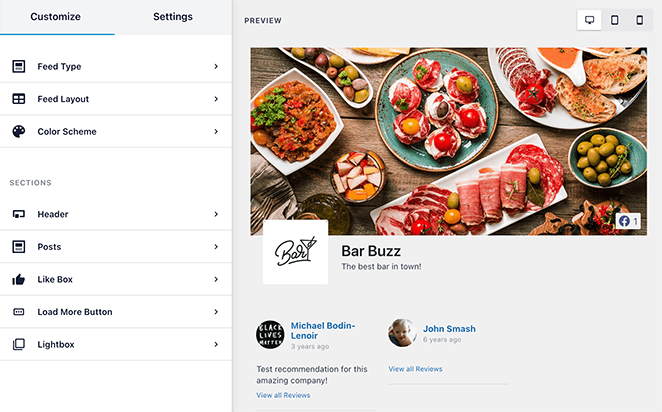
Pour commencer à personnaliser votre flux, cliquez sur l'option Mise en page du flux. Vous pouvez choisir parmi 3 mises en page de témoignages différentes sur cet écran : liste, masonry et carrousel.
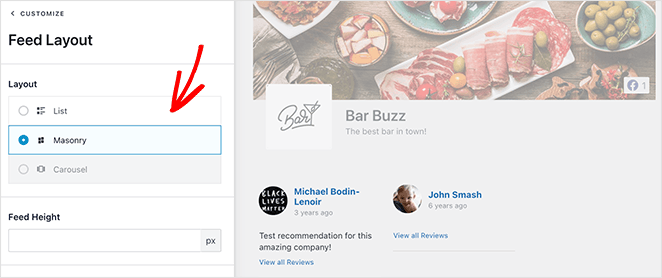
Cliquez sur la mise en page de votre choix, puis sur le bouton Enregistrer.
Maintenant, personnalisons le schéma de couleurs de votre flux en cliquant sur l'option Schéma de couleurs. Sur cet écran, vous pouvez faire correspondre le schéma de couleurs de votre thème WordPress, utiliser un thème clair ou sombre, ou créer un thème personnalisé de votre choix.
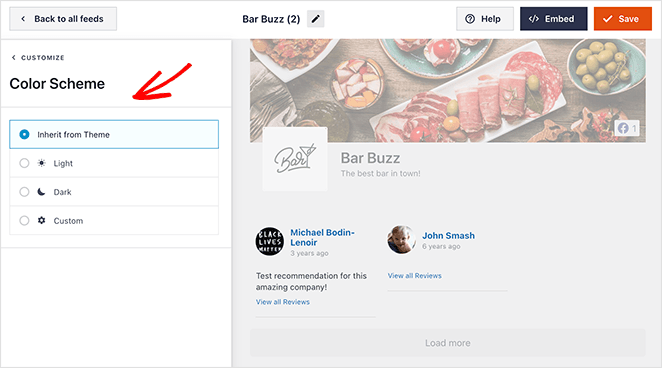
Lorsque vous êtes satisfait de l'apparence de votre flux de témoignages, cliquez sur Enregistrer.
Étape 5. Intégrez votre flux de témoignages dans WordPress
Il existe plusieurs façons d'ajouter votre flux d'avis Facebook à WordPress, notamment :
- Dans n'importe quel article WordPress
- Dans des zones prêtes pour les widgets comme votre barre latérale
- Sur n'importe quelle page WordPress
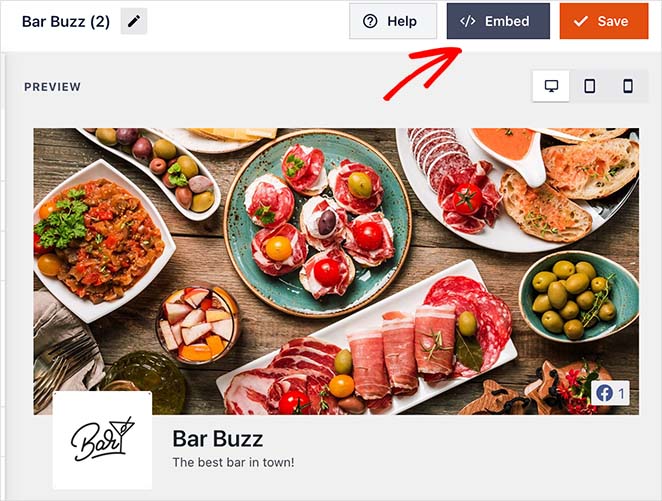
Pour ce guide, nous allons vous montrer comment ajouter des témoignages aux pages WordPress. Cliquez donc sur le bouton Intégrer en haut de votre écran.
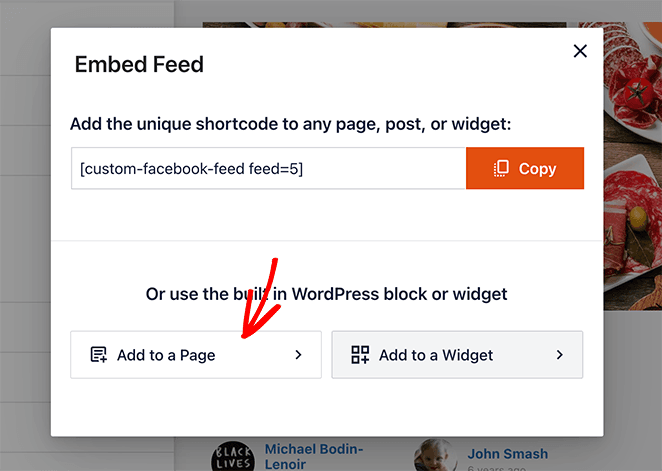
Ensuite, cliquez sur le bouton Ajouter à une page.
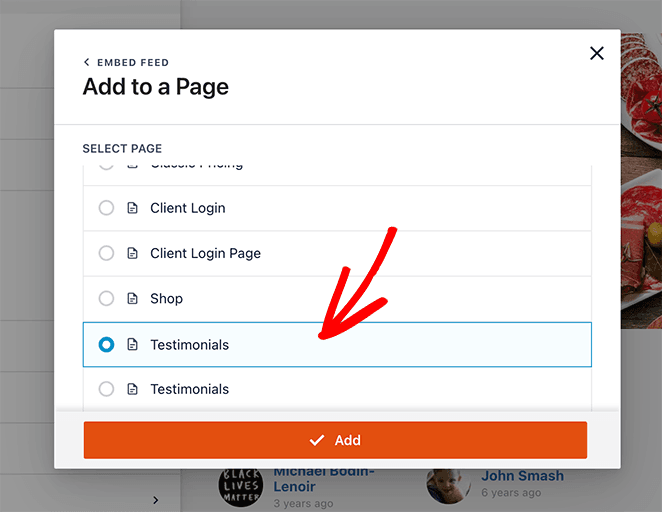
Sur l'écran suivant, choisissez la page où vous souhaitez ajouter vos témoignages et cliquez sur Ajouter.
Après avoir cliqué sur le bouton, vous accéderez à l'éditeur de blocs WordPress de la page choisie.
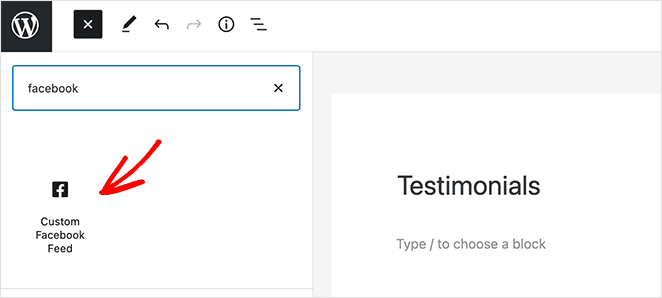
À partir de là, cliquez sur l'icône plus (+) pour ajouter un nouveau bloc WordPress et choisissez le widget Flux Facebook personnalisé pour ajouter votre flux d'avis Facebook à votre page.
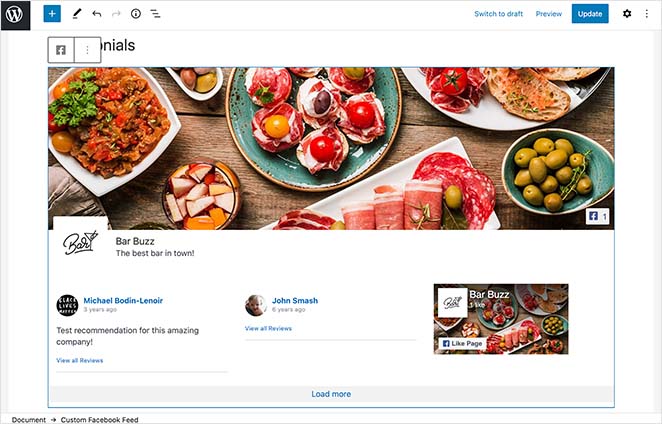
Lorsque vous êtes satisfait de l'apparence générale, cliquez sur Publier. Désormais, lorsque vos clients visiteront votre site, ils verront vos avis Facebook directement sur votre page.

Utilisez le plugin WP Testimonials Rotator pour témoignages WordPress (Gratuit)
Pour la dernière méthode, nous utiliserons l'un des meilleurs plugins de témoignages WordPress appelé WP Testimonials Rotator. Ce plugin est gratuit dans le répertoire des plugins WordPress et vous permet d'ajouter des témoignages rotatifs simples aux pages dans WordPress.
Donc, si vous avez besoin d'une solution simple et gratuite, suivez ces étapes pour ajouter gratuitement des témoignages aux pages WordPress.
Étape 1. Installez et activez WP Testimonials Rotator
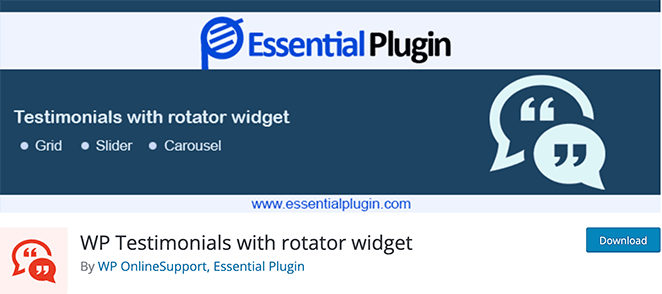
Tout d'abord, téléchargez le plugin WP Testimonials Rotator et installez-le et activez-le sur votre site Web.
Étape 2. Créez vos témoignages
Ensuite, allez dans WP Testimonials » Ajouter nouveau depuis votre tableau de bord WordPress.
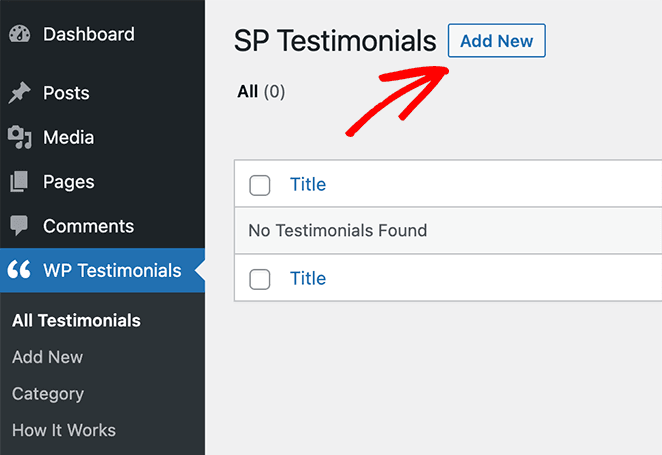
À partir de là, vous pouvez ajouter les détails de votre témoignage en utilisant l'éditeur de page WordPress.
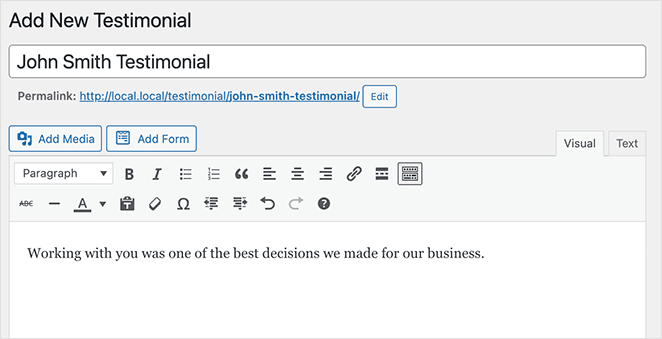
Après avoir ajouté la citation de votre témoignage, vous pouvez faire défiler vers le bas et ajouter d'autres détails dans les champs personnalisés, notamment :
- Nom du client
- Titre du poste
- Entreprise
- URL
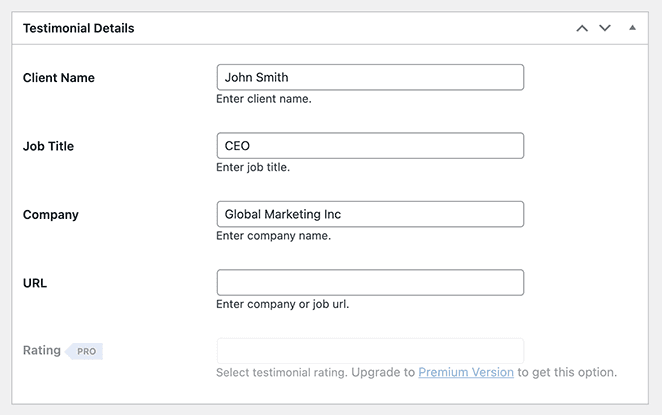
À partir de là, cliquez simplement sur Publier pour publier le témoignage sur votre site Web. Et si vous souhaitez que vos témoignages fassent défiler, il vous suffit de collecter des témoignages et de les ajouter à votre site en suivant les mêmes étapes.
Étape 3. Publiez vos témoignages dans WordPress
Publier vos témoignages sur une page est simple. Créez simplement une nouvelle page WordPress et cliquez sur l'icône plus (+) pour ajouter un nouveau bloc WordPress.
Pour cette méthode, vous devrez rechercher le bloc Shortcode, puis cliquer dessus pour l'intégrer à votre page.
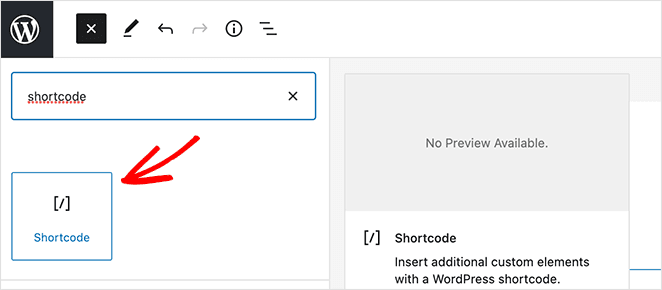
Ensuite, collez simplement le shortcode suivant dans le bloc :
[sp_testimonials_slider]
Le shortcode crée un curseur de témoignages WordPress rotatif.
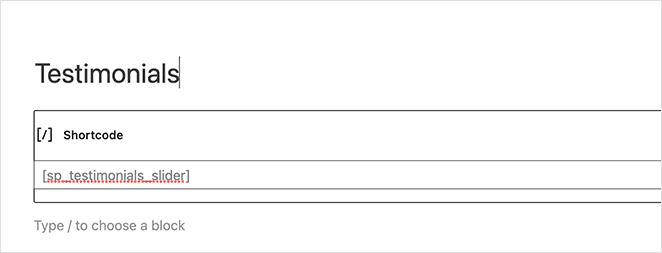
Maintenant, il ne vous reste plus qu'à cliquer sur Publier. Ensuite, lorsque vous prévisualisez ou visitez votre page, vous verrez vos témoignages en direct sur votre page WordPress, en ayant utilisé ce plugin de témoignages performant.

FAQ sur l'ajout de témoignages à WordPress
[sp_testimonials_slider] and you’re set.C'est tout !
J'espère que cet article vous a aidé à apprendre comment ajouter facilement des témoignages aux pages WordPress. Vous pourriez également aimer apprendre comment intégrer des événements Facebook dans WordPress.
Merci de votre lecture. Veuillez nous suivre sur Twitter, Facebook et YouTube pour plus de contenu utile pour développer votre entreprise.




