

En bref : Comment afficher les catégories de produits WooCommerce
WooCommerce n'affiche pas les catégories sur votre page d'accueil ou votre page de boutique par défaut. Voici les quatre méthodes qui fonctionnent :
- SeedProd (page d'accueil et page de boutique) : Faites glisser un bloc Grille de produits dans votre page d'accueil ou votre modèle de boutique et filtrez par catégorie.
- WooCommerce Customizer (page de boutique, thèmes classiques uniquement) : Allez dans Apparence » Personnaliser » WooCommerce » Catalogue de produits et définissez "Affichage de la page de boutique" sur Afficher les catégories.
- Shortcodes (n'importe quelle page) : Utilisez
[product_categories]sur n'importe quelle page ou article pour afficher une grille de catégories sans constructeur de page. - Blocs WooCommerce (éditeur de blocs) : Ajoutez le bloc Liste des catégories de produits à n'importe quelle page à l'aide de Gutenberg. Fonctionne avec les thèmes de blocs.
- Menu de navigation : Allez dans Apparence » Menus, activez les Catégories de produits dans Options de l'écran et ajoutez-les à votre menu.
Vous avez configuré votre boutique WooCommerce, ajouté vos produits et tout organisé en catégories bien rangées. Puis vous regardez votre boutique en ligne et voyez un mur de produits non triés sans aucune navigation par catégorie en vue.
Cet écart entre votre configuration back-end et ce que les acheteurs voient réellement perturbe de nombreux propriétaires de boutiques. Dans ce guide, je vais vous expliquer comment afficher les catégories de produits dans WooCommerce en utilisant quatre méthodes : le personnalisateur intégré, les shortcodes, les blocs et l'éditeur visuel de SeedProd.
- Comment ajouter des catégories et des étiquettes de produits dans WooCommerce ?
- Comment afficher les catégories de produits WooCommerce sur mon site ?
- Comment afficher les catégories WooCommerce à l'aide d'un shortcode ?
- Comment utiliser les blocs WooCommerce pour afficher les catégories ?
- Pourquoi mes catégories de produits WooCommerce ne s'affichent-elles pas ?
- Comment les catégories de produits affectent-elles le référencement de WooCommerce ?
- Questions fréquemment posées
Comment ajouter des catégories et des étiquettes de produits dans WooCommerce ?
L'ajout de catégories et d'étiquettes dans WooCommerce est simple. Vous pouvez les ajouter lors de la création de listes de produits ou directement depuis le tableau de bord WooCommerce.
Ajout de catégories de produits WooCommerce
Allez dans Produits » Catégories depuis votre espace d'administration WordPress. De là, entrez les informations de votre catégorie de produits.
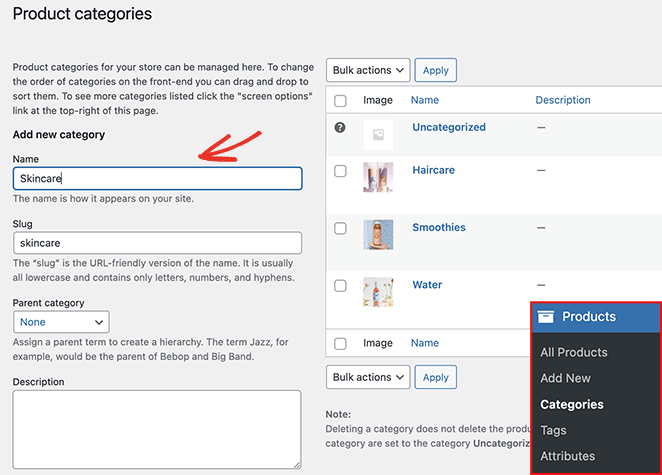
Vous pouvez inclure un nom, un slug, une catégorie parente, une description, un type d'affichage (produits, sous-catégories ou les deux) et une miniature. Cliquez sur Ajouter une nouvelle catégorie pour l'enregistrer.
Ajout d'étiquettes de produits WooCommerce
Allez dans Produits » Étiquettes depuis votre espace d'administration WordPress. Sur la page suivante, entrez le nom de l'étiquette, le slug et la description.
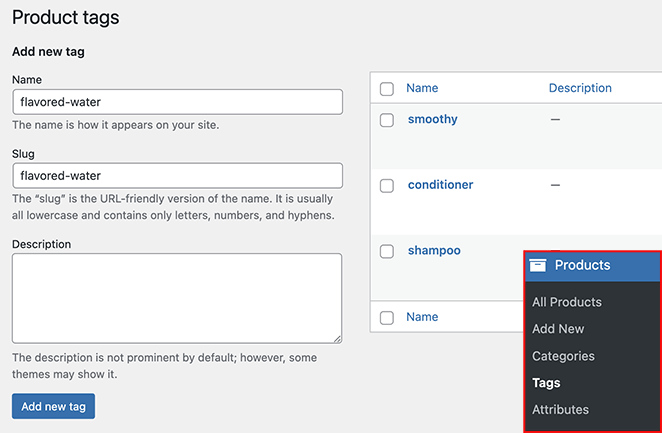
Cliquez sur Ajouter une nouvelle étiquette pour l'enregistrer.
Comment afficher les catégories de produits WooCommerce sur mon site ?
Une fois vos catégories créées, vous devez les afficher là où les acheteurs peuvent les voir. Il existe quatre méthodes principales : l'éditeur visuel de SeedProd, le personnalisateur WooCommerce, les shortcodes et les blocs WooCommerce. La bonne méthode dépend de votre thème et du contrôle que vous souhaitez.
Comment afficher les catégories de produits sur ma page d'accueil WooCommerce ?
WooCommerce n’offre pas de moyen intégré pour afficher les catégories de produits sur votre page d’accueil. La voie la plus rapide consiste à utiliser SeedProd, un constructeur de sites Web par glisser-déposer pour WordPress qui vous permet de personnaliser votre boutique WooCommerce sans toucher au code.

Lorsque les catégories sont clairement visibles sur votre page d’accueil, les acheteurs atterrissent immédiatement dans la bonne section au lieu de faire défiler une grille de produits à la recherche de ce dont ils ont besoin. J’ai vu que ce simple changement de mise en page réduisait les frictions qui éloignent les visiteurs avant qu’ils n’achètent.
Suivez ces étapes pour utiliser SeedProd afin d'ajouter des catégories de produits à votre page d'accueil.
Étape 1. Installer et activer SeedProd
Téléchargez le plugin SeedProd et installez-le et activez-le sur votre site Web WordPress. Vous pouvez suivre ce guide sur l’installation d’un plugin WordPress si vous avez besoin d’aide.
Remarque : Vous aurez besoin d'un plan SeedProd Elite pour accéder aux fonctionnalités WooCommerce.
Ensuite, allez dans SeedProd » Paramètres, entrez votre clé de licence et cliquez sur Vérifier la clé. Cela débloque les fonctionnalités de votre plan choisi.

Vous pouvez trouver votre clé de licence dans votre espace compte SeedProd sous l’onglet Téléchargements.

Étape 2. Créer un thème WooCommerce personnalisé
Ensuite, créez un thème personnalisé pour votre site WooCommerce. Allez dans SeedProd » Constructeur de thèmes et cliquez sur le bouton Thèmes.

Vous verrez une bibliothèque de thèmes WordPress professionnels. Survolez un thème que vous aimez et cliquez sur l’icône de coche.
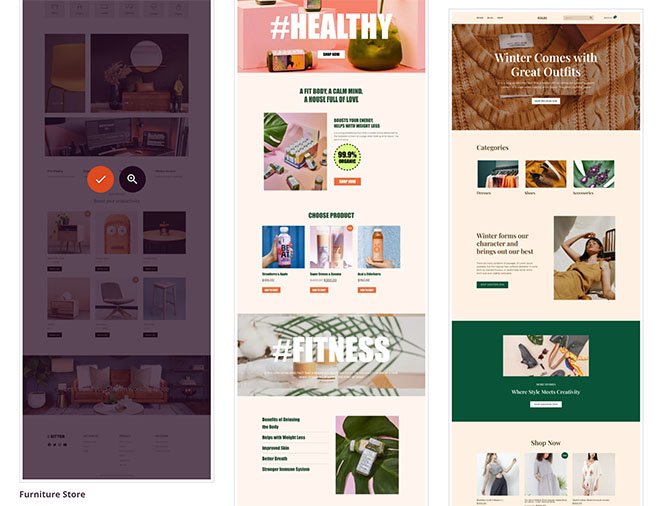
SeedProd crée automatiquement tous les différents modèles pour votre thème et les répertorie dans le tableau de bord du constructeur de thèmes.

Étape 3. Personnalisez votre page d'accueil WooCommerce
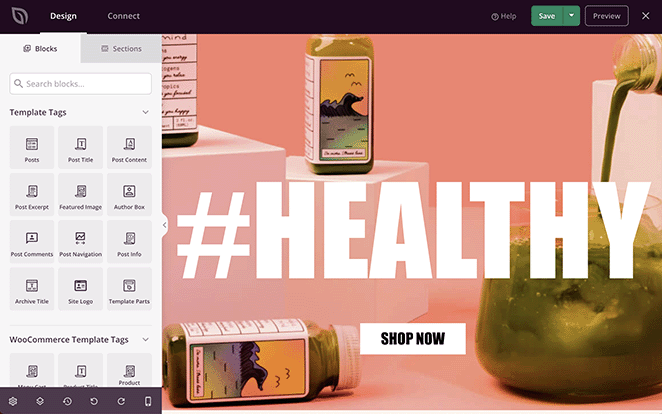
Trouvez le modèle de page d’accueil dans votre liste et cliquez sur « Modifier la conception » pour l’ouvrir dans le constructeur de pages de SeedProd. Vous verrez des blocs et des sections à gauche avec un aperçu en direct à droite. Chaque modification est mise à jour en temps réel.

La personnalisation de votre page d’accueil avec SeedProd signifie faire glisser un bloc en place et cliquer pour modifier. Il existe 2 façons d’afficher les catégories de produits.
- Afficher les produits par catégorie
- Ajouter le widget Catégorie de produits WooCommerce
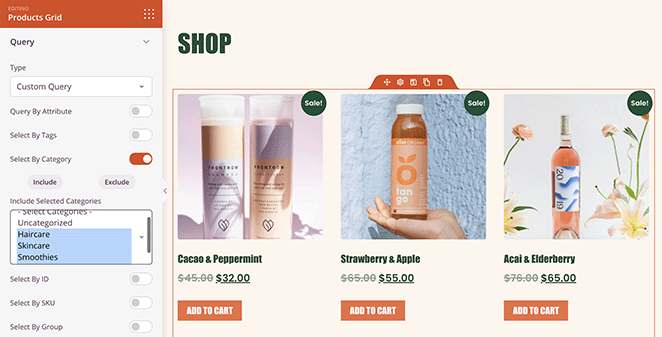
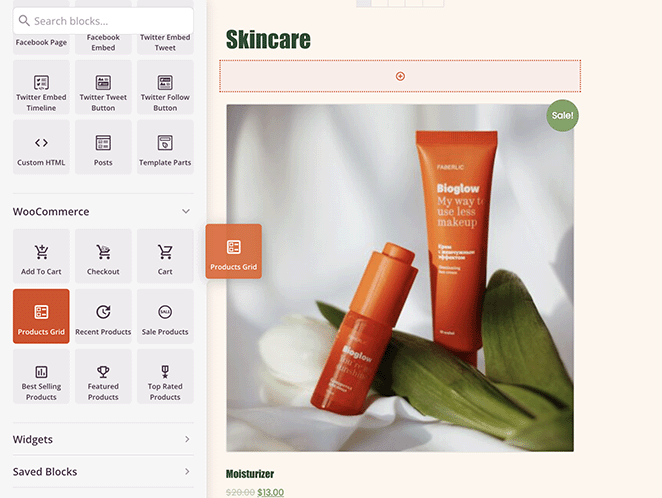
Pour la première option, trouvez le bloc Grille de produits dans la section des blocs WooCommerce. Faites-le glisser dans une section ou une ligne de votre page d’accueil.
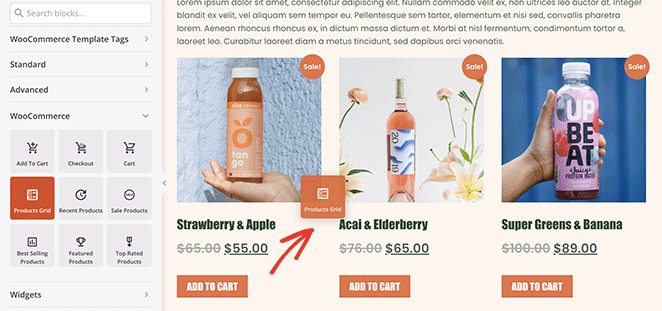
Cliquez sur la grille de produits pour ouvrir le panneau des paramètres. Sélectionnez « Requête personnalisée » dans le menu déroulant Type et activez le commutateur « Sélectionner par catégorie ».
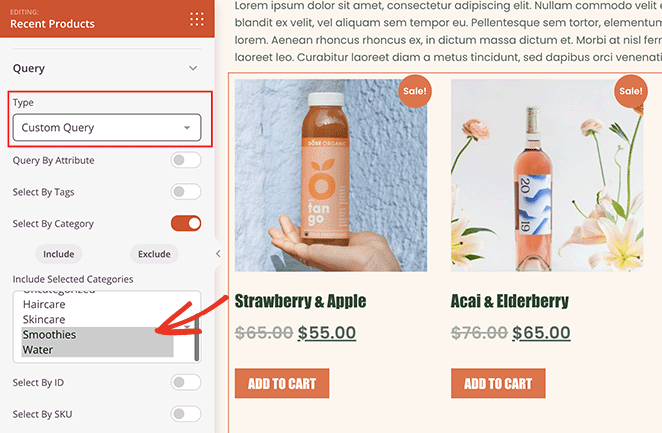
Choisissez les produits de quelle catégorie afficher. Maintenez la touche Maj enfoncée pour sélectionner plusieurs catégories.
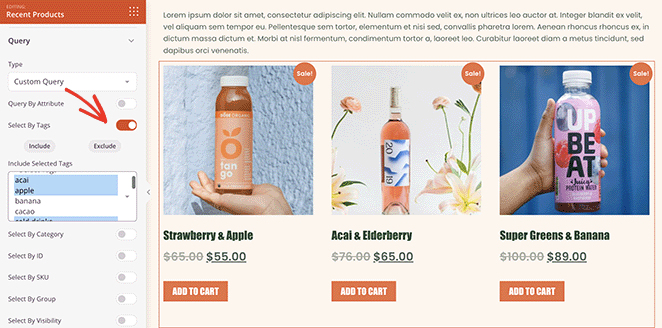
Pour filtrer par étiquette à la place, activez « Sélectionner par étiquette » et choisissez les étiquettes à inclure.
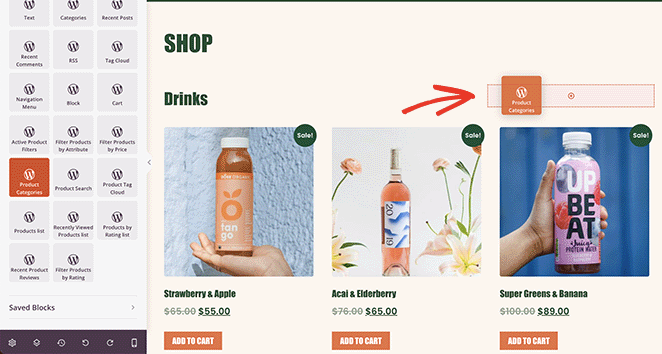
Pour la deuxième option, allez dans la section Widgets et trouvez le widget « Catégories de produits ». Faites-le glisser à sa place dans la conception de votre page d’accueil.
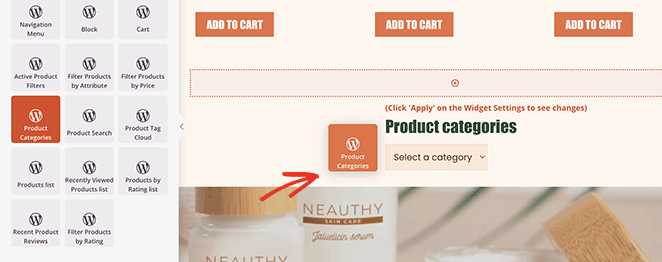
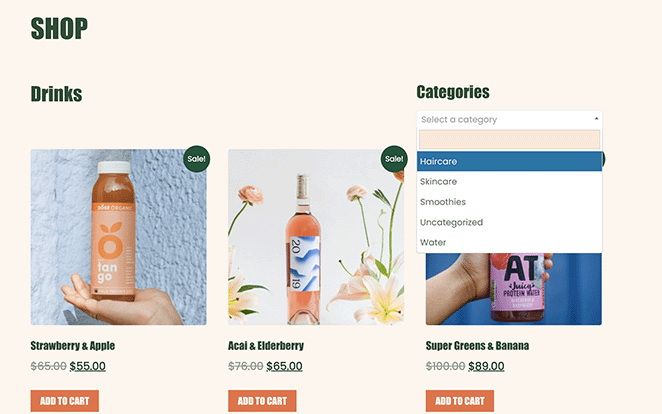
Cliquer sur le widget vous permet de choisir un titre, de trier les catégories par nom, d’afficher sous forme de liste déroulante, d’afficher le nombre de produits, d’afficher la hiérarchie, et plus encore.
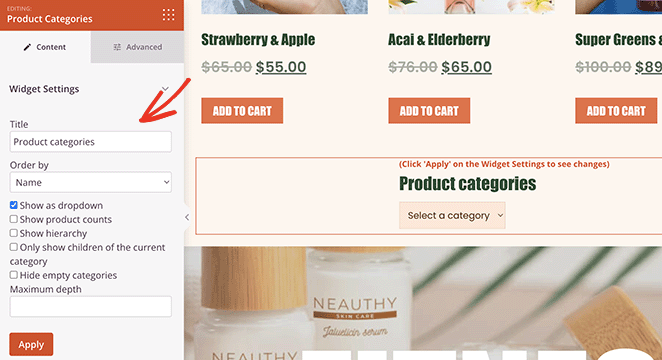
Contrôlez le style du widget dans l’onglet Avancé. Lorsque vous êtes satisfait de la mise en page, passez à l’étape 4 pour publier.
Étape 4. Publier votre thème WooCommerce
Allez dans SeedProd » Constructeur de thèmes et activez le commutateur Activer le thème SeedProd sur la position « activé » dans le coin supérieur droit.

Prévisualisez votre page d’accueil pour voir l’affichage des catégories en direct.
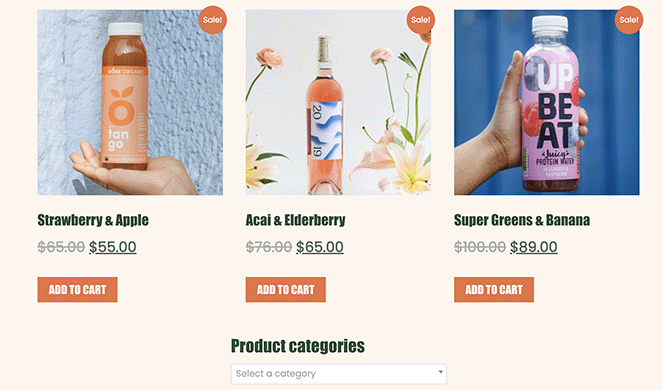
Comment afficher les catégories de produits sur la page de la boutique WooCommerce ?
Vous pouvez également utiliser SeedProd pour afficher les catégories sur votre page de boutique WooCommerce. Allez dans SeedProd » Constructeur de thèmes et cliquez sur Modifier la conception sur le modèle « Page de la boutique ».
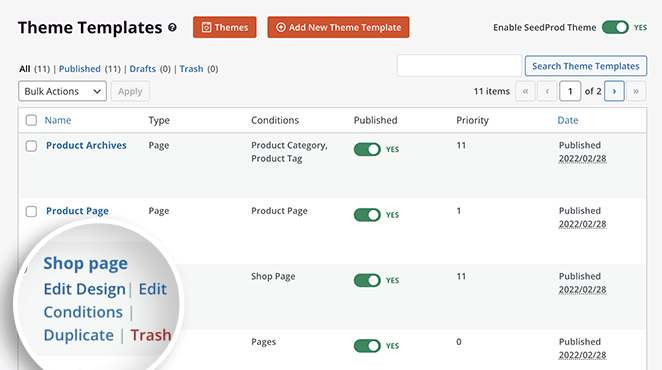
La page s'ouvre dans l'éditeur visuel où vous pouvez personnaliser le design de votre page boutique. Suivez les étapes de la méthode précédente pour afficher vos produits par catégorie.
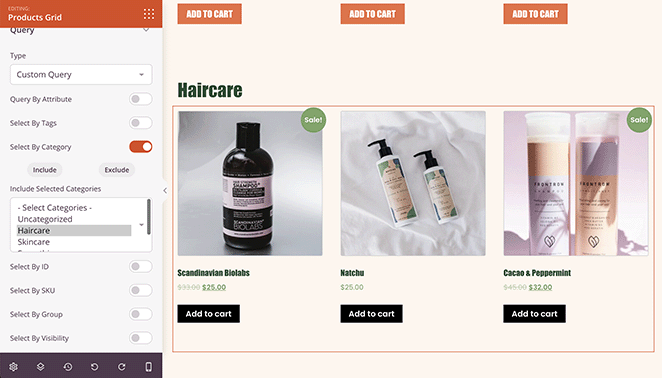
Vous pouvez également créer une grille distincte pour chaque catégorie de produits : une grille pour les boissons, une pour les soins capillaires, etc.
Ajoutez une nouvelle colonne et faites glisser le widget « Catégories de produits » pour afficher les catégories sous forme de liste ou de menu déroulant sur la page de la boutique.
Comment afficher les catégories WooCommerce sur la page de la boutique sans plugin ?
Note importante pour les utilisateurs de thèmes par blocs : Le chemin Apparence » Personnaliser ci-dessous ne fonctionne qu'avec les thèmes WordPress classiques. WooCommerce a supprimé ces paramètres de mise en page de boutique du personnaliseur pour les thèmes par blocs. Si vous utilisez un thème par blocs et que vous ne voyez pas les options WooCommerce dans votre personnaliseur, utilisez plutôt les shortcodes ou les méthodes des blocs WooCommerce.
Sur un thème classique, allez dans Apparence » Personnaliser, puis cliquez sur WooCommerce et Catalogue de produits. Sous « Affichage de la page de la boutique », sélectionnez Afficher les catégories.
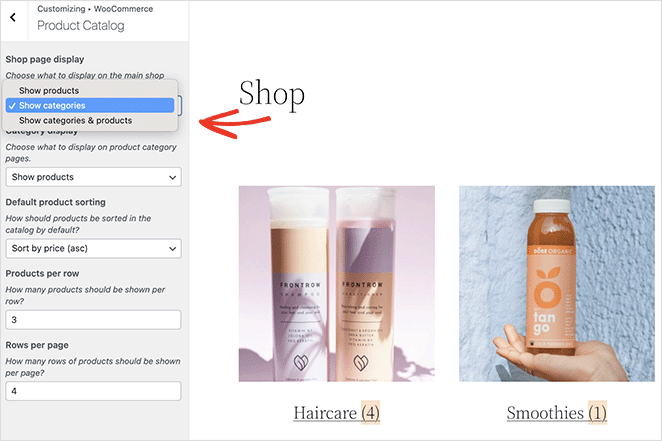
Vous pouvez choisir d'afficher les sous-catégories, les produits, ou les deux.
Comment afficher les sous-catégories WooCommerce dans la mise en page de la boutique ?
Allez dans Apparence » Personnaliser » WooCommerce » Catalogue de produits et sous « Affichage des catégories », sélectionnez « Afficher les sous-catégories » dans le menu déroulant.
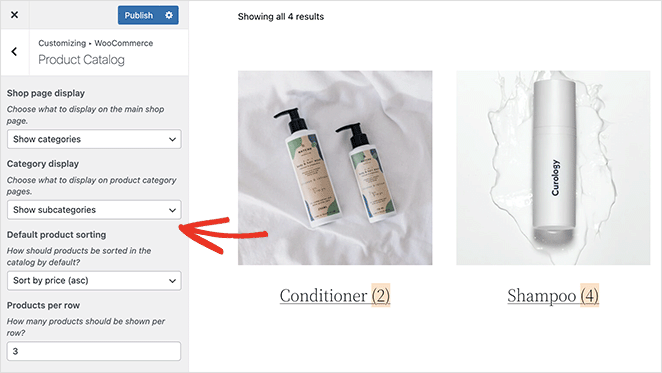
Cliquez sur Publier pour enregistrer vos modifications.
Comment afficher les catégories WooCommerce à l'aide d'un shortcode ?
Les shortcodes WooCommerce vous permettent d'afficher les catégories de produits sur n'importe quelle page ou article sans constructeur de page ni modification de thème. Cela fonctionne avec les thèmes classiques et par blocs.
Les deux shortcodes principaux sont :
[product_categories]affiche une grille de toutes vos catégories de produits avec miniatures et noms de catégories[product_category]affiche les produits d'une catégorie spécifique
Pour afficher toutes les catégories, ouvrez n'importe quelle page dans l'éditeur de blocs WordPress, ajoutez un bloc Shortcode et collez [product_categories]. Enregistrez et prévisualisez la page.
Vous pouvez contrôler la mise en page à l'aide d'attributs :
numberlimite le nombre de catégories affichées (par exemple,[product_categories number="4"])columnscontrôle le nombre de colonnes de la grille (par exemple,[product_categories columns="3"])idsaffiche uniquement des catégories spécifiques par ID (par exemple,[product_categories ids="12,15,18"])hide_emptymasque les catégories sans produits (définissez sur0pour afficher les catégories vides)
L'approche par shortcode est l'option la plus rapide lorsque vous souhaitez des catégories sur une page de destination ou une page personnalisée sans reconstruire votre thème. Elle fonctionne sur n'importe quelle page, y compris les pages créées en dehors du modèle de boutique.
Comment utiliser les blocs WooCommerce pour afficher les catégories ?
Si vous utilisez un thème par blocs, les blocs WooCommerce sont la méthode la plus actuelle pour afficher les catégories de produits. Ils fonctionnent directement dans l'éditeur Gutenberg et remplacent le chemin du personnaliseur qui n'est plus disponible dans les thèmes par blocs.
Les deux blocs que vous utiliserez le plus souvent :
- Catégories de produits affiche une liste navigable de toutes les catégories de produits. Utile dans les barres latérales et les mises en page de la page de boutique.
- Produits par catégorie affiche une grille de produits filtrés selon une catégorie spécifique.
Pour ajouter le bloc Catégories de produits, ouvrez votre page dans l'éditeur de blocs. Cliquez sur l'icône +, recherchez « Catégories de produits » et sélectionnez-le.
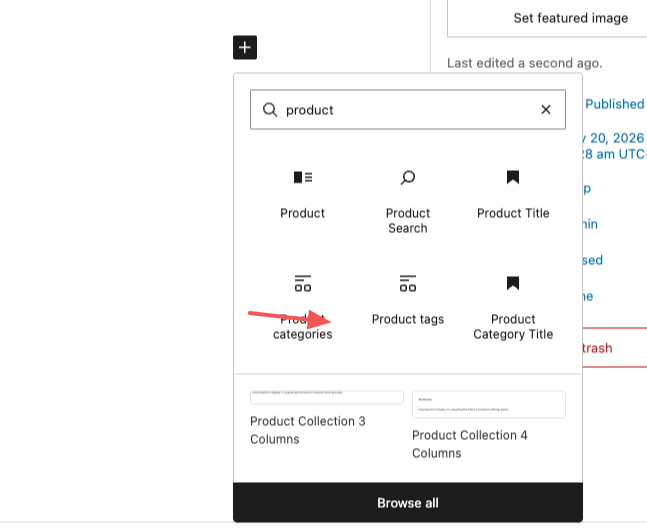
Une fois ajouté, les paramètres de la barre latérale vous permettent d'afficher le nombre de produits, la hiérarchie des catégories et de contrôler si seules les catégories de premier niveau ou toutes les sous-catégories apparaissent.
Cette méthode offre aux utilisateurs de thèmes de blocs une manière propre et native d'ajouter une navigation par catégorie sans le personnalisateur. Elle se met également à jour automatiquement lorsque vous ajoutez ou renommez des catégories.
Comment ajouter des catégories de produits WooCommerce à ma barre latérale ?
L'ajout de catégories de produits à votre barre latérale aide les acheteurs à affiner leur recherche sans revenir à la page de la boutique. SeedProd vous permet d'ajouter des barres latérales personnalisées à WordPress et de les configurer dans l'éditeur visuel.
Accédez à SeedProd » Constructeur de thèmes et ouvrez le modèle de barre latérale.
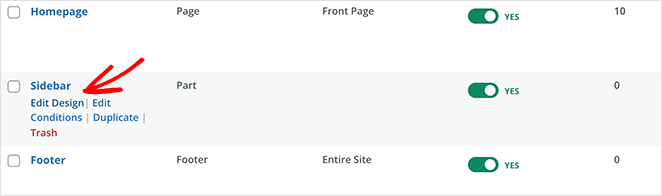
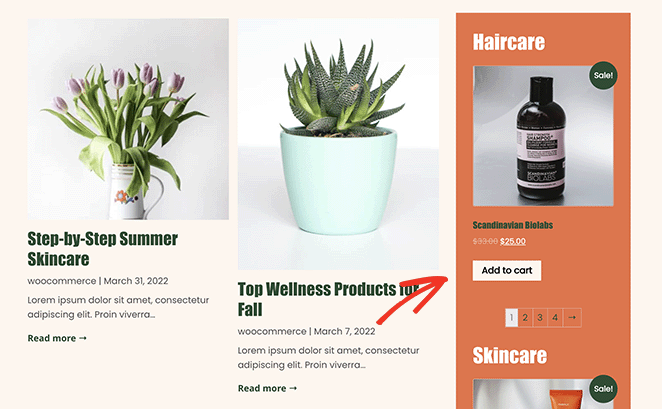
Faites glisser le bloc Grille de produits et personnalisez les options d'affichage de la requête pour afficher les produits d'une seule catégorie ou étiquette.
Dans cet exemple, 2 blocs Grille de produits affichent 2 catégories différentes dans la barre latérale du blog.
Comment ajouter des catégories WooCommerce à mon menu de navigation ?
Accédez à Apparence » Menus, puis cliquez sur l'onglet Options de l'écran dans le coin supérieur droit.
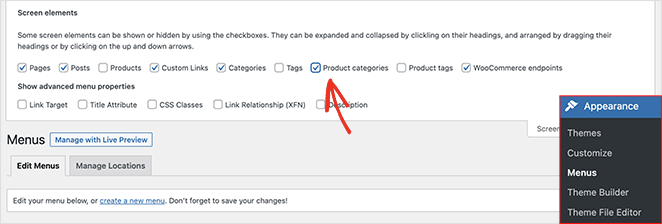
Cochez la case « Catégories de produits ». Cela affiche toutes vos catégories WooCommerce sur l'écran des menus.
Ouvrez l'onglet « Catégories de produits », sélectionnez les catégories que vous souhaitez ajouter à votre menu, et cliquez sur Ajouter au menu.
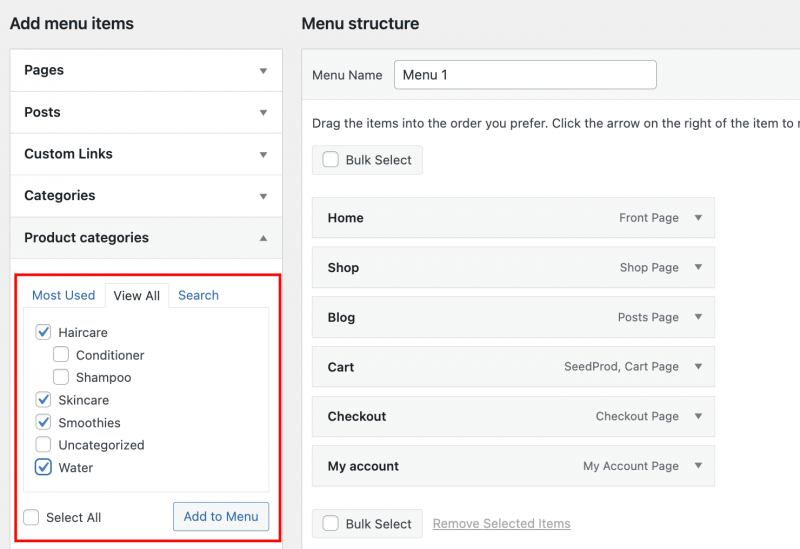
Faites glisser les éléments pour changer leur position. Les imbriquer sous votre page Boutique crée un menu déroulant de catégories.
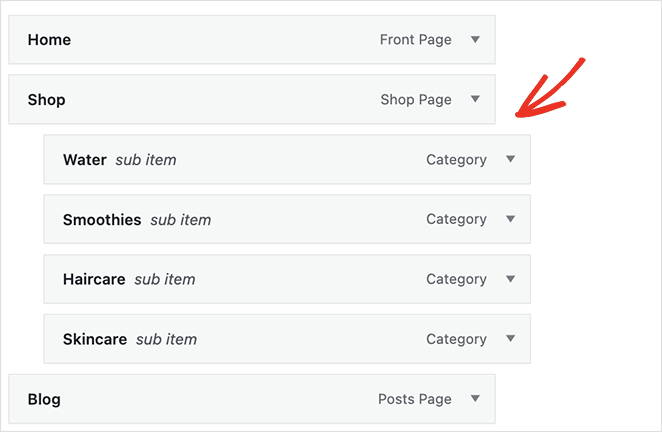
Enregistrez votre menu. Visitez votre page d'accueil pour voir les catégories de produits dans votre menu de navigation WooCommerce.
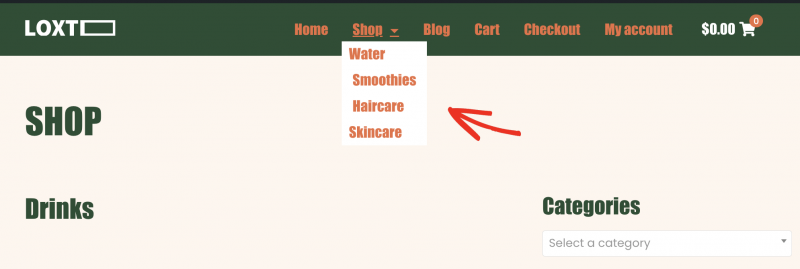
Pourquoi mes catégories de produits WooCommerce ne s'affichent-elles pas ?
Si vous avez configuré des catégories mais qu'elles n'apparaissent pas sur votre boutique, voici les causes courantes à vérifier.
- Catégories non attribuées à des produits : Les catégories n'apparaissent que lorsqu'au moins un produit leur est attribué. Accédez à Produits, ouvrez chaque produit et confirmez que la bonne catégorie est cochée dans le panneau Catégories de produits.
- Catégories vides masquées par défaut : WooCommerce masque les catégories vides de la page de la boutique. Pour les afficher, accédez à WooCommerce » Paramètres » Produits » Affichage et décochez « Masquer les catégories vides ».
- Utilisateurs de thèmes de blocs, chemin du personnalisateur supprimé : WooCommerce a supprimé les paramètres de mise en page de la boutique du personnalisateur pour les thèmes de blocs. Utilisez plutôt les shortcodes ou les méthodes des blocs WooCommerce.
- Cache non vidé : Après avoir effectué des modifications d'affichage, videz le cache de votre site et de votre navigateur avant de vérifier. Les pages mises en cache peuvent encore afficher l'ancienne mise en page après l'enregistrement.
Comment les catégories de produits affectent-elles le référencement de WooCommerce ?
Les catégories de produits ne sont pas seulement des aides à la navigation. Ce sont des pages de classement à part entière, et la façon dont vous les configurez affecte les performances de votre boutique dans les recherches.
- Les URL de catégorie sont des pages de classement indépendantes : Chaque catégorie WooCommerce obtient sa propre URL (par exemple,
/product-category/mens-clothing/). Ces pages peuvent se classer pour des mots-clés de niveau catégorie, séparément de vos pages de produits individuelles. - Les descriptions de catégorie ajoutent du contenu de mots-clés : Le champ de description dans Produits » Catégories affiche du texte sur les pages d’archive de catégorie. Une description utile qui inclut votre mot-clé cible donne aux moteurs de recherche plus d’éléments à indexer sur ce qui serait autrement une page mince.
- Cannibalisation de mots-clés entre les catégories et les produits : Si vos pages de produits et vos pages de catégories ciblent le même mot-clé, elles se font concurrence dans les résultats de recherche. Utilisez les pages de catégorie pour les termes généraux (« chaussures de course pour femmes ») et les pages de produits pour les termes spécifiques.
- La structure plate se classe plus rapidement : Les catégories profondément imbriquées éloignent les pages de votre page d’accueil dans la profondeur d’exploration. Une structure plus plate maintient les pages de catégorie plus proches de la racine et plus faciles à découvrir pour Google.
Plus de façons de personnaliser votre boutique :
- Comment personnaliser l'onglet Informations supplémentaires de WooCommerce
- Comment personnaliser votre page de panier WooCommerce
- Comment afficher les produits en vedette dans WooCommerce
Questions fréquemment posées
Comment afficher les catégories de produits dans le menu WooCommerce ?
Accédez à Apparence » Menus et cliquez sur l’onglet Options de l’écran. Cochez la case « Catégories de produits » pour afficher vos catégories dans le panneau de gauche. Sélectionnez les catégories que vous souhaitez ajouter et cliquez sur Ajouter au menu. Vous pouvez les faire glisser pour les imbriquer sous l’élément de votre page Boutique, ce qui crée un menu déroulant de catégories dans votre navigation.
Pourquoi mes catégories de produits WooCommerce ne s’affichent-elles pas sur ma page boutique ?
Les causes les plus courantes sont : les catégories non attribuées à des produits (WooCommerce masque les catégories vides par défaut), ou l’utilisation d’un thème de blocs où le chemin du personnalisateur a été supprimé.
Vérifiez que vos produits ont des catégories attribuées. Si vous utilisez un thème de blocs, utilisez le shortcode [product_categories] ou la méthode des blocs WooCommerce au lieu du personnalisateur.
Puis-je afficher les catégories WooCommerce sans plugin ?
Oui. WooCommerce inclut un shortcode intégré : [product_categories]. Ajoutez-le à n’importe quelle page à l’aide d’un bloc Shortcode dans l’éditeur WordPress et vos catégories s’affichent sous forme de grille.
La méthode du personnalisateur WooCommerce (Apparence » Personnaliser » WooCommerce » Catalogue de produits) fonctionne également sans plugin séparé, mais uniquement sur les thèmes classiques.
Comment afficher les sous-catégories sur une page de catégorie WooCommerce ?
Accédez à Apparence » Personnaliser » WooCommerce » Catalogue de produits. Sous « Affichage des catégories », sélectionnez « Afficher les sous-catégories » dans le menu déroulant et cliquez sur Publier.
Cela contrôle ce qui apparaît lorsqu’un acheteur clique sur une catégorie parente. Il verra les miniatures des catégories enfants au lieu des produits directement.
Commencez à organiser votre boutique WooCommerce dès aujourd’hui
Ce mur de produits non triés avec lequel vous avez commencé ? Vous disposez maintenant de quatre méthodes pour le remplacer par une boutique que les acheteurs peuvent réellement naviguer.
Si vous souhaitez un contrôle total sur où et comment les catégories apparaissent, l’éditeur visuel de SeedProd vous l’offre sans écrire une ligne de code. Plus d’un million de sites WordPress l’utilisent.
Si vous êtes encore en train de construire votre boutique, vous pourriez également aimer ce guide sur comment ajouter une page "prochainement" à WooCommerce.
Merci de votre lecture ! Nous serions ravis d'entendre vos réflexions, alors n'hésitez pas à rejoindre la conversation sur YouTube, X et Facebook pour plus de conseils et de contenu utiles pour développer votre entreprise.



