

RESUMEN: ¿Cómo poner WordPress en modo de mantenimiento (paso a paso)?
La forma más rápida de poner WordPress en modo de mantenimiento es con SeedProd, en unos cinco minutos y sin código. Tampoco perjudicará tus rankings, porque SeedProd envía un código de estado 503 que indica a los motores de búsqueda que la interrupción es temporal. Así es como funciona en cinco pasos.
- Instalar SeedProd: Descarga y activa el plugin SeedProd desde WordPress.org o tu cuenta.
- Crea una página de mantenimiento – Ve a SeedProd » Páginas y haz clic en “Configurar una página de modo de mantenimiento”.
- Personalizar tu diseño: Elige una plantilla y usa el editor de arrastrar y soltar para añadir tu logo, mensaje y temporizador.
- Configurar controles de acceso: Establece qué roles de usuario o direcciones IP pueden omitir la página de mantenimiento.
- Activar el modo de mantenimiento: Cambia el interruptor a Activo. SeedProd envía automáticamente un código de estado 503 para proteger tu SEO.
Estás en medio de una revisión completa del tema o una actualización importante de un plugin, y lo último que quieres es que los visitantes aterricen en una página a medio terminar. Para eso sirve el modo de mantenimiento de WordPress. Sustituye tu sitio en vivo por una página de marcador de posición limpia mientras trabajas, para que los visitantes vean un mensaje profesional en lugar de un diseño roto.
Aquí es donde la mayoría de la gente tiene problemas. Van directamente al archivo .htaccess o publican un sitio a medio terminar, y un carácter incorrecto les da la Pantalla Blanca de la Muerte. La ruta sin código que se detalla a continuación evita ese riesgo por completo.
En esta guía, te mostraré cómo poner WordPress en modo de mantenimiento paso a paso. Verás todos los métodos disponibles, cuándo usar cada uno y cómo SeedProd facilita la creación de una página de mantenimiento programado con marca sin tocar código.
- ¿Qué es el modo de mantenimiento de WordPress?
- ¿Cuándo deberías poner WordPress en modo de mantenimiento?
- ¿Cuáles son las diferentes formas de habilitar el modo de mantenimiento de WordPress?
- ¿Por qué elegir SeedProd para el modo de mantenimiento?
- Cómo Poner WordPress en Modo de Mantenimiento con SeedProd
- Cómo confirmar y desactivar el modo de mantenimiento de WordPress
- Cómo activar y desactivar el modo de mantenimiento con un asistente de IA
- ¿Qué deberías incluir en una página de mantenimiento de WordPress?
- ¿Cómo solucionar problemas comunes del modo de mantenimiento de WordPress?
- Preguntas frecuentes sobre el modo de mantenimiento de WordPress
¿Qué es el modo de mantenimiento de WordPress?
El modo de mantenimiento de WordPress es un estado que muestra a los visitantes una página temporal de marcador de posición mientras un administrador trabaja en el sitio, evitando que vean una versión rota o incompleta.
Técnicamente, WordPress crea un archivo temporal .maintenance y envía un código de estado 503 “servicio no disponible” a los motores de búsqueda. Eso les indica que la interrupción está planificada y es temporal, lo que protege tus rankings SEO.
La propia guía de Google confirma que un 503 es la señal correcta para pausas cortas y planificadas, por lo que los rastreadores saben que deben volver más tarde en lugar de descartar tus páginas. Esto es diferente de una página de “próximamente”, que se utiliza para sitios web completamente nuevos que aún no se han lanzado.
¿Cuándo deberías poner WordPress en modo de mantenimiento?
El modo de mantenimiento de WordPress debe usarse durante actualizaciones importantes del sitio que de otro modo podrían parecer rotas o impredecibles para los visitantes.
Las situaciones comunes incluyen:
- Probar nuevas funciones en un sitio en vivo
- Rediseñar o cambiar su tema de WordPress
- Corregir errores o actualizar plugins
- Aplicar parches de seguridad o mejoras de rendimiento
- Migrar tu sitio a un nuevo host
En todos estos casos, mostrar una página de inactividad de WordPress mantiene a los visitantes informados y tranquilos, en lugar de dejarlos confundidos por los errores.
Hay una contrapartida que vale la pena mencionar. El modo de mantenimiento está destinado a trabajos cortos y planificados, no a cambios que se prolongan durante días. Un sitio que permanece detrás de una página de mantenimiento durante una semana frustra a los visitantes y proporciona a los rastreadores un 503 durante mucho más tiempo del esperado.
Si el trabajo va a llevar tanto tiempo, constrúyelo en un sitio de staging en su lugar, y luego publica la versión terminada de una sola vez. De esa manera, tu sitio en vivo permanecerá activo todo el tiempo.
¿Cuáles son las diferentes formas de habilitar el modo de mantenimiento de WordPress?
| M extasciitildeetodo | Mejor para | Dificultad Técnica |
|---|---|---|
| Usar un Plugin (Recomendado) | Principiantes | Bajo |
| Comando WP-CLI | Desarrolladores | Medio |
| Añadir un Fragmento de Código (WPCode) | Desarrolladores | Medio |
| Editar el Archivo .htaccess | Usuarios Avanzados | Alto |
| Subir un Archivo .maintenance | Usuarios Avanzados | Alto |
| Usar tu Panel de Hosting | Todos los Usuarios | Bajo |
| Modo integrado de Elementor | Usuarios de Elementor | Bajo |
Si bien existen métodos manuales, no los recomiendo para principiantes. Editar el archivo .htaccess o subir manualmente un archivo .maintenance implica modificar el código del servidor. Un solo error de sintaxis aquí puede causar la 'Pantalla Blanca de la Muerte', bloqueándote el acceso a tu propio sitio.
Si tienes una tienda WooCommerce, el modo de mantenimiento requiere un poco más de cuidado, ya que querrás mantener las páginas de pago y de cuenta accesibles o bloquearlas deliberadamente. Cubro los pasos específicos de la tienda en mi guía sobre el modo de mantenimiento de WooCommerce.
Activar el modo de mantenimiento con WP-CLI
Si te sientes cómodo en la línea de comandos, WP-CLI es la ruta más rápida. Ejecuta wp maintenance-mode activate para activarlo y wp maintenance-mode deactivate para desactivarlo.
Esto es útil para implementaciones con scripts o para borrar un estado de mantenimiento atascado durante una sesión SSH. Una advertencia es que la pantalla integrada de WP-CLI muestra el mensaje predeterminado simple, no una página de marca, por lo que es mejor para trabajos técnicos rápidos en lugar de interrupciones dirigidas a los visitantes.
Otros métodos: Archivo .maintenance y functions.php
Si necesitas activar el modo de mantenimiento sin un plugin, puedes hacerlo a través de los archivos de tu sitio. La desventaja es que obtienes el mensaje predeterminado de WordPress, no una página de marca, y ambas rutas necesitan acceso directo al servidor.
- El archivo .maintenance: Conéctate vía FTP, abre el directorio raíz de tu sitio (la carpeta que contiene wp-config.php) y crea un archivo llamado
.maintenance. Dentro, añade<?php $upgrading = time(); ?>y guarda. WordPress detecta el archivo y muestra el mensaje predeterminado de “brevemente no disponible por mantenimiento programado”. Elimina el archivo para desactivarlo. - El fragmento de functions.php: Añade un pequeño hook al functions.php de tu tema que redirija a los visitantes desconectados a un marcador de posición. Esta ruta es más complicada y fácil de hacer mal, así que haz una copia de seguridad del archivo primero y deja que tu host o Really Simple SSL se encarguen de cualquier cosa relacionada con las redirecciones en lugar de encadenarlas tú mismo.
Ambos enfoques requieren un nivel de comodidad con la edición de archivos. No se recomiendan para principiantes, ya que un solo carácter mal colocado puede romper todo tu sitio.
Para usuarios de Elementor: Elementor Pro incluye una opci ilde;on de modo de mantenimiento integrada en Elementor » Herramientas » Modo de Mantenimiento. Es una opci ilde;on sencilla si Elementor ya es tu constructor de p ilde;aginas, aunque ofrece menos opciones de dise tilde;o que un plugin dedicado.
¿Por qué elegir SeedProd para el modo de mantenimiento?
SeedProd te permite publicar una página de mantenimiento con marca en minutos, sin código y sin desmantelar todo tu flujo de trabajo. Después de probar más de una docena de herramientas de modo de mantenimiento, es la que sigo usando, porque la página se publica más rápido que las rutas manuales y se encarga del 503 por ti.

SeedProd es un completo constructor visual de sitios web de arrastrar y soltar con plantillas profesionales, por lo que la página de mantenimiento coincide con el resto de tu marca. Aquí tienes un vistazo rápido de lo que hace por ti.
| Característica | Beneficio para los Usuarios |
|---|---|
| Plantillas Personalizadas | Elige entre m ilde;as de 40 plantillas de modo de mantenimiento dise tilde;adas para dispositivos m ilde;oviles. |
| Herramientas de Captura de Leads | Añade opt-ins por correo electrónico, cuentas atrás y enlaces sociales para mantenerte conectado mientras tu sitio está fuera de línea. |
| Controles de Acceso | Permite que los administradores o usuarios aprobados omitan el modo de mantenimiento usando un enlace, rol o dirección IP. |
| Configuración Amigable con el SEO | Envía automáticamente un código de estado 503 para que Google sepa que tu tiempo de inactividad es temporal. |
| Compatibilidad con temas | Compatible con cualquier tema de WordPress, incluidos temas de bloques y temas cl ilde;asicos, sin configuraci ilde;on adicional. |
Cómo Poner WordPress en Modo de Mantenimiento con SeedProd
As ilde;i es como se hace de principio a fin. Puedes ver el tutorial en v ilde;ideo a continuaci ilde;on para ver c ilde;omo poner WordPress en modo de mantenimiento, o seguir leyendo las instrucciones de texto.
Paso 1: Instalar y Activar SeedProd
Primero, necesitarás instalar y activar SeedProd.
Después de comprar el plugin y descargarlo, ve a tu panel de WordPress, haz clic en Plugins » Añadir nuevo » Subir plugin y sube el archivo zip de SeedProd Pro.
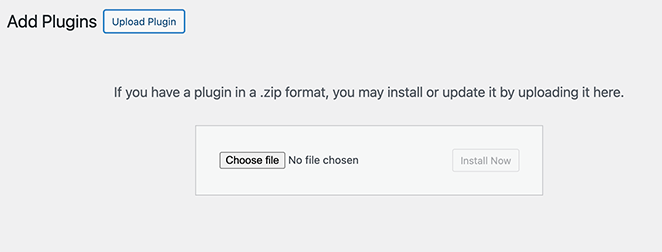
Si est ilde;as usando la versi ilde;on gratuita, ve a Plugins » A tilde;adir Nuevo y busca SeedProd.
Haz clic en "Instalar ahora" y luego en "Activar".
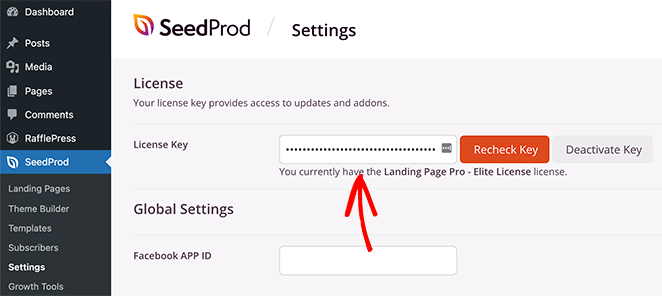
No olvides introducir tu clave de licencia en SeedProd » Ajustes para obtener todas las funciones y actualizaciones profesionales.
Paso 2: Crear la página de modo de mantenimiento
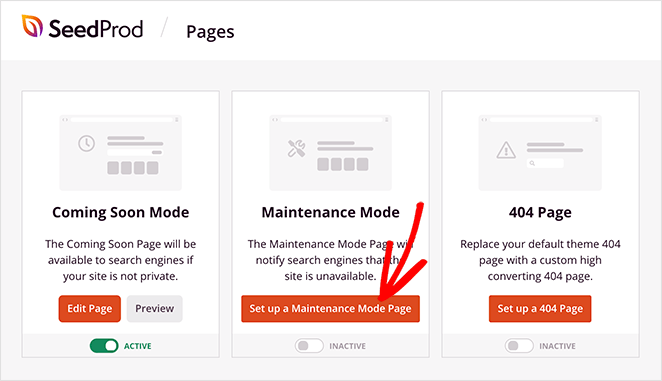
A continuación, ve a SeedProd » Páginas en tu menú de WordPress y busca la sección Modo de mantenimiento. Aquí, haz clic en "Configurar una página de modo de mantenimiento".
Verás docenas de plantillas profesionales diseñadas específicamente para páginas de mantenimiento.
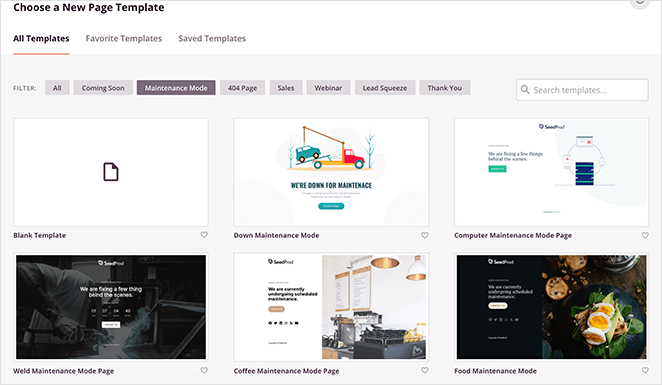
Normalmente elijo una que coincida con el estilo de mi sitio, pero también puedes empezar con una plantilla en blanco si lo prefieres.
Pasa el ratón sobre cualquier plantilla de página de modo de mantenimiento que prefieras y haz clic en el icono de la marca de verificación para lanzarla en el constructor de páginas de arrastrar y soltar.
Paso 3: Personalizar el diseño de su página
Aquí es donde aprovecho al máximo las funciones de SeedProd Pro para crear una página de modo de mantenimiento de WordPress que realmente funcione para mi negocio. Puedes personalizar todo usando el editor de arrastrar y soltar.
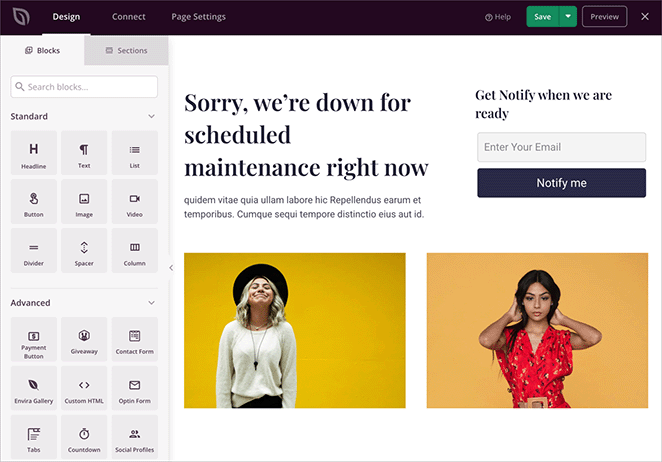
Esto es lo que suelo incluir al personalizar mi página de modo de mantenimiento de WordPress:
- Un temporizador de cuenta atrás que muestra cuándo volverá a estar el sitio en línea
- Un formulario de suscripción por correo electrónico para capturar clientes potenciales mientras el sitio está caído
- Botones de perfiles sociales para mantener a los visitantes conectados
- Mi logotipo y los colores de mi marca utilizando la configuración de estilo
- Un formulario de contacto, para que la gente aún pueda contactarme
- Imágenes y vídeos personalizados para hacer la página más atractiva
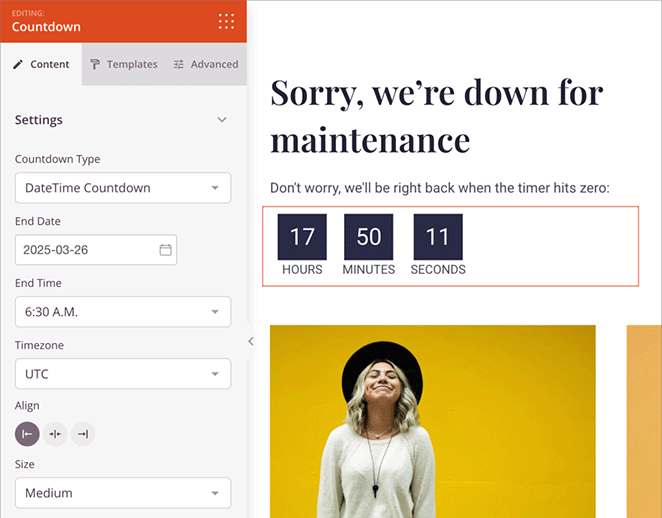
La mejor parte es que puedes ver cómo se ven tus cambios en tiempo real. Simplemente haz clic en cualquier elemento para editarlo, o arrastra nuevos bloques desde la barra lateral izquierda.
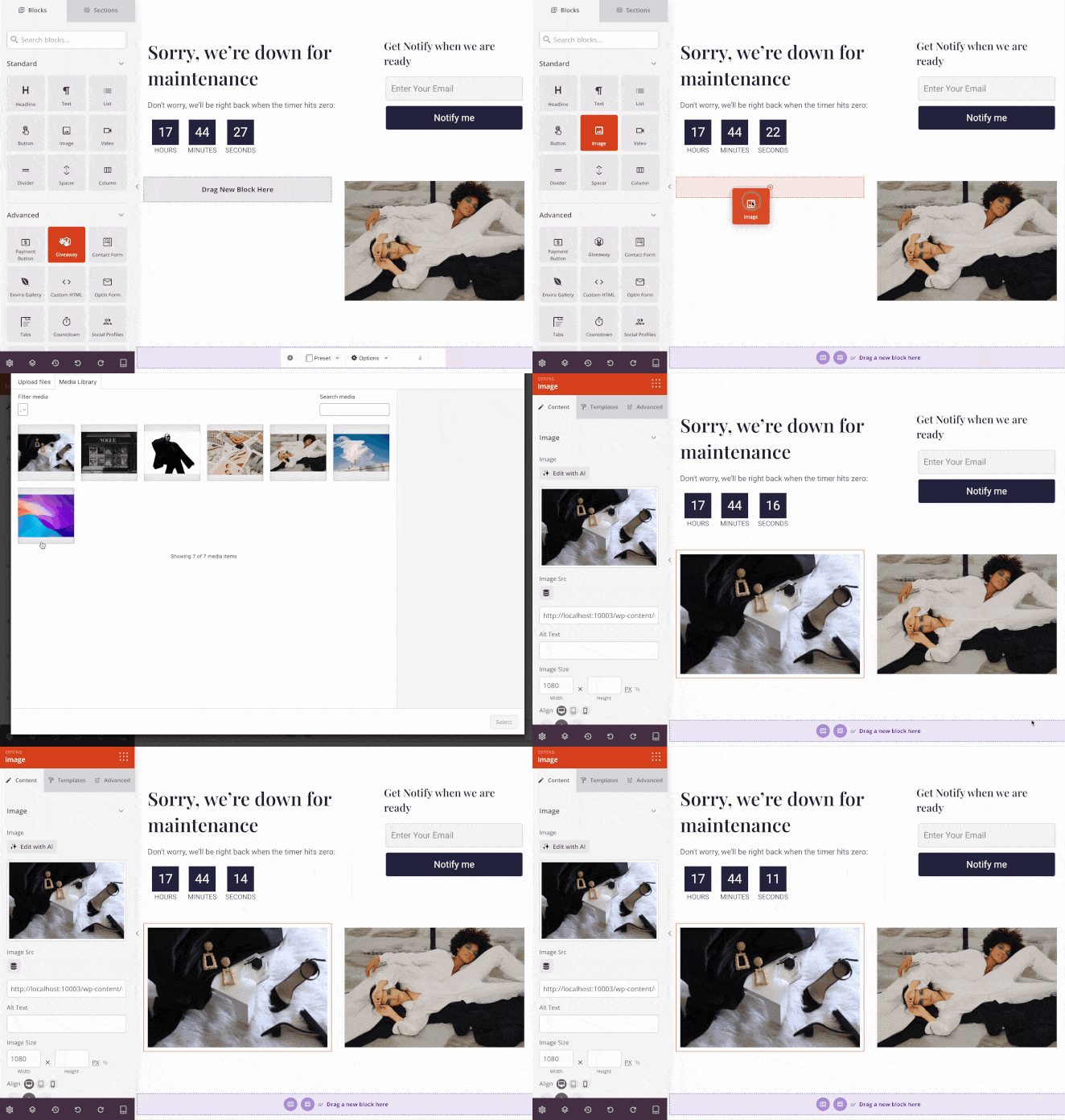
A menudo utilizo los bloques Avanzados, como los formularios de suscripción por correo electrónico, que se conectan directamente a mi servicio de marketing por correo electrónico.
Paso 4: Configurar los ajustes de la página
Antes de activar el modo de mantenimiento, siempre reviso la configuración de acceso. Haz clic en Ajustes de página en la parte superior del editor, luego en Controles de acceso.

Esto te permite elegir quién puede seguir viendo tu sitio normal mientras el modo de mantenimiento está activado. Normalmente:
- Mantener el acceso abierto para administradores y editores
- Permitir que roles de usuario específicos omitan el modo de mantenimiento
- Excluir páginas importantes como el inicio de sesión o los formularios de contacto
- Crear un enlace de omisión especial para los miembros del equipo que necesitan acceso sin iniciar sesión
Paso 5: Publicar y activar el modo de mantenimiento
Una vez que todo est ilde;a configurado, haz clic en "Guardar" para almacenar tus cambios. Luego vuelve a SeedProd » P ilde;aginas y busca la secci ilde;on Modo de Mantenimiento. Activa el interruptor para habilitar el modo de mantenimiento. Siempre puedes volver y deshabilitarlo m ilde;as tarde con un solo clic.
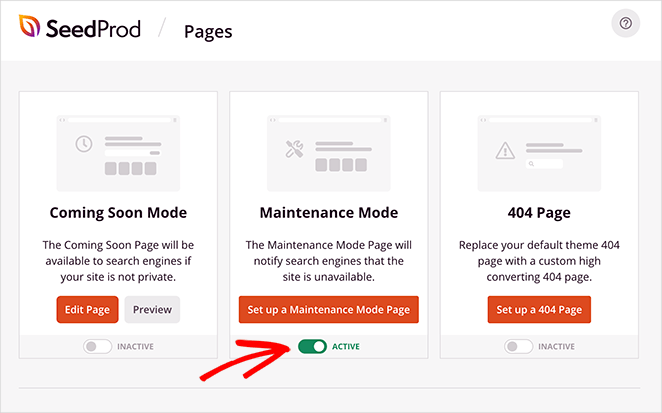
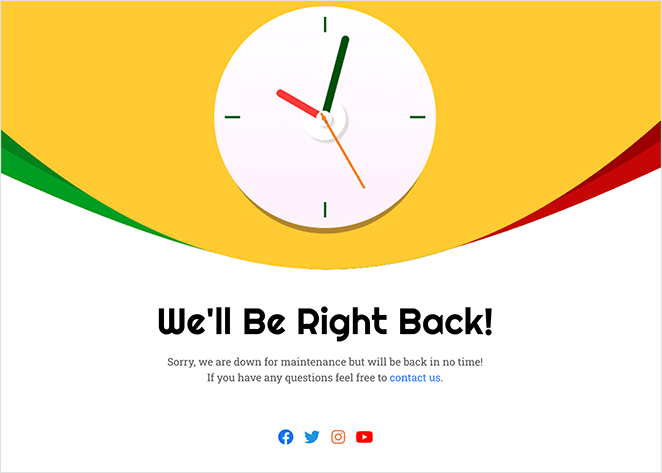
Los visitantes que no han iniciado sesi ilde;on en tu sitio web ver ilde;an tu p ilde;agina de mantenimiento. Por ejemplo, esto es lo que ven los visitantes de mi sitio web cuando el modo de mantenimiento est ilde;a activo.
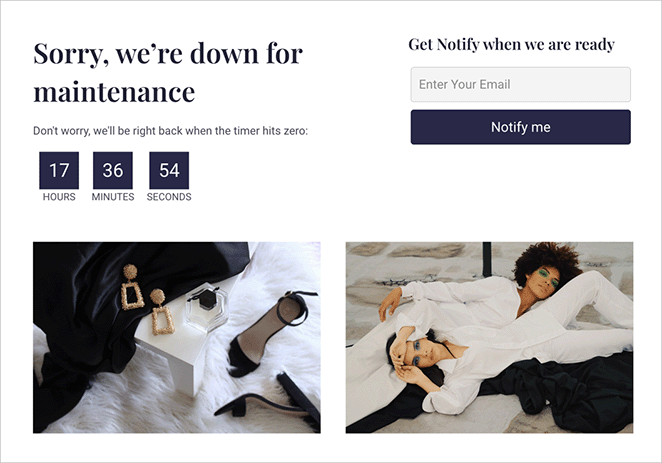
Así es como se muestra una página de mantenimiento en WordPress sin tocar código. Simplemente arrastra, suelta y actívala.
Cómo confirmar y desactivar el modo de mantenimiento de WordPress
Una vez que tu página esté activa, así es como puedes confirmar que funciona y desactivarla cuando hayas terminado.
Para comprobarlo, abre tu sitio en una ventana de incógnito del navegador. Estás conectado como administrador, por lo que tu navegador normal seguirá mostrando el sitio en vivo, mientras que el modo incógnito muestra exactamente lo que ve un visitante. Si aparece la página de mantenimiento, ya está listo.
¿Sigues viendo tu sitio en vivo en modo incógnito? Confirma que el interruptor en SeedProd » Páginas está configurado como Activo, luego borra cualquier caché de plugin o caché de CDN e inténtalo de nuevo.
Cuando tus actualizaciones hayan terminado, volver a activar el sitio solo requiere un interruptor:
- Ve a SeedProd » Páginas y busca la sección Modo de Mantenimiento.
- Activa el interruptor a Inactivo para desactivar el modo de mantenimiento.
- Abre tu sitio en un navegador privado o de incógnito para confirmar que vuelve a estar en vivo.
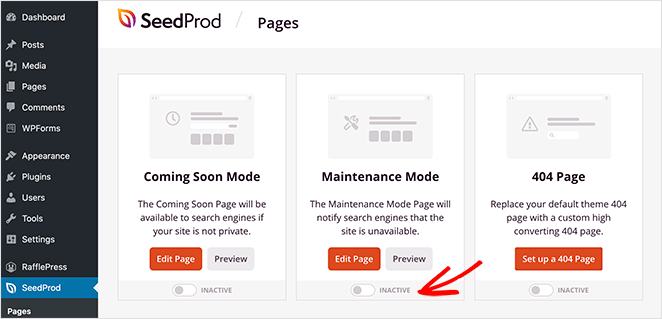
Si tu sitio todavía muestra la página de mantenimiento, borra la caché de tu navegador, la caché del plugin o cualquier caché de CDN que estés utilizando. Eso suele solucionarlo de inmediato.
Cómo activar y desactivar el modo de mantenimiento con un asistente de IA
¿Prefieres no pasar por el panel de control en absoluto? Aquí te explicamos cómo activar o desactivar el modo de mantenimiento simplemente pidiéndolo.
SeedProd incluye una capacidad REST llamada seedprod/toggle-maintenance que activa o desactiva tu página de mantenimiento. Como es una capacidad, una herramienta de IA que se conecta a tu sitio puede llamarla por ti desde una solicitud en lenguaje natural, sin tener que ir a SeedProd » Páginas.
Un asistente de IA como WPVibe se conecta a tu sitio de WordPress y puede ejecutar esa capacidad cuando se lo pides. Escribes algo como “pon mi sitio en modo de mantenimiento” y realiza la llamada. Una capacidad complementaria seedprod/get-status le permite informar en qué modo te encuentras actualmente.
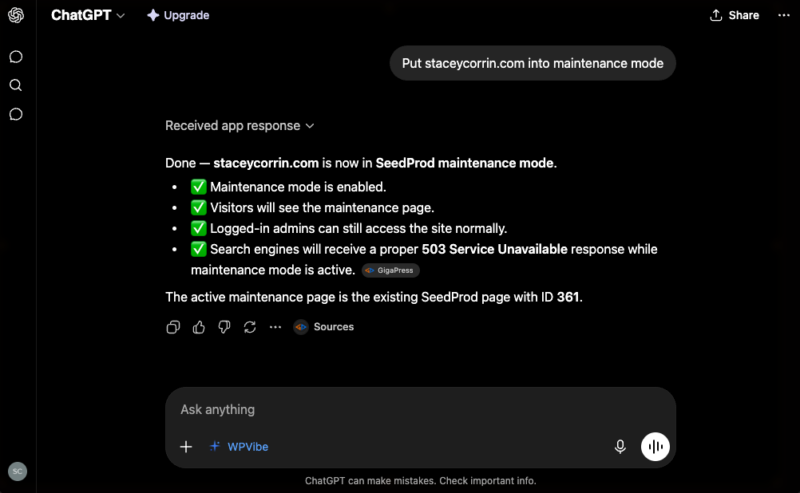
El comportamiento es el mismo que el del interruptor del panel. Los visitantes desconectados ven tu página de mantenimiento, los motores de búsqueda reciben el 503 y, como los modos de mantenimiento y próximamente no pueden estar activados al mismo tiempo, activar el mantenimiento desactiva automáticamente el modo próximamente.
Es algo pequeño, pero útil cuando quieres poner un sitio fuera de línea o traerlo de vuelta sin abrir WordPress en absoluto.
¿Listo para crear la tuya?
Pon una página de mantenimiento de marca en línea en menos de 5 minutos
SeedProd se encarga del diseño, el código 503 y los controles de acceso por ti. Elige una plantilla, añade tu logo y acciona el interruptor.
Crea Mi Página de Mantenimiento¿Qué deberías incluir en una página de mantenimiento de WordPress?
Una p ilde;agina de mantenimiento profesional hace m ilde;as que solo decir "volveremos pronto". Bas ilde;andome en mi experiencia, deber ilde;ia mantener a los visitantes informados activamente y proteger tu marca. Aqu ilde;i tienes los consejos que sigo para una p ilde;agina eficaz.
- Proporciona una ETA clara: Informa a los visitantes cu ilde;ando tu sitio volver ilde;a a estar en l ilde;inea para gestionar las expectativas. Un plazo espec ilde;ifico o un temporizador de cuenta atr ilde;as genera la m ilde;as confianza. En mi experiencia, las p ilde;aginas con una ETA clara reciben m ilde;as visitantes recurrentes que los mensajes gen ilde;ericos de "volveremos pronto".
- Mantén tu marca: Usa tu logo, los colores de tu marca y las fuentes. Esto tranquiliza a los visitantes de que están en el lugar correcto y que la inactividad es un evento profesional y planificado. Sin marca, los visitantes a menudo asumen que el sitio está abandonado o no es seguro.
- Captura clientes potenciales: Añade un formulario de suscripción por correo electrónico a tu página. El tiempo de inactividad es una oportunidad real para hacer crecer tu boletín. Los visitantes que se suscriben durante el mantenimiento ya son clientes potenciales calientes cuando tu sitio vuelve a estar en línea.
- Enlaza a canales activos: Dirige a los visitantes a tus perfiles de redes sociales. Esto les da una forma de obtener actualizaciones en tiempo real y mantenerse conectados con tu marca mientras el sitio está caído.
- Garantiza la seguridad SEO: Confirma que tu página envía un código de estado 503 “servicio no disponible”. Esto le dice a los motores de búsqueda que la inactividad es temporal y protege tus rankings. Omitir esto convierte una actualización corta en una posible caída de rankings.
¿Cómo solucionar problemas comunes del modo de mantenimiento de WordPress?
A lo largo de los años, me he encontrado con algunos problemas comunes con el modo de mantenimiento de WordPress. Aquí te explico cómo suelo solucionarlos de forma rápida y segura:
- Si tu sitio está atascado en modo de mantenimiento: Esto suele ocurrir cuando una actualización se interrumpe. Para solucionarlo, necesitas eliminar el archivo
.maintenancedel directorio raíz de tu sitio. Puedes hacerlo usando un cliente FTP o el Administrador de archivos en el panel de control de tu hosting. Una vez que el archivo haya desaparecido, borra la caché de tu navegador y de los plugins. - Para evitar actualizaciones fallidas: Nunca actualices ni cierres tu navegador mientras WordPress está actualizando plugins, temas o archivos principales.
- Al actualizar varios plugins: Ejecútalos uno a la vez para evitar conflictos de versiones o tiempos de espera.
- Antes de realizar ediciones: Haz siempre una copia de seguridad de tu sitio antes de tocar los archivos functions.php o .htaccess.
- Para minimizar el tiempo de inactividad: programa el mantenimiento durante las horas de menor actividad y revisa tus análisis después para asegurarte de que todo funcione correctamente.
Estas soluciones rápidas me han ahorrado incontables horas de solución de problemas. Si sigues atascado, consulta mi guía detallada sobre cómo solucionar el modo de mantenimiento de WordPress atascado.
Preguntas frecuentes sobre el modo de mantenimiento de WordPress
¿Cómo activo el modo de mantenimiento de WordPress?
La forma más fácil de activar el modo de mantenimiento de WordPress es con un plugin como SeedProd. Ve a SeedProd » Páginas, haz clic en “Configurar una página de modo de mantenimiento”, elige una plantilla, personaliza tu diseño y activa el interruptor a Activo.
SeedProd envía automáticamente un código de estado 503 a los motores de búsqueda para que tu SEO esté protegido mientras tu sitio está fuera de línea.
¿Cuál es la diferencia entre el modo de mantenimiento y el modo de "próximamente" en WordPress?
El modo de mantenimiento es para sitios en vivo que están temporalmente fuera de línea para actualizaciones o reparaciones. El modo "próximamente" es para sitios completamente nuevos que aún no se han lanzado.
Ambos muestran una página de marcador de posición a los visitantes, pero la intención es diferente. El modo de mantenimiento envía un código de estado 503 (inactividad temporal) mientras que una página de "próximamente" normalmente se indexa como una página normal. SeedProd maneja ambos modos desde el mismo panel.
¿Cómo soluciono que WordPress se quede atascado en modo de mantenimiento?
WordPress se queda atascado en modo de mantenimiento cuando una actualización se interrumpe a mitad de proceso. WordPress crea un archivo .maintenance durante las actualizaciones y, si la actualización falla, ese archivo se queda atrás.
Para solucionarlo, conéctate a tu sitio a través de FTP o el administrador de archivos de tu hosting, navega hasta el directorio raíz y elimina el archivo .maintenance. Luego, borra la caché de tu navegador y recarga tu sitio.
¿Poner mi sitio en modo de mantenimiento perjudicará mi SEO?
No, siempre que tu página de mantenimiento envíe un código de estado 503 "servicio no disponible". El código 503 indica a los motores de búsqueda que la inactividad es temporal, por lo que no bajan tus rankings.
SeedProd maneja esto automáticamente. El riesgo proviene de dejar el modo de mantenimiento activado durante un período prolongado. Unas pocas horas están bien. Días o semanas de inactividad pueden frustrar a los rastreadores de los motores de búsqueda. Si necesitas más tiempo, considera usar un sitio de staging en su lugar.
¿Puedo permitir que ciertos usuarios omitan el modo de mantenimiento de WordPress?
Sí. Los controles de acceso de SeedProd te permiten poner en lista blanca roles de usuario específicos (como administradores o editores), direcciones IP individuales o generar un enlace secreto de omisión.
El enlace de derivación es especialmente útil para compartir el acceso con clientes o miembros del equipo que no han iniciado sesión en WordPress. Cualquiera con el enlace puede ver el sitio en vivo mientras que todos los demás ven la página de mantenimiento.
¿Cómo pongo WordPress en modo de mantenimiento sin un plugin?
Puedes hacerlo a través de los archivos de tu sitio. Conéctate vía FTP, abre el directorio raíz que contiene wp-config.php y crea un archivo llamado .maintenance que contenga <?php $upgrading = time(); ?>. WordPress muestra su mensaje de mantenimiento predeterminado hasta que elimines ese archivo. Esta ruta te da la pantalla predeterminada simple en lugar de una página de marca, y un solo error tipográfico puede romper tu sitio, así que haz una copia de seguridad primero.
¿Puedo activar el modo de mantenimiento con WP-CLI?
Sí. Si tienes acceso a la línea de comandos, ejecuta wp maintenance-mode activate para activarlo y wp maintenance-mode deactivate para desactivarlo. Esto es rápido para implementaciones con scripts o para borrar un estado de mantenimiento atascado a través de SSH. Muestra el mensaje predeterminado de WordPress, no una página de marca, por lo que es mejor para trabajos técnicos que para tiempos de inactividad de cara al visitante.
¿Cuánto tiempo puedo dejar mi sitio de WordPress en modo de mantenimiento?
Unas pocas horas está bien, e incluso un día completo rara vez causa problemas. El problema comienza cuando el modo de mantenimiento se ejecuta durante días o semanas, porque los rastreadores siguen viendo un 503 y los visitantes pierden la paciencia. Si el trabajo va a llevar tanto tiempo, constrúyelo en un sitio de staging y lanza la versión terminada en un solo movimiento en su lugar.
Poner WordPress en modo de mantenimiento es la mejor manera de proteger a tus visitantes y tu SEO mientras actualizas tu sitio. Puedes hacerlo con código o archivos, pero la ruta sin código te ofrece una página de marca y un 503 limpio en pocos minutos.
Una vez que tu página esté creada, poner el sitio fuera de línea y traerlo de vuelta se convierte en un hábito de un solo clic, ya sea que lo hagas desde el panel o pidiéndoselo a un asistente de IA. Ahora sabes exactamente cómo poner WordPress en modo de mantenimiento de forma rápida y segura.
Artículos relacionados:
- "Próximamente" vs Modo Mantenimiento: Conoce la Diferencia
- Cómo crear una página moderna de "En construcción" en WordPress
- Cómo crear una página Próximamente en WordPress
- Los mejores ejemplos de páginas de "Próximamente"
¡Gracias por leer! Nos encantaría conocer tu opinión, así que únete a la conversación en YouTube, X y Facebook para obtener más consejos y contenido útil para hacer crecer tu negocio.




lo más importante es: ¡debe funcionar simplemente! y no hacer perder el tiempo a los usuarios con algo tan simple como un sitio de mantenimiento. No es posible cambiar la imagen de fondo grande. los enlaces de vista previa no funcionan. muy, muy triste. buen viaje :)
Hola Marcel, lamentamos saber que tienes problemas con tu página de mantenimiento. Podemos asegurarte que cambiar la imagen de fondo y previsualizar tu diseño es posible con SeedProd. Sin embargo, con el método de código manual, eso no será posible. Consulta nuestra documentación sobre el modo de mantenimiento o, si necesitas más ayuda, no dudes en enviar una solicitud de soporte.
¡Hola! He seguido las instrucciones (¡creo! LOL) y mi panel de WordPress tiene la información naranja "modo de mantenimiento activo" en la parte superior, PERO cualquiera que visite mi sitio web dice que no ve la bonita página de Mantenimiento... solo ven los escombros de construcción en mi sitio web ;) ¿No estoy segura de qué revisar ahora? ¡Gracias!
Hola Debbie, cuando hice clic en el enlace que compartiste, pude ver tu página de "próximamente", lo que indica que está funcionando. Si necesitas más ayuda, ponte en contacto con nuestro equipo de soporte aquí https://www.seedprod.com/contact/
Hola, me encanta tu producto, sin embargo, estoy en la versión gratuita y solo puedo ver la página de mantenimiento en la vista móvil... No deseo que otros vean el sitio web en el escritorio, ya que ¡ni siquiera lo he lanzado todavía! ¿Hay alguna manera de quitar esto y/o reemplazarlo con una página de mantenimiento? ¡Gracias!
Hola Truly Camies, gracias por tu pregunta. Si te pones en contacto con nuestro equipo de soporte aquí, podremos responderte con más detalle.