

RESUMEN: Cómo añadir o quitar espacio entre bloques de WordPress
Para añadir espacio, inserta un bloque Separador y ajusta su altura. Para eliminar un hueco, selecciona el bloque y pon su margen y relleno a cero. Si el hueco persiste, el espacio proviene del bloque padre o de tu tema, no del bloque en sí.
- Añadir espacio: Inserta un bloque Separador (o un Separador para una línea divisoria) y ajusta su altura.
- Eliminar un hueco: Selecciona el bloque, abre Dimensiones y ajusta su margen y relleno a 0.
- ¿Sigue ahí? Revisa el padre: Agrupa los bloques y ajusta el Espaciado entre bloques del grupo a 0, la configuración que la mayoría de los principiantes pasan por alto.
- Descarta elementos sobrantes: Abre la Vista de Lista y elimina cualquier Separador o párrafo vacío que quede.
- Hueco del tema: Si el editor se ve bien pero la página en vivo no, arréglalo en el Editor del Sitio o con un poco de CSS.
Has creado una página en WordPress y algo no se ve bien. Dos bloques están demasiado separados o un hueco no se cierra por más que pongas el margen a cero.
He visto a muchos principiantes tener problemas con páginas que se ven "mal" sin darse cuenta de que el problema es el espaciado. Demasiado espacio da sensación de desconexión, muy poco parece desordenado.
Puedes añadir o quitar espacio entre bloques en WordPress tú mismo, con o sin código. Te mostraré cómo encontrar de dónde proviene un hueco primero, y luego cómo solucionarlo con SeedProd, el editor de bloques, Espaciado entre bloques o un poco de CSS.
¿Pones el margen y el relleno a cero y el hueco sigue ahí? Es normal. El espacio suele provenir de la configuración de Espaciado entre bloques del bloque padre o del CSS de tu tema, no de los bloques en sí.
- Por qué agregar o quitar espacio entre bloques de WordPress
- Encuentra de dónde viene el espacio
- Agregar o quitar espacio entre bloques de WordPress usando SeedProd
- Añadir o Eliminar Espacio Usando el Editor de Bloques de WordPress
- Ajusta el Espaciado entre bloques para cerrar huecos entre bloques
- Añadir o Eliminar Espacio Entre Bloques con CSS Personalizado
- Mejores prácticas para el espaciado de bloques en WordPress
- Preguntas frecuentes sobre el espaciado de bloques en WordPress
Por qué agregar o quitar espacio entre bloques de WordPress
La mayoría de las páginas desordenadas que me han pedido arreglar no tienen un problema de fuente o color. Tienen un problema de espaciado.
El espacio en blanco no es espacio desperdiciado. Es lo que ayuda a la gente a centrarse en tu contenido y a entender el flujo de tu página.
La mayoría de los temas de WordPress agregan su propio relleno o márgenes por defecto, lo que puede hacer que las secciones se vean desiguales. Ajustar esos espacios te da más control sobre cómo se conecta cada parte de tu página.
Las investigaciones demuestran que el espacio en blanco puede mejorar la comprensión en casi un 20%. Eso significa que unos pequeños ajustes de espaciado pueden hacer que tu contenido sea más fácil de leer y más agradable de navegar.
Aquí te explico por qué podrías querer ajustar el espaciado de tus bloques:
- Agrupa contenido relacionado para una mejor claridad.
- Separa diferentes secciones para mejorar el flujo.
- Haz que las páginas sean más fáciles de leer y navegar.
Encuentra de dónde viene el espacio
Antes de cambiar nada, averigua de dónde proviene realmente el espacio. La mayoría de los problemas de espaciado se remontan a uno de unos pocos lugares, y arreglar el incorrecto es la razón por la que los huecos no se mueven.
Siempre empiezo con la Vista de Lista, porque un bloque Separador olvidado es el culpable más a menudo que cualquier configuración del tema. Aquí está el orden en que reviso las cosas:
- Revisa el bloque encima del hueco: Haz clic en él y mira su margen inferior y relleno en Dimensiones.
- Revisa el bloque de abajo: Haz clic en él y revisa su margen superior y relleno.
- Abre la Vista de Lista: Busca un bloque Separador sobrante o un párrafo vacío que puedas eliminar.
- Revisa el bloque padre: Si los bloques están dentro de un bloque Grupo o Columnas, selecciona el padre y mira su Espaciado entre bloques.
- Descarta tu tema: Si el editor se ve bien pero la página en vivo no, el espacio proviene del CSS del tema. Haz clic derecho en el hueco en la página en vivo y elige Inspeccionar para ver la regla que lo añade.
Nombrar la fuente antes de tocar una sola configuración es lo que separa una solución de cinco minutos de una hora de prueba y error.
El espacio en blanco entre tu encabezado y cuerpo suele caer en ese último grupo. Lo establece tu tema o plantilla, por lo que lo ajustarás en el Editor del sitio o con un poco de CSS, no en tus bloques de contenido.
Agregar o quitar espacio entre bloques de WordPress usando SeedProd
La forma más fácil de gestionar el espacio en blanco en WordPress es con SeedProd, un constructor de sitios web de arrastrar y soltar que te permite diseñar páginas y temas completos sin tocar ningún código. Lo usan más de un millón de propietarios de sitios web que desean un control visual completo de sus diseños.

Yo mismo uso SeedProd para crear mi propio sitio web, y no soy diseñador. Lo que me encanta es que puedo ver cada cambio en vivo, incluido el ajuste de espacio, la reorganización de secciones y el equilibrio de diseños hasta que todo se vea exactamente como quiero.
Después de instalar y activar el plugin, abre SeedProd » Landing Pages desde tu panel de WordPress.
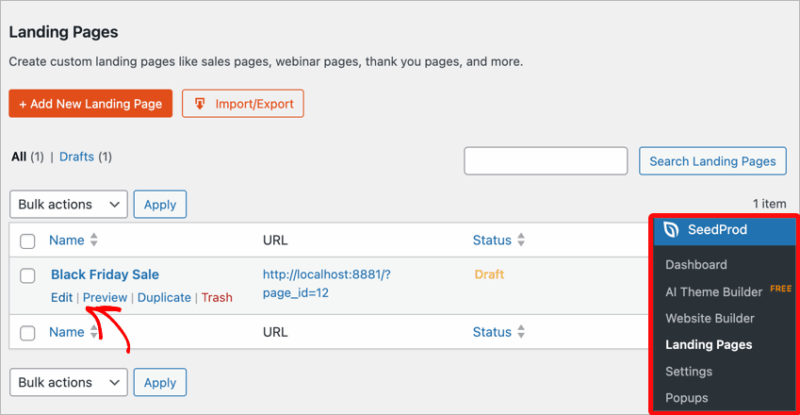
Desde aquí, puedes crear una nueva página o editar una existente para lanzar el constructor visual.
Dentro del constructor, puedes arrastrar y soltar bloques directamente en tu diseño y ver instantáneamente cómo se ve tu página.
Para agregar espacio adicional, arrastra el bloque Separador a tu diseño.
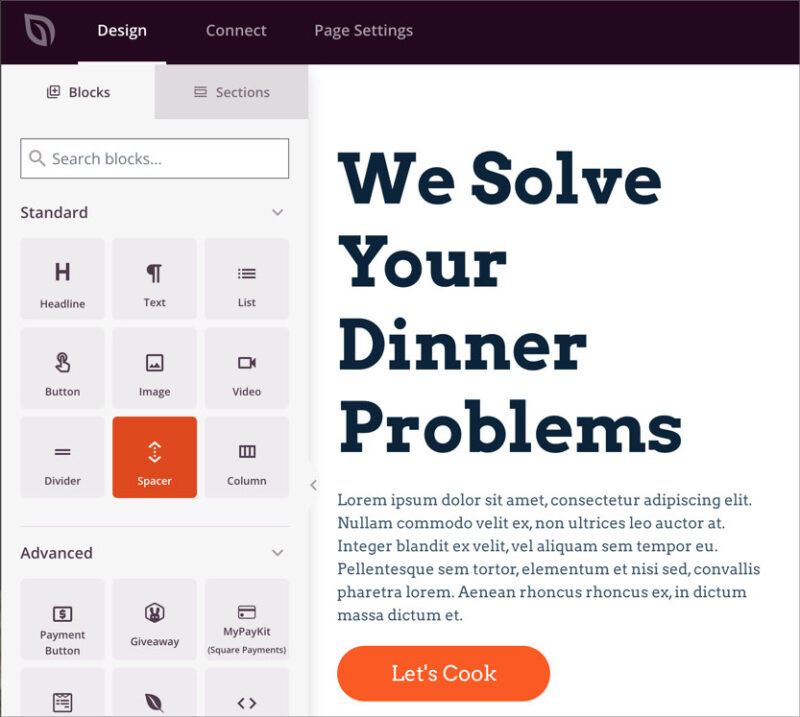
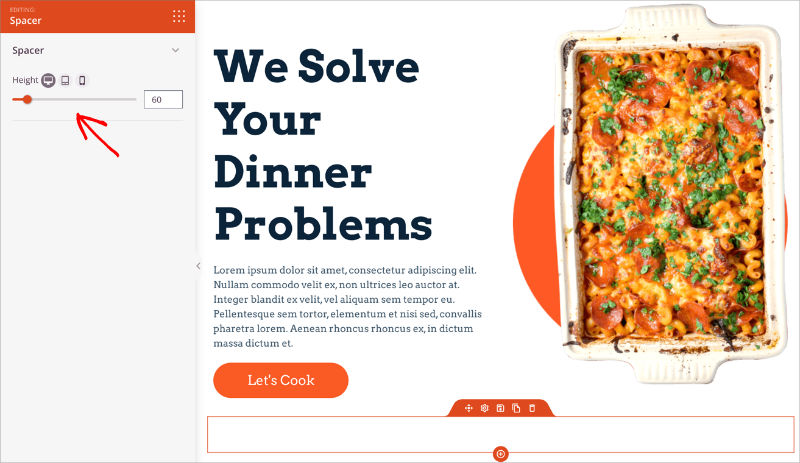
Usa el control deslizante de altura en el panel izquierdo para aumentar o disminuir el espacio en blanco donde lo necesites. A menudo agrego un poco de espacio entre secciones como banners principales, testimonios y llamadas a la acción para que cada una destaque.
También puedes ajustar el espaciado de cualquier bloque individualmente. Haz clic en el bloque, abre la pestaña Avanzado en el panel izquierdo y busca la sección Espaciado.
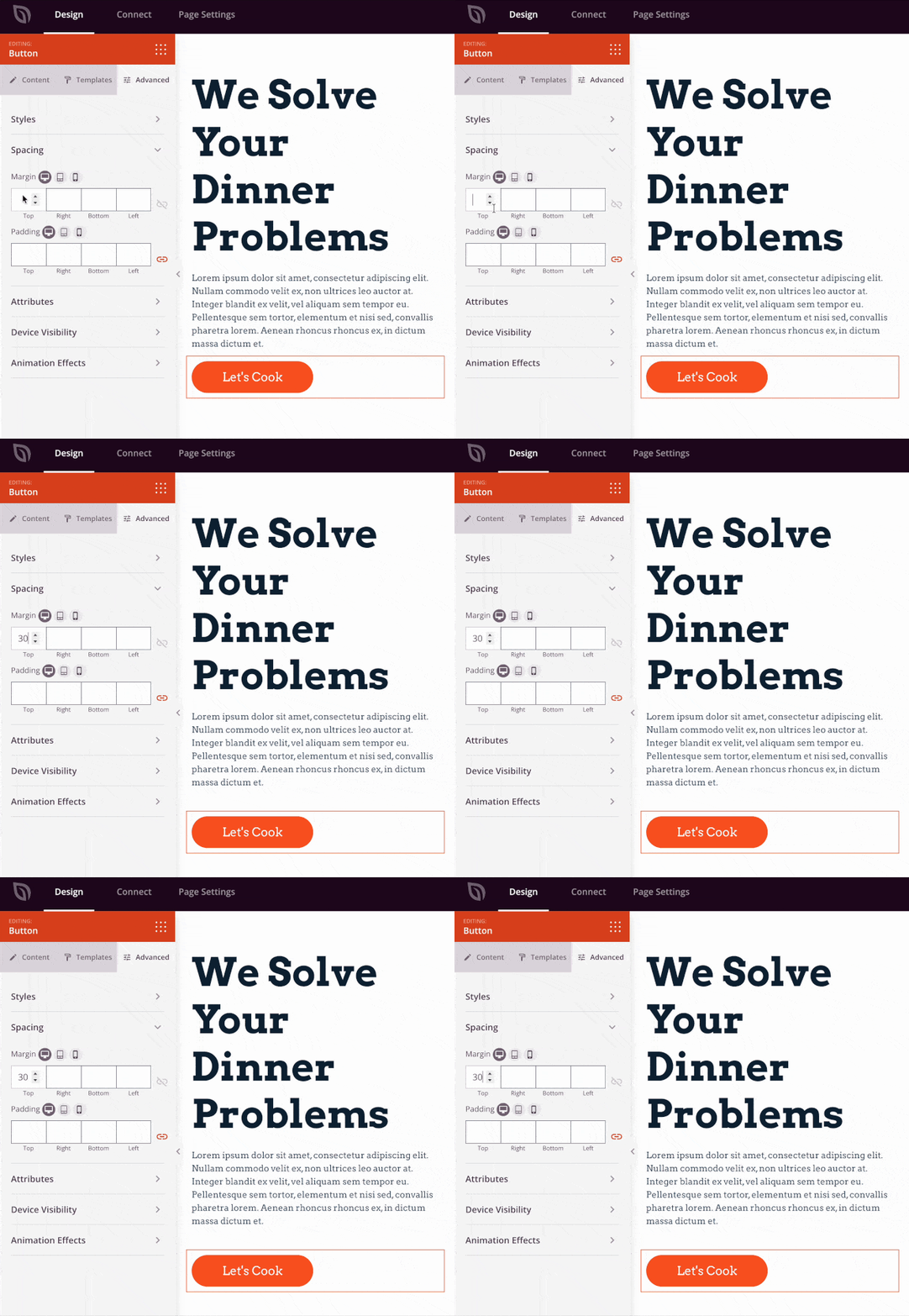
Aquí, puedes ajustar el Margen (espacio fuera del bloque) o el Relleno (espacio dentro de él). Pequeños ajustes aquí pueden hacer que tu diseño se sienta mucho más equilibrado y profesional.
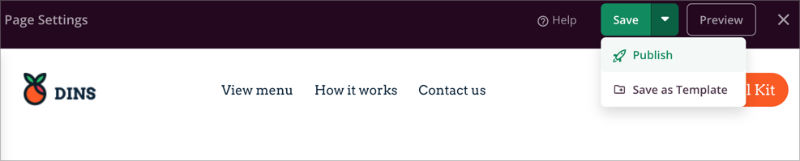
Cuando estés satisfecho con los resultados, haz clic en Guardar y luego en Publicar para que tu página esté activa. También puedes previsualizar tu diseño en el móvil para comprobar cómo queda el espaciado en diferentes dispositivos.
Para obtener ayuda al crear tu primera página personalizada, consulta nuestra guía completa sobre cómo crear una página de destino en WordPress.
Añadir o Eliminar Espacio Usando el Editor de Bloques de WordPress
El editor de bloques de WordPress (también llamado Gutenberg) tiene herramientas integradas para controlar el espacio en blanco. El bloque que agrega un espacio en blanco entre otros bloques es el bloque Separador, y puedes ajustarlo sin plugins de WordPress adicionales.
Uso el editor de bloques para arreglos rápidos de espaciado en publicaciones donde no necesito el constructor completo. Para empezar, abre la publicación o página que deseas editar y haz clic en el botón + Añadir bloque, luego escribe "Separador" y selecciona el bloque Separador.
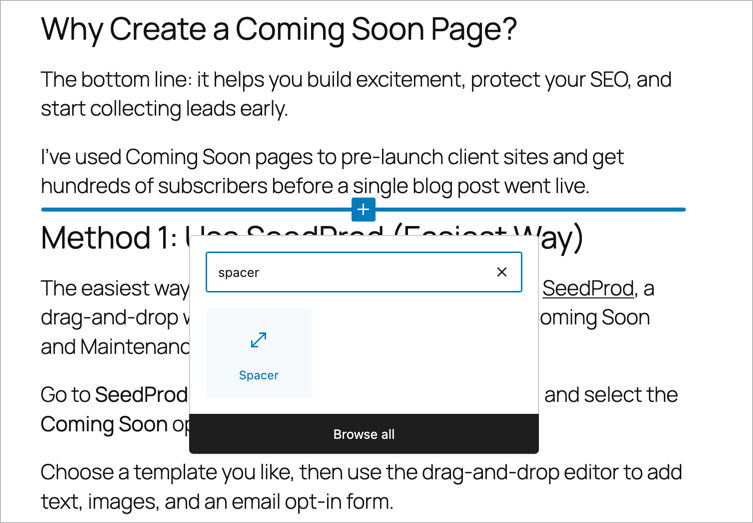
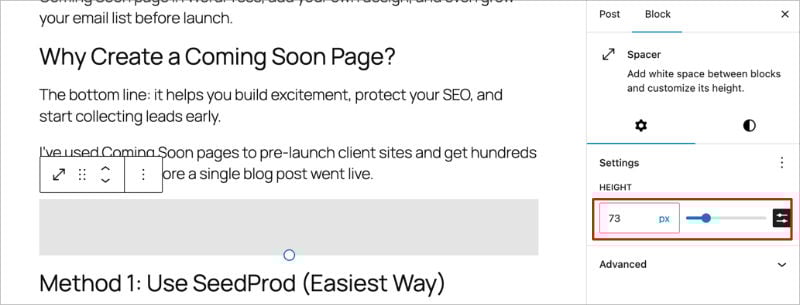
Esto inserta un bloque en blanco en tu diseño. Arrastra el control en la parte inferior del bloque, o usa la configuración de la barra lateral, para ajustar la altura. Cuanto mayor sea el valor de la altura, más espacio en blanco aparecerá entre tus bloques.
Para separaciones visuales más pequeñas, prueba el bloque Separador. Añade una sutil línea divisoria que ayuda a separar secciones sin crear demasiado espacio vacío.
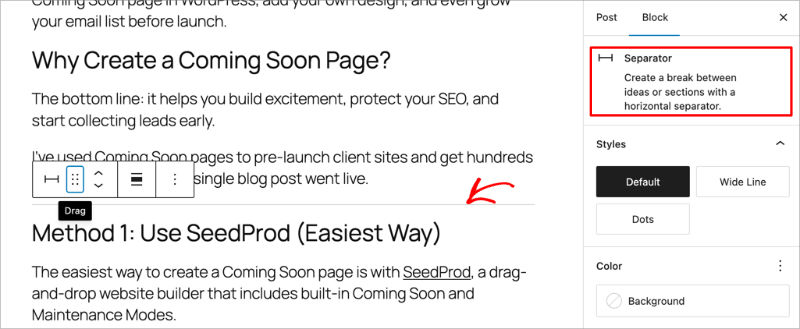
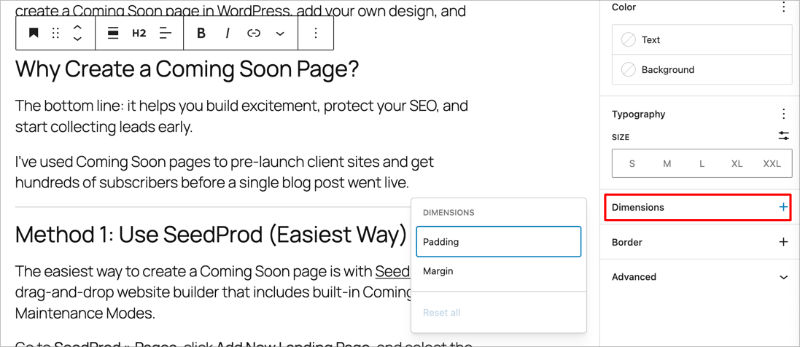
También puedes ajustar el espaciado de cualquier bloque individual. Selecciona el bloque, abre el panel Ajustes a la derecha y busca las opciones Margen o Relleno en "Dimensiones".
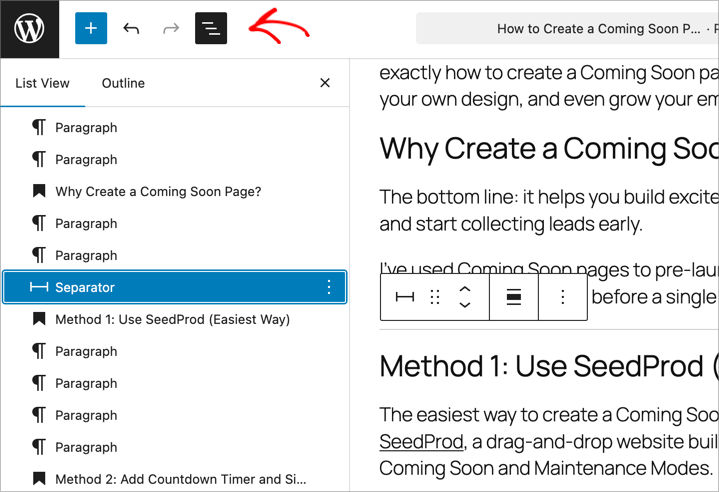
Si alguna vez notas un espaciado inconsistente, abre el panel Vista de lista. Muestra cada bloque en tu página, lo que facilita la detección de bloques Separador duplicados o huecos que necesitan ajuste. Cuando encuentres un Separador perdido o un párrafo vacío, elimínalo para cerrar el hueco.
Cuando todo parezca equilibrado, haz clic en Actualizar para guardar tus cambios. Siempre previsualiza tu página tanto en escritorio como en móvil para que el espaciado se sienta natural en todos los dispositivos.
Eliminar espacio entre párrafos
Presionar Enter en el editor crea un bloque de párrafo completamente nuevo, que agrega una línea completa de espacio entre párrafos. Para mantener dos líneas juntas, presiona Shift + Enter en su lugar, lo que agrega un salto de línea dentro del mismo bloque.
Para el hueco entre párrafos separados, selecciona uno y reduce su margen en el panel Dimensiones.
Ajusta el Espaciado entre bloques para cerrar huecos entre bloques
Cuando el margen y el relleno de los bloques individuales no hacen nada, el hueco lo establece el Espaciado de bloque, el espacio que un bloque padre pone entre sus hijos. Esta es la solución que los principiantes pasan por alto con más frecuencia.
Lo uso cada vez que un hueco no se cierra con la configuración propia de un bloque, y generalmente funciona. Selecciona los dos bloques en Vista de lista, haz clic derecho y elige Agrupar.
Con el grupo seleccionado, abre el panel Dimensiones y encuentra el control Espaciado de bloque. Arrástralo hacia abajo a 0 para cerrar el hueco, o establece un valor personalizado para espaciar los bloques de manera uniforme.
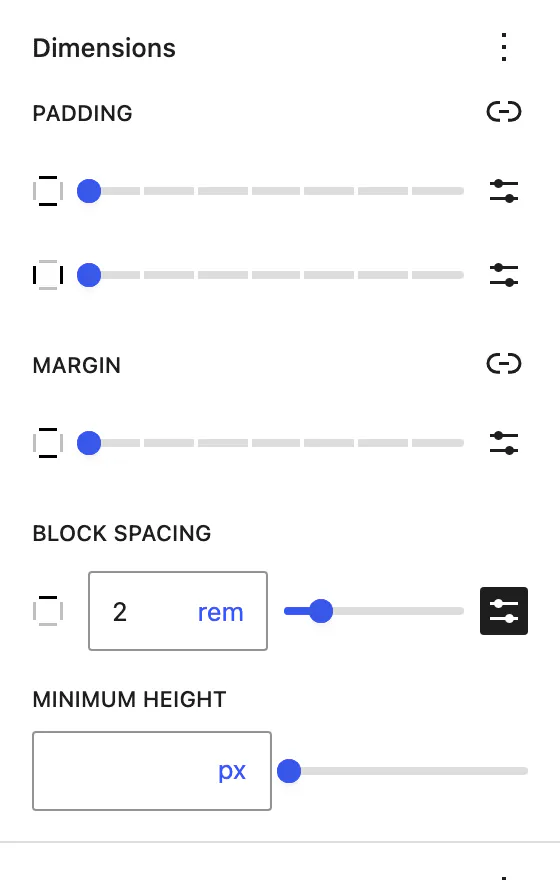
El mismo ajuste controla el espacio entre columnas. Selecciona el bloque Columnas principal, abre Dimensiones y ajusta su Espaciado entre bloques para ampliar o reducir el hueco entre cada columna.
En un bloque de Columnas, puedes desvincular los lados para definir por separado los huecos horizontal y vertical. El valor vertical es lo que controla el espaciado cuando tus columnas se apilan en el móvil.
Añadir o Eliminar Espacio Entre Bloques con CSS Personalizado
Si deseas un control más preciso sobre el espaciado, puedes usar CSS personalizado para definir valores exactos de margen o relleno para tus bloques. Solo recurro a CSS cuando necesito el mismo espaciado en cada página, ya que las opciones visuales son más rápidas para correcciones puntuales.
Para el espaciado en todo tu sitio, un tema de bloques te ofrece una ruta más rápida que el CSS. Ve a Apariencia » Editor » Estilos » Diseño y ajusta el Espaciado entre bloques global allí, lo que actualiza cada página a la vez.
Los desarrolladores pueden definir los mismos valores directamente en el archivo theme.json del tema. El CSS personalizado a través del Personalizador es la herramienta adecuada para temas clásicos (no de bloques), o cuando necesitas un valor exacto en bloques específicos.
Para usar una clase, comienza seleccionando el bloque que deseas ajustar en el editor. En la barra lateral derecha, abre la sección Avanzado y busca el campo etiquetado como Clases CSS adicionales.
Aquí, puedes asignar un nombre de clase personalizado, como custom-spacing.
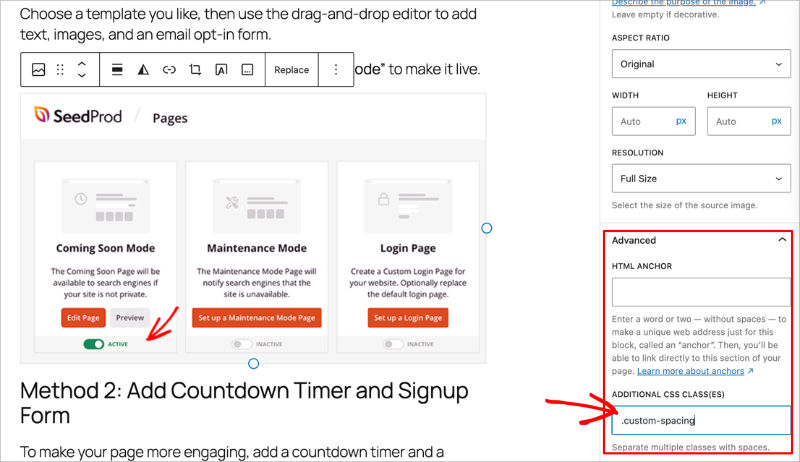
A continuación, ve a Apariencia » Personalizar » CSS adicional en tu panel de WordPress. Esta opción solo aparece en temas clásicos que no usan el Editor del sitio. Si tu tema incluye el Editor del sitio, añade tu CSS con un plugin como WPCode en su lugar.
En el editor de CSS, introduce una regla sencilla como esta:
.custom-spacing { margin-bottom: 20px; }Este ejemplo añade 20 píxeles de espacio debajo de cualquier bloque con esa clase. Para eliminar el espaciado por completo, cambia el valor a 0 en su lugar. Puedes experimentar con diferentes valores para ajustar el espaciado a tu diseño.
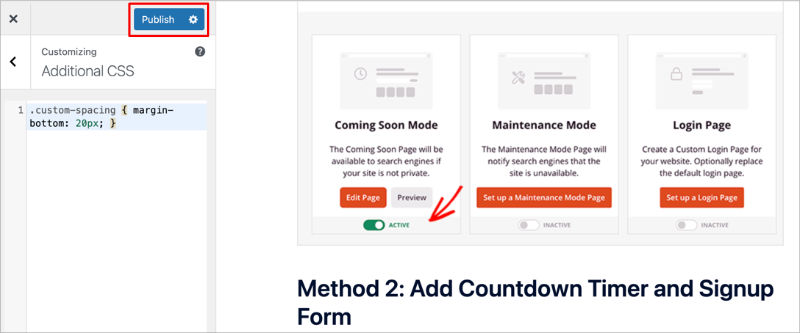
Cuando hayas terminado, haz clic en Publicar para guardar tus cambios. Si usas plugins de caché, vacía tu caché después para que los nuevos estilos aparezcan correctamente.
El CSS personalizado es ideal cuando necesitas un espaciado exacto para elementos específicos, pero para la mayoría de los usuarios, las opciones visuales en SeedProd o el editor de bloques son más rápidas y sencillas.
¿Prefieres evitar las conjeturas?
Espacia cada bloque exactamente, sin necesidad de CSS
El constructor visual de SeedProd te permite arrastrar, soltar y establecer el espacio alrededor de cualquier bloque y verlo en vivo. Un hueco que te dio problemas en el editor se arregla en segundos.
Crea Mi Página VisualmenteMejores prácticas para el espaciado de bloques en WordPress
El error que veo con más frecuencia es un hueco diferente en cada sección, lo que hace que incluso un buen contenido parezca desordenado. Una vez que entiendes cómo funciona el espaciado, vale la pena dedicar unos minutos extra para mantenerlo consistente en tus páginas.
El buen espacio en blanco no se trata de usar la misma cantidad en todas partes. Se trata de crear equilibrio para que tu contenido se sienta fácil de leer y visualmente conectado.
- Mantén el espaciado consistente: Usa huecos similares entre secciones relacionadas, como texto e imágenes, para que tu diseño se sienta intencional.
- Usa más espacio para áreas clave: Las llamadas a la acción, los testimonios y las secciones destacadas resaltan más cuando están rodeados de espacio en blanco adicional.
- Reduce el espacio de los elementos agrupados: Dentro de columnas o cuadros de contenido, reduce los márgenes y el relleno para mantener los elementos visualmente vinculados.
- Previsualiza en todos los dispositivos: Un diseño que se ve perfecto en el escritorio puede sentirse demasiado apretado o demasiado suelto en el móvil. Siempre revisa la vista previa en el móvil.
- Recuerda margen vs. relleno: El margen añade espacio fuera de un bloque, mientras que el relleno añade espacio dentro de él. Ajusta cada uno según las necesidades de tu diseño.
- Mantén la proporcionalidad: Como regla general, usa entre 40 y 60 píxeles entre las secciones principales y espacios más pequeños dentro del contenido agrupado.
Preguntas frecuentes sobre el espaciado de bloques en WordPress
Aquí tienes algunas respuestas rápidas a preguntas comunes sobre cómo añadir o quitar espacio entre bloques en WordPress.
¿Qué bloque añade un espacio en blanco entre otros bloques?
El bloque Separador. En el editor de WordPress, añade un bloque Separador donde quieras un espacio y luego establece su altura en píxeles para controlar cuánto espacio aparece.
Para una línea divisoria fina en lugar de espacio vacío, usa el bloque Separador. Ambos están integrados, por lo que no necesitas un plugin.
¿Cómo elimino el espacio en blanco entre la cabecera y el cuerpo en WordPress?
Ese espacio casi siempre es espaciado del tema o plantilla, no algo de tus bloques de contenido.
En un tema de bloques, abre Apariencia » Editor » Estilos » Diseño y reduce el Espaciado de Bloques global, o edita la parte de plantilla de la cabecera. En un tema clásico, elimínalo con una pequeña regla CSS personalizada que apunte a la cabecera o al área de contenido principal.
¿Por qué sigue habiendo un espacio después de establecer el margen y el relleno a 0?
Porque el espacio no proviene de ese bloque. Generalmente está establecido por el Espaciado de Bloques del bloque Grupo o Columnas padre, un bloque Separador sobrante, o el CSS predeterminado de tu tema.
Selecciona el bloque padre y comprueba su Espaciado de Bloques, abre la Vista de Lista para encontrar Separadores perdidos, luego usa la Inspección del navegador si el espacio solo aparece en la página en vivo.
¿El espaciado de WordPress afecta al SEO?
No directamente, pero los diseños limpios mejoran la legibilidad y la experiencia del usuario. Cuanto más fáciles sean de leer y navegar tus páginas, más probable será que los visitantes permanezcan más tiempo, lo que indirectamente puede respaldar mejores señales de interacción.
Consigue tu Espaciado de Bloques Correcto
Conseguir el espaciado correcto cambia cómo se siente todo tu sitio. Cuando tu contenido tiene espacio para respirar, es más fácil de leer y se ve más pulido.
Ya sea que uses el editor de bloques, un poco de CSS, o construyas visualmente, la clave es la consistencia. Si prefieres ver cada cambio en vivo mientras espacias las cosas, construye tus páginas con SeedProd y evita las conjeturas.
Si deseas seguir mejorando tus diseños, aquí tienes algunas guías útiles para explorar a continuación:
- Cómo añadir una sombra de caja en WordPress
- Cómo ocultar títulos de página en WordPress
- Cómo Cambiar el Diseño del Blog en WordPress
- ¿Cómo hacer que una página ocupe todo el ancho en WordPress?
¡Gracias por leer! Nos encantaría conocer tu opinión, así que únete a la conversación en YouTube, X y Facebook para obtener más consejos y contenido útil para hacer crecer tu negocio.



