

EN RESUMEN: Cómo crear un sitio web médico en WordPress
La mayor parte de la cotización de una agencia para un sitio de consulta compra un folleto que podrías crear tú mismo. Las partes que necesitan un especialista son las que manejan datos de pacientes.
- Coste: las agencias publican entre 5.000 y 15.000 $. Crearlo tú mismo cuesta entre 450 y 850 $ al año.
- Las cinco páginas: inicio, una por tratamiento, el equipo, información para nuevos pacientes y contacto.
- Cómo crearlo: siete pasos, con la IA escribiendo la primera versión en menos de un minuto.
- Comprueba cada detalle: la IA acierta con el diseño e inventa tu horario de apertura.
- Dónde está el riesgo: la reserva, la admisión y los portales necesitan un proveedor que firme un acuerdo de asociado comercial.
- Qué gana a nivel local: una página por tratamiento, aquello por lo que una agencia te cobra de nuevo.
¿Alguien te acaba de enviar una propuesta para la página web de tu consulta? Cinco cifras, seis semanas y un elemento en la factura por contenido que acabarás escribiendo tú mismo.
Construí páginas web para pequeñas empresas y profesionales autónomos durante años, y la gente llegaba con un presupuesto que ya habían decidido que era demasiado alto, preguntando si era normal.
Mi respuesta solía ser sí, es normal, y no, probablemente no deberías pagarlo.
Eso es porque la página web de una consulta es en realidad dos proyectos diferentes, y solo uno de ellos es difícil.
Así que te mostraré cuánto cuesta cada uno y cómo puedes construir el fácil tú mismo esta semana. No necesitas escribir código para nada de esto.
¿Cuánto cuesta una página web médica?
Una página web pequeña para una consulta cuesta entre 5.000 y 15.000 dólares si la construye una agencia, y aproximadamente entre 450 y 850 dólares al año si la construyes tú mismo. Estás pagando por el tiempo de alguien, ya que las herramientas cuestan lo mismo de cualquier manera.
| Vía | Aproximadamente lo que cuesta | Lo que obtienes | A quién le conviene |
|---|---|---|---|
| Construcción por agencia | Entre 5.000 y 15.000 dólares, más una tarifa fija | Diseño, redacción, gestión de proyectos, alguien a quien llamar cuando se estropee | Grupos con varias ubicaciones, o una consulta que se integra con un portal de pacientes existente |
| Hazlo tú mismo en WordPress | Aproximadamente entre 450 y 850 dólares al año | Alojamiento, un dominio y tres plugins que se encargan de la construcción, la configuración de la búsqueda y los formularios | Una consulta de una sola ubicación con una persona dispuesta a iniciar sesión |
| Constructor alojado | Entre 200 y 400 dólares al año | Un lanzamiento rápido, ligado a la plataforma de esa empresa | Cualquiera que quiera cero mantenimiento y no le importe alquilar |
La mayoría de las agencias dan presupuestos en una llamada, así que busqué algunas que publicaran sus cifras. Magier pone un sitio web para clínicas pequeñas o consultas dentales entre 5.000 y 15.000 dólares, y reserva el nivel de más de 25.000 dólares para trabajos de tecnología sanitaria y farmacéutica.
Ese dinero compra cosas reales. Tienes un diseñador tomando las decisiones, un redactor redactando el texto, alguien gestionando el proyecto y un número al que llamar cuando el formulario de contacto se estropea. Tiene la misma estructura que lo que cuesta un tema personalizado de WordPress, por las mismas razones.
Cuenta lo que hay realmente en el sitio de una consulta de una sola ubicación, sin embargo:
- Una página de inicio
- Una página por cada tratamiento que ofreces
- Una página del equipo
- Una página de contacto
Ninguno de esos es técnicamente difícil hoy en día, y ninguno de ellos es la parte de un sitio web médico que tiene que cumplir con la normativa. Esa parte es la reserva, el registro y los historiales de pacientes, que una agencia compra en lugar de construir, de la misma manera que lo harías tú.
Por lo tanto, un presupuesto de cinco cifras te está comprando principalmente un folleto, además de la tranquilidad de que alguien más tomó las decisiones. Lo cual es algo real que comprar, si te sobra el dinero.
Construir un sitio web médico tú mismo significa pagar por 5 cosas más pequeñas en lugar de una factura:
- Un dominio, tu dirección web, unos 15 $ al año
- Alojamiento, el ordenador donde vive tu sitio, entre 100 $ y 200 $ al año
- Un creador de sitios web para diseñar páginas sin código. SeedProd cuesta 199 $ al año en Plus, 399 $ en Pro
- Un plugin SEO para que tu consulta aparezca en Google. All in One SEO es gratuito para lo básico, 199 $ en Plus para sus herramientas de búsqueda local
- Un plugin de formularios que guarda una copia de cada consulta. WPForms empieza en 99 $ al año
Una configuración básica cuesta alrededor de 450 $ al año, y añadir SEO local más el plan superior del creador te acerca a los 850 $. Todos ellos tienen precios introductorios, así que presupuesta la renovación en lugar del precio de venta.
Hay tres situaciones en las que contratar a alguien es realmente la decisión correcta, y ninguna de ellas tiene que ver con que la construcción sea difícil:
- Estás gestionando múltiples ubicaciones con diferentes horarios y personal
- El sitio tiene que comunicarse con un portal de pacientes o un sistema de gestión de consultas existente
- Ningún miembro de tu personal iniciará sesión jamás
Fuera de esas tres, divide el trabajo. Construye el sitio de marketing, compra las piezas que interactúan con los datos del paciente.
Luego pregunta quién cambia las cosas después. Pregunta a cualquier agencia cuánto cuesta cambiar tu horario de apertura y cuánto cuesta la biografía de un nuevo profesional.
Esas dos respuestas te dicen más sobre los próximos cinco años que el presupuesto de construcción.
Si te disuaden, hay una opción intermedia. Usando una herramienta como WPVibe, puedes pedirle a un asistente de IA como Claude o ChatGPT que haga esos cambios rápidos por ti, sin que tengas que tocar nada.
Lo que necesita el sitio web de toda consulta médica
Un sitio web de consulta necesita cinco tipos de páginas y tiene que cumplir tres funciones para un paciente.
Empieza por las tres funciones, porque casi todas las visitas son una de ellas:
- Encontrar tu número de teléfono
- Comprobar si estás aceptando pacientes y si aceptas su seguro
- Reservar cita
Observa lo que no está en esa lista. Nadie llega queriendo leer sobre la filosofía de tu consulta. Cada sitio de cliente que construí tenía la misma tensión: el propietario quería la página "Acerca de" perfecta, y los visitantes querían los datos de contacto.
Así que diseña para el visitante. Pon el número de teléfono donde nadie tenga que desplazarse para encontrarlo, y "aceptando nuevos pacientes" donde lo vean en los primeros segundos.
Cinco tipos de páginas cubren entonces casi todas las consultas de una sola ubicación:
- Inicio: quién eres, qué tratas, dónde estás, cómo contactarte
- Una página por línea de servicio: una página separada para cada tratamiento por el que quieras ser encontrado
- El equipo: nombres, fotos, cualificaciones y quién hace qué
- Información del nuevo paciente: si acepta pacientes, qué seguros acepta, cómo es la primera visita
- Contacto y cómo llegar: teléfono, dirección, un mapa, aparcamiento, horario de apertura
Eso es todo. Un blog puede esperar hasta que esos cinco puntos se hagan correctamente.
Esos tres trabajos son también lo que hace que los consejos habituales de diseño merezcan la pena seguir:
- La confianza tiene que ser visible de inmediato. Un paciente está decidiendo si le confía su salud, así que use fotos reales y cualificaciones reales, no una imagen genérica de stock
- La navegación no debe requerir pensar, así que nombre sus elementos de menú por tratamientos en lugar de departamentos
- Un siguiente paso obvio por página, que para una consulta es casi siempre "llámenos" o "reserve"
- Rápido en un teléfono, porque ahí es donde está la mayoría de sus visitantes
Veo dos errores constantemente en los sitios web de pequeñas empresas. El primero es construir el sitio web en torno a su organigrama, cuando a nadie fuera de la empresa le importa cómo está estructurada.
El segundo son las fotos de stock de modelos con batas. Los pacientes se dan cuenta, y una foto ligeramente imperfecta de su sala de espera real hace más por la confianza.
Cómo crear un sitio web médico en WordPress
Puede crear un sitio web de consulta en WordPress en siete pasos, y tendrá un borrador real del sitio después del tercer paso.
- Paso 1: Configura el alojamiento, un dominio y WordPress
- Paso 2: Añade primero una página de "próximamente"
- Paso 3: Genera la primera versión con IA
- Paso 4: Crea las páginas que la IA no creó
- Paso 5: Reemplaza y personaliza el contenido
- Paso 6: Añade un formulario de contacto que guarde todas las consultas
- Paso 7: Compruébalo en un teléfono y luego publica
Pero primero, ¿por qué usar WordPress y no un creador alojado como Wix o Squarespace? Porque usted posee el sitio web, y eso decide lo que se le permite hacer con él más adelante.
En un creador alojado usted está alquilando. El sitio web vive en su plataforma, solo puede hacer lo que ellos permiten actualmente, y moverlo a otro lugar significa reconstruirlo desde cero.
Con WordPress, el sitio web es genuinamente suyo: su dominio, sus archivos, su base de datos y cualquier host que desee. Las consultas se venden, se fusionan y añaden profesionales, y cada vez usted quiere ser quien tenga las llaves de esos cambios.
La herramienta que uso sobre WordPress es SeedProd, un creador de sitios web de WordPress de arrastrar y soltar. Es cómo crear un tema de WordPress sin código, y le mostraré cómo crear su sitio web con él más adelante en esta guía.

Diseña las páginas arrastrando bloques por un lienzo en lugar de escribir código, y reemplaza su tema de WordPress, por lo que su encabezado, pie de página y cada página comparten un único diseño.
La parte que más tiempo ahorra aquí es su creador de IA. Describe su consulta en inglés sencillo y escribe un primer borrador de todo el sitio web, incluyendo su página de inicio, páginas internas, navegación, colores y un encabezado y pie de página a juego.
Nota: A lo largo de esta guía, usaré la versión Pro de SeedProd, que desbloquea todas las funciones de creación de sitios web que necesitará para seguir estos pasos.
Paso 1: Configura el alojamiento, un dominio y WordPress
Primero, necesitará comprar alojamiento y un dominio. La mayoría de los hosts los venden juntos e instalan WordPress por usted durante el registro, por lo que esta es una forma en lugar de tres trabajos.
Aquí tiene lo que es cada una de esas tres cosas:
| Qué | Qué es | Qué elegir |
|---|---|---|
| Dominio | Su dirección web | El nombre de la consulta en lugar de una descripción, porque riversidedental.com envejece mejor que bestdentistinriverside.com |
| Alojamiento | El ordenador en el que vive tu sitio | Un host de WordPress gestionado, por lo que se encargan de las actualizaciones, copias de seguridad y parches de seguridad en lugar de ti |
| WordPress | El software gratuito que ejecuta el sitio | No hay nada que elegir, tu host lo instala |
La gente se devana los sesos con el dominio durante semanas. Merece unos cinco minutos.
Si quieres comparar hosts primero, WPBeginner mantiene una lista actualizada de los que merecen la pena. Para una consulta de una sola ubicación, el plan gestionado más barato es suficiente.
Terminarás con un sitio de WordPress funcional pero completamente vacío. Si deseas los pasos completos, consulta nuestra guía sobre cómo configurar un sitio web de WordPress.
Paso 2: Añade primero una página de "próximamente"
Antes de diseñar nada, pon una página de "próximamente". Es una única página de marcador de posición que ven los visitantes en lugar de tu sitio a medio construir, para que puedas seguir trabajando detrás de ella.
En el momento en que tu dominio se activa, la gente puede encontrarlo. Si eres nuevo o te reubicas, algunas de esas personas son pacientes que intentan averiguar si ya has abierto.
Una página de "próximamente" con tu número de teléfono, dirección y fecha de apertura les responde. Una página de inicio inacabada con texto de marcador de posición te hace parecer cerrado.
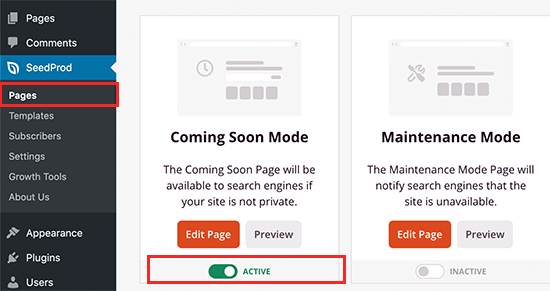
Puedes configurar una página de "próximamente" con SeedProd. Tiene modos de "próximamente" y "mantenimiento" integrados, por lo que puedes ocultar el sitio web que estás construyendo y crear el diseño final todo en uno.
Así que, instala SeedProd, luego ve a SeedProd » Landing Pages y configura la página de "próximamente".
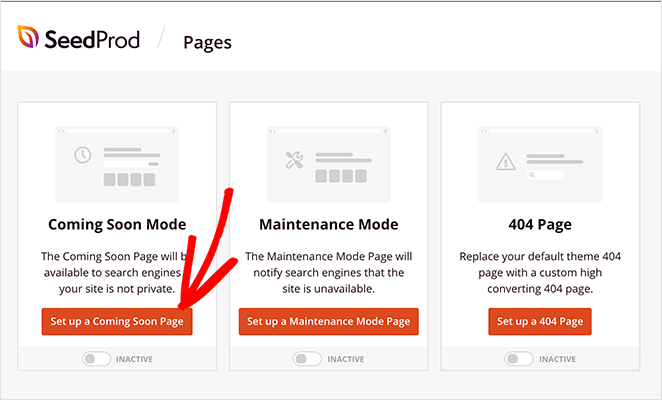
Puedes ver nuestra guía sobre cómo crear una página de "próximamente" para todos los pasos en detalle.
Paso 3: Genera la primera versión con IA
A continuación, crea el diseño de tu sitio web médico utilizando SeedProd AI.
El constructor de IA se ejecuta en ai.seedprod.com, por separado de tu panel de WordPress. Por lo tanto, tu sitio se construye allí primero, y luego lo mueves.
Introduce tu correo electrónico y haz clic en el enlace de inicio de sesión que te envía. Luego te pide dos cosas: el nombre de tu consulta y una descripción de lo que haces.

No hay un menú desplegable de industrias para elegir "dental" o "clínica", lo que me sorprendió la primera vez. Tu descripción hace todo el trabajo, así que dale más de una línea.
Indícale los tratamientos que ofreces, la ciudad en la que te encuentras, quiénes suelen ser tus pacientes y si estás aceptando nuevos.
Luego, deja que funcione. Tarda menos de un minuto.
Obtienes tres sitios por dirección de correo electrónico, gratis y sin tarjeta, por lo que vale la pena ejecutarlo dos veces con descripciones diferentes y quedarte con el que prefieras.
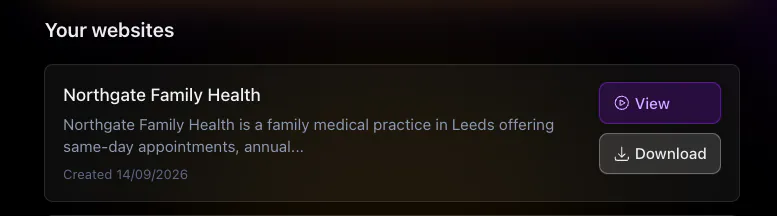
Tus sitios aparecen entonces en una lista. Haz clic en "Ver" para recorrer uno en WordPress Playground. Aquí está el diseño que generó para mi sitio de prueba:

Una vez que estés satisfecho con tu diseño generado, haz clic en el botón Descargar junto a tu sitio web en el panel del constructor de IA. Esto descargará tu diseño como un archivo .zip de tema.
Luego, en tu panel de WordPress, ve a SeedProd » Importar/Exportar, sube el archivo y haz clic en "Importar".
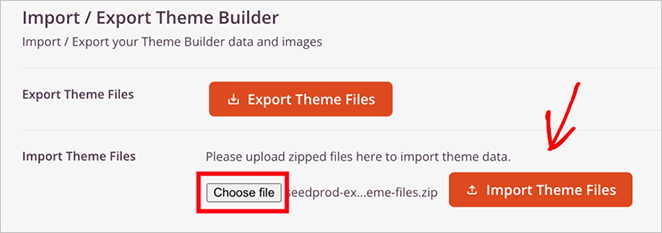
Tus plantillas ahora viven en SeedProd » Website Builder, donde puedes editarlas individualmente.
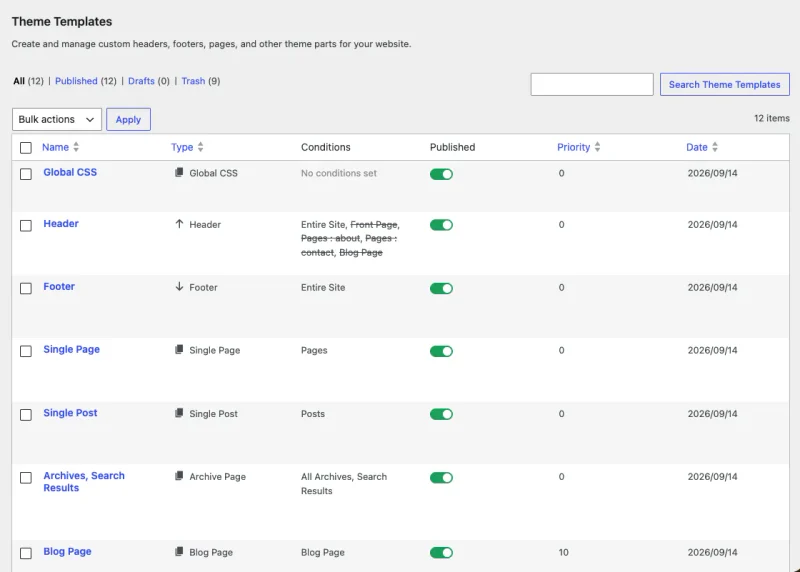
Para la exportación e importación pantalla por pantalla, tenemos un tutorial completo sobre cómo crear un sitio de WordPress con IA.
Paso 4: Crea las páginas que la IA no generó
Una vez que tus plantillas estén en su lugar, comprueba lo que la IA realmente creó en comparación con las cinco páginas que toda consulta necesita. Funciona a partir de tu descripción, por lo que crea lo que mencionaste y omite lo que no.
Normalmente te dará una página de inicio, una página de servicios y una página de contacto. Lo que tiende a faltar es una página separada por tratamiento y una página de información para nuevos pacientes.
Las páginas de tratamiento son las más importantes. Un paciente que busca un tratamiento específico debería aterrizar en una página sobre él, no en una lista de todo lo que haces, así que si tratas tres afecciones, crea tres páginas. Hay más información sobre lo que pertenece a una página de servicios si quieres los detalles.
Para añadir una nueva página, ve a Páginas » Añadir Nueva Página, dale un título y haz clic en ‘Guardar Borrador’.
Luego haz clic en el botón azul ‘Editar con SeedProd’ en el editor.
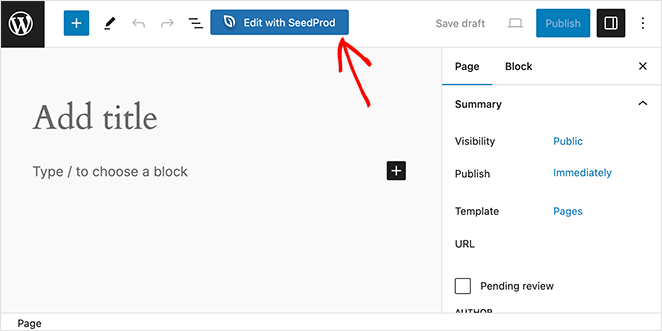
Eso abre la página en el constructor de arrastrar y soltar, donde creas el diseño usando los bloques prefabricados.
Asegúrate de pulsar ‘Guardar’ cuando hayas terminado.
Luego repite para tu página de información para nuevos pacientes: si aceptas pacientes, qué seguros aceptas y qué sucede en una primera visita.
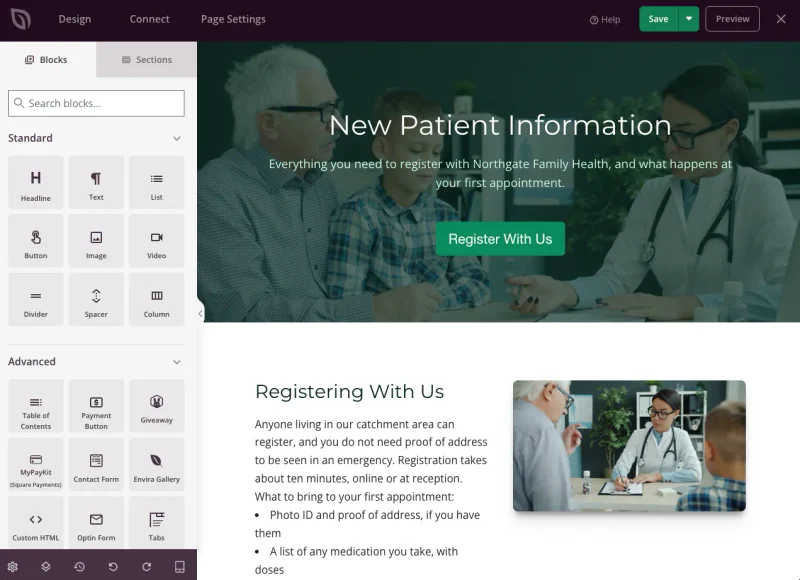
Por cierto, tu encabezado y pie de página ya están hechos, ya que la IA los generó con el tema. Solo comprueba que tu número de teléfono esté en el encabezado y tu dirección y horario en el pie de página.
Paso 5: Reemplaza y personaliza el contenido
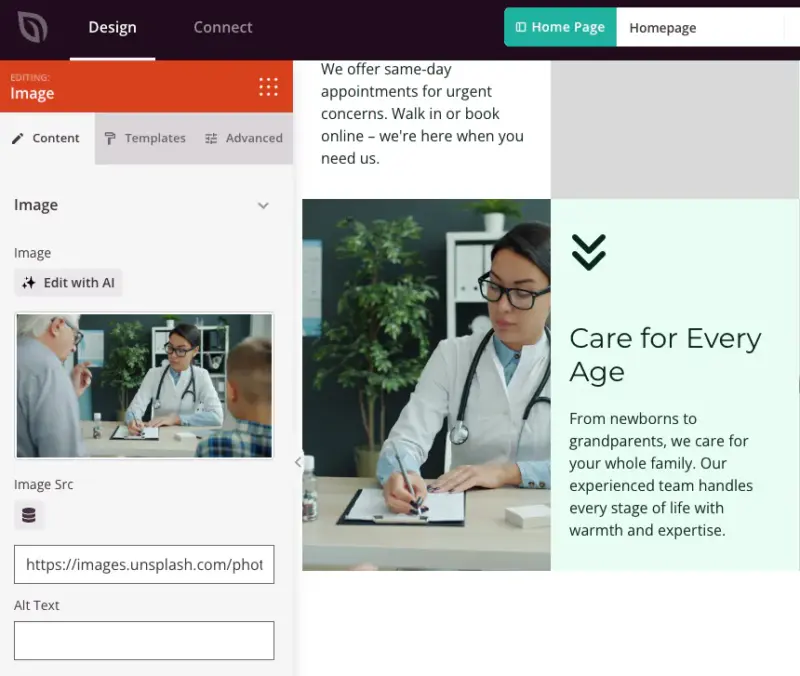
Ahora revisa cada página y cambia el texto de marcador de posición y las imágenes de stock de la IA por tus detalles reales y tus propias fotos. Este es el paso que la gente omite, y es el que más importa.
La IA acierta la estructura y falla en los detalles, porque tuvo que poner algo en los huecos.
Así que comprueba primero los detalles: horario de apertura, dirección, número de teléfono, nombres de los profesionales y qué tratamientos ofreces realmente.
Los horarios de apertura inventados se leen perfectamente, ese es el problema. Nada parece mal, y un paciente se presenta en una puerta cerrada.
Para editar una página, ábrela desde Páginas y haz clic en ‘Editar con SeedProd’.
Para cualquier cosa en todo el sitio, abre la plantilla desde SeedProd » Website Builder.
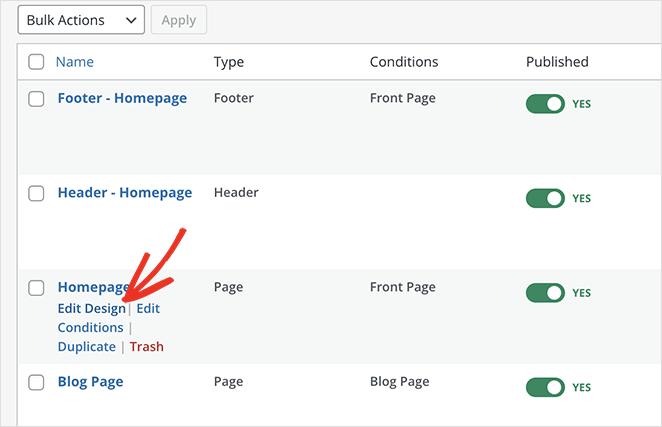
En cualquier caso, haz clic en un bloque de texto y escribe sobre él.
Luego reemplaza la fotografía, y tómate esto más en serio que el texto.
Una foto real de tu puerta principal, tu sala de espera y tu equipo supera cualquier cosa generada o comprada. Un paciente que reconoce el edificio entra con menos vacilación, y en una primera visita ansiosa eso supera un diseño pulido.
Paso 6: Añade un formulario de contacto que guarde todas las consultas
Puedes crear un formulario para tu sitio web médico usando WPForms, un plugin constructor de formularios de WordPress fácil de usar.
Para crearlo, instala WPForms, luego haz clic en WPForms en la barra lateral de tu WordPress y pulsa ‘Añadir Nuevo’. Eso abre el constructor de formularios.
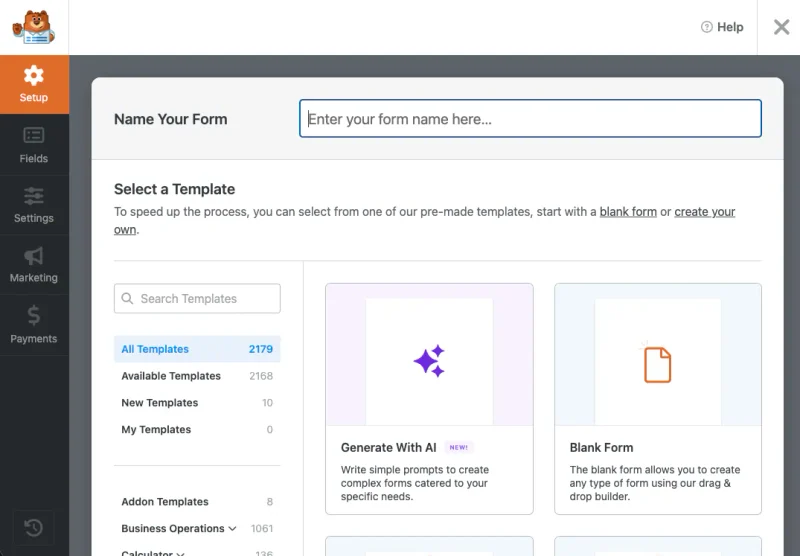
Nómbralo algo como “Contáctanos”, luego empieza a crear tu formulario. Puedes empezar con una plantilla prefabricada, o usar su constructor de IA para generar un formulario con una simple indicación, que es lo que hice en este ejemplo. Esto es lo que pedí:
“Genera un formulario de consulta para mi consulta médica con los siguientes campos:
- Nombre
- Número de teléfono
- Correo electrónico
- Motivo de la consulta: Desplegable con las opciones – Chequeo Anual de Salud, Vacunas, Atención de Enfermedades Crónicas, Salud de la Mujer.
Haz que todos los formularios sean obligatorios.”
Omite deliberadamente los síntomas, el historial médico y cualquier cuadro de texto abierto que invite a ello. En el momento en que tu formulario recopile datos de salud, deja de ser un formulario de marketing, que es una sección propia más abajo.
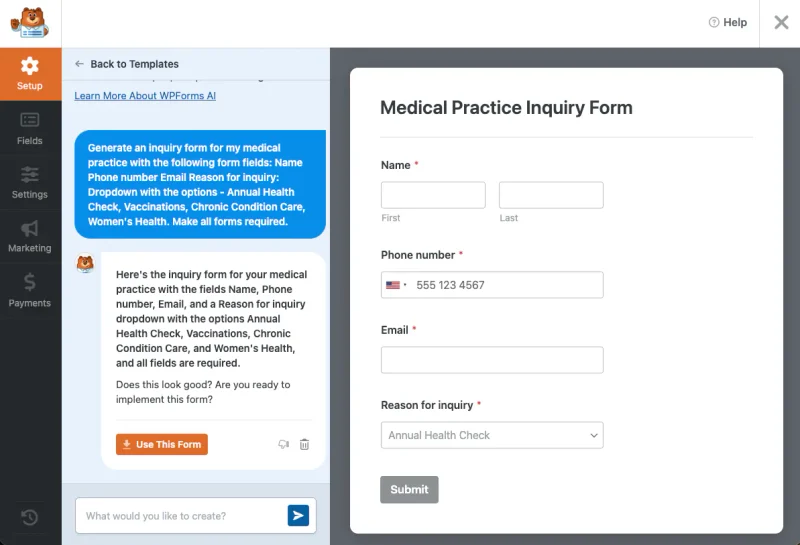
Si estás satisfecho con el formulario, haz clic en Usar este formulario.
Luego abre la pestaña ‘Configuración’ a la izquierda del constructor. Dos de ellas son importantes aquí.
En ‘Notificaciones’, cambia la dirección de envío a una que revisen más de una persona, nunca al correo electrónico personal de un profesional. En ‘Protección contra spam y seguridad’, activa la protección, o el formulario será inutilizable en una semana.
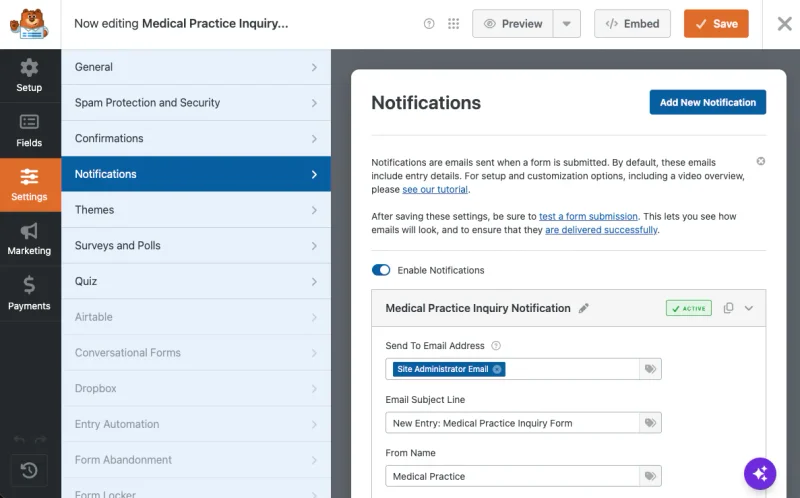
Guarda el formulario. Tus entradas ahora se recopilarán en WPForms » Entradas, donde podrás leerlas, buscarlas y exportarlas.
Última parte: abre tu página de contacto desde Páginas, haz clic en ‘Editar con SeedProd’, luego busca el bloque Formulario de contacto en la barra lateral, arrástralo a la página y elige tu formulario en el desplegable.
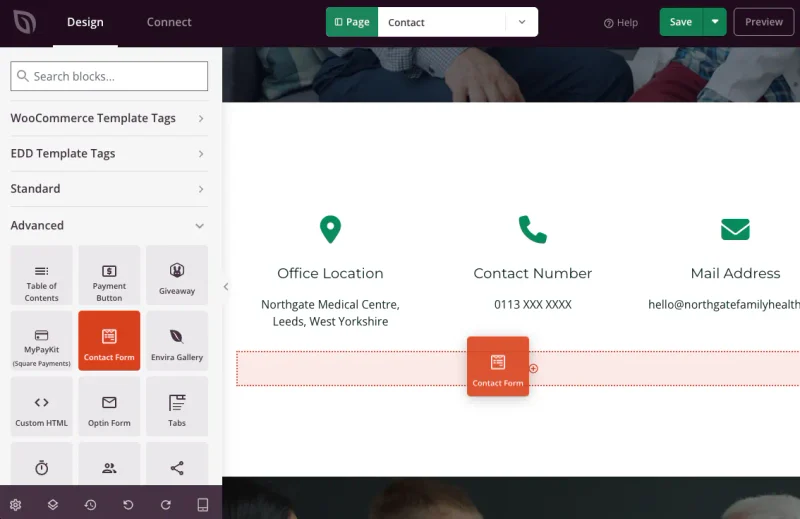
El bloque Formulario de contacto de SeedProd muestra un formulario de WPForms en lugar de ejecutar el suyo propio, por lo que el almacenamiento es responsabilidad de WPForms en cualquier caso. El bloque en sí está en todas las licencias de SeedProd.
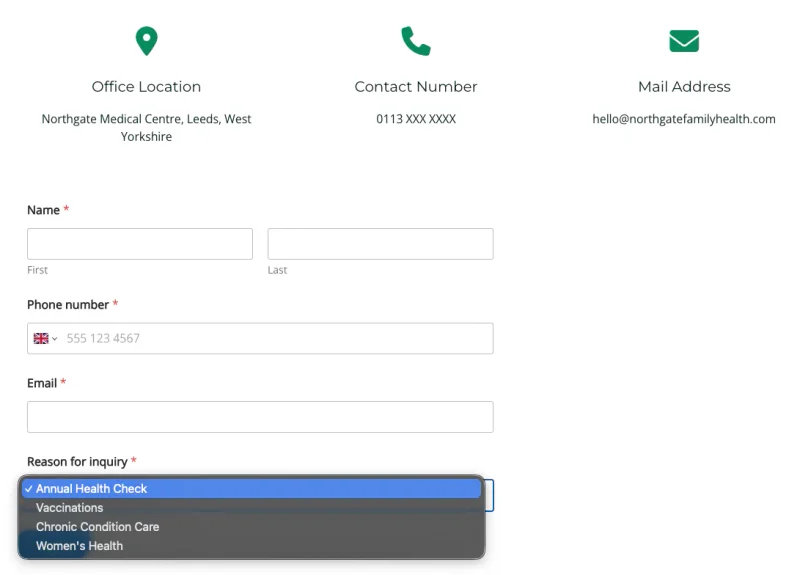
Un último hábito: exporta tus entradas a una hoja de cálculo cada mes más o menos, porque un plugin no es una copia de seguridad.
Paso 7: Compruébalo en un teléfono y luego publica
Comprueba primero el diseño móvil dentro del constructor. Abre cualquier página en SeedProd y haz clic en el icono del móvil en la barra de herramientas, y se redibujará al ancho de un teléfono para que puedas arreglar cualquier cosa que esté rota sin salir del diseño.
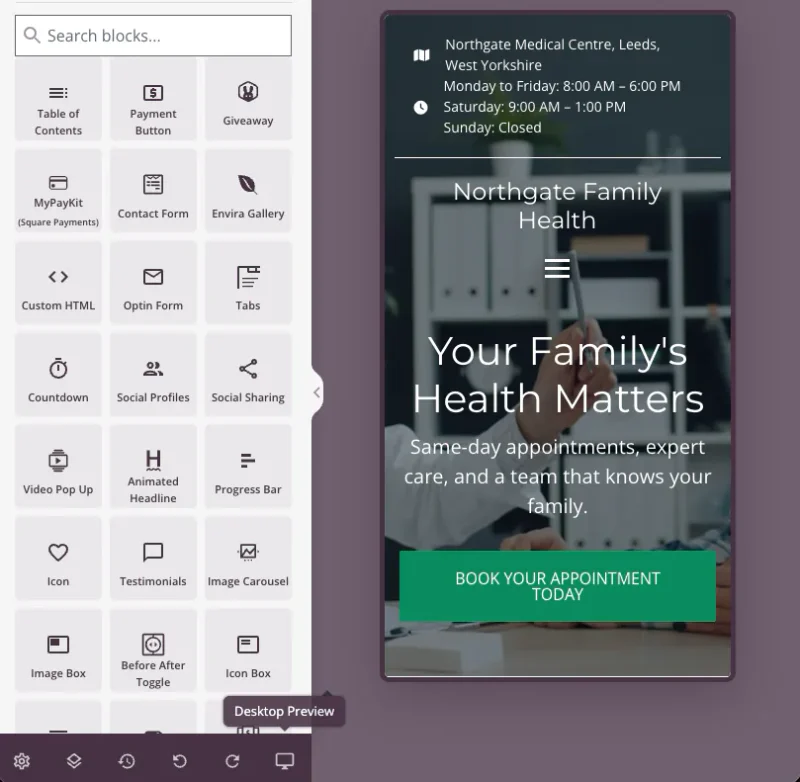
Luego compruébalo en un teléfono real, porque la vista previa te muestra el diseño y un teléfono te muestra la experiencia.
Tres cosas para probar: el número es marcable, la dirección abre un mapa y la página carga antes de que te rindas.
Imagina a un paciente de pie delante de tu puerta buscando tu número. Esa es la prueba, no una puntuación en una herramienta de velocidad.
Tus visitantes a menudo están con datos móviles en un aparcamiento, donde una página pesada es la diferencia entre una llamada y un botón de retroceso. Si la tuya parece lenta, hay más que puedes hacer al respecto.
¿Satisfecho? Dos interruptores, en este orden.
Ve a SeedProd » Website Builder y activa el interruptor ‘SeedProd Theme’. Eso aplica tus plantillas a todo el sitio, y es el paso que la gente se pierde cuando se pregunta por qué nada cambió.
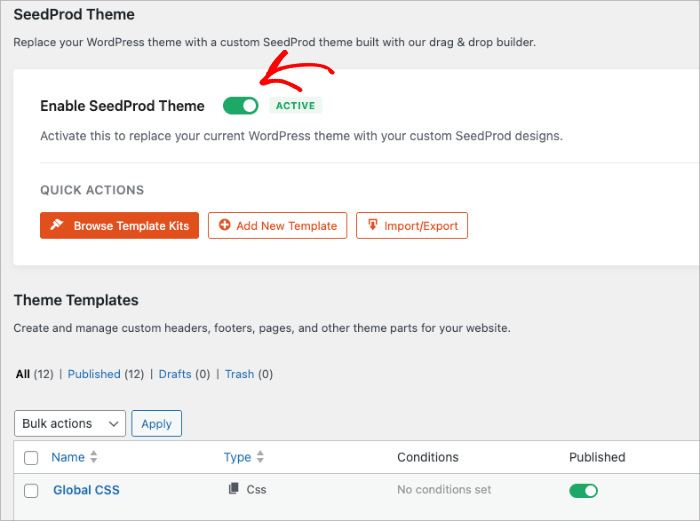
Luego ve a SeedProd » Landing Pages y desactiva tu página de próxima apertura.
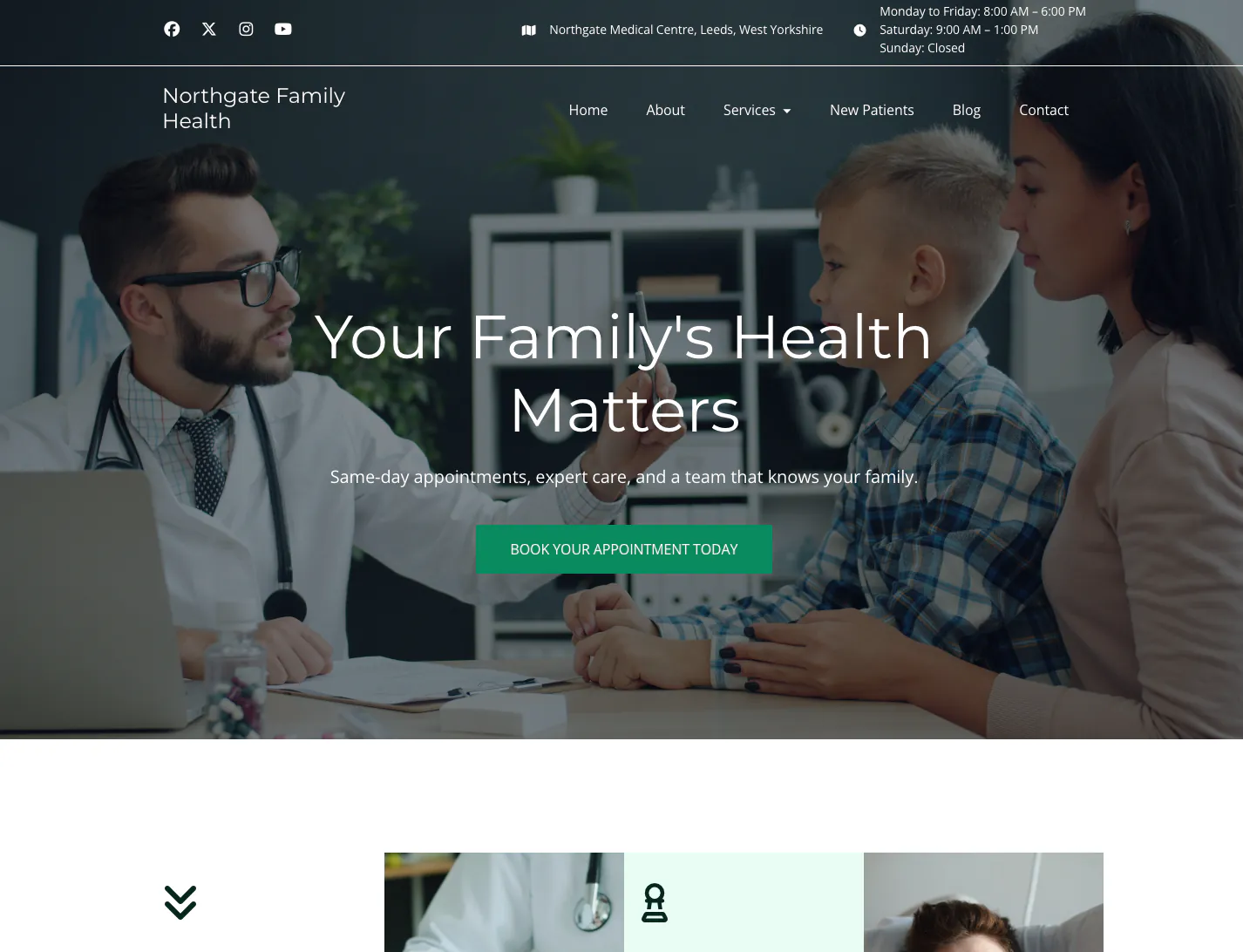
El sitio web de tu consulta está en línea. Aquí tienes un vistazo rápido al sitio web que construimos en este tutorial:
Qué significa HIPAA para el sitio web de una consulta
Para un sitio web de marketing, HIPAA significa casi nada. Sus reglas se aplican a las cosas que recopilan, almacenan o transmiten información de salud del paciente, no a tu sitio en su conjunto.
Acabas de crear un formulario que toma el nombre y el número de teléfono de un paciente, que es el punto en el que la mayoría de los propietarios de consultas empiezan a preocuparse por ello.
HIPAA es la ley de EE. UU. que establece las reglas para proteger la información de salud del paciente, y cualquiera que maneje esa información para usted también debe cumplirla.
No tengo credenciales de cumplimiento sanitario, por lo que no le diré dónde se encuentra la línea en su configuración. Lo que puedo hacer es explicar la distinción que recorre el material oficial, porque es más clara de lo que las páginas de ventas la hacen parecer.
“Sitio web compatible con HIPAA” es principalmente una frase utilizada para venderle algo. La pregunta que realmente decide algo es si algo en su sitio recopila información sobre la salud de un paciente.
Un sitio que publica sus servicios, su equipo, su horario y su número de teléfono es un folleto. No recopila nada sobre un paciente, por lo que no hay nada que proteger.
Las obligaciones comienzan donde su sitio recopila, almacena o transmite información de salud. El Departamento de Salud y Servicios Humanos de EE. UU. publica el material de origen sobre lo que cuenta.
Para los cinco tipos de página anteriores, y un formulario de contacto que solicita un nombre y un número, la respuesta es no.
Cuatro cosas nunca deberían vivir en su sitio de marketing.
Cómprelos en lugar de construirlos:
- Portales de pacientes, de cualquier tipo
- Formularios de admisión e historial médico
- Programación de citas que captura un motivo de visita, ya que el motivo es la parte sensible
- Cualquier cosa que se parezca a la mensajería con un paciente, incluido un widget de chat, ya que un paciente puede tratarlo como privado
Todos estos necesitan un proveedor que firme un acuerdo de asociado comercial, que es un contrato que lo hace responsable de proteger los datos que maneja para usted. SeedProd es un creador de sitios web y no es ese proveedor, y tampoco lo es el alojamiento estándar de WordPress.
Así que construya usted mismo el sitio de marketing, luego enlace a un proveedor de reservas o portal compatible para las partes que manejan datos de pacientes.
No es asesoramiento legal: Así es como generalmente se traza la distinción, no una sentencia sobre su configuración. Revise su propio sitio y proveedores con su asesor de cumplimiento.
Requisitos de accesibilidad para sitios web médicos
Para las prácticas de EE. UU. que reciben asistencia financiera federal de HHS, el estándar es WCAG 2.1 Nivel AA, según la Sección 504 de la Ley de Rehabilitación.
La mejor razón para preocuparse es que los pacientes que no pueden usar su sitio van a otro lugar, y los pacientes mayores y con discapacidades son una gran parte de la mayoría de las prácticas. Un número de teléfono de bajo contraste es exactamente lo que los derrota.
Sobre la norma, HHS extendió los plazos en mayo de 2026. Los destinatarios con 15 o más empleados tienen hasta el 11 de mayo de 2027, y aquellos con menos de 15 hasta el 10 de mayo de 2028.
Fui al anuncio de HHS en lugar del resumen de un proveedor, porque varias páginas de proveedores todavía citaban las fechas originales. Verifique si su práctica es un destinatario, ya que eso decide si algo de esto se aplica.
Al nivel que necesita un sitio de práctica de cinco páginas, esto son seis hábitos en lugar de un proyecto:
- Use texto real, no texto incrustado en una imagen. Un número dentro de un gráfico no se puede tocar, leer en voz alta ni agrandar.
- Comprueba el contraste de color. Un gris pálido sobre blanco es el fallo más común en un sitio que por lo demás parece correcto.
- Escribe texto alternativo en cada imagen. Esa es la descripción que lee el lector de pantalla de un visitante ciego. Una frase que dice lo que hay en la imagen.
- Etiqueta los campos de tu formulario. Un marcador de posición que desaparece cuando empiezas a escribir no es una etiqueta.
- Mantén los encabezados en orden. Un H1, luego H2, luego H3, sin saltarte un nivel para obtener una fuente más pequeña.
- Navega por el sitio solo con el teclado. Pasa por él con la tecla Tab. Si no puedes llegar al botón de número o de reserva, muchos de tus pacientes tampoco podrán.
Puedes comprobar la mayoría de esto gratis con WAVE, que marca los fallos de contraste, la falta de texto alternativo y los problemas de encabezado en cualquier página pública.
Haz el texto alternativo y el orden de los encabezados mientras construyes, sin embargo. Adaptarlos a cuarenta páginas es una tarde miserable, y yo he tenido esa tarde.
Cómo hacer que tu consulta aparezca en las búsquedas locales
La búsqueda local se reduce a decirle a Google tres cosas en un formato que pueda leer realmente: quién eres, dónde estás y qué tratas. Un plugin se encarga de los dos primeros, y yo usaría All in One SEO para ello.
Este es el problema que resuelve. Google no extraerá de forma fiable tu dirección de un párrafo de prosa o de un mapa incrustado.
Quiere datos estructurados, que es un formato estándar que indica tu nombre, dirección, número de teléfono y horario de una manera que el software puede analizar sin adivinar.
Eso es lo que produce el panel de detalles de la consulta que a veces ves al lado de un resultado de búsqueda.
La función de SEO Local de All in One SEO escribe ese marcado por ti. Configurarlo lleva unos diez minutos:
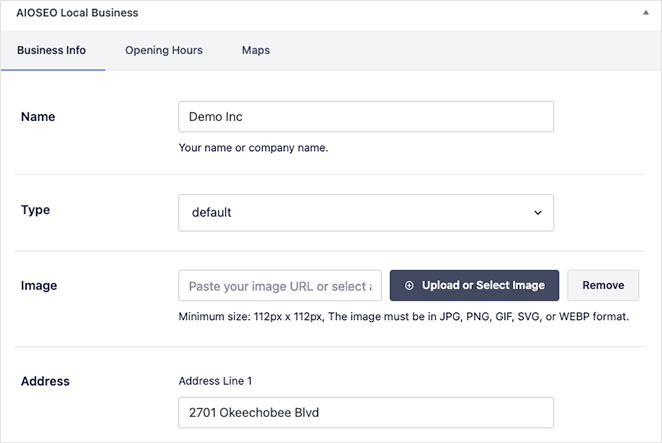
- Instala All in One SEO, luego ve a All in One SEO » Local SEO. Si ves un botón 'Activar SEO Local', haz clic en él. La función comienza en el plan Plus.
- Deja 'Múltiples ubicaciones' en No, a menos que realmente tengas más de un local.
- En 'Información del negocio', introduce el nombre de tu consulta, sube una foto del edificio y elige la coincidencia más cercana en el menú desplegable 'Tipo'. Elige el tipo médico específico en lugar de uno genérico de negocio.
- Rellena tu dirección, luego añade tu número de teléfono y correo electrónico en 'Información de contacto'. Escribe el número de teléfono de forma clara, sin paréntesis ni guiones.
- Abre la pestaña 'Horario de apertura', cambia 'Mostrar horario de apertura' a Sí e introduce tu horario.
Eso es la mitad legible por máquina hecha. Ahora muestra los mismos detalles a los visitantes humanos.
Arrastra los bloques de Información del negocio y Horario de apertura de AIOSEO a tu página de contacto, y se extraerán de la configuración que acabas de rellenar. Así, el horario que lee un paciente y el horario que lee Google no pueden separarse cuando los cambias.
Omite el mapa por ahora: fijar tu ubicación dentro del SEO Local necesita una clave API de Google Maps, que generas tú mismo de forma gratuita. Tu dirección y el esquema funcionan bien sin ella, así que déjala hasta el final.
La otra mitad de la búsqueda local ocurre fuera de WordPress, y para una consulta a menudo importa más que el sitio web.
Reclama tu Perfil de Empresa en Google, luego introduce tu horario de apertura real y añade fotos reales. Ese es el panel que los pacientes ven en Maps y junto a tu resultado de búsqueda, y mucha gente nunca hace clic en el sitio web.
Luego, mantén tu nombre, dirección y número de teléfono idénticos en todas partes donde aparezcan: tu pie de página, tu Perfil de Empresa en Google y cualquier listado en directorios en los que estés.
Google está intentando determinar si tres listados corresponden a una consulta o a tres. Los detalles inconsistentes lo dificultan, y una consulta que se mudó de local hace dos años suele seguir teniendo información incorrecta en algún sitio.
Finalmente, está la parte que ningún plugin puede hacer por ti.
Crea una página de destino por línea de servicio, cada una escrita de la forma en que los pacientes buscan ese tratamiento. Una consulta que trata tres afecciones debería tener tres páginas, porque "endodoncia" y "blanqueamiento dental" son búsquedas diferentes realizadas por personas diferentes.
Ese es el trabajo que una agencia que crea el sitio una sola vez no incluirá y por el que te volverá a cotizar, y es el verdadero argumento para poseer tú mismo el constructor.
Preguntas frecuentes sobre el diseño de sitios web médicos
¿Cuál es el mejor diseño de sitio web para una clínica médica?
La que lleva a un paciente a tu número de teléfono o botón de reserva más rápido. Eso significa una lista clara de servicios, detalles de contacto visibles, fotos reales y carga rápida en un teléfono. Ninguna plantilla gana por sí sola. El diseño se juzga por si un paciente completa el trabajo para el que vino.
¿Es WordPress una buena opción para un sitio web médico?
Sí para el sitio de marketing, porque lo posees y puedes cambiarlo tú mismo. No es una solución para nada que recopile información del paciente. Las reservas con motivo de visita, los formularios de admisión y los portales de pacientes son un asunto diferente. Cada uno necesita un proveedor que firme un acuerdo de asociado comercial.
¿Puedo usar una plantilla de sitio web médico gratuita?
Sí, y vale la pena saber dónde termina lo gratuito. El constructor de IA de SeedProd genera y descarga tres sitios completos gratis, y las páginas de "próximamente" están en el plugin gratuito. Editar lo que construyó necesita SeedProd Pro, y almacenar consultas necesita un plan de pago de WPForms.
¿Cuáles son las 7 C de un sitio web?
Es una regla mnemotécnica de diseño general: contenido, claridad, credibilidad, consistencia, contexto, conexión y conversión. Tres tienen más peso en un sitio de consulta. Credibilidad, porque los pacientes confían en ti su salud. Luego claridad y conversión, porque buscan un número y solo una llamada cuenta.
¿Con qué frecuencia se debe rediseñar el sitio web de una consulta?
Cada tres o cuatro años es la respuesta habitual, y es principalmente un síntoma de no poder cambiar tu propio sitio. Si puedes editarlo tú mismo, rara vez necesitas un rediseño, solo actualizaciones. Los rediseños ocurren cuando el mantenimiento no se realiza.
Crea hoy mismo el sitio web de tu consulta
No necesitas una propuesta, un cronograma de seis semanas o un desarrollador de guardia. Un sitio web real de una consulta puede estar en línea esta semana, y las piezas que cumplen la normativa se pueden comprar por separado una vez que esté listo.
Genera la primera versión con el constructor de IA de SeedProd ahora mismo, gratis para hasta tres sitios. Actualiza a Pro cuando quieras editarlo.
Aquí tienes otras guías que te pueden resultar útiles:
- ¿Próximamente o Modo Mantenimiento? ¿Cuál Necesitas?
- Cómo Editar el Pie de Página en WordPress
- Comparativa de los Mejores Plugins SEO para WordPress
¡Gracias por leer! Nos encantaría conocer tu opinión, así que únete a la conversación en YouTube, X y Facebook para obtener más consejos y contenido útil para hacer crecer tu negocio.



