

Puedes crear un sitio web de WordPress con IA para generar instantáneamente un diseño, texto e imágenes personalizados sin escribir una sola línea de código. Este proceso convierte un proyecto que normalmente lleva semanas en una tarea que puedes completar en minutos.
Conozco la frustración de la ruta tradicional. He pasado muchas horas mirando una pantalla en blanco, intentando elegir una paleta de colores o escribir un titular atractivo. Normalmente termina con una plantilla genérica que se parece al sitio de cualquier otra persona, o con una costosa factura de un desarrollador.
Las herramientas de IA eliminan ese bloqueo. Se encargan del trabajo pesado de estructura y diseño para que puedas centrarte en tu estrategia de negocio.
Lo probé yo mismo usando el creador de IA de SeedProd. En solo 22 segundos, tuve un sitio web completo con una página de inicio, una página "acerca de", un blog y un formulario de contacto. Aquí te explico exactamente cómo lo hice.
Si buscas inspiración antes de empezar, consulta estos ejemplos de sitios web de WordPress para ver lo que es posible en diferentes tipos de sitios.
Cómo crear un sitio web de WordPress con IA (Respuesta rápida)
Para crear un sitio web de WordPress con IA, necesitas una instalación de WordPress autohospedada y un plugin creador de sitios web de IA. La herramienta de IA analiza una breve descripción de tu negocio para generar automáticamente un tema, páginas, imágenes y texto personalizados. Este proceso reemplaza la codificación manual y te permite lanzar un sitio único en minutos.
Aquí tienes el proceso completo para crear tu sitio:
- Consigue un dominio y hosting – Configura un sitio de WordPress autohospedado con un proveedor como Bluehost o SiteGround.
- Instala un creador de IA – Descarga y activa un plugin como SeedProd.
- Accede al Creador de Temas de IA – Abre el creador y selecciona la opción de generación de IA.
- Introduce los detalles del sitio – Escribe el nombre de tu sitio web y una breve descripción de lo que haces.
- Deja que la IA genere – Espera entre 22 y 60 segundos a que la herramienta cree tu diseño y contenido.
- Importa y personaliza – Importa los archivos del tema y utiliza el creador visual para ajustar el diseño.
- Publica – Activa tu nuevo tema y lánzalo.
Tiempo: 10 minutos | Coste: Hosting + Plugin | Habilidad: Apto para principiantes (sin código)
Beneficios de crear un sitio de WordPress con IA
Las herramientas de IA resuelven el mayor problema del diseño web: quedarse atascado en los detalles técnicos antes incluso de lanzar el sitio. He utilizado estas herramientas en varios proyectos y esta es la razón por la que las recomiendo.
- Supera el bloqueo del escritor – No necesitas ser un redactor publicitario. La IA genera titulares y párrafos basándose en la descripción de tu negocio, dándote un primer borrador sólido al instante.
- Ahorra tiempo y dinero – Contratar a un desarrollador puede costar miles y llevar semanas. Un creador de IA hace el trabajo pesado en minutos por el precio de una licencia de plugin.
- Sin necesidad de código – Nunca necesitarás tocar PHP o CSS. Si puedes escribir una descripción, puedes crear un sitio.
- Diseños Únicos – La mayoría de los principiantes usan los mismos temas gratuitos, lo que hace que sus sitios parezcan idénticos. La IA genera un diseño y una paleta de colores únicos específicos para tu marca.
No se trata de reemplazar la creatividad. Se trata de omitir la configuración para que puedas concentrarte en hacer crecer tu negocio.
Lo que la IA puede y no puede hacer por tu sitio web de WordPress
| Característica | Lo que la IA puede hacer | Lo que la IA no puede hacer |
| Diseño y maquetación | ✅ Crear estructura completa del sitio en segundos ✅ Elegir esquemas de color coordinados ✅ Generar diseños responsivos | ❌ Tomar decisiones de diseño matizadas y específicas de la marca ❌ Replicar directrices de marca exactas |
| Contenido | ✅ Escribir texto inicial para todas las páginas ✅ Generar titulares relevantes ✅ Crear texto de marcador de posición | ❌ Escribir contenido profundamente personalizado ❌ Optimizar completamente para SEO sin intervención humana |
| Imágenes | ✅ Generar imágenes personalizadas con IA ✅ Seleccionar fotos de stock relevantes ✅ Adaptar imágenes a tu tema | ❌ Crear fotografía de marca específica ❌ Generar infografías complejas |
| Características | ✅ Añadir formularios de contacto básicos ✅ Crear plantillas de página estándar ✅ Configurar diseños de blog | ❌ Crear formularios o calculadoras avanzados ❌ Añadir integraciones complejas ❌ Crear funcionalidades personalizadas |
Conclusión: La IA te proporciona un punto de partida profesional en segundos. Aún necesitarás añadir tu toque personal para la singularidad de la marca y las funciones avanzadas.
Comparación de velocidad: IA vs. Métodos tradicionales
| M extasciitildeetodo | Tiempo | Coste | Nivel de habilidad | Personalización |
| SeedProd AI | 22-60 segundos | 39,50 $/año | Ninguno | Extenso |
| WordPress.com AI | 2-3 minutos | Gratis-45 $/mes | Ninguno | Limitado |
| 10Web AI | Menos de 5 min | 10 $/mes | Minimalista | Moderado |
| ZipWP | 60 segundos | Gratis - 99 $/año | Ninguno | Moderado |
| Codificación manual | 2-4 semanas | Gratis (tu tiempo) | Avanzado | Completar |
| Contratar desarrollador | 1-3 semanas | $500-$5,000 | Ninguno | Completar |
SeedProd AI es 200 veces más rápido que el desarrollo tradicional, al tiempo que te otorga la propiedad completa de WordPress y una flexibilidad que los constructores de IA independientes no pueden igualar.

¿Cómo crear un sitio web de WordPress con SeedProd AI?
Mira este rápido tutorial y luego sigue las instrucciones paso a paso a continuación:
- Paso 1. Obtén alojamiento e instala SeedProd
- Paso 2. Genera tu sitio web con SeedProd AI
- Paso 3. Importa tu tema generado por IA
- Paso 4. Personaliza tu sitio web
- Paso 5. Genera imágenes con SeedProd AI
- Paso 6. Genera contenido con SeedProd AI
- Paso 7. Publica tu sitio web de WordPress
- Preguntas frecuentes sobre la creación de un sitio web de WordPress con IA
Paso 1. Obtén alojamiento e instala SeedProd
Para crear un sitio web de WordPress con IA, primero necesitas un nombre de dominio y alojamiento web. Esta es la base donde residen los archivos de tu sitio.
Si aún no tienes alojamiento, te recomiendo un proveedor como Bluehost. Instala WordPress automáticamente para que puedas empezar a construir de inmediato.
A continuación, instala SeedProd. Este es un plugin constructor de sitios web visual que te permite crear temas y páginas sin escribir código.
La generación de temas con IA es una función premium. Necesitarás obtener una licencia Pro del sitio web de SeedProd.
Una vez que tengas tu licencia, sube y activa el plugin en tu panel de WordPress. Si necesitas ayuda, sigue esta guía para activar SeedProd Pro.
Paso 2. Genera tu sitio web con SeedProd AI
Comienza yendo a la página del constructor de temas de IA de WordPress de SeedProd y haciendo clic en el botón 'Prueba nuestro constructor de temas de IA GRATIS'.
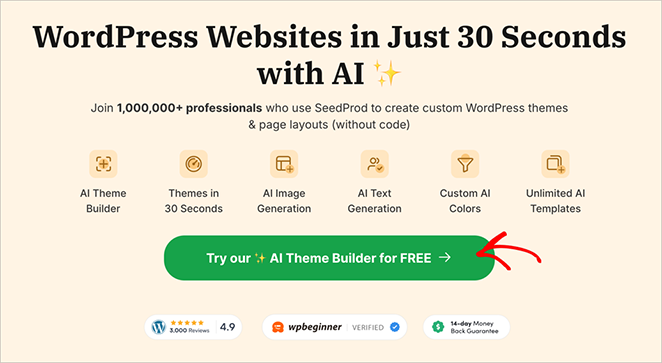
Ahora, verás el constructor de sitios de IA de SeedProd.
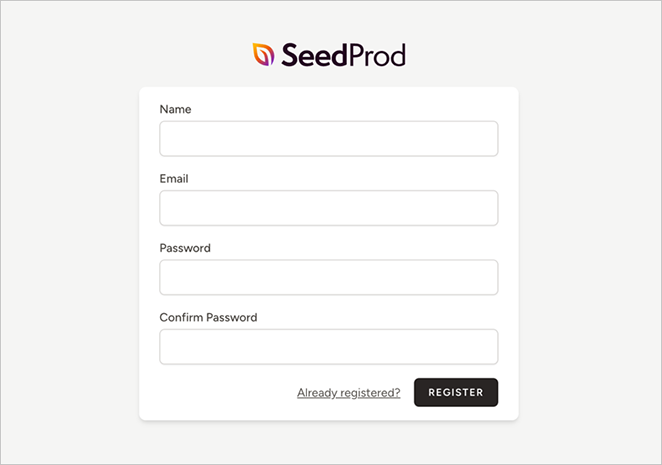
Aquí, deberás configurar tu cuenta de SeedProd. Si ya tienes una, simplemente inicia sesión. Si no, es rápido crear una. Solo completa tus datos.
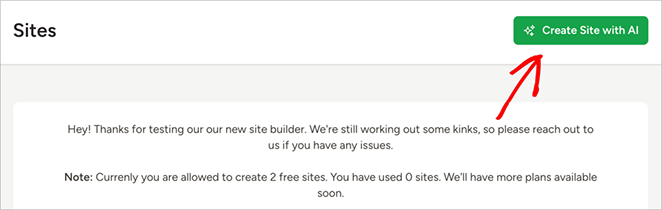
Después de iniciar sesión, verás el panel del constructor de temas de IA. Para empezar, simplemente haz clic en el botón 'Crear sitio con IA'.
A continuación, deberás informar a la IA sobre tu sitio web. Introduce el nombre de tu sitio web y una breve descripción.
También puedes elegir que la IA elija los colores de tu sitio web, o puedes seleccionarlos tú mismo más tarde.
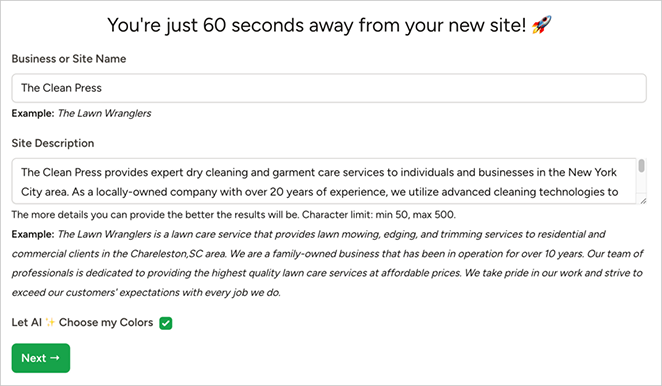
Una vez que hayas completado estos detalles, haz clic en 'Siguiente'.
Ahora, siéntate y observa cómo la IA hace su magia. En unos segundos, tendrás un sitio web completo.

Una vez que el proceso finalice, verás una vista previa de la estructura de tu nuevo sitio.
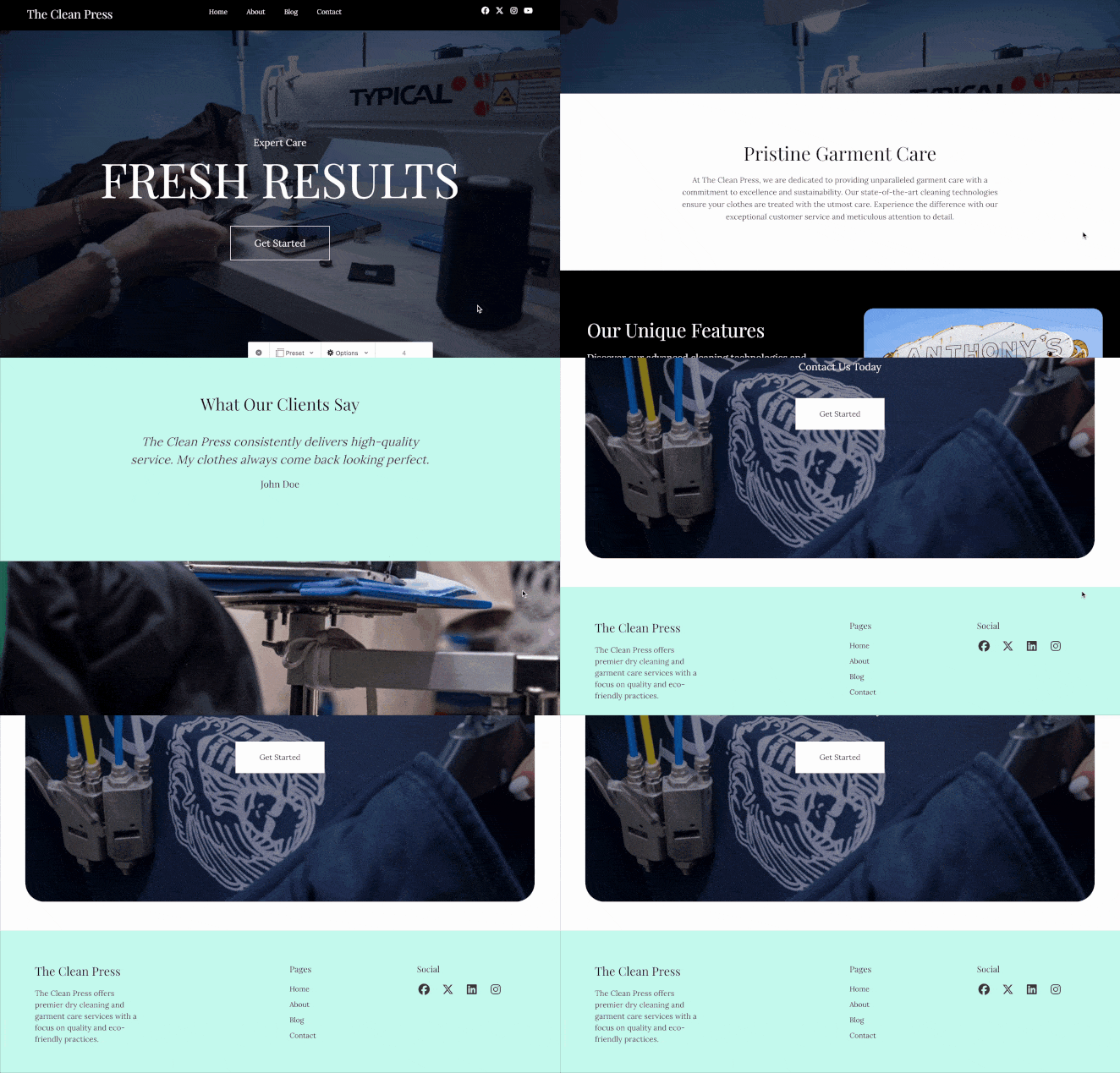
Y así de simple, tienes la base de tu nuevo sitio web. En el siguiente paso, veremos cómo personalizar lo que la IA ha creado.
Paso 3. Importa tu tema generado por IA
Primero, busca el icono de WordPress en el panel del constructor de temas de IA de SeedProd. Luego, haz clic en él para abrir tu panel de administración temporal.
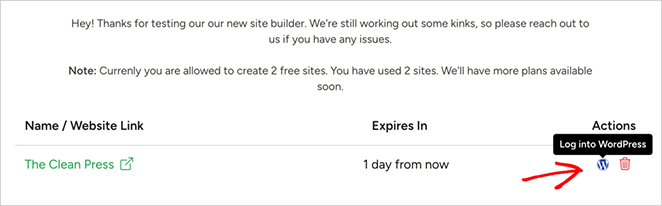
Una vez dentro, ve a SeedProd » Importar / Exportar. Verás un botón de ‘Exportar archivos del tema’ aquí, así que haz clic en él.
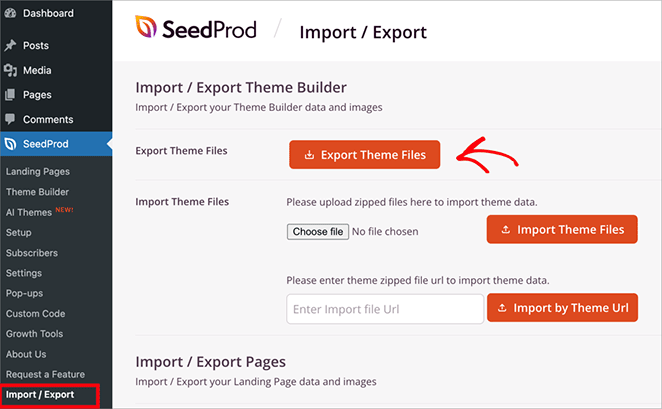
Ahora, cambia al panel de administración de tu propio sitio de WordPress. Luego, navega a la misma página de Importar/Exportar.
Aquí, haz clic en ‘Elegir archivo’ y busca el archivo del tema que acabas de exportar. Una vez que lo hayas seleccionado, pulsa ‘Importar archivos del tema’.
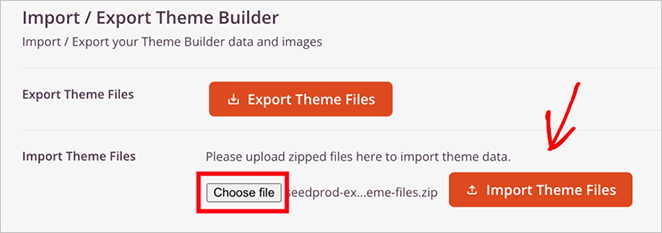
¡Y ahí lo tienes! Tu tema generado por IA ya está en tu propio sitio de WordPress, listo para que lo personalices.
Paso 4. Personaliza tu sitio web
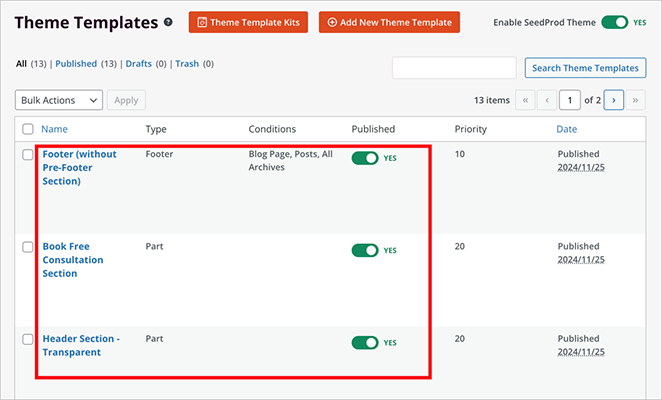
Primero, ve a SeedProd » Theme Builder en tu panel de WordPress para ver los archivos de plantilla que componen tu diseño.
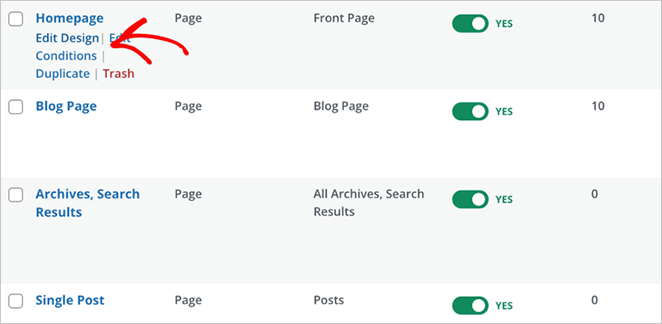
Si quieres cambiar una plantilla, pasa el ratón por encima y haz clic en ‘Editar diseño’. Esto abrirá el constructor de arrastrar y soltar de SeedProd.
El constructor de arrastrar y soltar es bastante intuitivo, pero no te preocupes si no estás seguro de por dónde empezar.
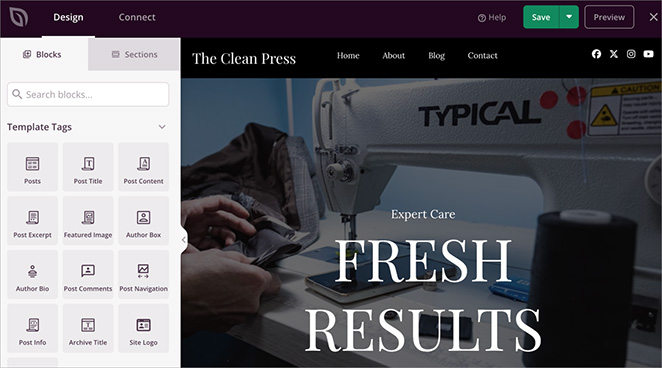
Aquí tienes una guía detallada para ayudarte a crear un tema personalizado de WordPress que se ajuste a tu visión.
Paso 5. Genera imágenes con SeedProd AI
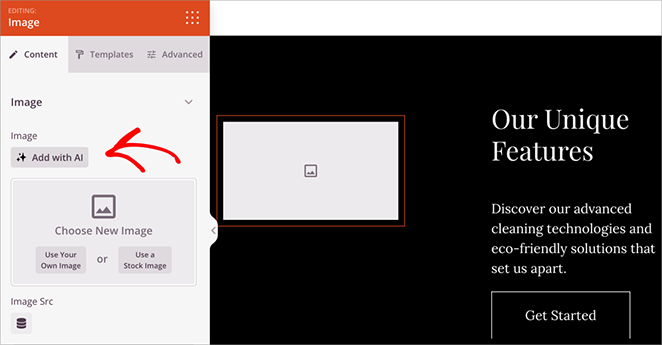
Para añadir imágenes personalizadas generadas por IA, añade un bloque de ‘Imagen’ en el constructor de arrastrar y soltar y haz clic en ‘Añadir con IA’.
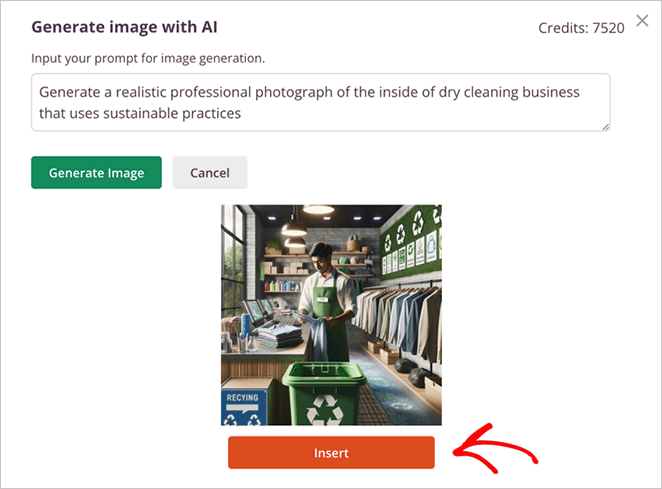
Describe la imagen que quieres, haz clic en ‘Generar imagen’, y la IA la creará en segundos. Puedes editarla o regenerarla hasta que estés satisfecho.
Para un recorrido completo, consulta nuestra guía sobre cómo generar imágenes con IA.
Paso 6. Genera contenido con SeedProd AI
La IA de SeedProd también puede ayudarte a crear contenido para tu sitio.
Para usar esta función, añade o edita un bloque de ‘Encabezado’ o ‘Texto’ en el constructor de arrastrar y soltar. Luego, busca el botón ‘Generar texto con IA’ y haz clic en él.
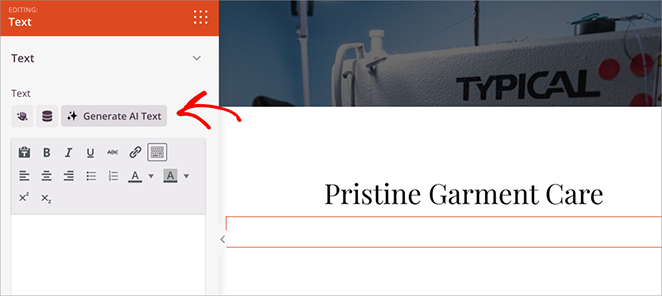
Ahora, escribe qué tipo de contenido quieres o elige uno de los indicadores disponibles.
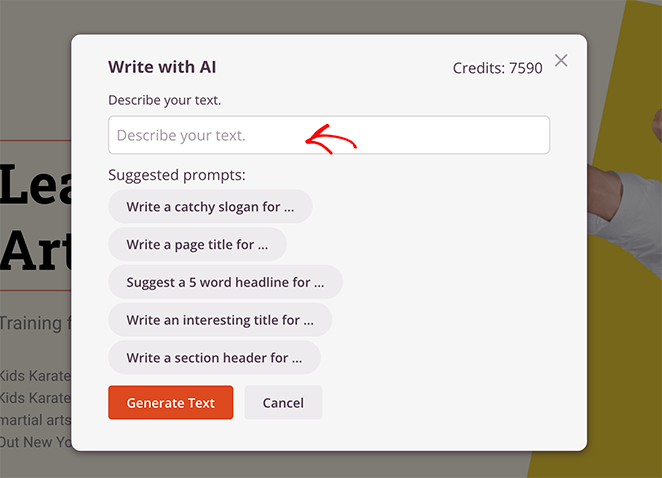
Haz clic en ‘Generar texto’ cuando estés listo.
La IA creará contenido basado en tu entrada. Puedes refinar, ajustar o editar este texto según sea necesario.
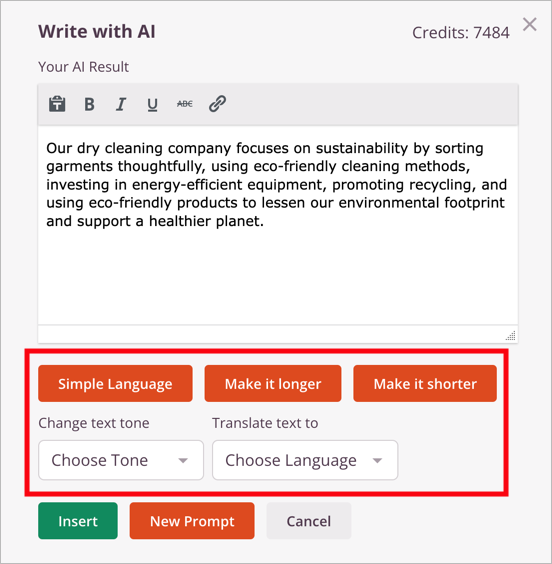
Por ejemplo:
- Puedes ajustar el texto para que coincida mejor con la voz de tu marca.
- ¿Lo necesitas más corto o más largo? Puedes ajustar la longitud fácilmente.
- ¿Tienes un sitio multilingüe? La IA puede traducir tu contenido a docenas de idiomas.
Una vez que estés contento con el contenido, haz clic en ‘Insertar’ para añadirlo a tu página.
Esta herramienta es genial para crear borradores iniciales o inspirar ideas para el contenido de tu sitio. Para saber más, consulta esta guía sobre cómo usar la IA para escribir contenido.
A continuación, veremos los pasos finales para preparar tu sitio de WordPress creado con IA para el lanzamiento.
Paso 7. Publica tu sitio web de WordPress
Has llegado al último paso. Pongamos tu sitio web en línea.
Primero, revisa tu diseño y contenido. ¿Estás contento con cómo se ve todo? Genial.
Luego, en el constructor de SeedProd, haz clic en el botón ‘Guardar’ para guardar tus cambios.
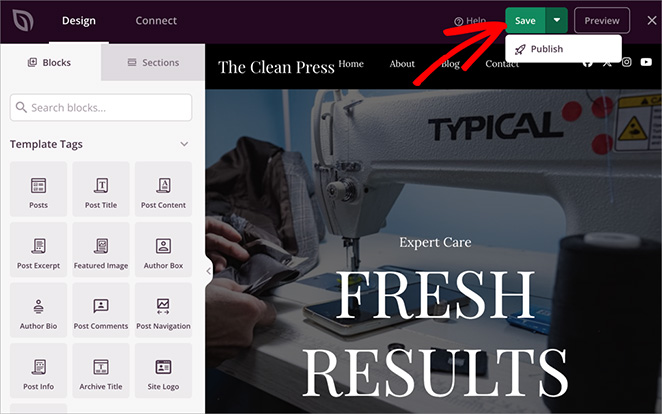
Ahora, haz clic en el botón ‘Publicar’. Esto hará que tus cambios sean visibles en tu sitio en vivo.
Hay un paso más importante. Si aún no lo has hecho, ve a SeedProd » Theme Builder en tu panel de WordPress.
Aquí, encontrarás un interruptor etiquetado como ‘Habilitar tema SeedProd’. Para que tu tema esté en vivo, simplemente cambia el interruptor a ‘Activado’. Esto activa tu tema y lo aplica a todo tu sitio web.
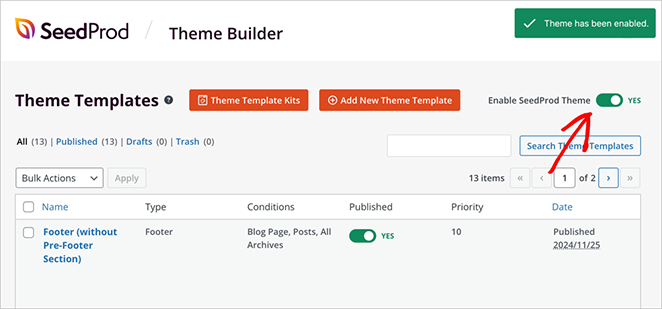
¡Eso es todo! Tu sitio web de WordPress está en línea, creado con IA y listo para los visitantes.
Ten en cuenta que este es solo tu punto de partida. SeedProd AI te proporciona el primer borrador. Ahora es tu turno de refinar, publicar y crecer.
Preguntas frecuentes sobre la creación de un sitio web de WordPress con IA
Abordemos algunas preguntas comunes sobre la creación de sitios web con IA y el uso de SeedProd:
Próximos pasos
Ahora tienes todo lo que necesitas para crear un sitio web de WordPress con IA. Tu sitio generado por SeedProd es solo el punto de partida. Personalízalo, añade tu contenido y hazlo tuyo de forma única.
¿Listo para ampliar tus habilidades? Consulta estas guías:
- Cómo crear una página de destino de IA en WordPress
- Cómo Cambiar el Diseño del Blog en WordPress
- Cómo configurar una tienda online en WordPress
- Cómo personalizar los estilos del menú de WordPress
¡Gracias por leer! Nos encantaría conocer tu opinión, así que únete a la conversación en YouTube, X y Facebook para obtener más consejos y contenido útil para hacer crecer tu negocio.



