

¿Quieres saber cómo usar IA para generar imágenes? Con las herramientas de IA actuales, puedes crear instantáneamente imágenes personalizadas para publicaciones de blog, páginas de destino y diseños de WordPress sin necesidad de fotos de stock ni habilidades de diseño.
En esta guía, te mostraré paso a paso cómo funciona la generación de imágenes con IA, las mejores herramientas que puedes usar y cómo agregar imágenes generadas por IA directamente a tu sitio de WordPress.
Tabla de Contenidos
- ¿Cómo genera imágenes la IA?
- ¿Por qué usar IA para generar imágenes en WordPress?
- ¿Qué herramientas de generación de imágenes con IA están disponibles?
- Cómo usar IA para generar imágenes en WordPress
- Mejores prácticas para escribir indicaciones para IA
- Preguntas frecuentes sobre el uso de IA para generar imágenes
¿Cómo genera imágenes la IA?
Los generadores de imágenes con IA utilizan modelos de aprendizaje automático entrenados con millones de imágenes. Cuando escribes una indicación de texto, la IA predice cómo debería verse la imagen y crea una imagen completamente nueva desde cero. Este proceso se llama "generación de texto a imagen".
Cuanto más detallada sea tu indicación, mejores serán los resultados. Por ejemplo, en lugar de escribir "perro", escribe "un cachorro de golden retriever sentado en un campo de girasoles con la cálida luz del atardecer".
¿Por qué usar IA para generar imágenes en WordPress?
Las herramientas de IA facilitan la creación de imágenes únicas y de alta calidad sin necesidad de fotos de stock ni habilidades de diseño. Simplemente describe lo que quieres y la IA lo genera en segundos.
Aquí te explicamos por qué vale la pena usar imágenes generadas por IA en tu sitio de WordPress:
- Ahorra tiempo: ya no pasarás horas buscando en bibliotecas de stock
- Visuales únicos: destaca con imágenes únicas
- Adapta tu contenido: crea imágenes que se ajusten perfectamente a tus publicaciones de blog o productos
- Reduce costos: disminuye la necesidad de fotos de stock de pago o diseñadores
- Flujo de trabajo más rápido: genera un conjunto de imágenes para cada publicación en minutos
Para blogueros y dueños de negocios ocupados, las imágenes de IA hacen que tu contenido se vea profesional mientras ahorras tiempo y dinero.
¿Qué herramientas de generación de imágenes con IA están disponibles?
Hoy en día, hay varias herramientas potentes de generación de imágenes con IA disponibles. Aquí tienes una descripción general de las herramientas disponibles para sitios web de WordPress.
Herramientas en línea para la creación de imágenes con IA en línea
Herramientas como DALL.E, Midjourney y Stable Diffusion utilizan descripciones de texto para crear imágenes.
Estas herramientas todavía están en desarrollo. Pero ya son excelentes para generar arte realista o fantástico para tu sitio web.
Plugins de generación de imágenes con IA para WordPress
Los plugins de IA para WordPress aportan el poder de DALL.E y herramientas similares a tu editor de WordPress. Te permiten describir una imagen con texto, y el plugin genera visuales únicos basados en tu indicación.
Estos plugins ahorran tiempo a los blogueros y diseñadores web, ayudándote a crear imágenes para el contenido sin necesidad de habilidades de diseño. Algunos de los mejores plugins de IA para WordPress incluyen AI Engine, Imajinn y AI Power.
Plugins de page builder para WordPress con IA
Los page builders de IA son herramientas de creación de sitios web que incluyen IA para generar imágenes.
Esto agiliza tu flujo de trabajo al permitirte crear imágenes de alta calidad directamente dentro del constructor en lugar de usar un programa de diseño gráfico independiente. Algunas opciones populares incluyen SeedProd, Divi AI y Elementor AI.
Cómo usar IA para generar imágenes en WordPress
A continuación, te explicaré cómo usar la IA para generar imágenes de principio a fin. Cubriré el uso de un page builder, un plugin de WordPress y una popular herramienta de generación de imágenes con IA.
Usa SeedProd para generar imágenes con IA en WordPress

| Precios: A partir de 39,50 $/año |
| Plan gratuito / Prueba: Versión gratuita disponible |
| Funciones destacadas: |
| 🔹 Constructor de arrastrar y soltar 🔹 Asistente de IA para imágenes dentro del editor 🔹 Constructor de temas + páginas de destino |
| Calificación: A |
| Ideal para: Usuarios de WordPress que desean diseñar páginas y generar imágenes en un solo lugar |
SeedProd es el mejor constructor de sitios web de WordPress de arrastrar y soltar. Facilita la creación de temas y diseños de página personalizados para WordPress sin necesidad de código.
Con el asistente de IA de SeedProd, puedes generar fácilmente imágenes para tu sitio web en unos pocos clics. Puedes obtener más información sobre qué es SeedProd AI en esta descripción general.
Primero, instala y activa el plugin SeedProd. Para obtener ayuda, consulta nuestra guía sobre cómo instalar el plugin SeedProd.
Después de la instalación, puedes usar SeedProd para:
Luego, puedes usar IA para personalizar tu diseño con imágenes originales.
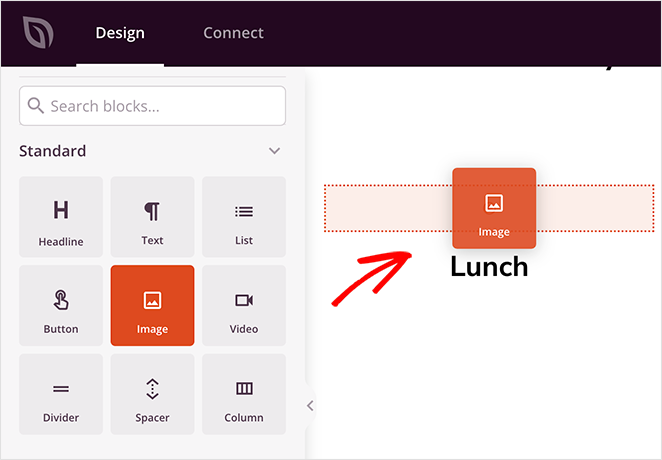
Para hacer esto, edita la página para ver el constructor de arrastrar y soltar. Luego, arrastra un bloque de Imagen a la vista previa en vivo.
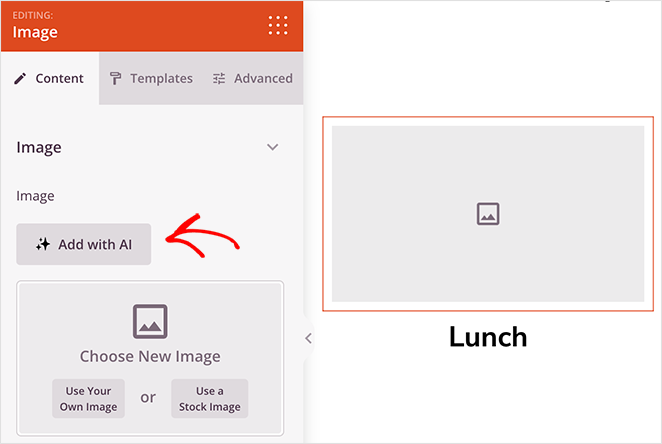
Después de seleccionar el bloque de Imagen, mira el panel de configuración de contenido en el lado izquierdo. Aquí verás un botón etiquetado como 'Añadir con IA'.
Haz clic en el botón para abrir el panel de indicaciones de imagen. Aquí es donde puedes describir la imagen que deseas para tu sitio web. Alternativamente, haz clic en una de las indicaciones sugeridas y úsala como punto de partida para la tuya.
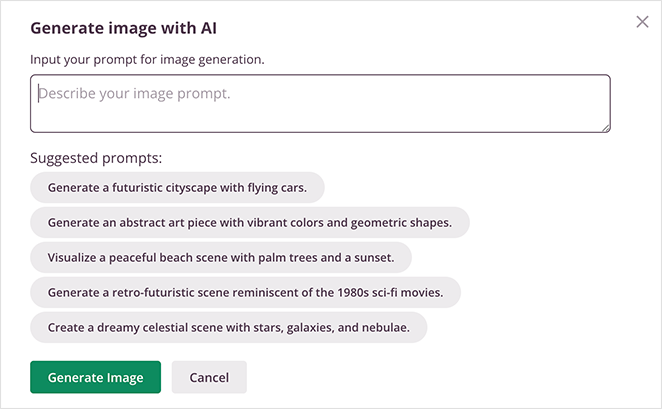
Luego, haz clic en el botón Generar Imagen.
Por lo general, se tarda unos segundos en generar una imagen. Cuando esté completa, verás una vista previa y podrás hacer clic en Insertar para añadirla a tu página de WordPress.
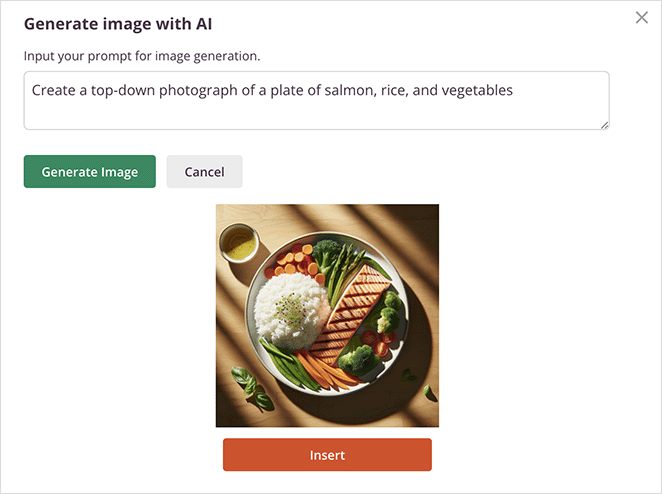
También puedes generar varias versiones de la misma imagen en SeedProd. Para hacer esto, haz clic en la imagen generada y selecciona 'Editar con IA' en la configuración del bloque.
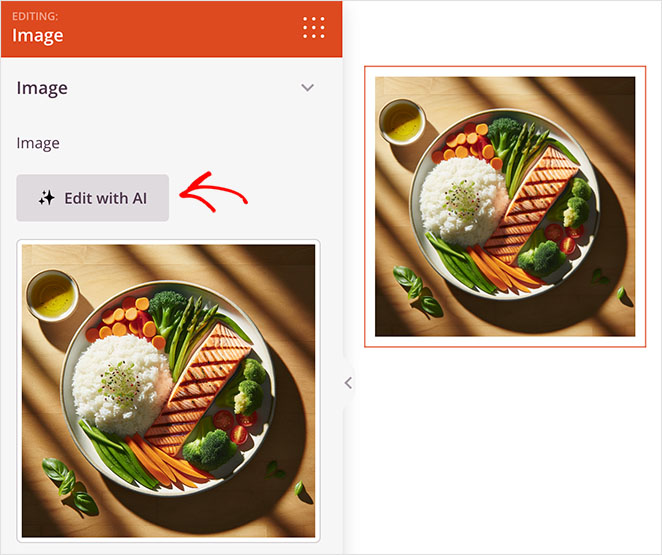
Ahora verás opciones para crear 'Variaciones' o 'Editar Imagen'.
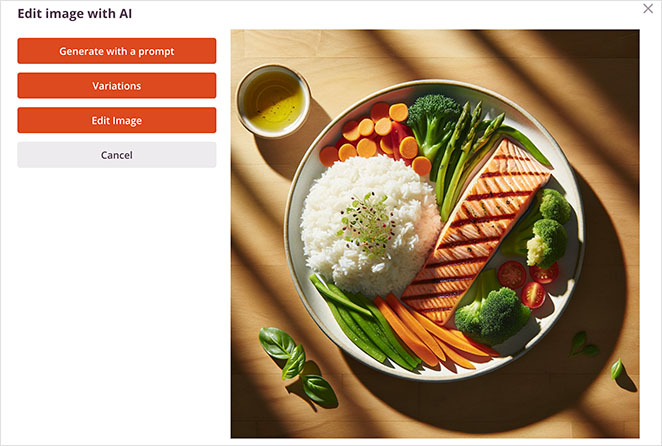
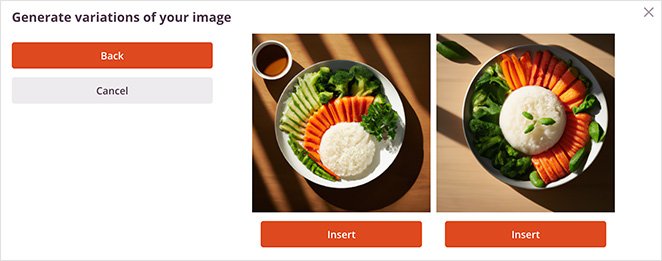
Hacer clic en Variaciones le indica a la IA que genere múltiples versiones de la misma imagen.
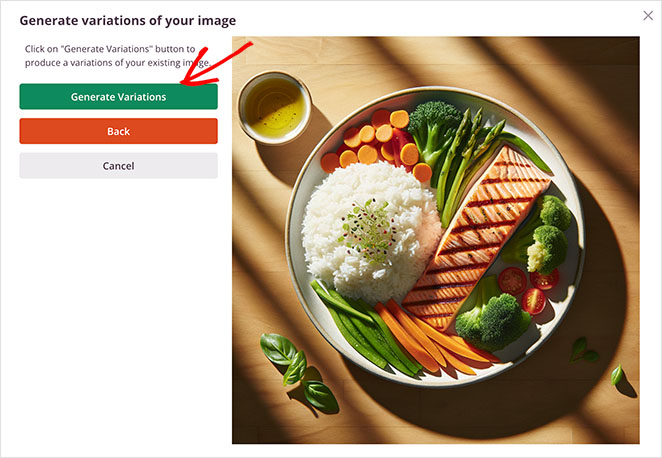
Es una excelente manera de mantener el mismo tema pero obtener diferentes ángulos y perspectivas.
La opción Editar Imagen te permite usar una herramienta de pincel para alterar la imagen directamente. Selecciona el área que deseas cambiar, luego modifica tu indicación original para describir el cambio que deseas.
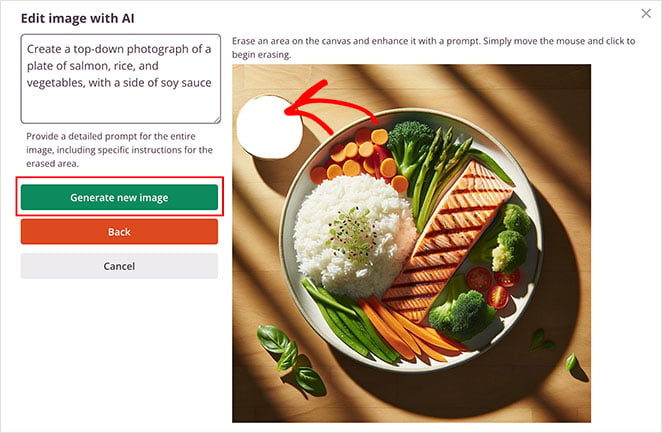
A continuación, haz clic en el botón Generar nueva imagen.
Después de unos segundos, verás una nueva imagen con dos variaciones de los cambios descritos. Desde allí, haz clic en Insertar para añadir tu opción favorita a tu página.
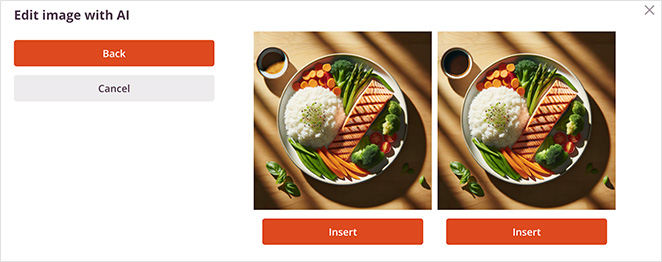
Recuerda guardar y publicar tus cambios cuando estés satisfecho con el resultado final.
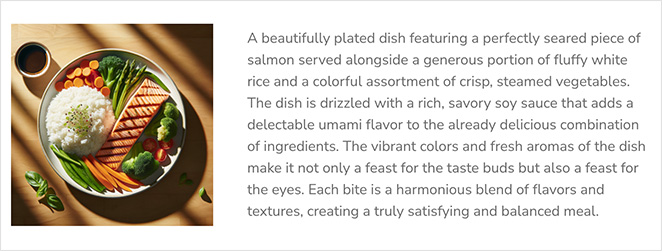
Aquí tienes una imagen de una comida sencilla que generé para el sitio web de un restaurante:
Genera imágenes con IA en WordPress con AI Engine
| Precios: Gratuito + complementos Pro |
| Plan gratuito / Prueba: Versión gratuita disponible |
| Funciones destacadas: |
| 🔹 Texto a imagen con plantillas de indicaciones 🔹 Generación de texto alternativo y nombres de archivo 🔹 Integración con la Biblioteca de medios |
| Calificación: B+ |
| Ideal para: Usuarios que desean herramientas de IA flexibles dentro del panel de control de WP |
También puedes usar complementos de IA de WordPress para generar imágenes de alta calidad para tu sitio web. Para este método, usaré AI Engine, un complemento de WordPress con varias funciones de IA, incluida la generación de texto e imágenes de IA.
Primero, instala y activa AI Engine en tu sitio web de WordPress. Para obtener ayuda, consulta esta guía sobre cómo instalar un complemento de WordPress.
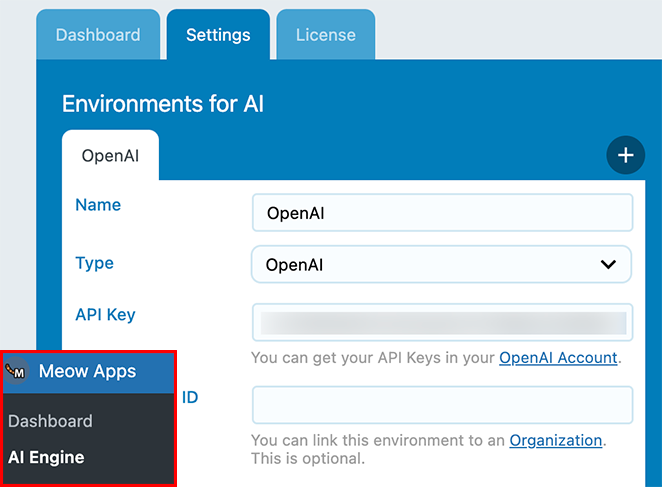
A continuación, ve a Meow Apps » AI Engine desde tu panel de WordPress y haz clic en la pestaña Configuración.
Si aún no tienes una, necesitarás crear una clave API de OpenAI. Para ello, dirígete a tu cuenta de OpenAI y haz clic en Claves API.
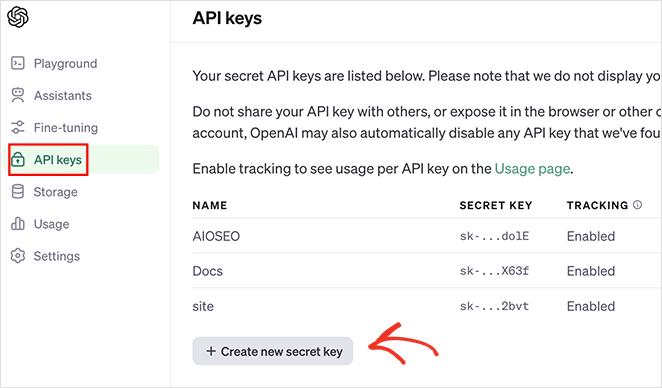
A continuación, haz clic en ‘Crear nueva clave secreta’. Ahora, introduce un nombre para la clave, establece tus permisos y haz clic en el botón Generar clave.
Copia la clave y vuelve a tu sitio web.
Ahora, busca el panel ‘Entornos para IA’ y pega tu clave API. El complemento guardará tu clave automáticamente.
Verás una opción Imágenes en la esquina superior derecha de la misma pantalla. Haz clic en ella para empezar a crear imágenes con IA.
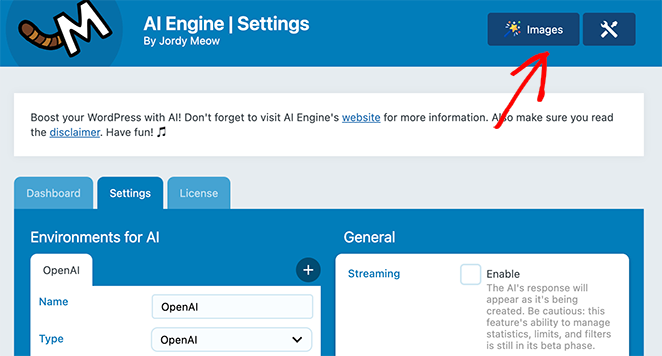
El generador de imágenes tiene varias plantillas de indicaciones predefinidas que puedes usar. Alternativamente, puedes escribir tu propia indicación de imagen en el cuadro de texto.
Escribe tu indicación, selecciona el número de imágenes que deseas y, a continuación, haz clic en Generar.
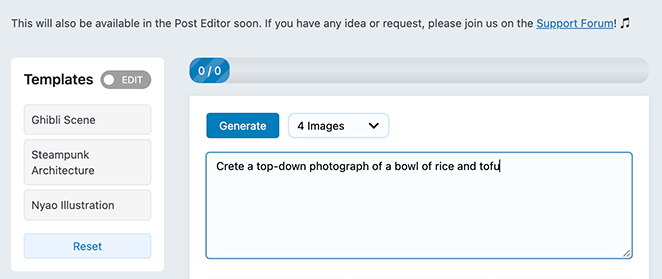
Después de unos segundos, verás varias variaciones de tu indicación de imagen.
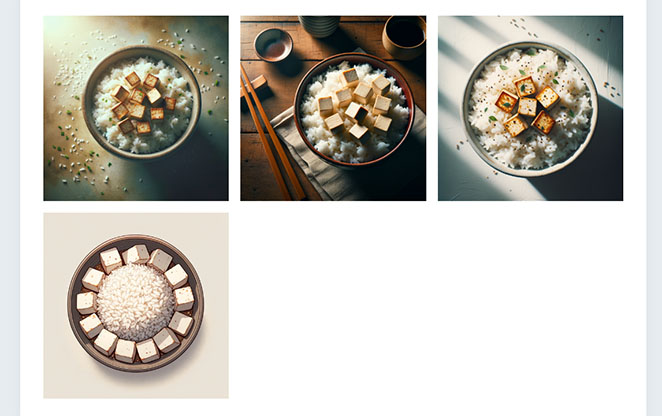
Elige la imagen que más te guste para ver una versión más grande. AI Engine genera automáticamente texto alternativo, subtítulos y nombres de archivo editables para ti.
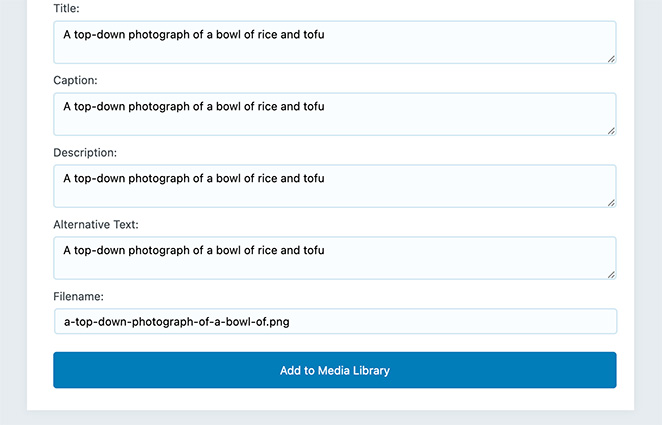
Una vez que estés satisfecho con la imagen, haz clic en la opción Añadir a la Biblioteca de medios.
Ahora puedes usar la imagen en cualquier lugar de tu sitio de WordPress. Para usarla en una entrada, crea una nueva entrada y añade el bloque de imagen.
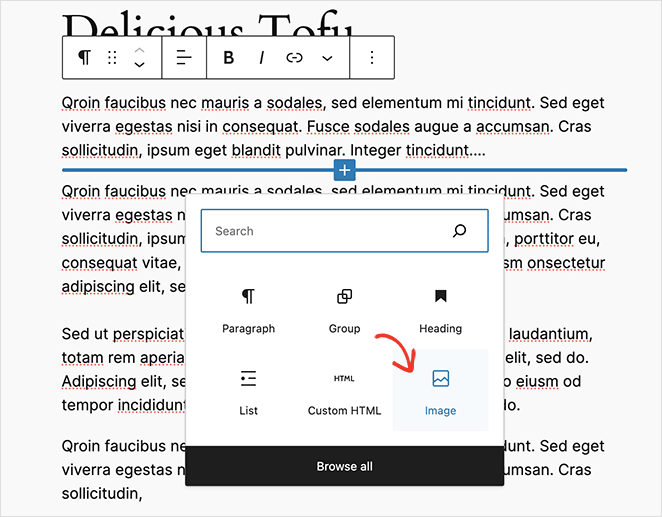
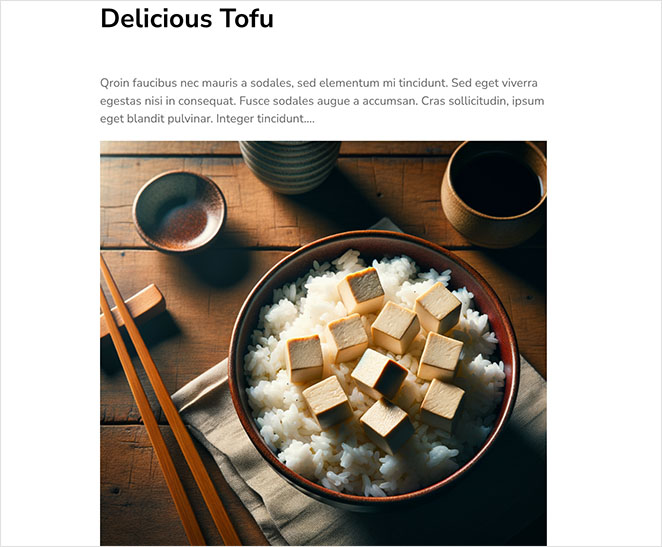
Desde allí, selecciona la imagen generada por IA de tu biblioteca de medios de WordPress. Después de publicar tus cambios, verás la imagen en vivo en tu sitio web.
Así es como se ve mi imagen final:
Usa Microsoft Copilot para generar imágenes con IA para WordPress
| Precios: Gratuito (cuenta de Microsoft) |
| Plan gratuito / Prueba: Sí |
| Funciones destacadas: |
| 🔹 Texto a imagen basado en web 🔹 Refinamientos rápidos de estilo 🔹 Fácil descarga y carga en WordPress |
| Calificación: B |
| Ideal para: Cualquiera que quiera imágenes de IA rápidas sin instalar un complemento |
Si no quieres usar un complemento de WordPress, puedes usar herramientas basadas en web para generar imágenes con IA.
Una de mis herramientas favoritas para esto es el chatbot de Microsoft Copilot. Basado en un modelo de lenguaje grande, puede buscar en Internet, responder preguntas, escribir contenido y crear imágenes.
Copilot utiliza actualmente el modelo DALL.E 3 para generar imágenes. Todo lo que necesitarás para empezar es una cuenta de Microsoft.
Primero, ve al sitio web de Microsoft Copilot e inicia sesión en tu cuenta.
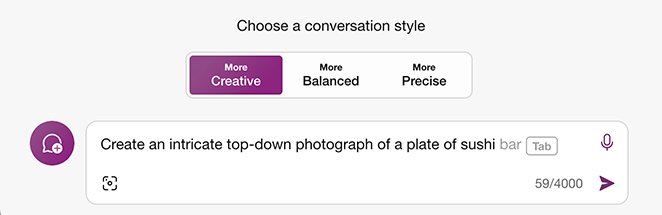
A continuación, escribe tu indicación de imagen en el cuadro de chat.
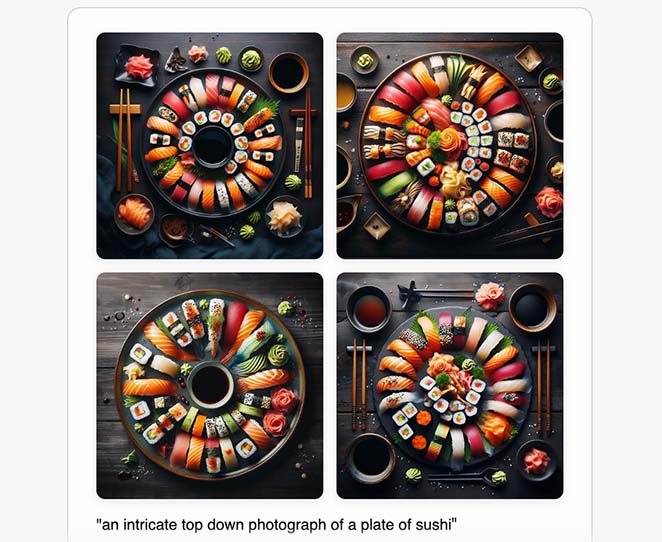
La IA generará 4 versiones de la imagen para ti.
Luego, haz clic en la versión que más te guste para ver una versión más grande.
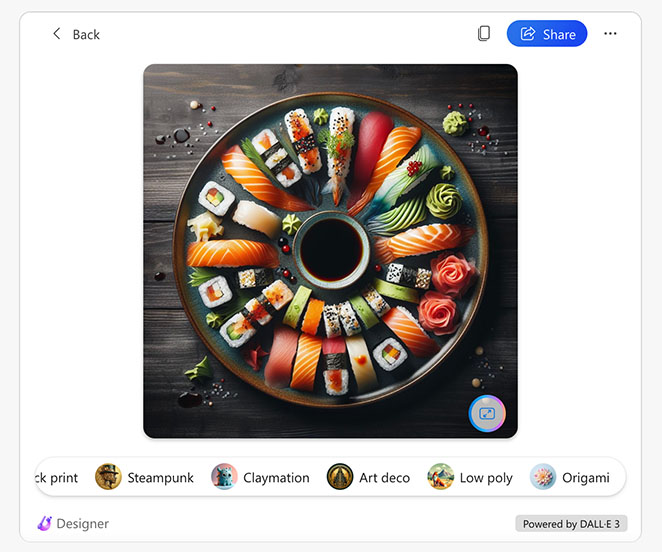
En esta pantalla hay opciones para refinar tu imagen aún más. Puedes hacer que ciertos elementos resalten o se difuminen, o añadir un nuevo estilo a la imagen.
En este ejemplo, apliqué el efecto de acuarela:
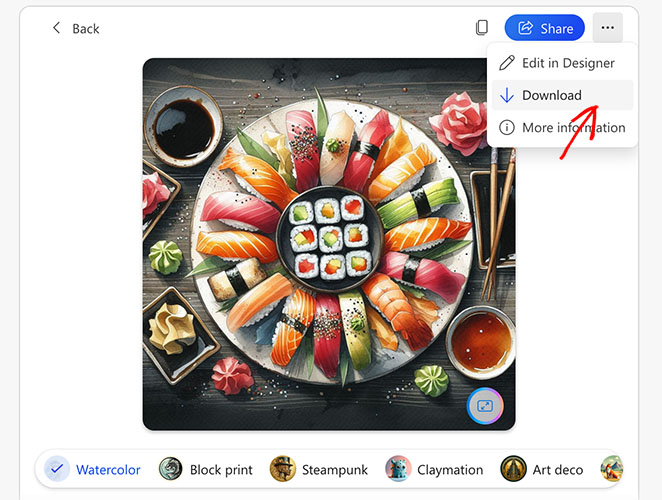
Para guardar la imagen en tu ordenador, haz clic en el menú de los 3 puntos y selecciona Descargar.
Ahora, puedes subir la imagen a tu biblioteca de medios de WordPress y añadirla a cualquier publicación utilizando los pasos que detallé en el último método.
Mejores prácticas para escribir indicaciones para IA
Las herramientas de IA solo funcionan tan bien como las indicaciones que les das. Una buena indicación ahorra tiempo, mientras que una vaga crea trabajo de edición adicional. Aquí tienes algunas prácticas sencillas que sigo al escribir indicaciones para generadores de imágenes de IA:
- Sé específico: En lugar de "crea una foto de sitio web", di "captura de pantalla de página de inicio moderna con fondo blanco limpio y titular llamativo".
- Añade indicaciones de estilo: Menciona el estilo de diseño (minimalista, retro, juguetón) para que los resultados coincidan con tu marca.
- Incluye contexto: Si la imagen es para una publicación de blog, dilo: "imagen destacada para un tutorial de WordPress".
- Usa lenguaje sencillo: Las palabras cortas y claras funcionan mejor que las descripciones largas.
- Prueba variaciones: Ejecuta 2-3 indicaciones ligeramente diferentes y elige la mejor salida.
Piensa en las indicaciones como si dieras direcciones: cuanto más claro seas, más se acercará la IA a lo que necesitas.
Preguntas frecuentes sobre el uso de IA para generar imágenes
Empieza a usar IA para crear imágenes de WordPress
Espero que esta guía te haya ayudado a aprender a usar IA para generar imágenes en WordPress.
También puedes encontrar útiles las siguientes guías de IA:
- Los mejores constructores de IA para WordPress (+ herramientas de contenido)
- Cómo crear un sitio web de WordPress con IA
- Cómo crear una página de destino de IA en WordPress paso a paso
- Los mejores plugins de IA de ChatGPT para WordPress para la productividad
- Cómo usar IA para SEO y aumentar tus rankings
¡Gracias por leer! Nos encantaría conocer tu opinión, así que únete a la conversación en YouTube, X y Facebook para obtener más consejos y contenido útil para hacer crecer tu negocio.



