
En resumen: Rastrea clics en enlaces y botones en WordPress
Rastrea clics en enlaces y botones en WordPress usando MonsterInsights, un plugin de Google Analytics que gestiona el seguimiento de eventos automáticamente dentro de tu panel de WordPress.
- Instala MonsterInsights – conéctalo a Google Analytics usando el asistente de configuración
- Rastrea enlaces de afiliados – añade el prefijo de tu enlace en Insights » Configuración (Requiere Pro)
- Rastrea enlaces salientes – automático en todos los planes; visualiza en Insights » Informes
- Rastrea descargas de archivos y botones de formularios – automático para tipos comunes; instala el complemento Forms para el seguimiento de envíos de formularios
- Rastrea enlaces tel: y mailto: – automático; comprueba GA4 en Informes » Interacción » Eventos
- Rastrea enlaces personalizados – añade atributos data-vars-ga a cualquier enlace HTML, disponible en todos los planes
Consejo Pro: Después de cada paso de configuración, abre Google Analytics y ve a Configurar » DebugView para confirmar que el evento se dispara antes de confiar en los datos.
Cambieste el botón de tu CTA el mes pasado. Añadiste un enlace de afiliado. Empezaste a ofrecer una nueva descarga. Pero si no estás rastreando los clics en los enlaces, no sabes cuáles de esos cambios realmente marcaron la diferencia.
Recuerdo haber intentado averiguar esto en uno de mis primeros sitios de WordPress. Tenía botones, enlaces y formularios por todas partes, pero ni idea de lo que funcionaba.
Ahí es donde entra el seguimiento de enlaces. Aprender a rastrear clics en enlaces y botones en WordPress te muestra qué clican realmente las personas, dónde abandonan y qué genera resultados reales.
En esta guía, te mostraré cómo rastrear enlaces de afiliados, clics en botones, descargas de archivos y más. Todo desde tu panel de WordPress. Sin necesidad de código.
- Por qué deberías rastrear enlaces en WordPress
- Configuración del seguimiento de clics en enlaces y botones en WordPress
- 1. Rastreo de enlaces de afiliados en WordPress
- 2. Rastreo de enlaces salientes en WordPress
- 3. Seguimiento de eCommerce en WordPress
- 4. Rastreo de clics en botones de descarga de archivos en WordPress
- 5. Rastreo de clics en botones de envío de formularios en WordPress
- 6. Rastreo de enlaces Tel y Mailto en WordPress
- 7. Rastreo de enlaces personalizados en WordPress
- Próximos pasos
Por qué deberías rastrear enlaces en WordPress
Los botones y enlaces son dos de las principales formas en que las personas interactúan con los sitios web y el contenido en línea. Además, son esos elementos los que llevan a los usuarios a tomar medidas, como:
- Suscribirse a tu boletín por correo electrónico
- Comprar un producto
- Suscribirse a un servicio
- Registrarse para un seminario web
Saber cómo las personas usan los diferentes elementos de tu sitio web te ayuda a saber qué funciona y qué no. Por ejemplo, si las personas no hacen clic en tu botón de suscripción para tu boletín, puedes averiguar qué les impide hacerlo.
También puedes usar el seguimiento de enlaces para tus enlaces de afiliados. Por ejemplo, puedes saber en qué enlaces de afiliados hacen clic las personas más que en otros.
Con las estadísticas que recopilas al rastrear enlaces en WordPress, puedes tomar decisiones basadas en datos reales. Si deseas una visión más amplia del rendimiento del sitio más allá de los clics en enlaces, consulta nuestra lista de las mejores herramientas de análisis web para WordPress.
Ahora que sabes por qué es importante rastrear enlaces en tu sitio web, aprendamos cómo puedes configurarlo fácilmente en WordPress.
Configuración del seguimiento de clics en enlaces y botones en WordPress
Una de las mejores herramientas para recopilar datos sobre la actividad de tu sitio web es Google Analytics. Sin embargo, aunque ha mejorado con los años para ser menos complicada, sigue siendo una herramienta intimidante para los principiantes.
Por eso, para este artículo, utilizaremos MonsterInsights, el mejor plugin de Google Analytics para WordPress. Te da la capacidad de configurar fácilmente Google Analytics y te ayuda a sacar el máximo provecho de la amplia gama de datos que recopila.
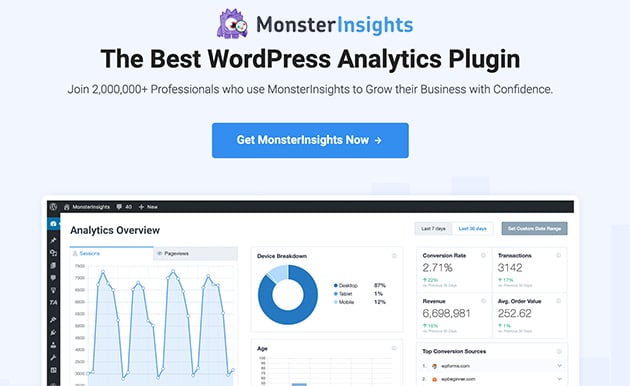
Además de añadir un simple script de seguimiento de análisis en el pie de página de tu sitio web, MonsterInsights añade el seguimiento de eventos correcto a todos los enlaces, botones, áreas del carrito, etc. de tu sitio. Además, te muestra informes fáciles de entender directamente en tu panel de WordPress.
Hay una versión gratuita de MonsterInsights para los propietarios de sitios web que quieran probarla. Pero necesitarás al menos la versión Pro para poder utilizar todas sus potentes funciones de seguimiento.
Añadir MonsterInsights a WordPress también es muy fácil.
Primero, instala y activa el plugin MonsterInsights. Si necesitas ayuda con este paso, sigue estas instrucciones sobre cómo instalar un plugin de WordPress.
Después de activar el plugin, ve a Insights » Ajustes e introduce tu clave de licencia.
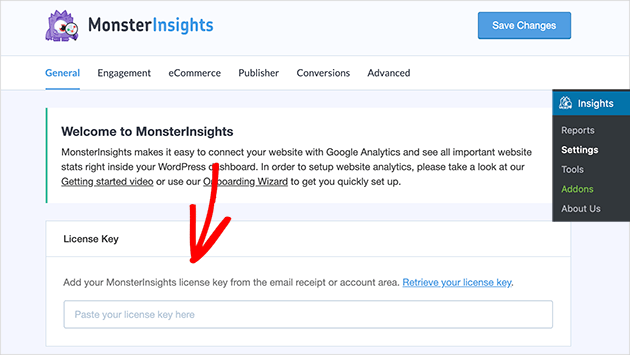
Luego, desplázate hasta el final de la misma página y haz clic en el botón Iniciar asistente de configuración.
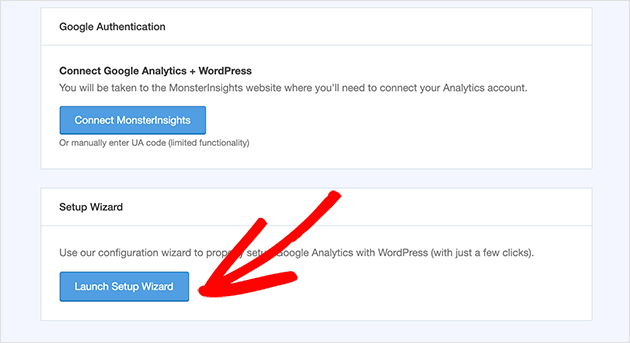
A continuación, puedes seguir las instrucciones del asistente de inicio para conectar tu sitio web a Google Analytics.
Si necesitas instrucciones más detalladas, puedes seguir nuestra guía paso a paso sobre cómo añadir Google Analytics a WordPress.
El asistente de configuración de MonsterInsights instalará automáticamente todos los ajustes de seguimiento correctos según el tipo de sitio web que poseas.
Ahora que ya lo tienes todo configurado, exploremos las diferentes formas en que puedes configurar el seguimiento de enlaces en WordPress.
1. Rastreo de enlaces de afiliados en WordPress
Muchos sitios web de WordPress utilizan el marketing de afiliación para monetizar su contenido. Por lo tanto, es tu trabajo como afiliado aprender qué están haciendo tus enlaces de afiliado.
Plan necesario: MonsterInsights Pro o superior para la configuración del prefijo de enlaces de afiliado y los informes de editor.
Aunque es posible rastrear tus ganancias de sitios web y recursos de terceros, esto no te dará una imagen completa de cómo las personas usan tus enlaces de afiliado.
Para ese propósito, muchos afiliados utilizan plugins de "link cloaking" para crear enlaces más cortos que puedan gestionar dentro de WordPress. Normalmente, el enlace se verá algo así:
https://youwebsite.com/refer/awesomeproduct/.
Yo uso Thirsty Affiliates para mis propios enlaces de afiliados, y MonsterInsights registra los clics automáticamente una vez que se establece el prefijo. No se necesita configuración adicional más allá de añadir el prefijo del enlace.
Y lo mejor es que MonsterInsights facilita el seguimiento de esos enlaces de afiliados directamente en WordPress.
Todo lo que necesitas hacer es ir a Insights » Settings desde tu área de administración de WordPress y hacer clic en la pestaña Publisher en la parte superior de la página.
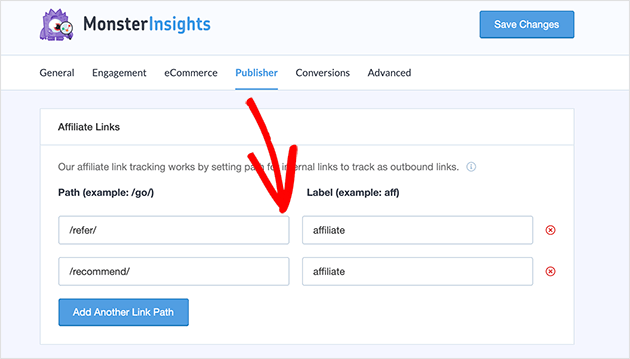
Verás un área donde puedes añadir el prefijo de tu enlace de afiliado.
Después de eso, haz clic en el botón Save Changes para guardar tu configuración.
Puede tardar unas horas en recopilar tus datos. Cuando esté listo, puedes ver tus estadísticas de enlaces de afiliados en la sección de informes Publisher, que puedes encontrar navegando a Insights » Reports en WordPress.
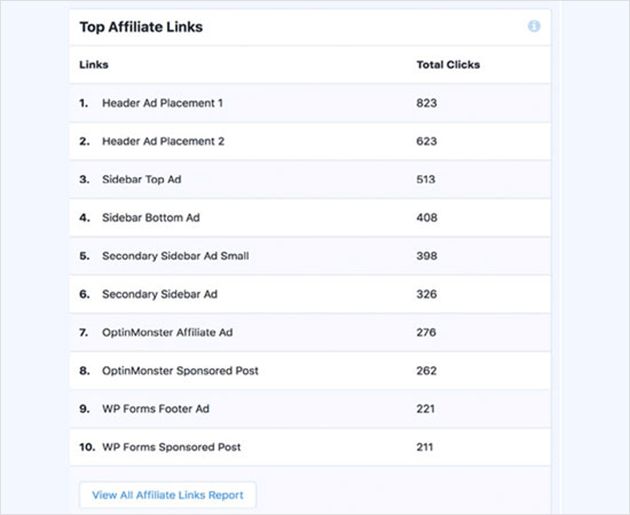
Para confirmar que está funcionando, abre Google Analytics y ve a Configure » DebugView. Haz clic en un enlace de afiliado en tu sitio y el evento debería aparecer en segundos. También puedes comprobar los datos casi en tiempo real en Insights » Reports en WordPress.
2. Rastreo de enlaces salientes en WordPress
Los enlaces salientes en WordPress son enlaces que apuntan a sitios web externos. También podrían ser enlaces de afiliados sin ofuscar, enlaces a otros sitios web que posees o enlaces a tus sitios web asociados.
Plan necesario: El seguimiento de enlaces salientes es automático en todos los planes de MonsterInsights. No se requiere configuración.
MonsterInsights rastreará automáticamente todos los clics en tus enlaces salientes. Es fácil verlos navegando a Insights » Reports y haciendo clic en la pestaña Publisher en la parte superior de la página.
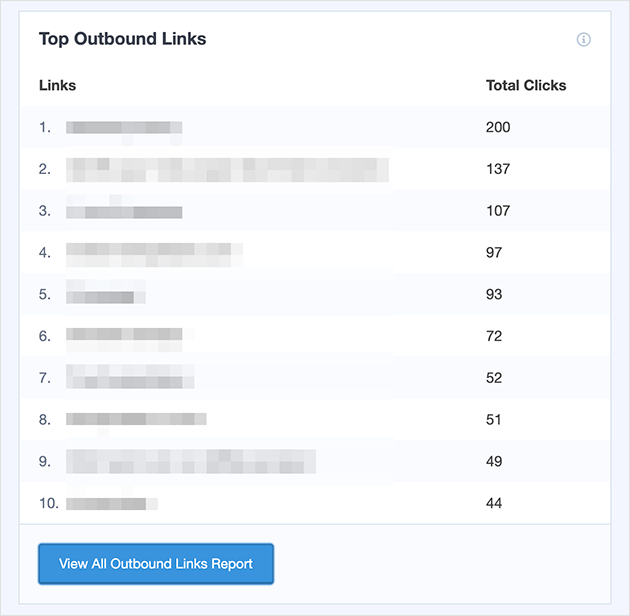
Si notas muchos clics a sitios web externos, vale la pena contactar sobre una asociación. Y si ciertos enlaces no reciben clics, nuestra guía sobre las mejores prácticas de llamadas a la acción puede ayudarte a mejorarlos.
Para verificar que el seguimiento de enlaces salientes está activo, ve a Configure » DebugView en Google Analytics y haz clic en un enlace externo. El evento aparece bajo el nombre click en el flujo de depuración.
3. Seguimiento de eCommerce en WordPress
Si tu negocio es de comercio electrónico y utiliza WooCommerce, puedes aprovechar las detalladas funciones de seguimiento de comercio electrónico de MonsterInsights. Para ello, necesitarás instalar el complemento de comercio electrónico en tu sitio web.
Plan necesario: MonsterInsights Plus o superior, más el complemento de comercio electrónico.
Para hacerlo, navega a Insights » Addons desde tu panel de WordPress y desplázate hacia abajo hasta que encuentres el eCommerce Addon. Haz clic en el botón Install para instalar el complemento y activarlo en tu sitio web.
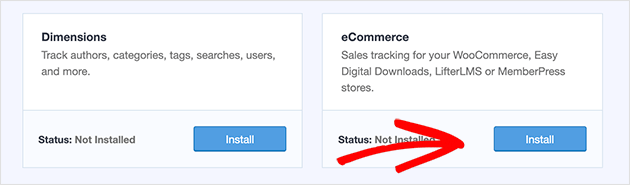
MonsterInsights detectará automáticamente cualquier software de comercio electrónico instalado en tu sitio web y habilitará el seguimiento para él.
Para ver tus informes de seguimiento de comercio electrónico, dirígete a Insights » Reports y haz clic en la pestaña eCommerce en la parte superior de tu pantalla.
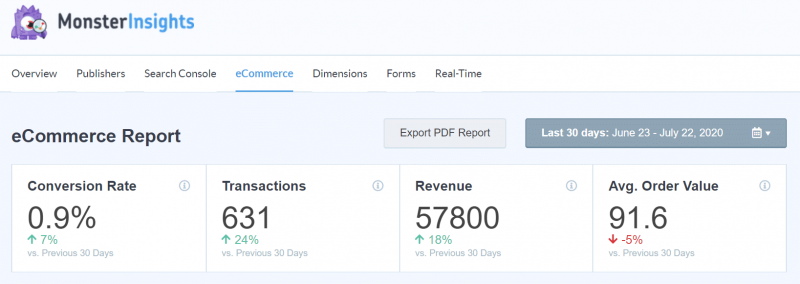
En la parte superior hay una descripción general de todas tus conversiones de comercio electrónico. Debajo están las principales fuentes de referencia y las conversiones e ingresos para cada fuente.
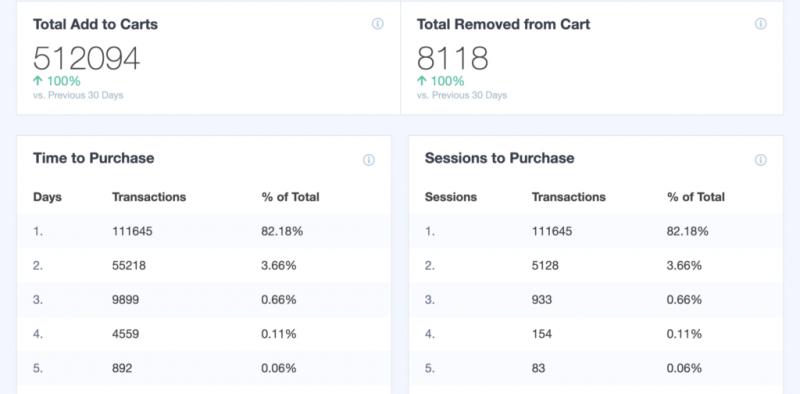
Analizar estos datos te ayudará a descubrir qué fuentes de referencia debes aprovechar y cuáles no están funcionando tan bien.
Para confirmar que el seguimiento de eCommerce está activo, añade un artículo de prueba a tu carrito. Luego ve a Configurar » DebugView en Google Analytics. Deberías ver un evento add_to_cart activarse en cuestión de segundos.
4. Rastreo de clics en botones de descarga de archivos en WordPress
Si tienes un sitio web de membresía que vende productos digitales y contenido descargable, el seguimiento de los botones de descarga de archivos te ayudará a saber cómo interactúan los usuarios con tus archivos.
Plan necesario: Los tipos de archivo comunes se rastrean automáticamente en todos los planes. Añadir extensiones de archivo personalizadas requiere MonsterInsights Pro.
MonsterInsights rastrea las descargas de archivos automáticamente para tipos de archivo populares como:
- Hojas de cálculo
- Documentos
- Presentaciones
- Archivos Zip
Pero si hay otros tipos de archivo que deseas rastrear, puedes configurarlo fácilmente.
Para ello, dirígete a Insights » Ajustes y haz clic en la pestaña Interacción. Luego desplázate hasta el final de la página hasta la sección Descargas de archivos.
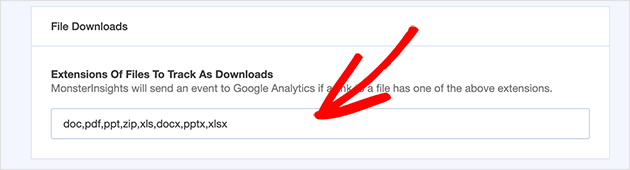
En esta área, puedes añadir las extensiones de archivo que deseas rastrear. Recuerda hacer clic en el botón Guardar cambios cuando hayas terminado.
Ver tus estadísticas de descargas de archivos es igual de fácil. Simplemente haz clic en Insights » Informes y haz clic en la pestaña Editor.
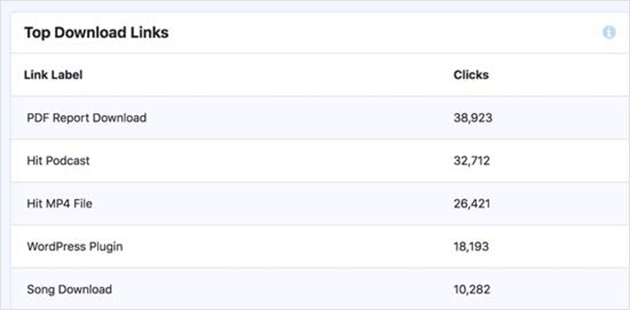
Para confirmar que el seguimiento de descargas está activo, haz clic en un enlace de archivo en tu sitio, luego abre Configurar » DebugView en Google Analytics. Deberías ver un evento file_download activarse en unos segundos.
5. Rastreo de clics en botones de envío de formularios en WordPress
Los formularios son una parte importante de cualquier sitio web. Se utilizan para suscripciones al boletín, compras de productos, pedidos y formularios de contacto.
Necesitas saber cómo interactúan las personas con tus formularios para ver qué funciona y qué no. Observar los datos de tus formularios te muestra qué formularios convierten mejor y cuáles necesitan trabajo.
Plan necesario: MonsterInsights Pro y el complemento Forms.
Para rastrear los clics en los botones de envío de formularios en WordPress con MonsterInsights, dirígete a Insights » Complementos. Luego instala y activa el complemento Forms.
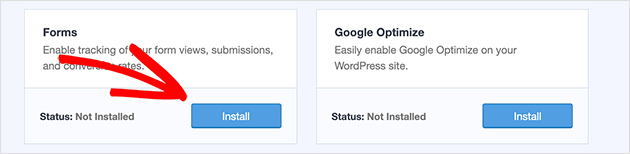
Después de instalar el complemento, MonsterInsights encuentra automáticamente todos los formularios de tu sitio web y comenzará a recopilar datos de interacción.
El complemento funciona con todos los plugins de formularios populares de WordPress como WPForms, Formidable Forms, etc.
Una vez que MonsterInsights haya recopilado suficientes datos, puedes ver tus informes de formularios dirigiéndote a Insights » Informes y haciendo clic en la pestaña Formularios.
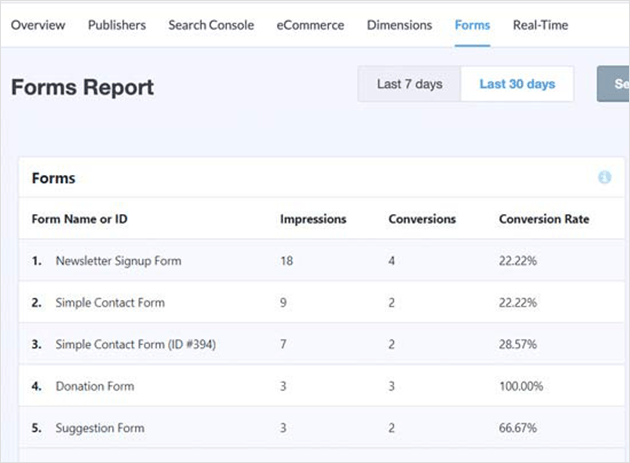
Para verificar que el seguimiento de formularios está activo, envía una entrada de prueba en uno de tus formularios. Luego comprueba Configurar » DebugView en Google Analytics para ver un evento form_submit. Si no aparece, confirma que el complemento Forms está activado en Insights » Complementos.
6. Rastreo de enlaces Tel y Mailto en WordPress
Si bien rastrear las conversiones de tus formularios es una excelente manera de saber cómo interactúan las personas con ellos, no todo el mundo utiliza un formulario para ponerse en contacto con tu negocio.
Plan necesario: El seguimiento de enlaces de Tel y mailto es automático en todos los planes de MonsterInsights.
Es por eso que también es importante rastrear los enlaces de tu número de teléfono y dirección de correo electrónico.
En la mayoría de los sitios web, cualquier enlace en el que se pueda hacer clic a tu número de teléfono comienza con tel: y normalmente se verá algo así:
<a href="tel:123-456-789">Click here to call us</a>
Los enlaces en los que se puede hacer clic a las direcciones de correo electrónico comienzan con mailto: y podrían verse algo así:
<a href="mailto:yournme@yoursite.com">Click here to email us</a>
Lo bueno es que MonsterInsights rastrea los clics en enlaces tel y mailto automáticamente.
En Google Analytics 4, ve a Informes » Interacción » Eventos y busca eventos etiquetados como click. Filtra por el parámetro de evento link_url para ver qué enlaces tel y mailto se han hecho clic.
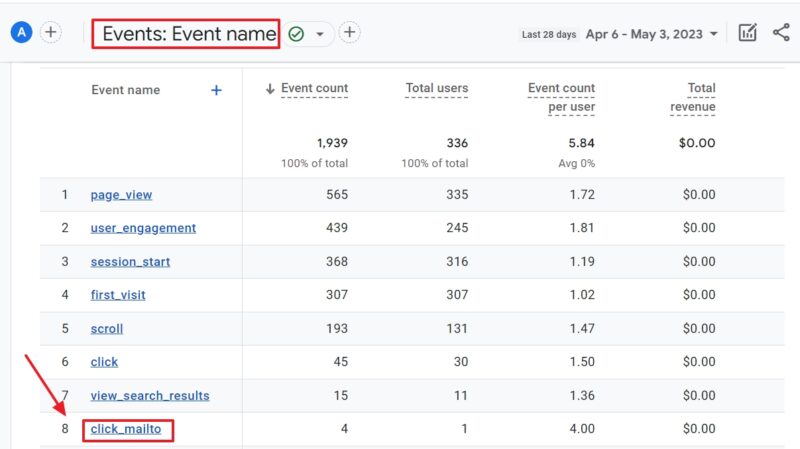
Si haces clic en cualquier enlace de esa vista, puedes ver la URL del enlace. Esto te da una forma fácil de rastrear los enlaces tel y mailto de cualquier número de teléfono o dirección de correo electrónico en tu sitio.
Para confirmar que se están rastreando, toca un enlace de teléfono o correo electrónico en tu sitio y abre Configurar » DebugView en Google Analytics. Busca un evento click con un parámetro link_url que comience con tel: o mailto:.
7. Rastreo de enlaces personalizados en WordPress
Hasta ahora, has aprendido a rastrear clics en enlaces y botones en WordPress. Pero, ¿y si tienes un enlace personalizado específico que deseas rastrear y para el cual crear informes personalizados?
Plan necesario: La atribución de enlaces personalizados mediante atributos de datos funciona en todos los planes de MonsterInsights.
MonsterInsights también puede ayudarte con eso, con la función de atribución.
Para configurar esto para cualquier enlace en tu sitio web, simplemente cambia a la vista HTML en el editor de bloques de WordPress y agrega tu enlace en este formato:
<a href="https://www.example.com" data-vars-ga-category="Call to action clicks" data-vars-ga-action="CTA link click" data-vars-ga-label="Homepage CTA clicks">My custom link</a>
Como puedes ver, el enlace anterior tiene 3 nuevos atributos de enlace, que incluyen:
- data-vars-ga-category: para crear una categoría para tu enlace
- data-vars-ga-action: para describir la acción que realiza el enlace
- data-vars-ga-label: Una etiqueta que te ayuda a identificar el enlace
En Google Analytics 4, encuentra los datos de tu enlace personalizado en Informes » Interacción » Eventos. Busca eventos que coincidan con el nombre de la categoría que estableciste en data-vars-ga-category.
Para verificar que un enlace personalizado se está rastreando, haz clic en él y abre Configurar » DebugView en Google Analytics. Deberías ver que el evento se dispara con la categoría y la etiqueta que asignaste.
Próximos pasos
Ahora que has configurado el seguimiento de enlaces en WordPress, puedes ver qué funciona, qué se ignora y qué realmente genera resultados. El siguiente paso es poner esos datos en práctica. Nuestra guía sobre cómo convertir visitantes del sitio web en clientes te muestra cómo.
Si estás listo para ir más allá, te recomiendo dos herramientas que he usado yo mismo:
- MonsterInsights Pro: para obtener información más detallada como seguimiento de comercio electrónico, conversiones de formularios e informes de enlaces personalizados.
- OnePageGA: un panel limpio de GA4 que omite el ruido y te muestra solo lo que importa.
O, si todavía estás explorando, consulta nuestro tutorial sobre cómo rastrear la actividad de los usuarios conectados.
Y no olvides seguirnos en Facebook y Twitter para más consejos y tutoriales útiles.