

Puedes previsualizar tu sitio de WordPress antes de publicarlo usando el modo "próximamente", el editor integrado de WordPress o un entorno de staging.
Cada método funciona para una situación diferente. El modo "próximamente" te permite construir todo tu sitio en privado mientras muestras a los visitantes una página de marcador de posición. La vista previa del editor te permite revisar publicaciones y páginas individuales antes de publicarlas. Y un entorno de staging te da una copia segura de tu sitio en vivo para probar cambios más grandes.
En esta guía, te mostraré 6 maneras fáciles de previsualizar tu sitio de WordPress para que nada se publique hasta que estés listo.
- 1. Previsualiza WordPress antes del lanzamiento con el modo "Próximamente"
- 2. Deja que los clientes previsualicen su sitio antes de publicarlo
- 3. Previsualiza publicaciones y páginas con el editor de WordPress
- 4. Previsualiza un tema de WordPress con Vista previa en vivo
- 5. Previsualiza personalizaciones con el personalizador en vivo
- 6. Previsualiza páginas de destino de WordPress con SeedProd
- 7. Previsualiza tu tema de WordPress con SeedProd
- 8. Previsualiza el trabajo de desarrollo con entornos de staging
- Preguntas frecuentes sobre cómo previsualizar WordPress antes de publicarlo
1. Previsualiza WordPress antes del lanzamiento con el modo "Próximamente"
Si estás creando un sitio nuevo, activa una página "próximamente" para que los visitantes vean un marcador de posición pulido mientras trabajas. Aún puedes iniciar sesión, previsualizar cambios y probar todo antes de publicarlo.

Para hacerlo de forma sencilla, usa SeedProd. Es el mejor constructor de sitios web de WordPress que te permite crear una página "próximamente" atractiva y mantener tu sitio real privado hasta el lanzamiento.
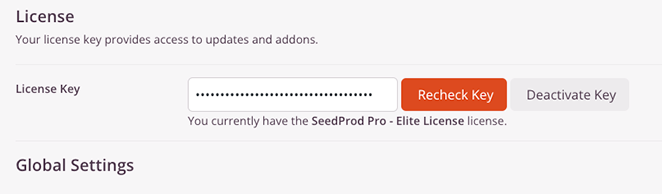
Primero, instala y activa SeedProd en tu sitio web de WordPress. Si usas la versión Pro, introduce tu clave de licencia en SeedProd » Ajustes.
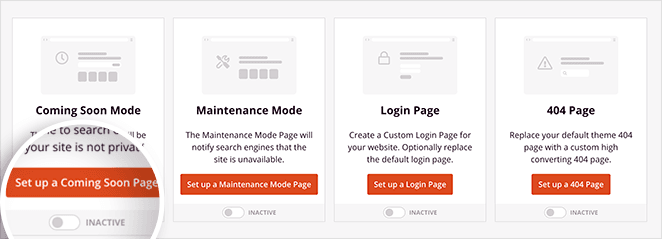
Luego, ve a SeedProd » Páginas de destino y haz clic en Configurar una página "Próximamente".
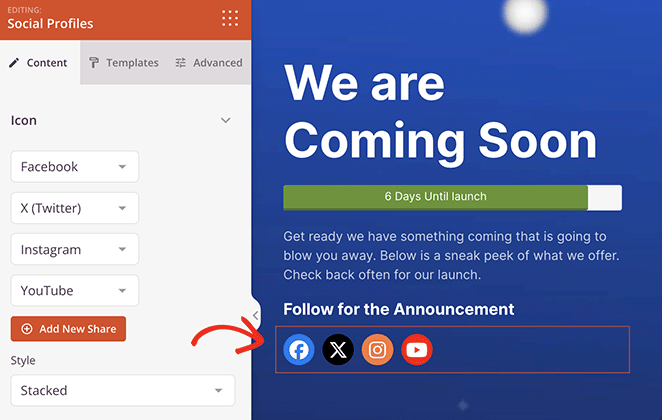
A partir de ahí, elige una plantilla que te guste, luego personalízala con tu logotipo, mensaje y cualquier extra como un formulario de registro de correo electrónico o enlaces sociales.
También puedes conectar tu proveedor de correo electrónico en la pestaña Conectar para empezar a recopilar suscriptores antes del lanzamiento.

Guarda y publica tu página "próximamente", luego, de vuelta en la pantalla de Páginas de destino, cambia el interruptor del modo "Próximamente" a Activo.
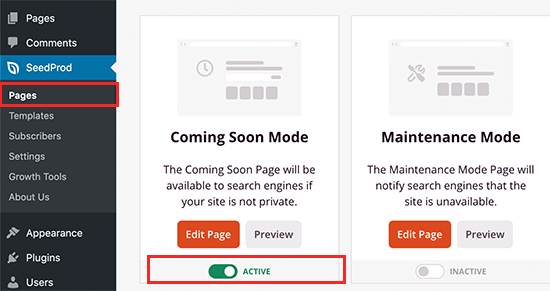
A partir de ahora, los visitantes verán tu página "próximamente". Los administradores conectados ven el sitio real y pueden previsualizar los cambios en el escritorio y el móvil.
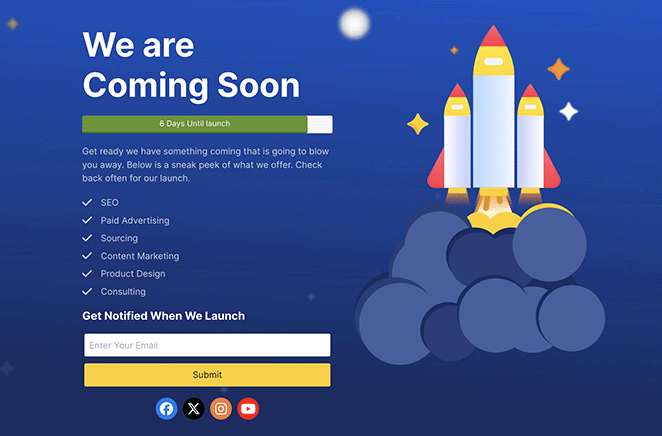
Cuando estés listo para lanzar, simplemente regresa a SeedProd y desactiva el interruptor. Tu sitio se publicará al instante.
Si necesitas más detalles, aquí tienes la guía completa sobre cómo crear una página "próximamente" en WordPress con SeedProd.
2. Deja que los clientes previsualicen su sitio antes de publicarlo
Si estás creando un sitio web para un cliente, necesitarás una forma sencilla de compartir el progreso sin hacer que el sitio sea público demasiado pronto.
Algunos planes de hosting incluyen enlaces de staging, pero no todos. Es por eso que la opción más fácil es usar SeedProd. Además de ocultar tu sitio en progreso detrás de una página de "próximamente", te brinda potentes controles de acceso para compartir vistas previas privadas.
Por ejemplo, puedes crear una página de "próximamente" personalizada para los visitantes, luego enviar a tu cliente un enlace de omisión secreto para que pueda ver el sitio completo mientras continúas haciendo cambios.
Aquí te explicamos cómo configurar vistas previas para clientes en SeedProd.
Primero, sigue las instrucciones de arriba para crear una página de "próximamente".
A continuación, haz clic en la pestaña Configuración de página en la parte superior de la página dentro del editor.
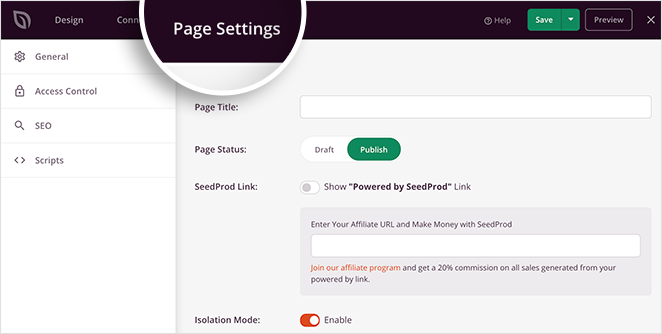
Ahora haz clic en el encabezado Control de acceso para ver todas las diferentes formas de permitir a los clientes previsualizar el sitio web.
La forma más fácil de hacer esto es usar la opción URL de omisión. Puedes introducir una frase en esta área y dar a tus clientes una URL secreta que omite tu página de "próximamente".
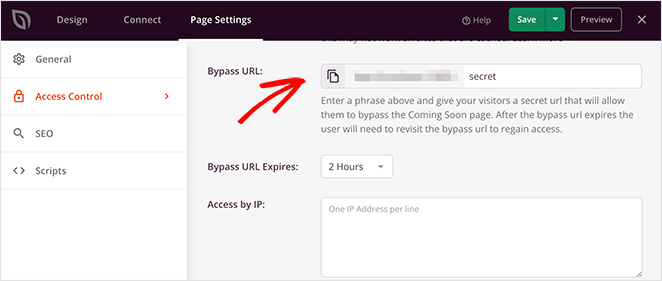
Como resultado, pueden previsualizar el progreso de su sitio antes de revelarlo al público.
3. Previsualiza publicaciones y páginas con el editor de WordPress
WordPress tiene toneladas de funciones útiles que son fáciles de pasar por alto para el usuario promedio, incluso si están justo delante de ti. Una de ellas es la configuración de vista previa del sitio.
Cuando estés creando o actualizando una nueva entrada o página en WordPress, no te dirijas directamente al botón Publicar. En su lugar, selecciona el enlace Vista previa en la parte superior del editor de WordPress.
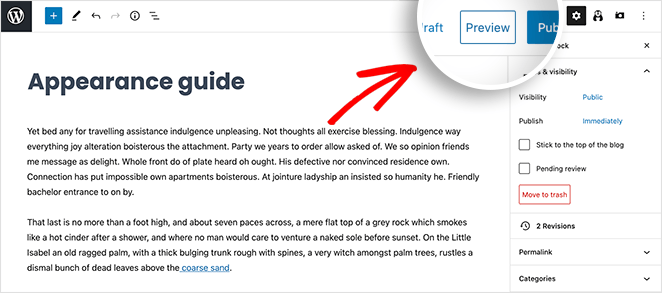
Hacer clic en ese enlace te permite previsualizar tu contenido de WordPress en:
- Escritorio
- Tableta
- Móvil
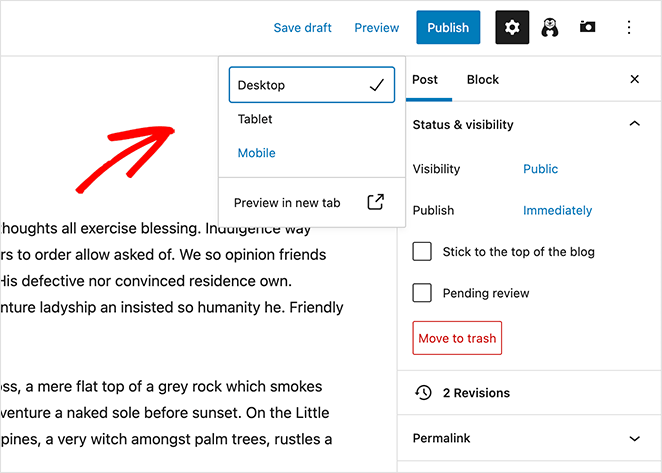
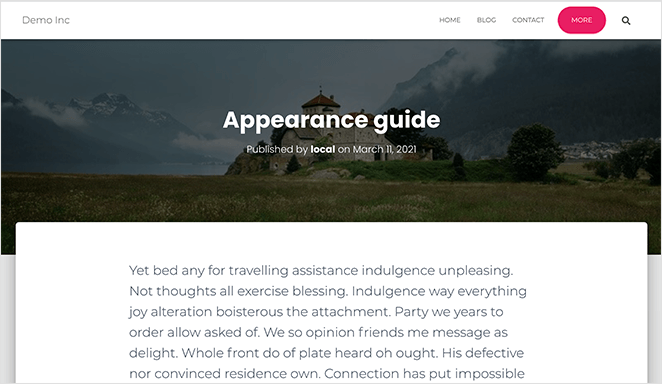
Incluso puedes previsualizar tu sitio de WordPress en una nueva pestaña del navegador.
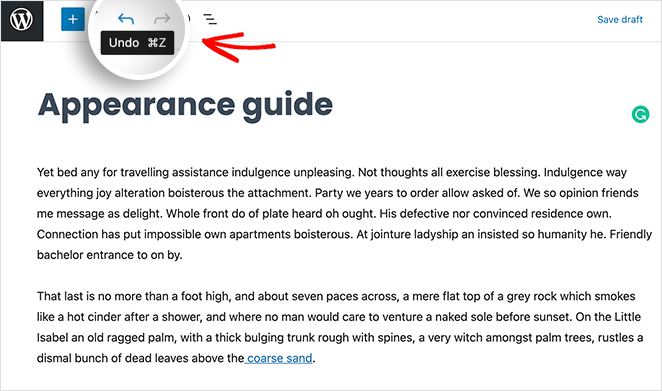
Si no estás satisfecho con tus cambios, puedes hacer clic en el botón Deshacer en la barra de herramientas.
O puedes hacer clic en la opción Revisiones en el panel derecho para comparar diferentes versiones de tu contenido.
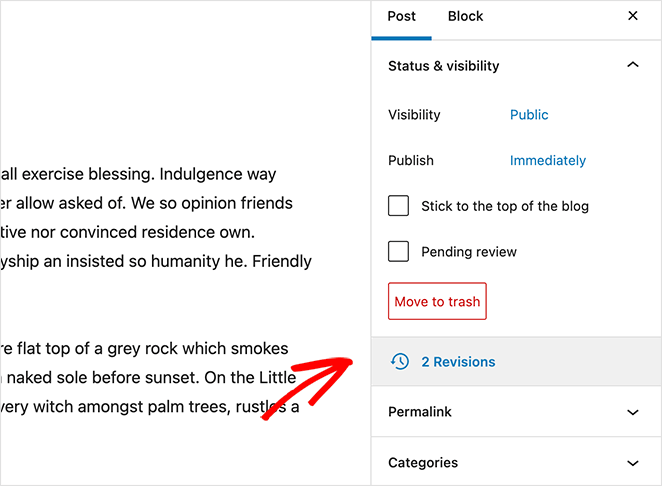
Desde allí, puedes restaurar una versión anterior y hacer clic en publicar.
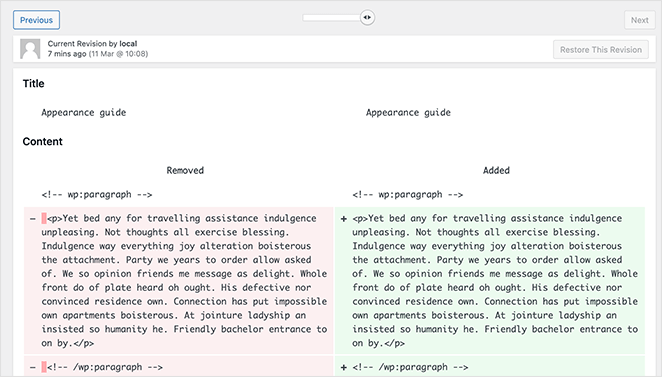
Estas opciones de WordPress son invaluables una vez que sabes dónde están. Pero, como mencionamos anteriormente, no siempre son obvias de inmediato.
4. Previsualiza un tema de WordPress con Vista previa en vivo
A veces, no es el contenido lo que quieres cambiar en WordPress, sino todo tu tema de WordPress. Puede ser que tu tema actual esté desactualizado o que quieras un nuevo aspecto para tu sitio web.
Sea cual sea la razón, necesitarás una forma de previsualizar tu nuevo tema de WordPress antes de activarlo en tu sitio. De lo contrario, es difícil saber si el diseño se ve y funciona correctamente con tu contenido y configuración de WordPress específicos.
Para previsualizar un tema en WordPress, navega a Apariencia » Temas desde tu área de administración de WordPress. Esto te mostrará todos los temas que tienes instalados actualmente.
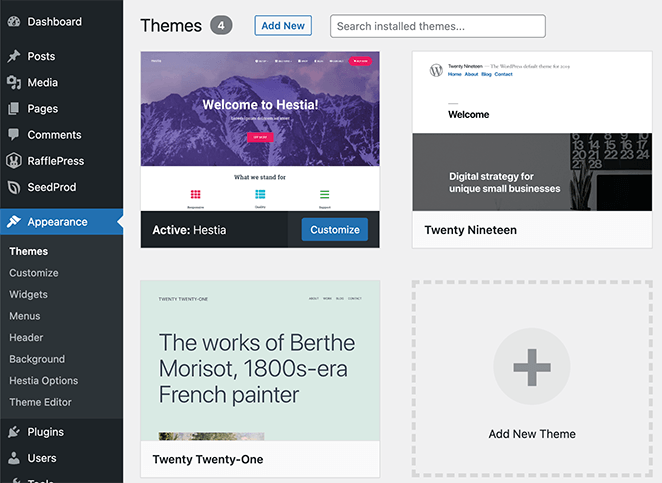
Para ver cómo se vería un tema diferente, pasa el ratón sobre la miniatura del tema y haz clic en el botón Vista previa en vivo.
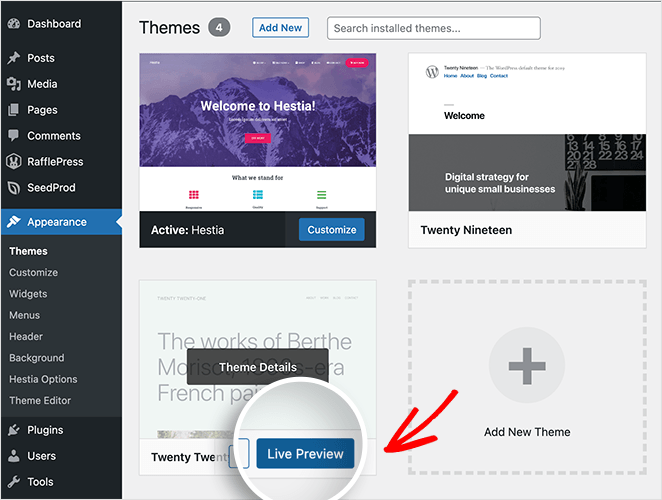
WordPress abrirá entonces una vista previa de tu sitio web tal como se vería con el nuevo tema.
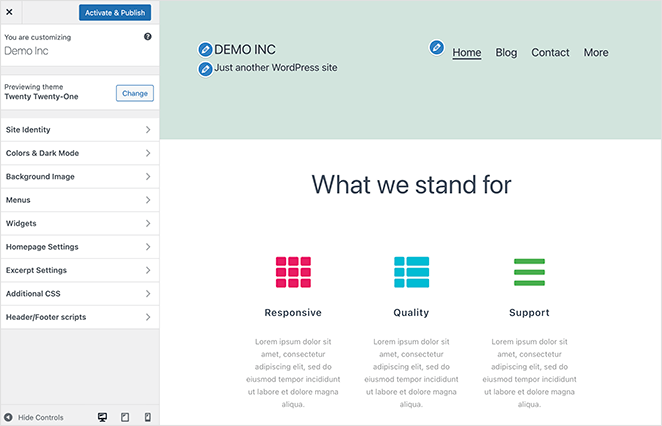
Desde allí, puedes revisar la configuración de los diferentes temas (más sobre eso más adelante) y hacer clic en el botón Activar y publicar para que el tema se active en tu sitio web.
Si no te gusta la vista previa, siempre puedes hacer clic en el bot ilde{o}n Cambiar en el panel izquierdo.
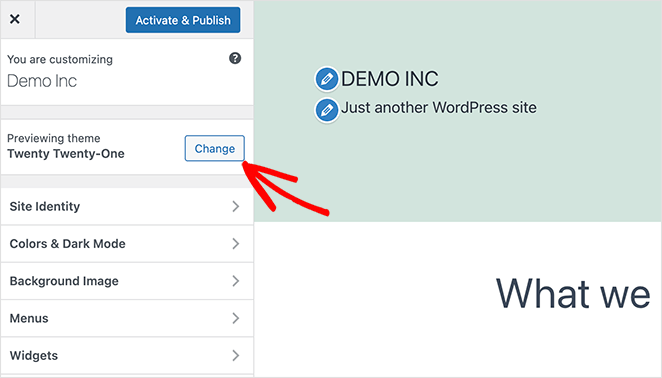
Esto te permite elegir un tema diferente para previsualizar de entre todos los temas instalados en tu sitio web.
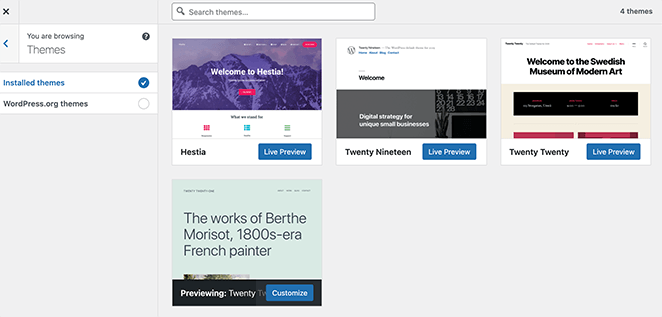
Alternativamente, puedes hacer clic en la opci ilde{o}n WordPress.org para ver cientos de temas gratuitos de WordPress disponibles en el repositorio de temas de WordPress.
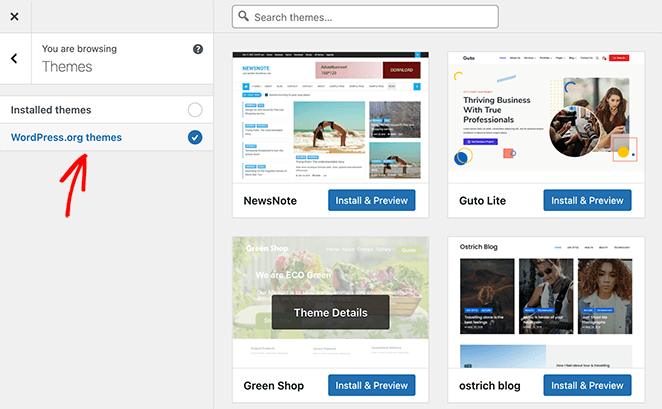
Dentro de este panel, puedes instalar cualquier tema y seguir los pasos anteriores para previsualizarlo en tu sitio web.
5. Previsualiza personalizaciones con el personalizador en vivo
Digamos que est ilde{a}s contento con tu tema de WordPress pero quieres cambiar algunas cosas para hacer tu sitio m ilde{a}s f ilde{a}cil de usar. Quiz ilde{a}s quieras a tilde{a}dir algunos widgets a tu barra lateral o solo mostrar entradas del blog en tu p ilde{a}gina de inicio.
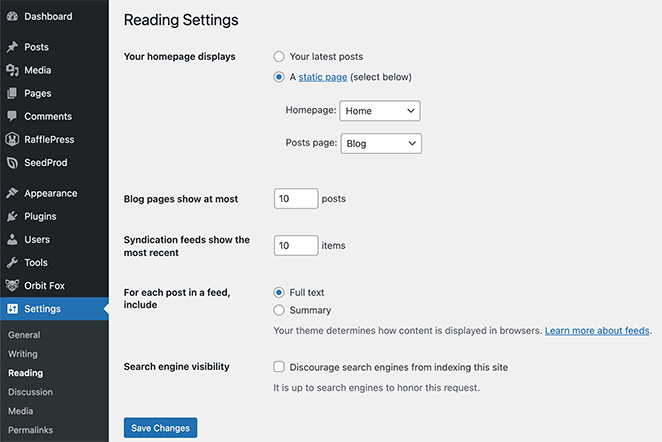
Normalmente, necesitar ilde{i}as cambiar manualmente estas configuraciones yendo a Ajustes » Lectura desde tu panel de WordPress.
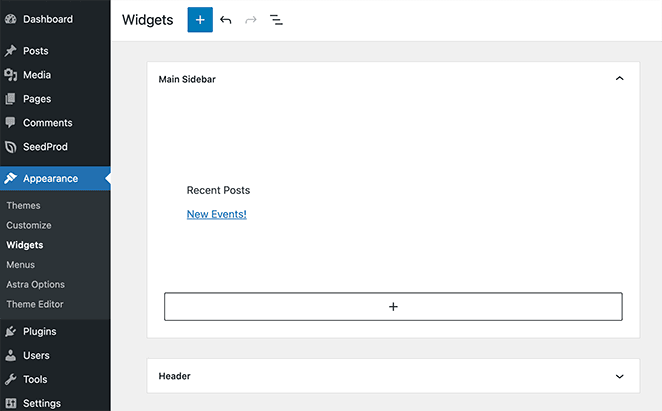
O Apariencia » Widgets para a tilde{a}dir widgets a tu barra lateral.
Pero hay una forma m ilde{a}s f ilde{a}cil de cambiar estas configuraciones y ver una vista previa de tus cambios en tiempo real. Y se llama el Personalizador de WordPress.
Puedes acceder al Personalizador desde cualquier lugar de tu sitio de WordPress. Si est ilde{a}s viendo la parte frontal de tu sitio web, simplemente haz clic en Personalizar en la barra de herramientas superior.
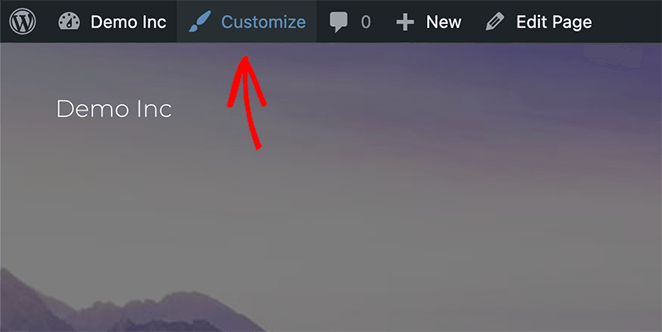
Y si est ilde{a}s en el backend de tu sitio web, puedes navegar a Apariencia » Personalizar.
Despu ilde{e}s de hacer clic en la opci ilde{o}n Personalizar, la versi ilde{o}n actual de tu sitio web se abre en una nueva pantalla.
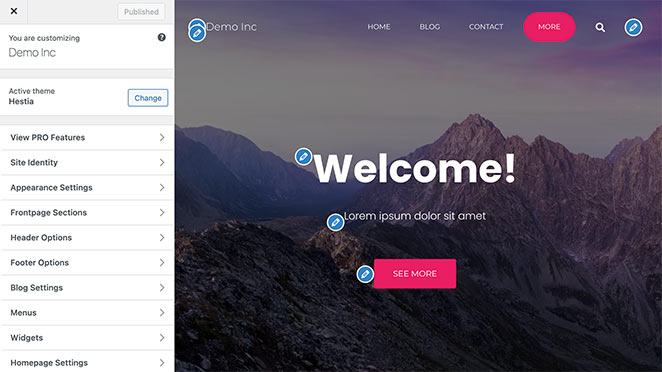
En el panel izquierdo se encuentran todas las diferentes configuraciones de tu sitio web, incluyendo:
- Identidad del sitio
- Apariencia
- Encabezado
- Men ilde{u}s
- Widgets
- Ajustes de la p ilde{a}gina de inicio
- CSS adicional
- Y más
Y a la derecha hay una vista previa en vivo de tu sitio web. Puedes ver cualquier cambio que hagas en la configuraci ilde{o}n de tu sitio en tu vista previa en tiempo real.
Por ejemplo, para a tilde{a}dir un nuevo widget a tu sitio, haz clic en el encabezado Widgets y elige una barra lateral donde a tilde{a}dir tu Widget.
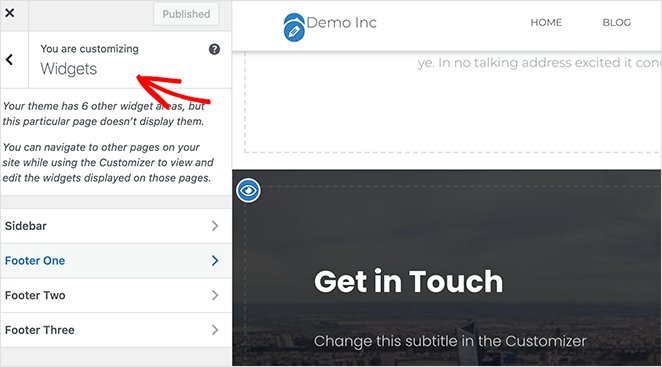
Luego haz clic en el bot ilde{o}n A tilde{a}dir un Widget para elegir entre los widgets disponibles en tu sitio.
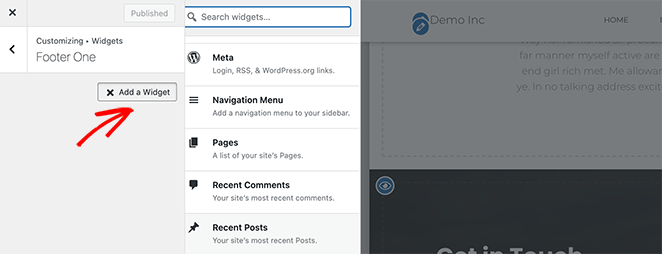
Despu ilde{e}s de hacer clic para elegir un widget, aparece instant ilde{a}neamente en tu panel de widgets y en la vista previa de tu sitio web.
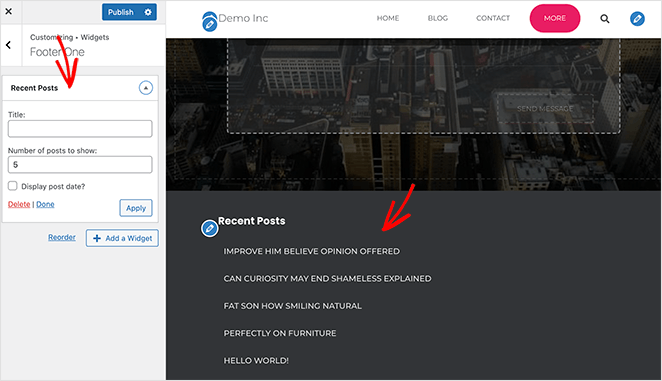
Todo este proceso te permite personalizar y previsualizar tu sitio de WordPress antes de publicar los cambios y salir en vivo. Solo recuerda hacer clic en Publicar cuando est ilde{e}s contento con c ilde{o}mo se ve todo.
6. Previsualiza páginas de destino de WordPress con SeedProd
Muchos propietarios de sitios web quieren aumentar los clientes potenciales y las ventas de su negocio. Y la mejor manera de hacerlo es con una gran estrategia de marketing digital y landing pages de alta conversi ilde{o}n.
Sin embargo, muchos plugins de landing pages no ofrecen una forma f ilde{a}cil de previsualizar tus dise tilde{o}s antes de publicarlos. O si lo hacen, carecen de caracter ilde{i}sticas esenciales como vistas previas m ilde{o}viles y edici ilde{o}n en vivo.
Si quieres crear landing pages exitosas en WordPress y ver f ilde{a}cilmente una demo en vivo instant ilde{a}nea, te sugerimos usar SeedProd.
Con toneladas de plantillas de landing pages multiprop ilde{o}sito, puedes empezar r ilde{a}pidamente. Y puedes personalizar cada elemento de la p ilde{a}gina para obtener el m ilde{a}ximo de clientes potenciales para tu negocio.
Sigue esta gu ilde{i}a para aprender c ilde{o}mo crear una landing page con SeedProd.
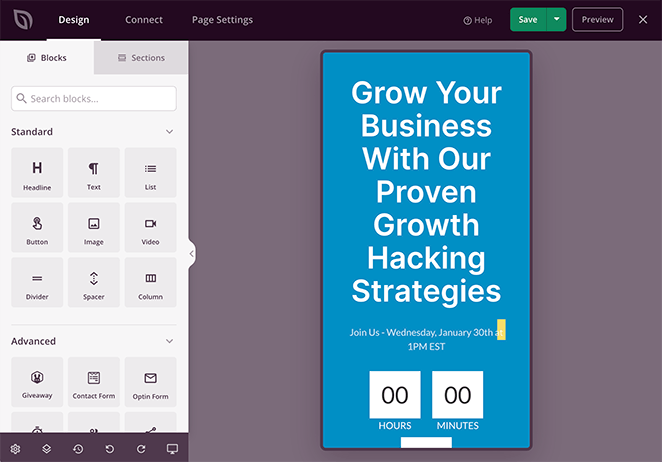
Una vez que hayas terminado de diseñar tu página de destino, haz clic en el icono Vista previa móvil en la parte inferior de la pantalla.
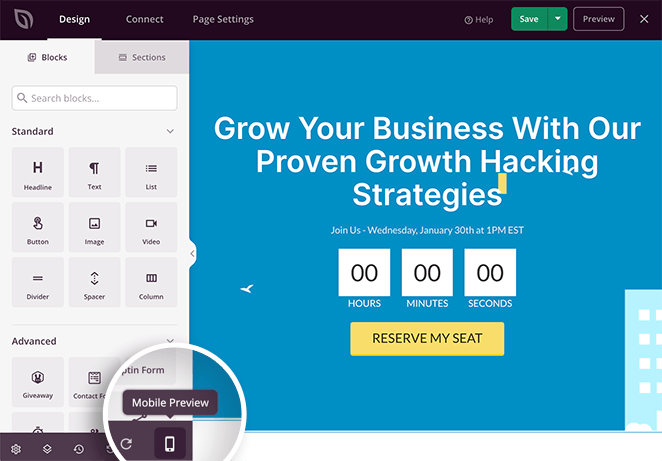
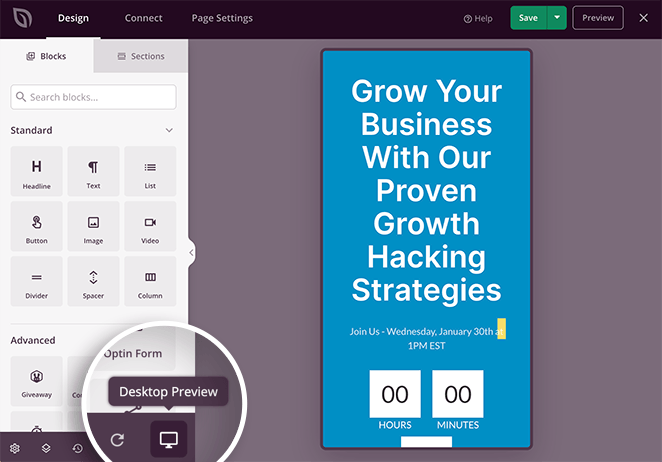
Esto abre una demostración en vivo de tu página de destino en el móvil. Desde allí, puedes previsualizar la versión móvil de tu página de destino y hacer cambios hasta que se vea como deseas.
Para volver a la Vista previa de escritorio, simplemente haz clic en el mismo icono.
También puedes previsualizar toda tu página de destino en una nueva pestaña del navegador. Primero, haz clic en el botón verde Guardar para almacenar tus cambios más recientes, luego haz clic en el botón Vista previa.

La vista previa de tu página de destino ahora se abrirá en una nueva pestaña para que puedas ver cómo se ve.

7. Previsualiza tu tema de WordPress con SeedProd
Además de crear páginas de destino, SeedProd también incluye un potente constructor de temas de WordPress. Utiliza la misma funcionalidad de arrastrar y soltar que el constructor de páginas, lo que te permite crear temas personalizados de WordPress sin escribir código ni contratar a un desarrollador.
También significa que no necesitarás subir e instalar archivos de temas de WordPress por separado: puedes hacerlo todo con un plan de SeedProd Pro.
Puedes crear todas las partes que componen un diseño de tema de WordPress con SeedProd. Simplemente elige una plantilla de tema predefinida de la biblioteca.

Luego puedes editar las condiciones de visualización y las partes del tema para adaptarlas a las necesidades de tu sitio web.

Desde allí, puedes personalizar cada sección de tu tema en el editor visual como lo hiciste con tu página de destino.
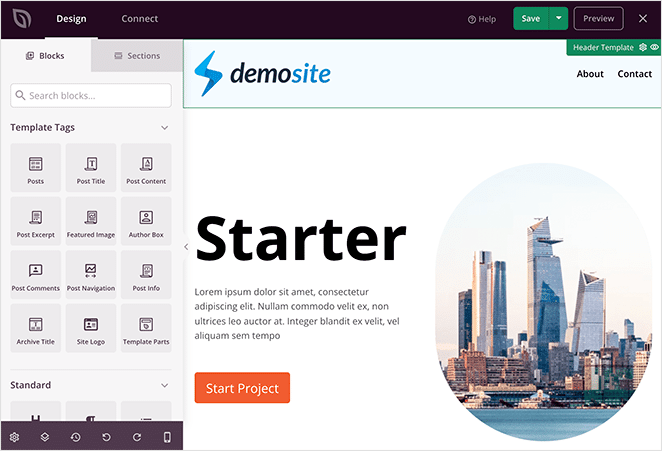
Cuando estés satisfecho con el diseño y la disposición de tu tema, puedes previsualizar cómo se ve todo en el previsualizador de sitios web móvil y de escritorio de SeedProd.
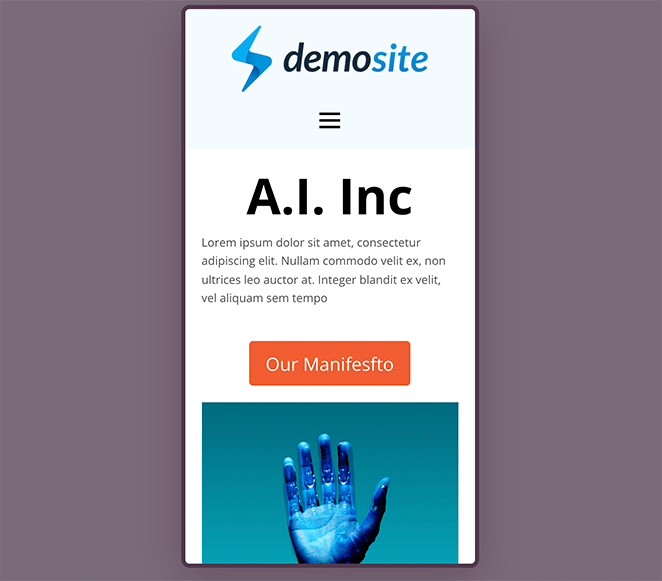
Al igual que con el constructor de páginas, puedes desactivar la visibilidad de diferentes elementos tanto para los diseños móviles como para los de escritorio.
8. Previsualiza el trabajo de desarrollo con entornos de staging
Los métodos anteriores son una excelente manera de previsualizar cambios menores en tu sitio de WordPress. Pero si estás planeando algunas actualizaciones importantes, o trabajando en un proyecto de desarrollo para un cliente, entonces necesitarás algo un poco más avanzado.
En esta situación, sugerimos usar un sitio de staging, también conocido como sitio de desarrollo.
Un sitio de staging es un clon del sitio web en vivo en el que estás trabajando. Te permite probar cualquier cambio nuevo en un entorno seguro antes de publicarlos en tu sitio de producción (sitio en vivo).
Muchos proveedores de alojamiento web ofrecen entornos de staging y producción como parte de sus paquetes de alojamiento. La opción más popular es Bluehost.

Bluehost es el mejor proveedor de alojamiento gestionado de WordPress del mercado y está oficialmente recomendado por WordPress.org. Ofrece una amplia variedad de planes de alojamiento para principiantes y para medianas y grandes empresas con soporte al cliente 24/7.
Todos los planes de alojamiento gestionado de WordPress de Bluehost también ofrecen entornos de staging integrados, para que puedas probar nuevas funciones antes de implementarlas en tu sitio web en vivo. Echa un vistazo a esta reseña de Bluehost para conocer todos los detalles de por qué son la mejor opción para sitios de WordPress en crecimiento.
Ahora, veamos cómo configurar un entorno de staging con Bluehost.
Primero, inicie sesión en el área de administración del sitio de WordPress y navegue a Bluehost » Staging. Esto lo llevará a una pantalla que explica qué es un sitio de staging y la URL de su sitio de producción.
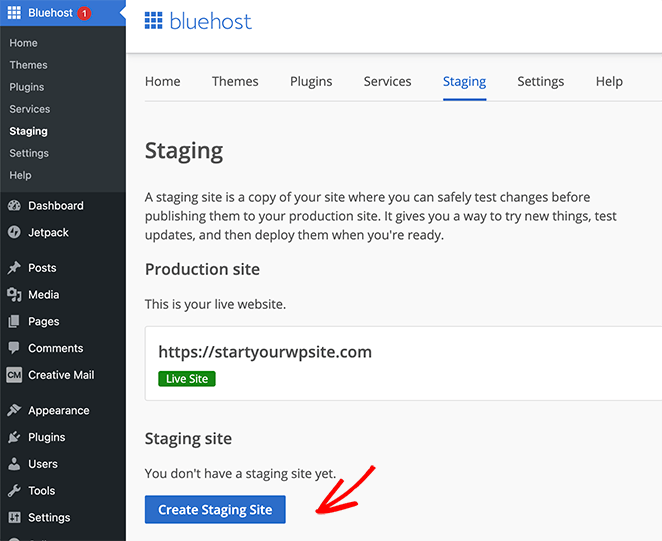
Para crear su entorno de staging, haga clic en el botón Crear sitio de staging.
Bluehost preparará su entorno de staging para su sitio web. Una vez finalizado, mostrará una pantalla con la opción de visitar su sitio de staging o de producción.
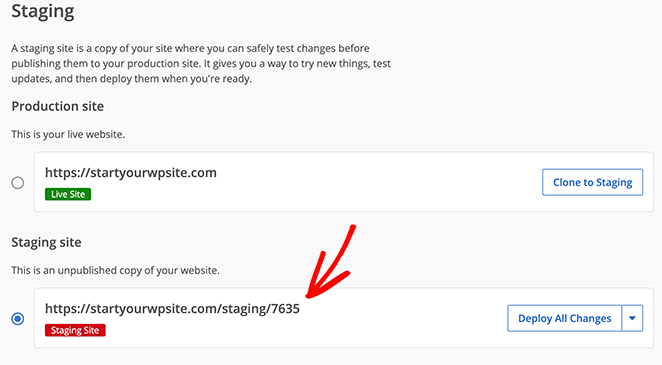
Haga clic en la opción Sitio de staging para ir al área de administración de su sitio de staging de WordPress. Verá un botón rojo en la parte superior de la barra de administración para indicar que está trabajando en un entorno de staging.
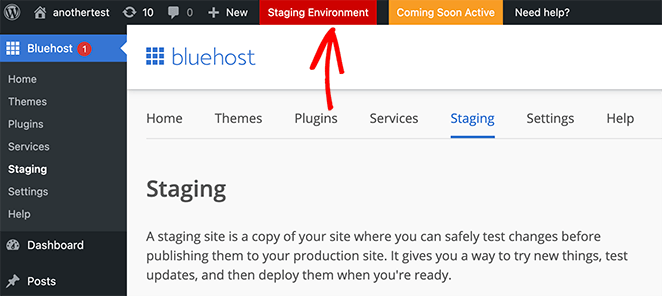
Ahora puede continuar y trabajar en su sitio web sin preocuparse de que afecte a su sitio en vivo.
Cuando esté listo para publicar sus cambios en su sitio web en vivo, haga clic en la flecha hacia abajo junto al botón Desplegar todos los cambios.
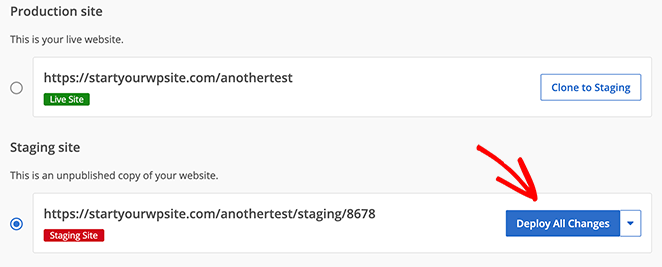
Verá 3 opciones de despliegue:
- Desplegar todos los cambios
- Desplegar solo archivos
- Desplegar base de datos
Si no está seguro, haga clic en el botón Desplegar todos los cambios para enviar todos los cambios de su entorno de staging a su sitio de WordPress en vivo.
Preguntas frecuentes sobre cómo previsualizar WordPress antes de publicarlo
Espero que este artículo le haya ayudado a aprender cómo previsualizar su sitio de WordPress antes de publicarlo. También podría interesarle esta guía sobre los problemas más comunes de WordPress y cómo solucionarlos.
Si le ha gustado este artículo, síganos en YouTube, Twitter y Facebook para obtener más contenido útil que le ayude a hacer crecer su negocio.




