

He ayudado a muchos principiantes a crear sus primeros sitios web en WordPress, y los que destacan siempre tienen algo en común: se sienten reales. La historia, las fotos, el propósito detrás de todo. Esto es especialmente cierto cuando creas un sitio web de viajes.
Quizás ofreces tours en tu área local. O quizás has estado compartiendo consejos de viaje en Instagram y quieres algo más oficial. En cualquier caso, tener tu propio sitio genera confianza, te ayuda a conseguir más reservas y te da un lugar para mostrar lo que haces.
Si te has estado preguntando cómo crear un sitio web de viajes sin contratar a un desarrollador, estás en el lugar correcto. Con WordPress y SeedProd, puedes hacerlo tú mismo, sin necesidad de código. Te guiaré paso a paso, incluso si empiezas desde cero.
De un vistazo: Cómo crear un sitio web de viajes en WordPress
- Paso 1: Configura el hosting y el dominio de WordPress
- Paso 2: Instala y activa SeedProd
- Paso 3: Elige un tema de viajes con SeedProd
- Paso 4: Personaliza tu página de inicio y navegación
- Paso 5: Crea una página de servicios o paquetes de viajes
- Paso 6: Añade un formulario de reservas y opciones de pago
- Paso 7: Muestra destinos con galerías de imágenes
- Paso 8: Añade páginas de contacto y testimonios
- Paso 9: Mejora el SEO de tu sitio web de viajes
- Paso 10: Previsualiza y Publica tu Sitio Web de Viajes
► ¿Por qué usar WordPress para tu sitio web de viajes?
WordPress es gratuito, fácil de usar para principiantes y potencia más del 43% de todos los sitios web. Te da control total sobre cómo se ve y funciona tu sitio, sin necesidad de codificar.
Recomiendo usar WordPress.org (no WordPress.com) porque te da más libertad y funciona perfectamente con SeedProd.
Lo que necesitas para empezar tu sitio de viajes
Antes de poder crear tu sitio web de viajes, necesitarás configurar algunos elementos básicos primero. Estas son las herramientas que hacen que WordPress funcione y esté listo para personalizar.
- Un nombre de dominio
Esta es la dirección de tu sitio web (como mitarjeta.com). Intenta elegir algo corto, memorable y relevante para tu nicho o destino. Evita guiones o cualquier cosa difícil de escribir. - Alojamiento web
Aquí es donde vive tu sitio web. Recomiendo Bluehost porque es fácil de usar para principiantes y funciona muy bien con WordPress. Además, obtienes un nombre de dominio y un certificado SSL gratuitos al registrarte. También puedes consultar mi guía sobre cómo elegir el mejor hosting para WordPress. - WordPress instalado
La mayoría de los proveedores de hosting, incluido Bluehost, instalan WordPress por ti durante la configuración. Si no es así, normalmente puedes hacerlo desde tu panel de hosting en solo unos clics. - SeedProd Pro
Este es el constructor de arrastrar y soltar que uso para todo. Viene con kits completos de sitios web diseñados para negocios de viajes, para que puedas lanzar más rápido sin escribir ningún código.
Por qué uso SeedProd en lugar de un tema normal
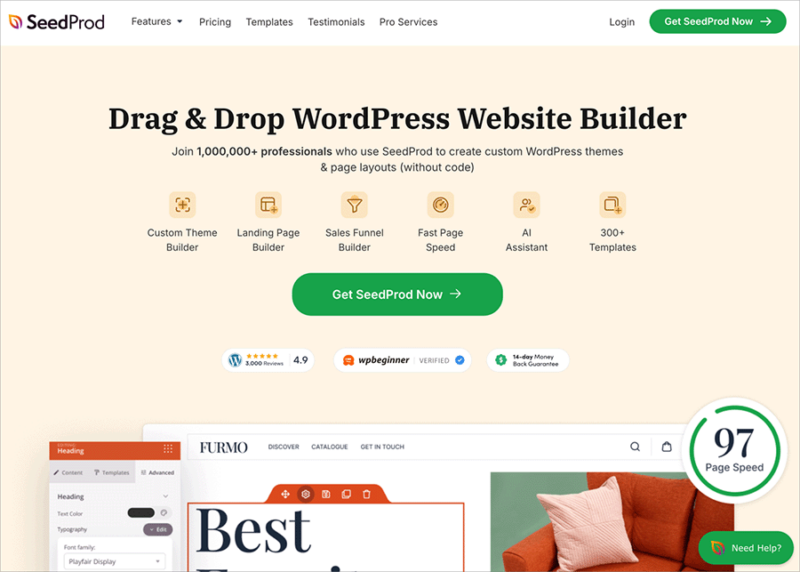
He probado muchos temas de WordPress y muchos se ven geniales en la demostración, pero al final son difíciles de manejar. Algunos tienen límites de diseño, opciones confusas o funciones que solo funcionan si actualizas o instalas complementos adicionales.
SeedProd reemplaza tu tema por completo, por lo que no te quedarás intentando encajar tu contenido en el diseño de otra persona. Puedes construir todo tu sitio visualmente usando sencillos bloques de arrastrar y soltar.
Si alguna vez has pasado demasiado tiempo intentando cambiar el tamaño de una fuente o mover algo en la página, SeedProd es el tipo de constructor que elimina ese estrés.
Cómo crear un sitio web de viajes en WordPress (paso a paso)
Tienes todo lo que necesitas para empezar. En los siguientes pasos, te mostraré cómo construir tu sitio web de viajes desde cero. Empezaremos con el alojamiento y la configuración, luego pasaremos al diseño de tus páginas y a la adición de funciones clave como formularios de reserva y galerías de fotos.
Paso 1: Configura el hosting y el dominio de WordPress
El primer paso para crear tu sitio web de viajes es elegir un proveedor de alojamiento web y registrar un nombre de dominio. Si nunca has hecho esto antes, no te preocupes, la mayoría de los proveedores de alojamiento te guían a través de la configuración.
Recomiendo usar Bluehost. Es fácil de usar para principiantes, recomendado oficialmente por WordPress y te ofrece todo en un solo lugar: alojamiento, un nombre de dominio gratuito, un certificado SSL gratuito e instalación de WordPress en un clic.
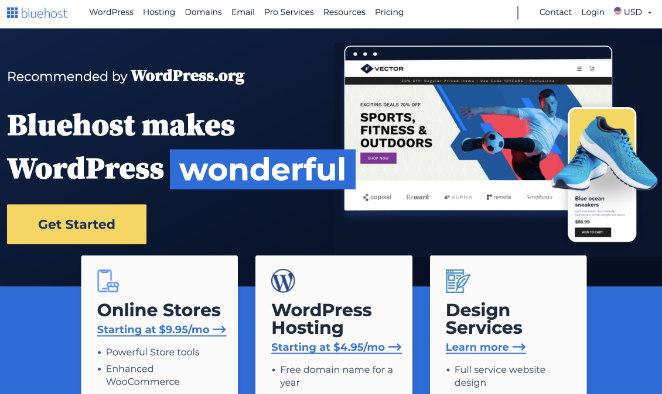
Una vez que te hayas registrado, tendrás un sitio de WordPress completamente nuevo listo para personalizar. Si deseas una guía más detallada, aquí tienes mi guía completa sobre cómo crear un sitio web de WordPress para principiantes.
Paso 2: Instala y activa SeedProd
Ahora que tu sitio de WordPress está configurado, el siguiente paso es instalar SeedProd. Este es el constructor que usarás para crear y personalizar tu sitio web de viajes.
Para empezar, ve al sitio web de SeedProd y elige el plan Pro. Después de completar tu compra, inicia sesión en tu cuenta de SeedProd y descarga el archivo ZIP de SeedProd Pro y copia tu clave de licencia.
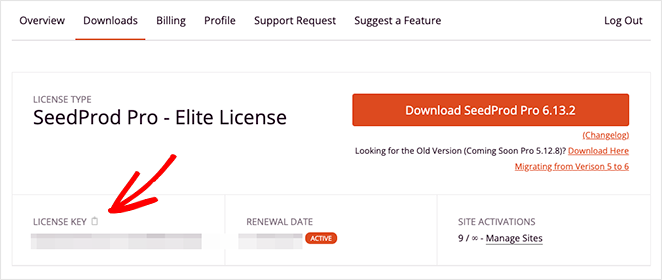
A continuación, abre tu panel de WordPress y ve a Plugins » Añadir nuevo. Haz clic en el botón Subir plugin en la parte superior de la página.
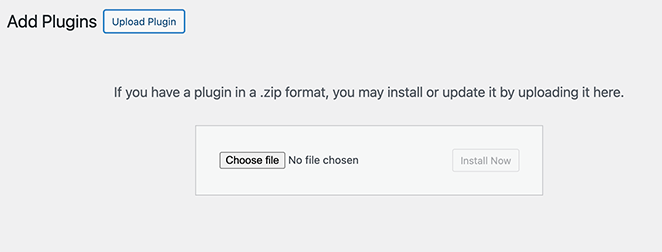
Selecciona el archivo ZIP que descargaste anteriormente y haz clic en Instalar ahora.
Cuando la instalación haya finalizado, haz clic en Activar para habilitar el plugin.
Después de la activación, se te pedirá que introduzcas tu clave de licencia de SeedProd. Puedes encontrar esta clave en tu área de cuenta de SeedProd.
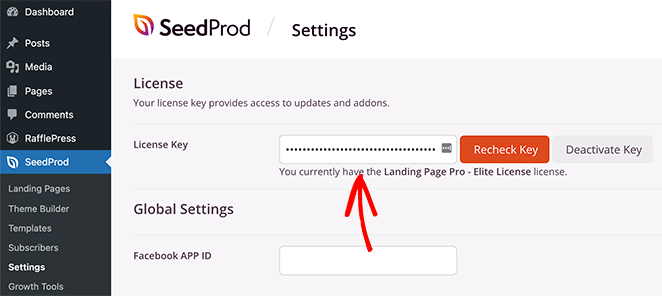
Si necesitas ayuda con este paso, aquí tienes una guía rápida para instalar SeedProd Pro.
Una vez que SeedProd esté activo, verás una nueva pestaña SeedProd en tu panel de WordPress. Aquí es donde elegirás tu tema de viajes y empezarás a construir tus páginas.
Paso 3: Elige un tema de viajes con SeedProd
Ahora es el momento de diseñar tu sitio utilizando uno de los kits de temas prediseñados de SeedProd.
Cada kit incluye una página de inicio, una página "acerca de", una página de contacto y más. Algunos están hechos específicamente para sitios web de viajes, con espacio para fotos grandes, detalles de viajes y secciones de reserva.
Para empezar, abre tu panel de WordPress y ve a SeedProd » Theme Builder. Luego haz clic en el botón Theme Template Kits para explorar la biblioteca de diseños.
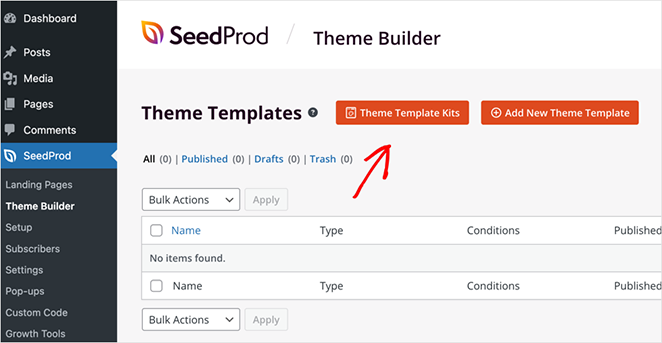
Puedes desplazarte por las opciones o buscar una plantilla relacionada con viajes. Cuando encuentres una que se ajuste a tu estilo, pasa el ratón por encima y haz clic en la marca de verificación para importarla.
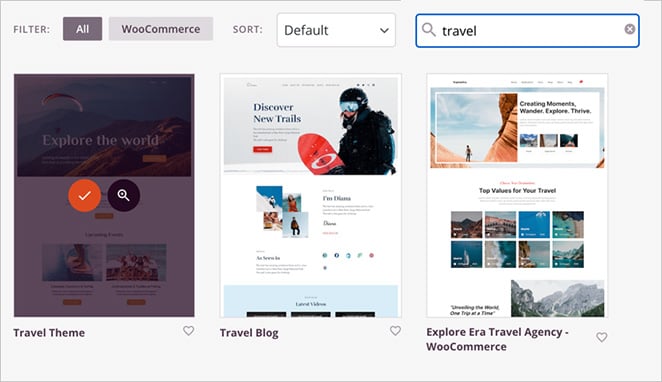
SeedProd configurará automáticamente tus páginas basándose en ese kit. A partir de ahí, puedes personalizar todo usando el constructor de arrastrar y soltar.
A diferencia de la mayoría de los temas de WordPress, no estás atado a la disposición de otra persona. Puedes cambiar cualquier cosa que quieras, como fuentes, colores, secciones o estructura.
Para más inspiración, consulta esta lista de los mejores temas de WordPress para principiantes.
Una vez que tu tema esté listo, puedes empezar a personalizar tu página de inicio.
Paso 4: Personaliza tu página de inicio y navegación
Una vez que tu kit de tema esté en su lugar, es hora de hacer tu página de inicio tuya. Esta es la primera cosa que la mayoría de los visitantes verán, así que debe ser clara, atractiva y centrada en lo que ofreces.
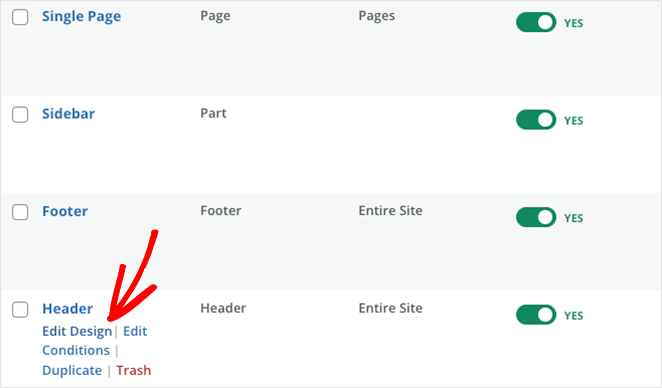
Ve a SeedProd » Theme Builder y busca la plantilla de la página de inicio. Pasa el ratón por encima y haz clic en Edit Design para abrirla en el constructor visual.
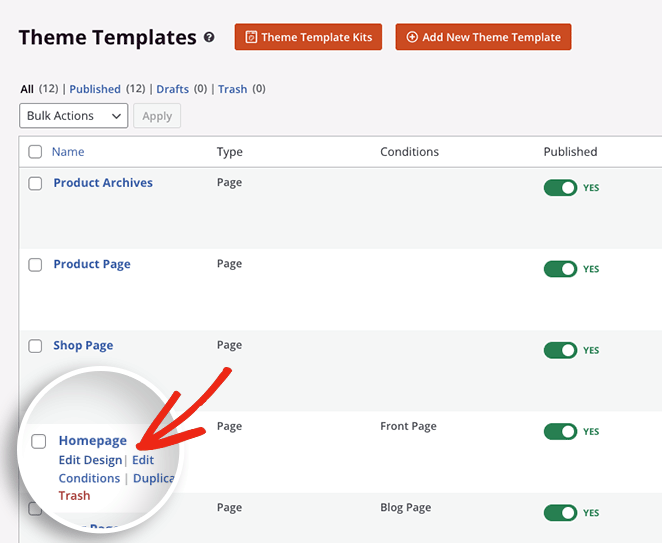
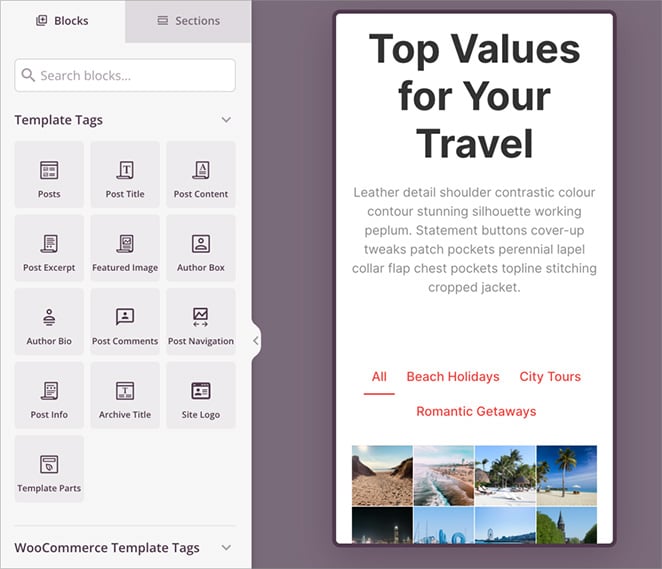
Verás la disposición de la página a la derecha y todos los bloques disponibles a la izquierda. Para cambiar cualquier texto o imagen, simplemente haz clic en él.
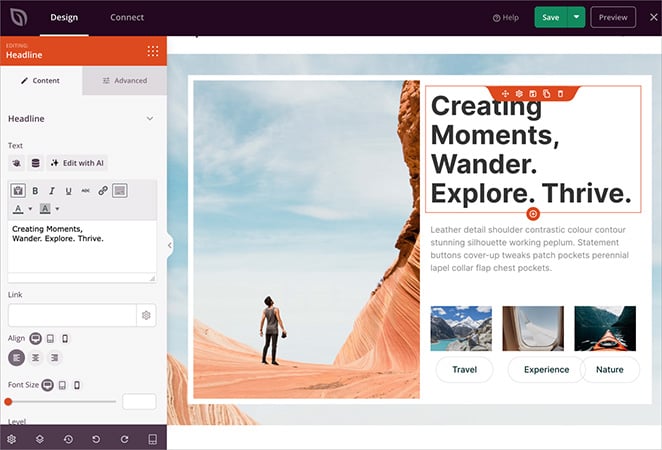
Se abrirá el panel de edición donde puedes actualizar el contenido, elegir nuevas fotos, ajustar fuentes y más.
Este es un buen momento para:
- Añadir una sección principal con una foto de fondo grande y un titular claro.
- Destacar algunos destinos, servicios o tours destacados.
- Añadir un botón de llamada a la acción que enlace a tu formulario de reserva o página de contacto.
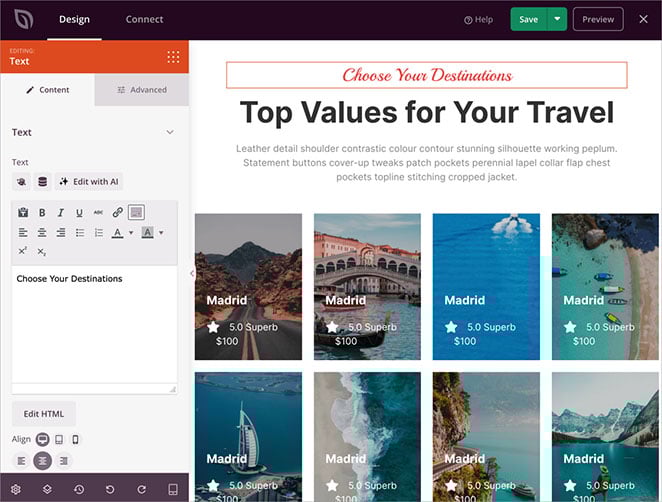
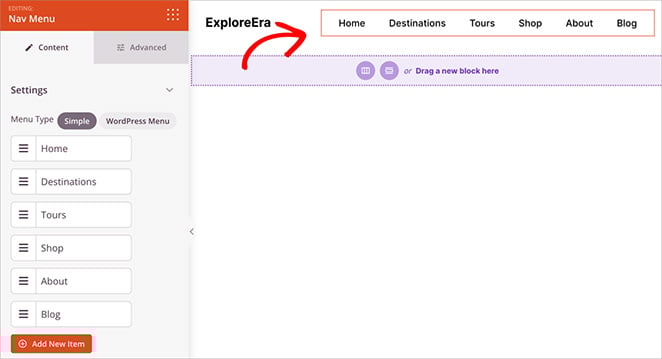
También deberías crear un menú de navegación que enlace a tus páginas más importantes. Recomiendo mantenerlo simple con enlaces como Inicio, Acerca de, Destinos, Paquetes y Contacto.
Para editar la cabecera o la navegación, abre la plantilla Header desde el Theme Builder.
Desde aquí, puedes añadir un bloque Nav Menu, elegir qué páginas incluir y ajustar la disposición para que coincida con tu diseño.
Aquí tienes una guía paso a paso sobre cómo crear una página de inicio personalizada en WordPress.
Una vez que tu página de inicio y tu menú estén listos, tu sitio ya empezará a parecer una marca de viajes real.
Paso 5: Crea una página de servicios o paquetes de viajes
Tu página de servicios o paquetes es donde los visitantes pueden ver lo que ofreces con más detalle. Ya sea que ofrezcas tours guiados, planificación de viajes a medida o escapadas de fin de semana, este es el lugar para explicarlo todo.
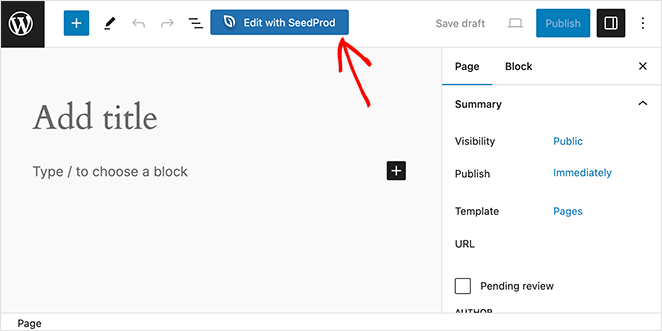
Para crear esta página, ve a Pages » Add New en tu panel de WordPress. Dale a tu página un título como “Paquetes de Viaje” o “Servicios”, luego haz clic en Edit with SeedProd para abrir el constructor visual.
Puedes diseñar la disposición como quieras usando bloques. Recomiendo empezar con un encabezado simple y una breve introducción. En el ejemplo a continuación, he creado una página de un solo destino y he enlazado cada destino a una página separada con información más detallada.
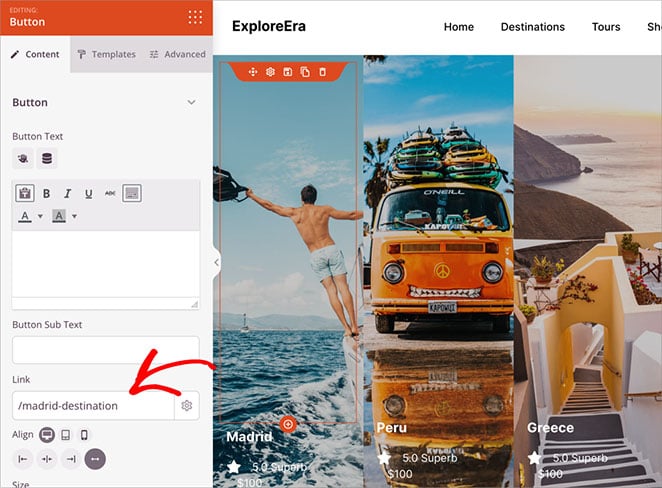
Para cada página de destino, puedes incluir:
- Un título y una breve descripción
- Detalles de precios o duración
- Una foto o galería de imágenes
- Un botón que enlaza a tu formulario de reserva (lo explicaré a continuación)
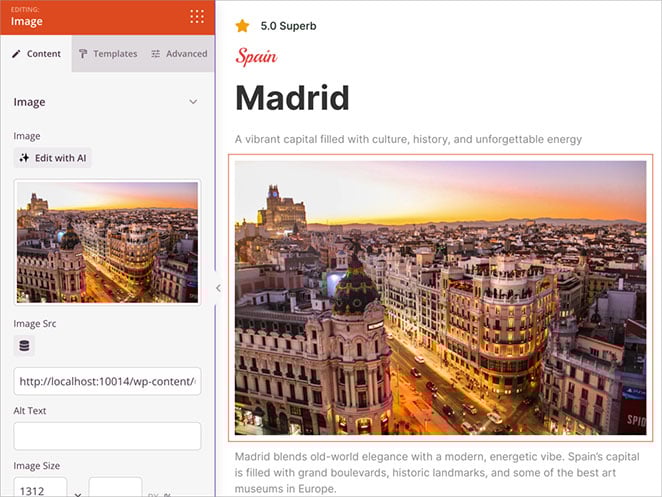
Si deseas más inspiración de diseño, consulta esta guía sobre cómo crear una página de servicios en WordPress.
Una vez que tu página esté lista, añádela al menú principal de tu sitio para que los visitantes puedan encontrarla fácilmente.
Paso 6: Añade un formulario de reservas y opciones de pago
Si deseas aceptar reservas o pagos a través de tu sitio web de viajes, la forma más sencilla de hacerlo es con el bloque Stripe Payment integrado de SeedProd.
Comienza abriendo cualquier página en el constructor de SeedProd, como tu página de inicio o tu página de destinos. En el panel izquierdo, busca el bloque Payment Button y arrástralo a la página.
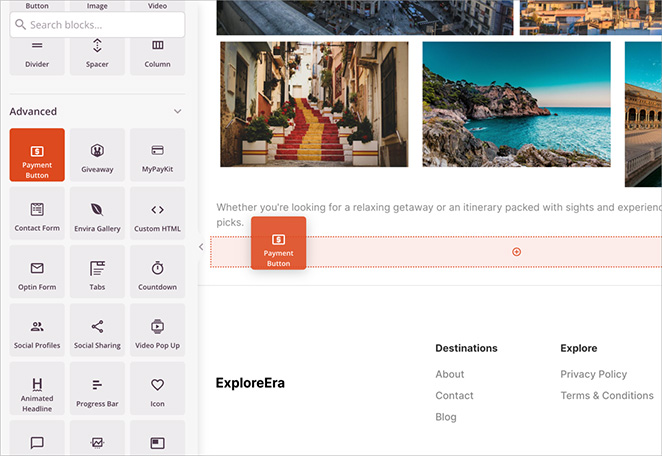
Puedes establecer el importe, actualizar el texto del botón y escribir un mensaje de confirmación, todo desde el panel de configuración.
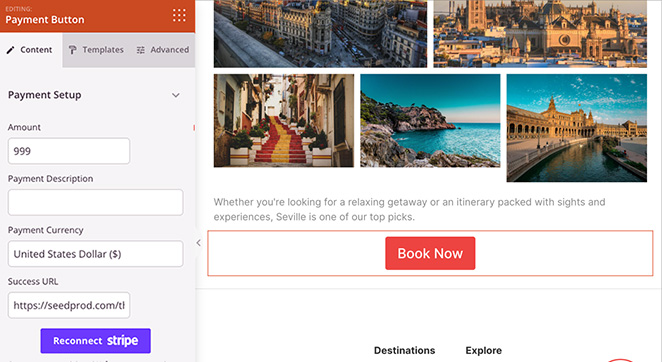
Para cobrar pagos, necesitarás conectar tu cuenta de Stripe.
Una vez hecho esto, los visitantes podrán pagar directamente en tu sitio utilizando su tarjeta de crédito o débito. Esto funciona bien para depósitos, honorarios de consulta o pagos completos de paquetes de viaje.
Si planeas vender paquetes completos o productos digitales, puedes usar WooCommerce para gestionar tus listados. Ten en cuenta que los bloques de WooCommerce de SeedProd solo están disponibles con el plan Elite.
Para obtener ayuda adicional, consulta esta guía sobre cómo aceptar pagos de Stripe en WordPress.
Paso 7: Muestra destinos con galerías de imágenes
Viajar es visual, así que esta es tu oportunidad para dejar que tus fotos hablen. Una galería puede ayudar a los clientes potenciales a imaginarse en el destino, lo que aumenta la probabilidad de que reserven.
Para crear una galería, comienza abriendo cualquier página en el constructor de SeedProd, como tu página de inicio, página de servicios o una página dedicada a "Destinos". En la barra lateral izquierda, busca el bloque Gallery o Advanced Gallery y arrástralo a tu página.
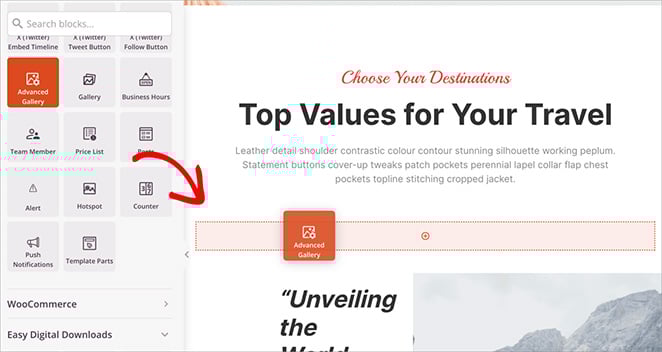
Desde allí, haz clic en el bloque para subir tus imágenes. Puedes agrupar las fotos por destino, tipo de viaje o actividad.
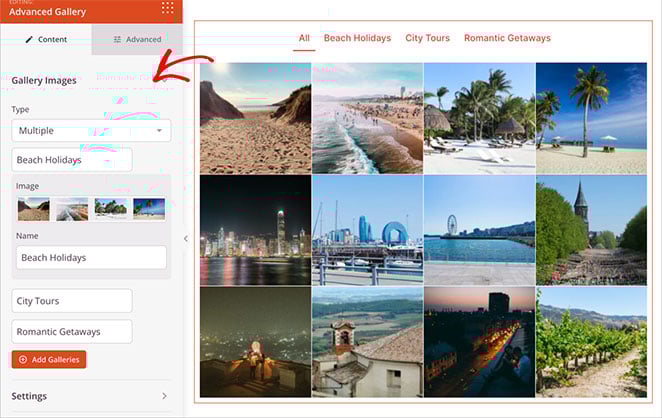
Por ejemplo, podrías crear una sección para vacaciones en la playa, otra para tours culturales y otra para viajes de aventura.
Aquí tienes algunos consejos para que tu galería sea más efectiva:
- Utiliza imágenes reales y de alta calidad. Las fotos de stock no tienen el mismo impacto.
- Añade subtítulos cortos o nombres de lugares si ayuda a dar contexto.
- Asegúrate de que tus imágenes estén optimizadas para que carguen rápidamente en dispositivos móviles.
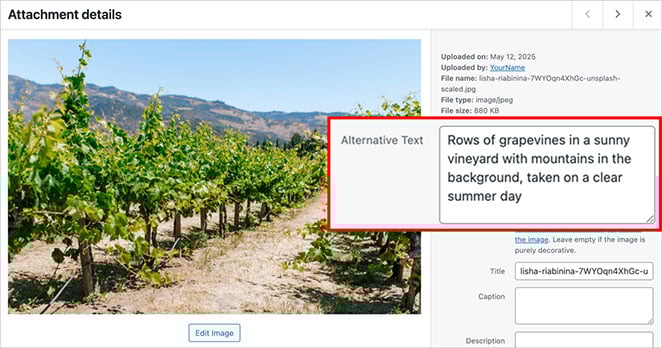
Si deseas mejorar tu SEO, no olvides añadir texto alternativo y usar nombres de archivo descriptivos al subir tus fotos. Estos pequeños pasos pueden ayudar a que tus imágenes aparezcan en los resultados de búsqueda.
¿Necesitas ayuda? Aquí tienes una guía sobre cómo añadir una galería en WordPress.
Una vez que tu galería esté activa, tendrás una historia visual mucho más potente que compartir con tus visitantes.
Paso 8: Añade páginas de contacto y testimonios
Los visitantes a menudo tienen preguntas antes de reservar, por lo que tener una página de contacto clara y accesible es importante. Ofrece a las personas una forma de contactar, hacer preguntas o realizar solicitudes especiales. Los testimonios también son una excelente manera de generar confianza compartiendo comentarios reales de clientes satisfechos.
Para crear tu formulario de contacto, te recomiendo usar WPForms.
Es un plugin fácil de usar para principiantes que te permite crear formularios utilizando un sencillo creador de arrastrar y soltar. Una vez que hayas creado tu formulario, puedes mostrarlo en cualquier página utilizando el bloque Formulario de contacto integrado de SeedProd.
Para configurar esto, crea una nueva página llamada "Contacto" y haz clic en Editar con SeedProd. Añade un encabezado y un breve mensaje invitando a la gente a ponerse en contacto. Luego, arrastra el bloque Formulario de contacto y elige tu formulario en la lista desplegable.
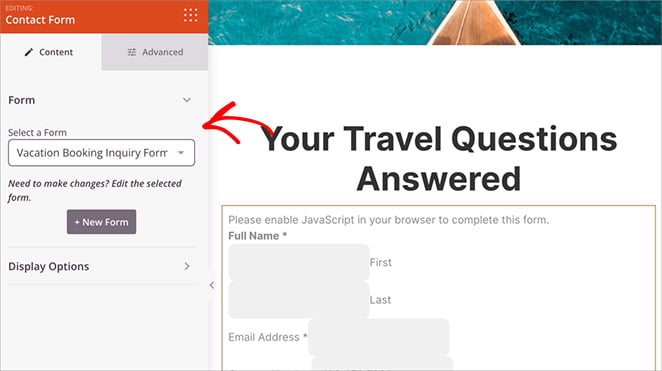
Nota: Es posible que tu formulario no se muestre correctamente dentro de la vista previa del creador. Esto es normal, simplemente guarda tus cambios y previsualiza la página en vivo para asegurarte de que todo se vea bien.
Para testimonios, puedes crear una nueva página o añadir una sección de testimonios a tu página de inicio o a tu página de servicios. En el creador de SeedProd, utiliza el bloque Testimonio para añadir citas de clientes satisfechos.
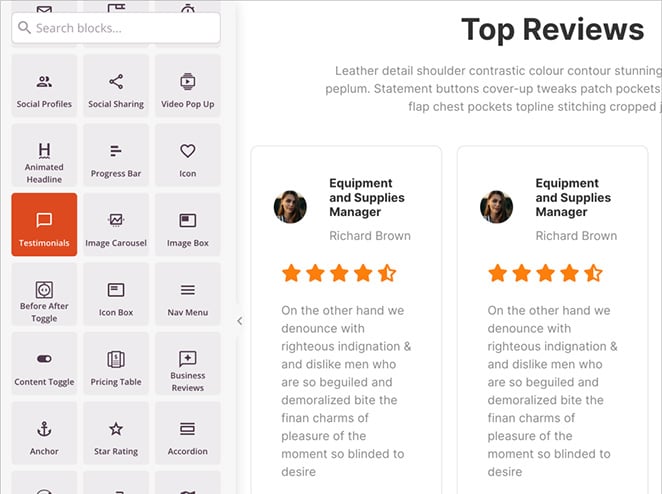
Incluye su nombre y una breve nota sobre lo que reservaron y lo que disfrutaron. También puedes añadir una foto si tienes una.
Aquí tienes un par de guías útiles si necesitas ayuda:
Una vez que tus páginas de contacto y testimonios estén en línea, asegúrate de que estén enlazadas en tu menú de navegación para que los visitantes puedan encontrarlas fácilmente.
Paso 9: Mejora el SEO de tu sitio web de viajes
Si quieres que más gente encuentre tu sitio web de viajes a través de motores de búsqueda como Google, necesitarás hacer algo de SEO básico (optimización para motores de búsqueda). Esto ayuda a que tus páginas aparezcan cuando alguien busca cosas como "tours guiados en Italia" o "escapadas de fin de semana cerca de Londres".
Para empezar, te recomiendo instalar el plugin All in One SEO (AIOSEO). Es fácil de usar para principiantes y funciona muy bien con SeedProd.
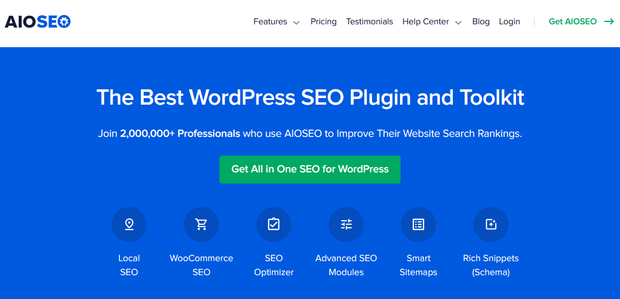
Una vez instalado, AIOSEO te guiará a través de un asistente de configuración. A partir de ahí, puedes:
- Establecer títulos y descripciones meta personalizados para cada página
- Añadir una palabra clave de enfoque para que los motores de búsqueda entiendan de qué trata tu contenido
- Habilitar el marcado schema, para que tus páginas puedan aparecer en los resultados de búsqueda con detalles adicionales como valoraciones de estrellas o secciones de preguntas frecuentes.
- Generar y enviar un mapa del sitio, para que los motores de búsqueda puedan rastrear todo tu sitio
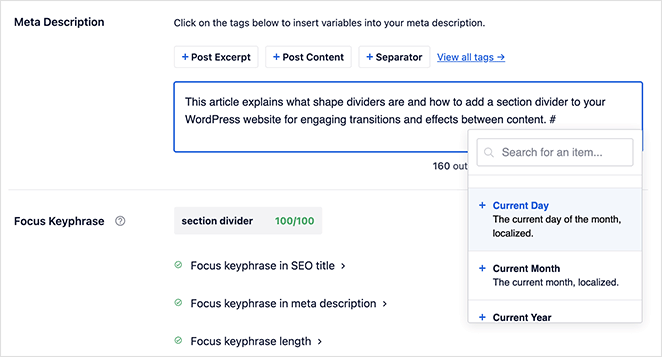
También debes asegurarte de que cada página tenga encabezados claros, palabras clave relevantes y texto alternativo para todas las imágenes. Esto hace que tu contenido sea más fácil de entender tanto para las personas como para los motores de búsqueda.
Si planeas compartir consejos o historias de viajes, te sugiero que también crees una página de blog. Es una excelente manera de generar tráfico y responder a preguntas comunes que los clientes potenciales podrían estar buscando.
Para obtener ayuda paso a paso, consulta esta guía sobre SEO en WordPress simplificado.
Incluso unas pocas mejoras pequeñas aquí pueden ayudar a más personas a descubrir tu negocio en línea.
Paso 10: Previsualiza y Publica tu Sitio Web de Viajes
Antes de lanzar tu sitio, es una buena idea previsualizar todo y asegurarte de que se vea bien en todos los dispositivos. La mayoría de la gente visitará desde un teléfono, por lo que el diseño móvil es realmente importante.
Abre el Theme Builder de SeedProd y elige una de tus plantillas de página. Tu página de inicio es un buen lugar para empezar. Haz clic en Edit Design para abrir el constructor visual.
En el menú inferior, haz clic en el icono del móvil para cambiar a la vista previa de la tableta. Esto te permite ver cómo se ve tu página en pantallas más pequeñas.
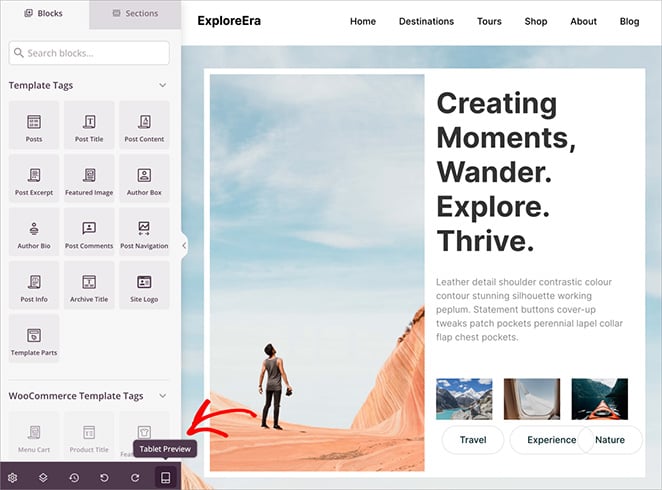
Revisa tus encabezados, imágenes, espaciado y botones. Si algo no se ve bien, puedes ajustarlo directamente en el constructor.
También puedes alternar entre escritorio y móvil para probar diferentes diseños antes de publicarlos.
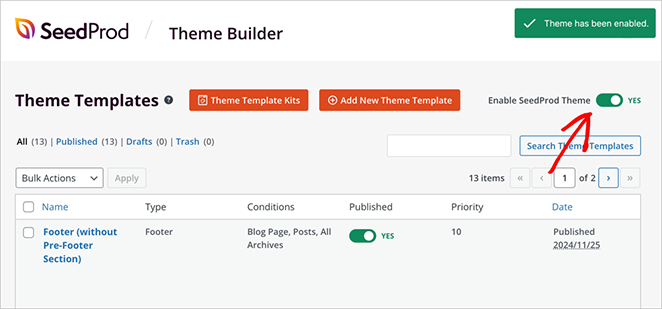
Una vez que todo se vea bien, vuelve a SeedProd » Theme Builder y activa el interruptor Enable SeedProd Theme en la esquina superior derecha.
Esto publicará tu diseño personalizado y hará que tu sitio web de viajes esté en línea para que el mundo lo vea.
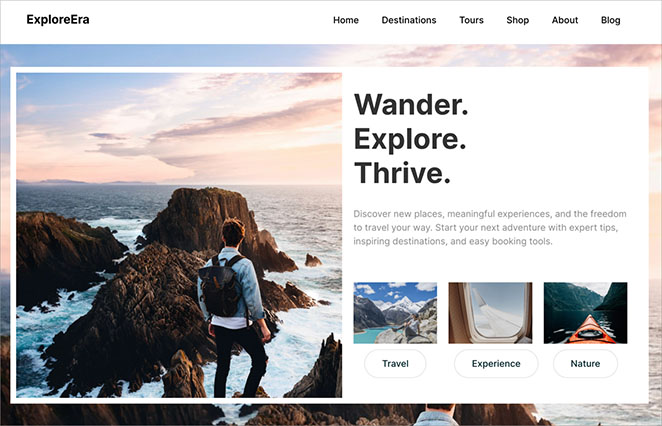
Ahora estás oficialmente en línea y listo para empezar a compartir tu negocio.
Preguntas frecuentes (FAQs)
Mirando hacia el futuro
No necesitas ser un desarrollador para crear un gran sitio web de viajes. Con WordPress y SeedProd, puedes lanzar un sitio de aspecto profesional que funciona en cualquier dispositivo y crece con tu negocio.
Comienza con tu página de inicio, formulario de contacto y algunas páginas clave. Una vez que estén en línea, puedes construir el resto con el tiempo.
Si estás listo para empezar, el constructor de arrastrar y soltar de SeedProd hace que todo el proceso sea más fácil.
¿Quieres seguir haciendo crecer tu sitio? Estas guías pueden ayudarte a dar el siguiente paso:
- Cómo crear una página "Acerca de" en WordPress
- Cómo crear una lista de correo electrónico en WordPress
- Cómo crear un tema personalizado de WordPress sin código
- Cómo crear un sitio web para entrenador personal en WordPress
- Cómo Crear una Página de Destino de Eventos Efectiva en WordPress
¡Gracias por leer! Nos encantaría conocer tu opinión, así que únete a la conversación en YouTube, X y Facebook para obtener más consejos y contenido útil para hacer crecer tu negocio.



