

Resumen: Cómo configurar una página de agradecimiento en WordPress
Una página de agradecimiento confirma la acción de un visitante y te da una oportunidad natural para guiarlo al siguiente paso. Aquí te explicamos cómo crear una en minutos con SeedProd.
- Instala SeedProd – Activa el plugin e introduce tu clave de licencia.
- Crea una página de destino: Elige una plantilla de página de agradecimiento predeterminada de la biblioteca.
- Añade tu contenido: Arrastra un titular, texto de confirmación y una llamada a la acción (CTA) clara.
- Personaliza el diseño: Adapta los colores, fuentes y diseño de tu marca.
- Conecta tu lista de correo: Vincula tu proveedor de correo electrónico para capturar suscripciones automáticamente.
- Publica: Previsualiza en el móvil y luego publica.
Envías un formulario o realizas una compra y llegas a una página en blanco. Sin confirmación. Sin marca. Sin saber qué sucede a continuación.
Ese momento justo después de que alguien convierte es cuando está más comprometido en tu sitio, ya sea que tengas un negocio de fontanería o un blog de cocina. He estado creando páginas de agradecimiento en WordPress durante años, y poner una en funcionamiento con SeedProd lleva unos 15 minutos. Vamos a configurar la tuya.
Pasos rápidos para crear una página de agradecimiento en WordPress:
- Paso 1: Instalar y Activar SeedProd
- Paso 2: Configurar una página de agradecimiento
- Paso 3: Añadir contenido a tu página de agradecimiento
- Paso 4: Personalizar tu página de agradecimiento
- Paso 5: Conectar tu lista de correo
- Paso 6: Configurar los ajustes de tu página de agradecimiento
- Paso 7: Publicar tu página de agradecimiento en WordPress
¿Qué es una página de agradecimiento en WordPress?
Una página de agradecimiento en WordPress es la página que los visitantes ven justo después de completar una acción, como rellenar un formulario, realizar una compra o suscribirse a tu boletín. Su función principal es agradecerles mientras les indica qué hacer a continuación.
Por ejemplo, una tienda en línea puede usar una página de agradecimiento para confirmar un pedido y compartir detalles de seguimiento. Un bloguero podría usarla para entregar una descarga gratuita o sugerir contenido relacionado. En sitios web de servicios, podría animar a las personas a reservar una llamada o unirse a una lista de correo.
Estas páginas generan confianza, aseguran a los visitantes que su acción funcionó y crean una oportunidad para guiarlos hacia un nuevo paso.
Aquí tienes un vistazo rápido de cómo una página de agradecimiento difiere de una página de destino:
| Característica | Página de Agradecimiento | Página de destino |
|---|---|---|
| Momento | Después de que el visitante realiza una acción | Antes de que el visitante realice una acción |
| Objetivo principal | Confirmar y nutrir | Persuadir y convertir |
| Mentalidad del usuario | Alta confianza (acaban de convertir) | Escéptico (aún decidiendo) |
Cómo crear una página de agradecimiento en WordPress
La forma más sencilla de crear una página de agradecimiento en WordPress es usar un constructor visual de páginas. Técnicamente, puedes añadir una nueva página con el editor de bloques, pero conseguir que tenga un aspecto pulido e incluya las funciones adecuadas a menudo requiere código personalizado o plugins adicionales.
En mis propios sitios, uso SeedProd porque me permite diseñar una página de agradecimiento rápidamente con arrastrar y soltar. En lugar de preocuparme por CSS o diseños, puedo elegir una plantilla, añadir mi contenido y ver los resultados en tiempo real.

SeedProd también incluye plantillas de páginas de agradecimiento predefinidas, para que puedas empezar con un diseño que ya funciona. A partir de ahí, solo tienes que personalizar el texto, los colores y las imágenes para que coincidan con tu marca.
Así es como se configura una página de agradecimiento en WordPress paso a paso.
Paso 1: Instalar y Activar SeedProd
Para empezar, instala y activa el plugin SeedProd en tu sitio de WordPress. Si nunca has instalado un plugin antes, puedes seguir esta guía paso a paso.

Después de la activación, introduce tu clave de licencia en el campo proporcionado y haz clic en Verificar clave. Una vez verificada, verás la opción de Crear tu primera página.

Haz clic en ese botón para ir al panel de control de SeedProd, donde crearás tu página de agradecimiento.
Paso 2: Configurar una página de agradecimiento
Desde el panel de control de SeedProd, haz clic en Añadir nueva página de destino para crear tu página de agradecimiento.

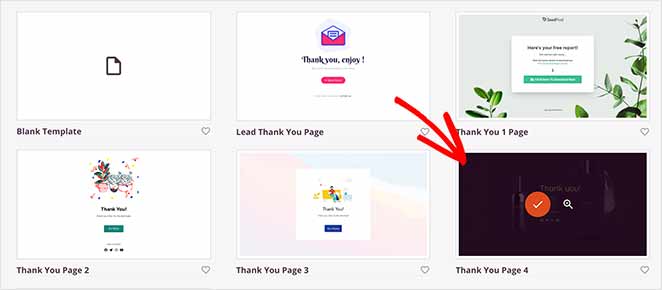
Verás una biblioteca de plantillas organizadas por tipo.

Selecciona el filtro Agradecimiento para ver diseños predefinidos. Elige la plantilla que te guste, asígnale un nombre y una URL, y luego haz clic en Guardar y empezar a editar para abrirla en el constructor visual.
Paso 3: Añadir contenido a tu página de agradecimiento
Ahora es el momento de añadir tu contenido.
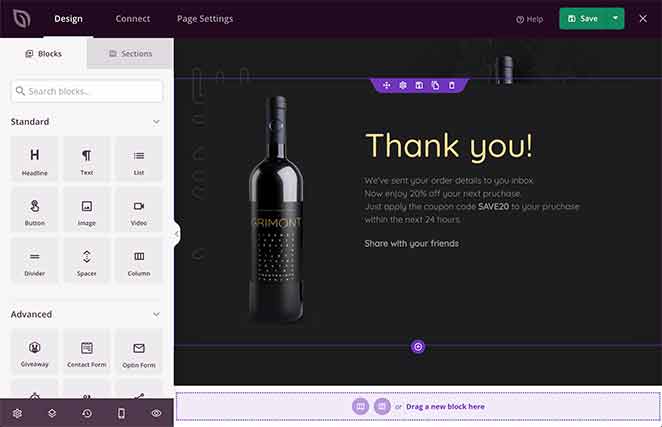
El editor de arrastrar y soltar de SeedProd lo hace sencillo. Puedes elegir bloques del panel izquierdo y soltarlos en cualquier lugar de tu página de agradecimiento.
Los bloques comunes que podrías querer usar incluyen:
- Encabezado y texto para agradecer a los visitantes y confirmar su acción
- Formulario de suscripción o contacto para capturar más clientes potenciales
- Temporizador de cuenta atrás para crear urgencia para una oferta
- Botones de compartir en redes sociales para difundir la noticia
- Sección de pie de página con tu logotipo y perfiles sociales
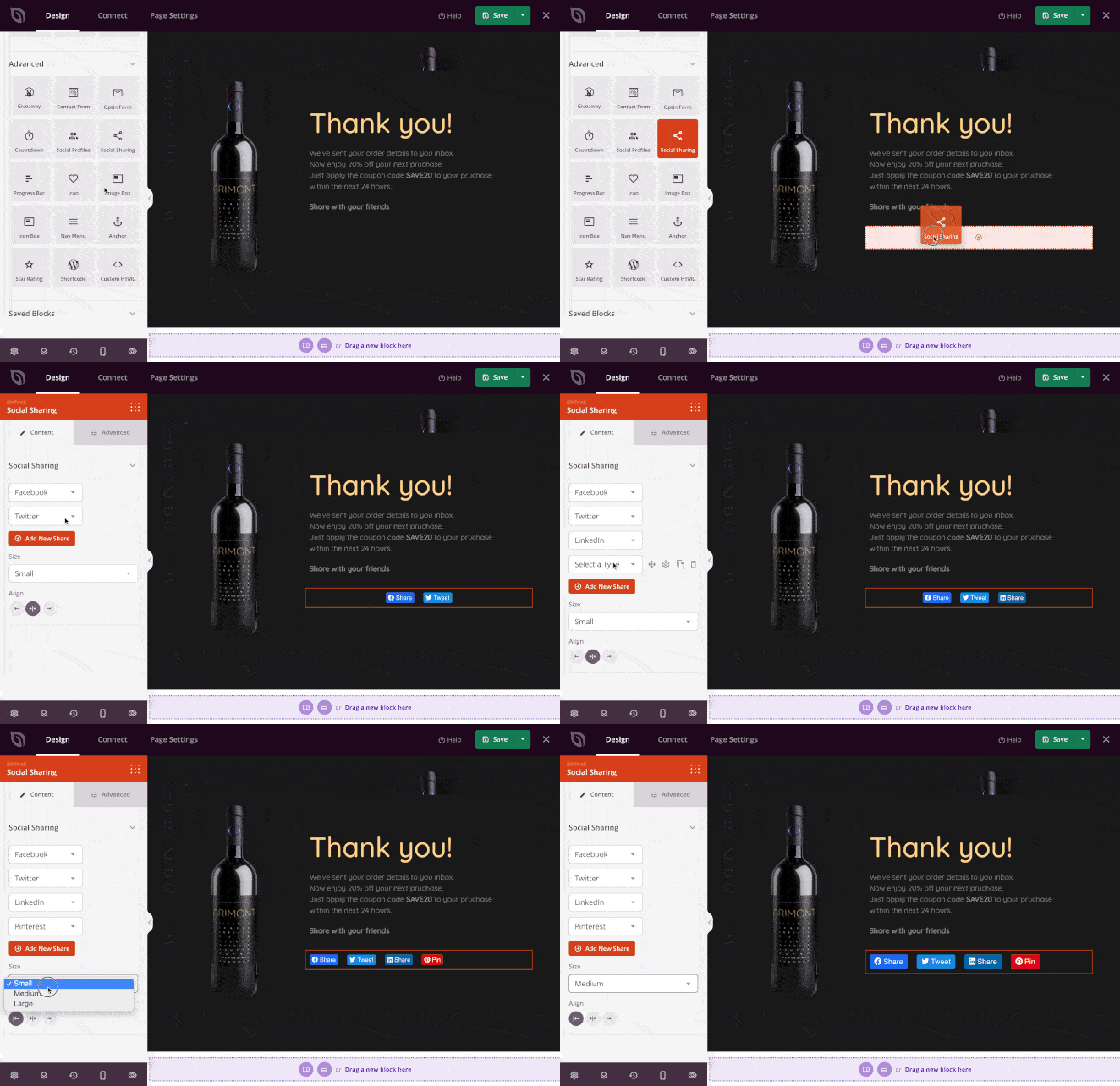
También puedes usar secciones predefinidas como encabezados, áreas principales o llamadas a la acción en lugar de diseñar desde cero. Simplemente elige el diseño que quieras y personalízalo con tu propio texto e imágenes.
Recuerda hacer clic en Guardar a medida que avanzas. Una vez que tu contenido esté en su lugar, estarás listo para personalizar el diseño para que se ajuste a tu marca.
Paso 4: Personalizar tu página de agradecimiento
A continuación, personaliza tu página de agradecimiento para que coincida con tu marca. En la configuración de SeedProd puedes ajustar colores, fuentes, fondos y diseños con solo unos pocos clics.
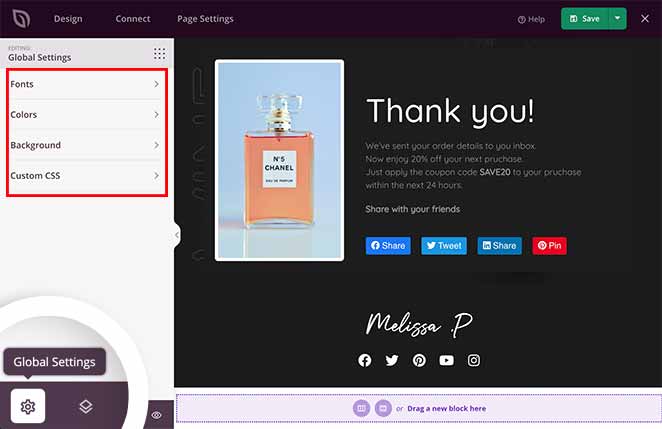
Por ejemplo, podrías cambiar el fondo a tu color de marca, elegir una fuente limpia que coincida con tu sitio o usar una de las paletas y temas de fuentes predefinidos de SeedProd para ahorrar tiempo.
El objetivo aquí es la coherencia. Tu página de agradecimiento debe sentirse como una extensión natural de tu sitio web, no como una plantilla genérica.
Una vez que esté satisfecho con el diseño, haga clic en Guardar para fijar sus cambios.
Paso 5: Conectar tu lista de correo
Una página de agradecimiento es el lugar perfecto para hacer crecer su lista de correo electrónico. En SeedProd, puede conectarse directamente a los servicios de marketing por correo electrónico más populares para que los nuevos suscriptores se agreguen automáticamente a su lista. También puede conectar Google Analytics para rastrear conversiones o usar Zapier para conectar miles de otras aplicaciones.
Para hacer esto, abra la pestaña Conectar en SeedProd, elija su proveedor y siga las instrucciones para vincular su cuenta. Una vez conectado, cada registro en su página de agradecimiento puede activar correos electrónicos de seguimiento, automatizaciones o seguimiento de análisis sin trabajo adicional.

Si desea instrucciones paso a paso para un proveedor específico, consulte la documentación de integración de SeedProd.
Paso 6: Configurar los ajustes de tu página de agradecimiento
Antes de publicar, tómese un momento para ajustar la configuración de su página de agradecimiento. En la pestaña Configuración de página de SeedProd, puede actualizar información básica como el nombre y la URL de la página, pero también conectar herramientas de SEO y análisis para rastrear resultados.
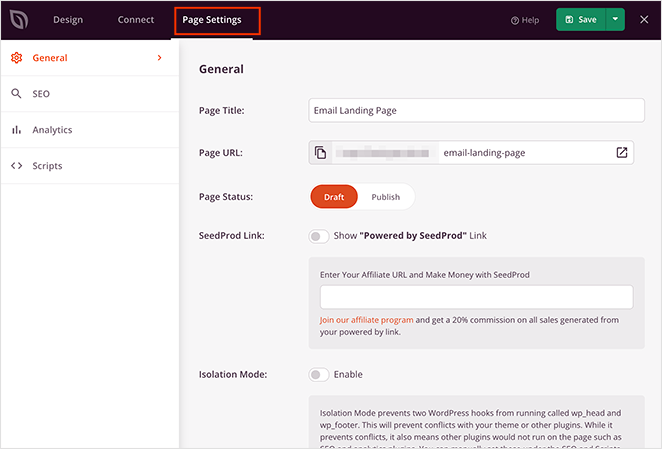
Por ejemplo, podría agregar su código de Google Analytics o conectarse con All in One SEO y MonsterInsights para monitorear el rendimiento. Esto asegura que pueda ver exactamente cuántos registros o ventas provienen de su página de agradecimiento.
Si ejecuta anuncios, también puede pegar scripts de seguimiento (como un píxel de Facebook) para que las conversiones se registren automáticamente. Estos pequeños ajustes le brindan mejores datos y hacen que su página de agradecimiento sea más efectiva.
Cuando todo se vea bien, haga clic en Guardar para almacenar su configuración.
Paso 7: Publicar tu página de agradecimiento en WordPress
Antes de publicar, use la opción Vista previa móvil en SeedProd para asegurarse de que su página de agradecimiento se vea bien en todos los dispositivos.
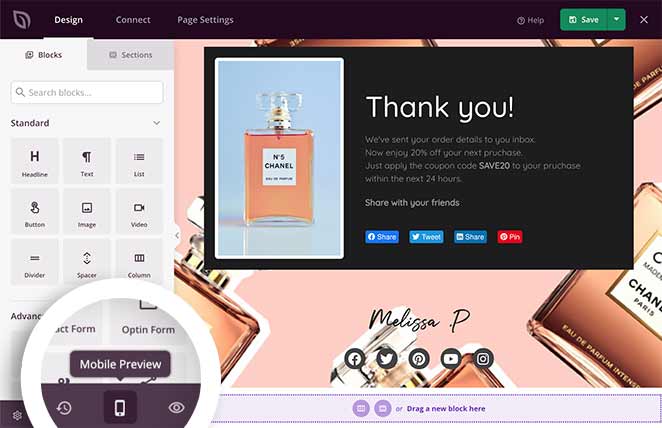
Puede editar la versión móvil en tiempo real, al igual que la vista de escritorio.
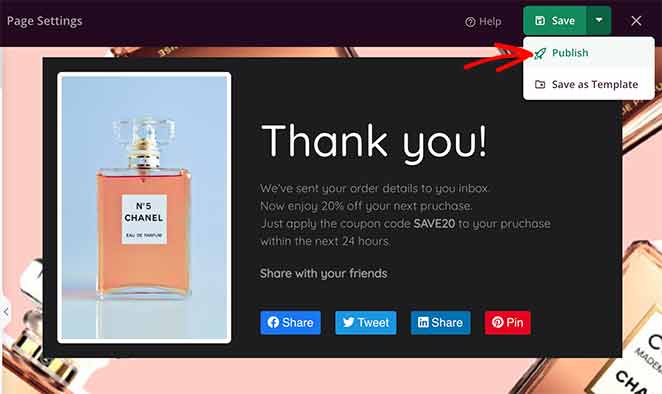
Cuando esté satisfecho con el diseño, haga clic en Publicar. SeedProd confirmará que su página está en vivo y podrá seleccionar Ver página en vivo para previsualizarla en su sitio.
Dependiendo del tipo de su sitio, también podría desear una página de agradecimiento personalizada para compras de WooCommerce o registros de membresía:
- Cómo crear una página de agradecimiento personalizada en WooCommerce
- Cómo crear un sitio de membresía en WordPress
Cómo enviar visitantes a su página de agradecimiento después del envío de un formulario
La mayoría de los visitantes que completan un formulario de contacto o de clientes potenciales están preparados para dar un paso más. Una redirección a su página de agradecimiento mantiene ese impulso.
Si está utilizando WPForms, así es como configurarlo:
- Abra el formulario que desea editar en WPForms y vaya a Configuración > Confirmaciones.
- En Tipo de confirmación, seleccione Ir a URL (Redirigir).
- Pegue la URL de su página de agradecimiento en el campo URL de redirección.
- Haga clic en Guardar para almacenar la configuración.
La próxima vez que alguien envíe su formulario, aterrizará automáticamente en su página de agradecimiento.
La mayoría de los otros complementos de formularios de WordPress tienen una configuración similar. Busque "URL de redirección", "URL de éxito" o "URL de confirmación". Para las páginas de pedidos de WooCommerce, la guía Página de agradecimiento personalizada de WooCommerce lo cubre por separado.
Ejemplos de páginas de agradecimiento
Ejemplo de página de agradecimiento con intercambio social
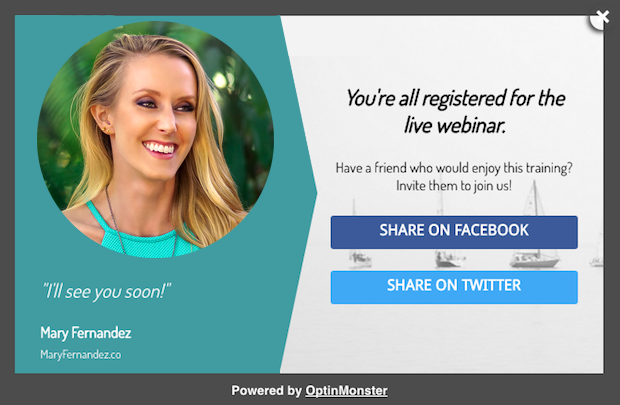
Esta página de agradecimiento del seminario web agradece a los inscritos con un mensaje personal e incluye botones para compartir en redes sociales. La llamada a la acción para compartir en Facebook o Twitter anima a los asistentes a difundir la noticia, ampliando el alcance sin ningún esfuerzo adicional por parte de la marca.
Ejemplo de página de agradecimiento con vídeo

Kindlepreneur da la bienvenida a los nuevos suscriptores con un titular llamativo: "¡Tus regalos están en camino!", y un breve vídeo del fundador. El vídeo genera confianza y hace que la experiencia sea personal, mientras que el siguiente paso claro ("Consulta tu bandeja de entrada") mantiene a los visitantes avanzando.
Ejemplo de página de agradecimiento con temporizador de cuenta atrás
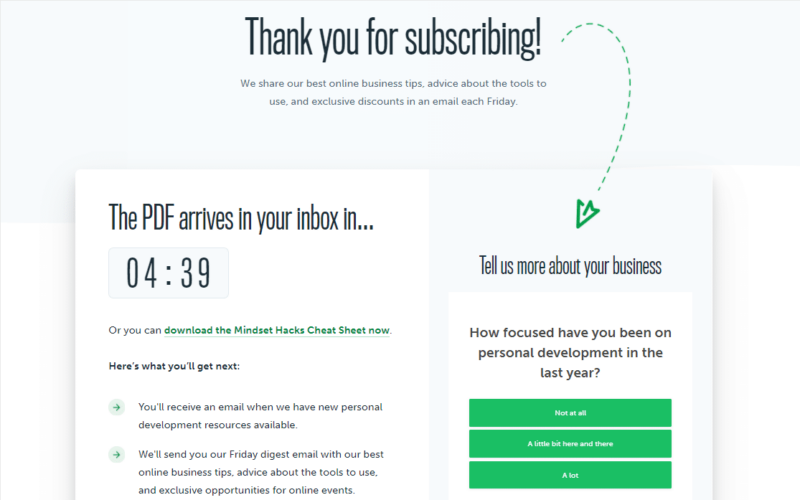
Esta página de agradecimiento utiliza un temporizador de cuenta atrás para mostrar cuándo llegará un PDF gratuito. Los visitantes también pueden hacer clic para descargarlo al instante. Añadir una encuesta de opinión hace que la página sea interactiva, proporcionando a la empresa información valiosa y manteniendo a los suscriptores comprometidos.
Mejores prácticas para páginas de agradecimiento
Antes de que tu página de agradecimiento se publique, aquí tienes cuatro cosas que vale la pena comprobar:
- Mantenla coherente con la marca. Los colores, las fuentes y el tono deben coincidir con tu sitio principal. Un cambio de diseño discordante en este momento socava la confianza que acabas de ganar.
- Incluye una llamada a la acción clara. Elige un siguiente paso y haz que sea el foco. Múltiples llamadas a la acción dividen la atención y reducen los clics en todas ellas.
- Añade botones para compartir en redes sociales. Alguien que acaba de registrarse o comprar algo está en el mejor estado de ánimo para compartirlo. No pierdas esa oportunidad.
- Prueba antes de publicar. Envía un formulario de prueba, realiza una compra de prueba o previsualiza el flujo de redirección de principio a fin. Comprueba la vista móvil y confirma que llegan los correos electrónicos de confirmación.
Preguntas frecuentes sobre páginas de agradecimiento en WordPress
¿Cuál es la diferencia entre una página de agradecimiento y una página de destino?
Una página de destino aparece antes de que un visitante realice una acción. Su trabajo es persuadir. Una página de agradecimiento aparece después de la acción. Su trabajo es confirmar, tranquilizar y guiar al visitante hacia el siguiente paso. Ambas son páginas independientes, pero sirven a extremos opuestos del mismo momento de conversión. Las páginas de destino se dirigen a personas que aún no han decidido. Las páginas de agradecimiento trabajan con personas que ya lo han hecho.
¿Cómo redirijo a una página de agradecimiento después de enviar un formulario en WordPress?
En WPForms, abre el formulario y ve a Ajustes > Confirmaciones. Establece el Tipo de confirmación en "Ir a URL (Redirigir)" y pega la URL de tu página de agradecimiento. La mayoría de los demás plugins de formularios de WordPress tienen una opción similar. Busca "URL de redirección" o "URL de éxito". Una vez configurado, cada envío de formulario envía automáticamente a los visitantes a tu página de agradecimiento en lugar de mostrar un mensaje de éxito genérico.
¿Cómo hago un seguimiento de las conversiones en una página de agradecimiento en WordPress?
Conecta Google Analytics a tu página de agradecimiento y establece la página como un evento de conversión. En SeedProd, puedes añadir tu código de seguimiento de Analytics directamente en la pestaña de Ajustes de página. También puedes usar MonsterInsights para ver los datos de conversión dentro de tu panel de WordPress. Si ejecutas anuncios, pega el código de píxel de tu red de anuncios en la pestaña de Ajustes de página para rastrear automáticamente las conversiones de pago.
¿Qué debo incluir en una página de agradecimiento?
Empieza con una confirmación clara de que la acción funcionó. Un titular como “Estás dentro” o “Tu pedido está confirmado” informa a los visitantes de inmediato lo que sucedió. A partir de ahí, incluye una llamada a la acción sólida: únete a tu lista de correo, explora productos relacionados o comparte con un amigo. También puedes agregar botones para compartir en redes sociales, un código de cupón para una primera compra o un breve video de bienvenida para generar confianza rápidamente.
¿Necesito un plugin para crear una página de agradecimiento en WordPress?
Técnicamente no necesitas un plugin. WordPress te permite crear cualquier página con el editor de bloques y configurar una redirección a través de tu plugin de formularios. Pero sin un constructor de páginas dedicado, igualar tu marca e incluir funciones como temporizadores de cuenta atrás u formularios de suscripción es difícil sin código personalizado. Un plugin como SeedProd te ofrece plantillas predefinidas, edición de arrastrar y soltar, e integraciones integradas sin tocar código.
Ahora sabes cómo configurar una página de agradecimiento en WordPress que no solo agradece a los visitantes, sino que también los guía hacia el siguiente paso.
Si quieres la forma más fácil de crear una página de agradecimiento profesional, puedes hacerlo en minutos con el constructor de arrastrar y soltar y las plantillas listas para usar de SeedProd. Es la misma herramienta en la que confío cada vez que necesito una página que se vea bien y funcione de inmediato.
También puedes encontrar útiles las siguientes guías:
- Mejores prácticas de llamada a la acción
- Ejemplos y mejores prácticas de URL de páginas de destino
- Mejores prácticas para páginas de destino
- Pruebas A/B para Páginas de Destino en WordPress
¡Gracias por leer! Nos encantaría conocer tu opinión, así que únete a la conversación en YouTube, X y Facebook para obtener más consejos y contenido útil para hacer crecer tu negocio.




