

En resumen: Cómo añadir un calendario a WordPress
Añadir un calendario de eventos en WordPress es un proceso de 4 pasos usando el plugin Sugar Calendar. Esto es lo que harás:
- Instalar Sugar Calendar – Descarga y activa el plugin desde el panel de WordPress.
- Crear un calendario – Ve a Calendario > Calendario y añade un nuevo calendario con un nombre y color.
- Añadir tus eventos – Cambia a la pestaña Eventos y añade detalles del evento, fechas y ajustes de recurrencia.
- Incrustar con un shortcode – Pega [sc_events_calendar] en un bloque de Shortcode en cualquier página y publica.
- Crear una página de eventos personalizada – Usa el editor de arrastrar y soltar de SeedProd para crear una página de eventos diseñada con tu calendario incrustado.
Si diriges un estudio de yoga, una organización sin ánimo de lucro o un negocio local, probablemente hayas pasado más tiempo enviando actualizaciones de eventos por correo electrónico de lo que te gustaría. Un calendario de eventos en tu sitio de WordPress significa que los visitantes ven tu horario en el momento en que llegan a la página.
He configurado calendarios de eventos en WordPress para clientes y en mis propios sitios, y el proceso es más sencillo de lo que la mayoría de las guías hacen parecer. Ya sea que gestiones un horario escolar o un calendario de eventos comunitarios, esta guía te explica toda la configuración.
Puedes añadir un calendario a WordPress en unos 10 minutos: instala el plugin Sugar Calendar, crea un calendario, añade tus eventos e incrustalo en cualquier página con el shortcode [sc_events_calendar].
¿Por qué añadir un calendario de eventos a tu sitio de WordPress?
Cuando añades un calendario a tu sitio de WordPress, puedes informar a los visitantes sobre eventos únicos y recurrentes, como seminarios web, conferencias, llamadas de coaching, retiros virtuales y más. Con la ayuda de un calendario de eventos, puedes promocionar los detalles del evento y persuadir a más personas para que se registren y asistan.
Cómo elegir un plugin de calendario para WordPress
Hay docenas de plugins de calendario para WordPress disponibles. Antes de elegir uno, considera tres cosas: las vistas de calendario que soporta (mes, semana, lista), si la versión gratuita cubre tus necesidades y cuánto añade al tiempo de carga de tu sitio.
La opción más instalada es The Events Calendar, con más de 800.000 instalaciones activas. Es una opción sólida si necesitas venta de entradas o envíos de eventos comunitarios.
Por qué recomiendo Sugar Calendar para WordPress
Recomiendo Sugar Calendar para sitios donde el rendimiento es importante. Funciona de forma eficiente y mantiene tus páginas rápidas. En mis pruebas, Sugar Calendar añade una sobrecarga mínima a la base de datos en comparación con plugins de eventos más pesados.
La versión gratuita maneja la creación básica de calendarios y la visualización de eventos. La versión Pro añade sincronización con Google Calendar, eventos recurrentes y venta de entradas a través de complementos.
Teniendo esto en cuenta, aquí te explicamos cómo configurar Sugar Calendar en tu sitio.
Cómo crear un calendario de eventos en WordPress con Sugar Calendar
Hay varias formas de añadir un calendario de eventos a tu sitio de WordPress. Para este tutorial, usaremos un plugin de WordPress llamado Sugar Calendar.
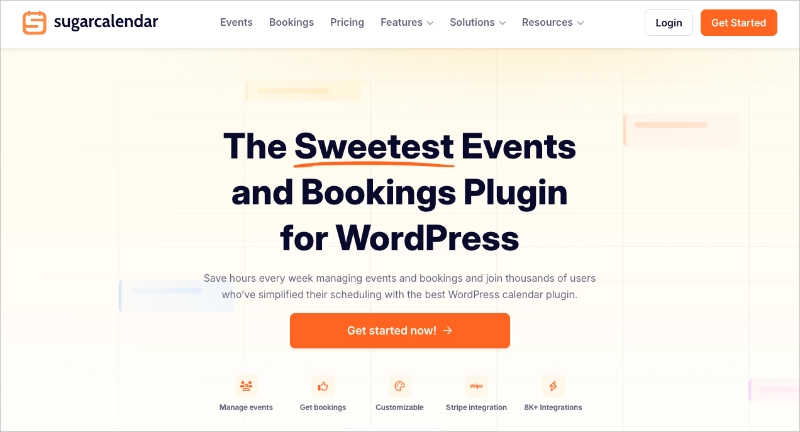
Sugar Calendar es el mejor plugin de calendario de eventos de WordPress. Es la forma más sencilla de añadir nuevos calendarios a tu sitio y tiene todo lo que necesitas para personalizar tus calendarios, establecer horas de inicio y fin personalizadas para los eventos, sincronizar con Google Calendar y mucho más.
Este plugin de calendario de WordPress tiene una interfaz simple y minimalista, es ligero, rápido y no afectará al rendimiento de tu sitio web. Puedes obtener más información sobre las características en el sitio web de Sugar Calendar.
¿Qué tal si nos sumergimos en el tutorial? Simplemente sigue los pasos a continuación para empezar.
- ¿Cómo instalo Sugar Calendar en WordPress?
- ¿Cómo creo un nuevo calendario en Sugar Calendar?
- ¿Cómo añado eventos a mi calendario de WordPress?
- ¿Cómo muestro mi calendario en una página de WordPress?
- Qué hacer si tu calendario no se muestra
- Cómo crear una página de eventos personalizada en WordPress
- Preguntas frecuentes sobre calendarios de WordPress
¿Cómo instalo Sugar Calendar en WordPress?
El primer paso es instalar el plugin Sugar Calendar en tu sitio web de WordPress.
Para esta guía, usaremos la versión Pro de Sugar Calendar porque proporciona acceso a todos los complementos Pro. Sin embargo, siempre puedes probar la versión gratuita para entender cómo funciona.
Después de registrarte para obtener el plugin, descárgalo en tu ordenador y luego súbelo a tu sitio de WordPress. Si nunca has hecho esto antes, puedes seguir esta guía sobre cómo instalar y activar un plugin de WordPress.
Una vez que el plugin esté activo en tu sitio web, navega a la página Calendario » Ajustes desde tu panel de WordPress y pega tu clave de licencia del plugin.
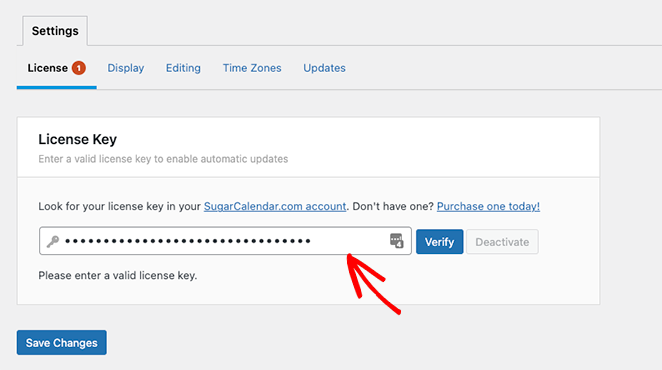
Ahora haz clic en el botón Verificar clave y selecciona Guardar cambios. Sugar Calendar ya está activo en tu sitio web.
¿Cómo creo un nuevo calendario en Sugar Calendar?
Para crear tu primer calendario de eventos, ve a Calendario » Calendario desde tu panel de administración de WordPress. Asegúrate de seleccionar la pestaña Calendario y luego haz clic en el botón Añadir calendario.
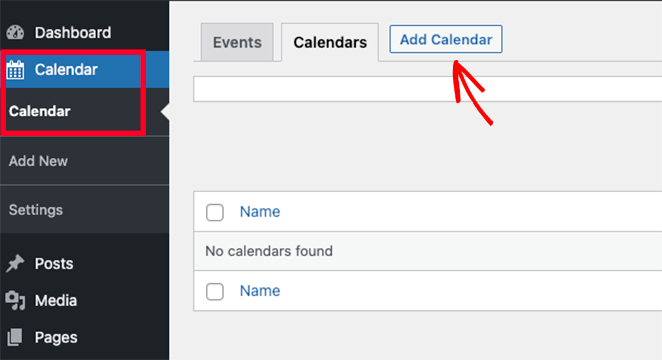
Después de hacer clic en el botón Añadir calendario, deberías ver una ventana emergente con varios campos para completar.
Sugar Calendar te permite tener varios calendarios en tu sitio web, pero solo puedes mostrar una única vista de calendario a los visitantes a la vez. En su lugar, los usuarios pueden cambiar entre calendarios en el front-end de tu sitio eligiendo uno de un menú desplegable.
Teniendo esto en cuenta, dale a tu calendario un nombre que ayude a los usuarios a reconocerlo.
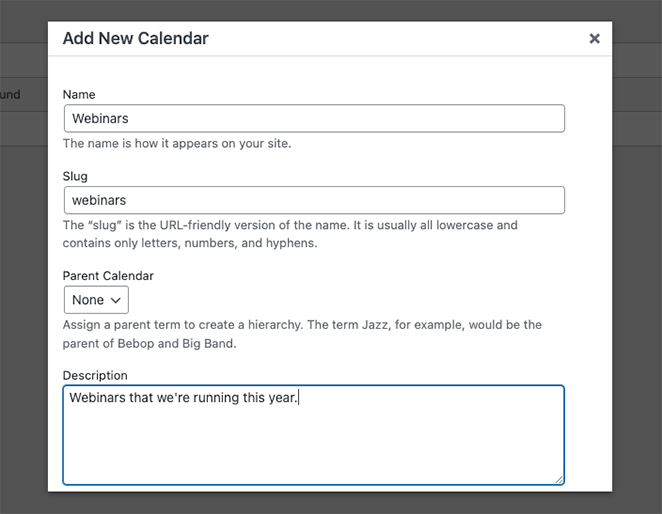
A partir de ahí, introduce el slug de la URL de tu calendario y, si es necesario, puedes elegir un calendario principal.
Esto funciona como las páginas en WordPress, donde el hijo aparece debajo del padre en tu panel de WordPress. Es una excelente manera de organizar tus calendarios, especialmente si tienes muchos.
A continuación, puedes darle una descripción a tu calendario. La descripción puede aparecer junto a tu calendario en tu sitio web, pero eso depende de tu tema de WordPress.
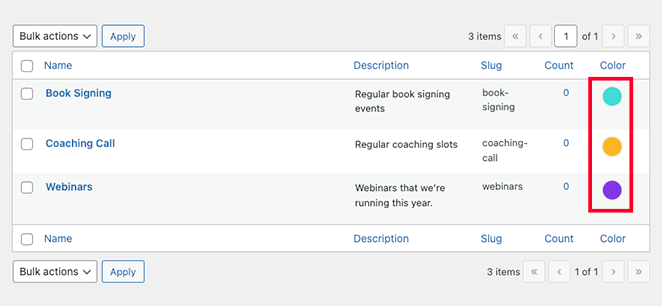
Finalmente, puedes elegir un color para representar tu calendario en el panel de WordPress. Esta es otra buena manera de diferenciar tus calendarios.
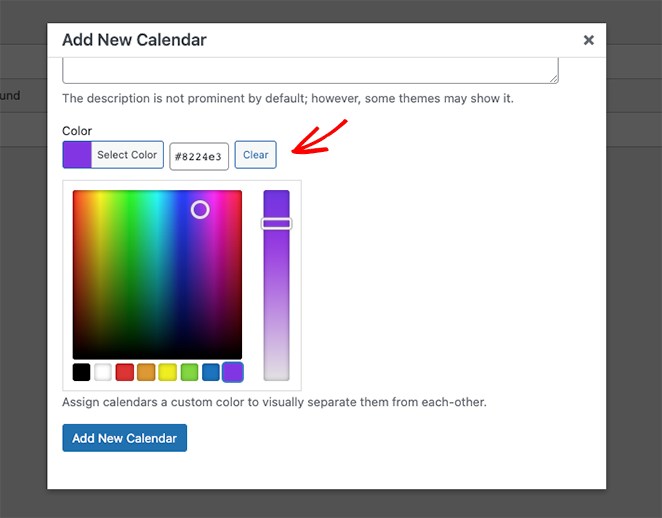
Cuando estés satisfecho con los detalles de tu calendario, haz clic en el bot ildeo Añadir nuevo calendario .
Puedes repetir este paso para añadir tantos calendarios como desees a tu sitio web. Una vez configurados, puedes empezar a añadir eventos.
¿Cómo añado eventos a mi calendario de WordPress?
Para añadir un evento a tu calendario, cambia a la pestaña Eventos , luego haz clic en el bot ildeo Añadir evento .
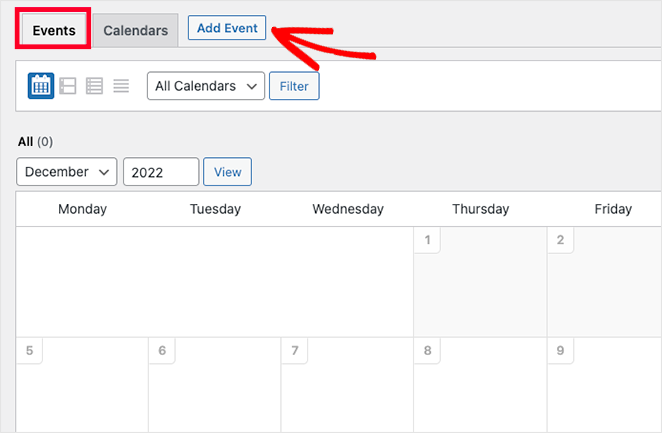
En la siguiente pantalla, puedes introducir la informaci ildeo ilden sobre tu evento, incluyendo su duraci ildeo ilden y detalles. Primero, ponle un nombre a tu evento.
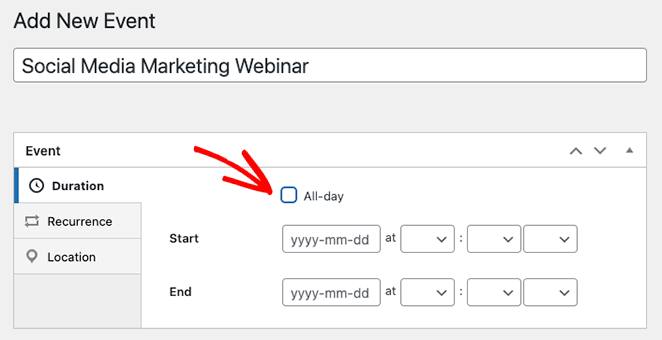
Despu ildee ildes , introduce la hora y fecha de inicio y fin. Si tu evento dura todo el d ildei ildea , puedes marcar la casilla Todo el d ildei ildea .
La configuraci ildeo ilden predeterminada de Sugar Calendar crea todos los eventos como eventos ildeu ildenicos por defecto. Sin embargo, si tienes un evento recurrente, como un seminario web mensual, puedes cambiar la configuraci ildeo ilden en la pesta ilden ildea Recurrencia .
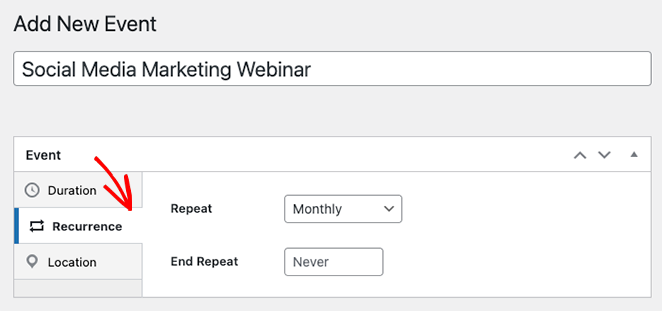
En el mismo panel, puedes seleccionar cu ildea ilden ilded ildeo quieres que termine el evento repetido. Por ejemplo, esto es ildeu ildenti ildel si solo planeas realizar seminarios web hasta fin de a ilden ildeo .
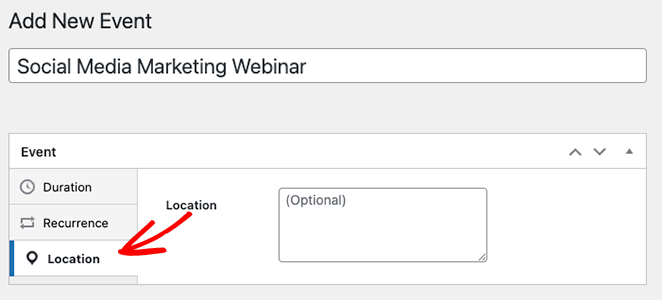
Sugar Calendar tambi ildee ilden incluye funcionalidad para eventos presenciales permiti ildee ilden ilded ildeo establecer la ubicaci ildeo ilden del evento. Puedes hacerlo haciendo clic en la pesta ilden ildea Ubicaciones e introduciendo los detalles de la ubicaci ildeo ilden del evento.
A continuaci ildeo ilden , despl ildea ildez ildea ildet ildee hacia abajo hasta la secci ildeo ilden Detalles e introduce la informaci ildeo ilden sobre el evento. El editor se ve igual que el editor cl ildea ildesico de WordPress, por lo que es f ildea ildeci ildel a ilden ildea ilded ildei ilder im ildea ildege ilden ildee ildes , v ildei ildede ildeo ildes , texto y otro contenido.
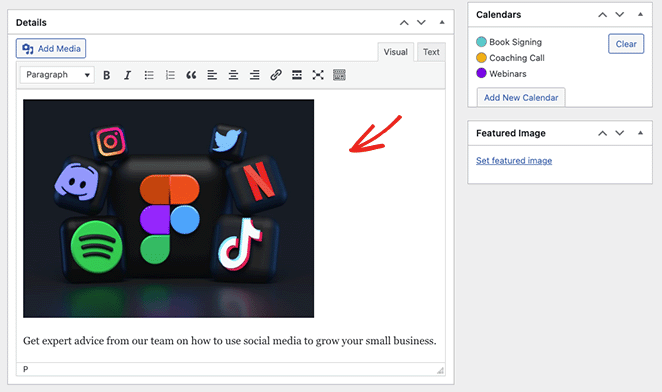
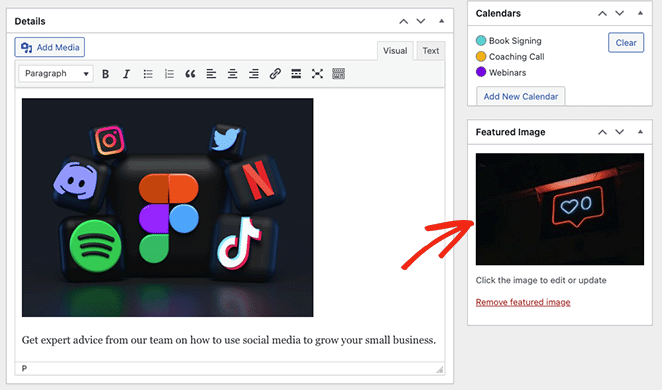
Adem ildea ildes , puedes adjuntar una imagen destacada al evento haciendo clic en la opci ildeo ilden Establecer imagen destacada y subiendo o eligiendo una imagen de tu biblioteca de medios.
La secci ildeo ilden Calendarios es donde puedes ver una lista de los calendarios individuales que has creado. Hacer clic en el bot ildeo ilden de radio junto al nombre del calendario asegurar ildea que tu evento se muestre en ese calendario espec ildei ildefi ildeco .
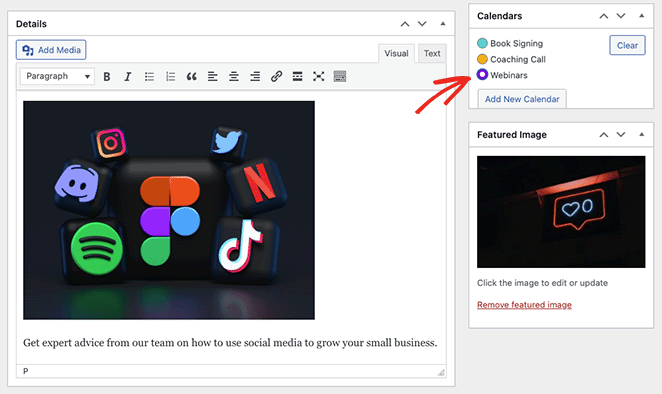
Incluso puedes a ilden ildea ilded ildei ilder m ildea ildes calendarios desde este panel haciendo clic en el bot ildeo ilden Añadir nuevo calendario .
Una vez que hayas terminado de a ilden ildea ilded ildei ilder los detalles de tu evento, haz clic en el bot ildeo ilden Publicar . Ahora puedes repetir este paso para a ilden ildea ilded ildei ilder m ildea ildes eventos.
¿Cómo muestro mi calendario en una página de WordPress?
Puedes mostrar tu calendario en WordPress a ilden ildea ilded ildei ildee ilden ilded ildeo su shortcode a una publicaci ildeo ilden o p ildea ildegi ilden ildea . Te mostraremos c ildeo ildem ildeo a ilden ildea ilded ildei ilder el calendario de eventos a una p ildea ildegi ilden ildea , pero el proceso es similar para cualquier otra ildea ildere ildea .
Primero, ve a Páginas » Añadir nueva desde el panel de administraci ildeo ilden de WordPress. Si quieres a ilden ildea ilded ildei ilder tu calendario a una p ildea ildegi ilden ildea existente, haz clic en 'Editar' debajo del nombre de la p ildea ildegi ilden ildea en Páginas » Todas las páginas .
A continuaci ildeo ilden , dale un t ildei ildet ildeu ildel ildeo a tu p ildea ildegi ilden ildea y selecciona las categor ildei ildea ildes y etiquetas que quieras usar.
Desde all ildei ilde , haz clic en el icono '+' para crear un nuevo bloque y escribe 'Shortcode'. Cuando aparezca el bloque de shortcode, haz clic en ildee ildel para a ilden ildea ilded ildei ilder ildel ildeo a tu p ildea ildegi ilden ildea .
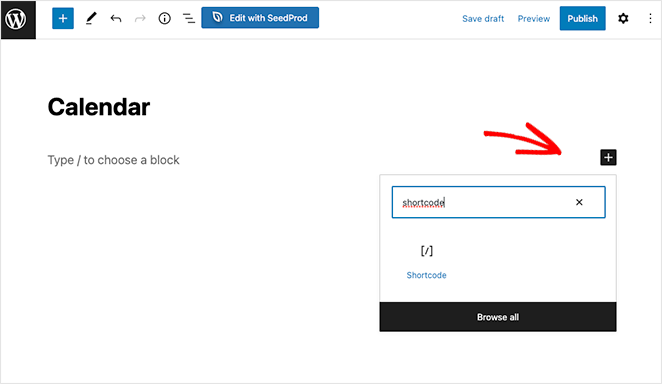
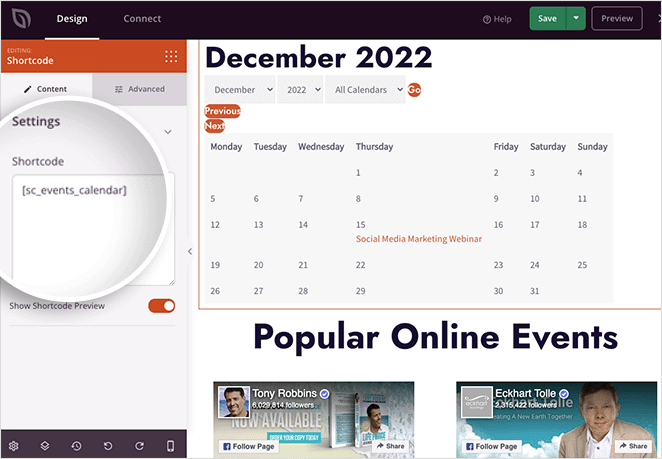
Ahora, copia el shortcode [sc_events_calendar] en el bloque de shortcode y haz clic en el bot ildeo ilden Publicar para que tu p ildea ildegi ilden ildea est ildee ilde en l ildei ilden ildee ildea .
Cuando visites tu p ildea ildegi ilden ildea en tu sitio web, ver ildea ildes tu calendario en acci ildeo ilden .
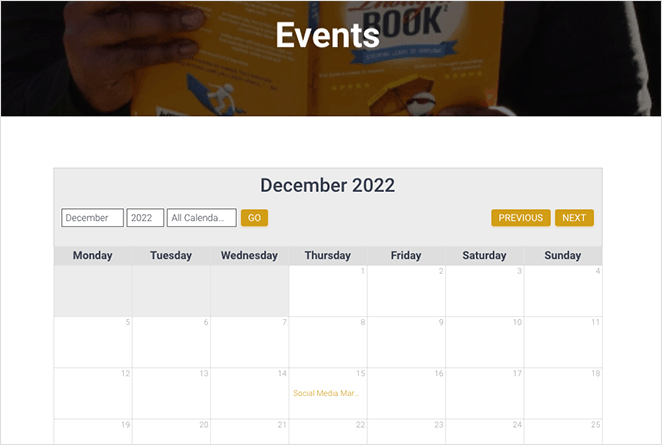
Si desea ver más información sobre un evento, haga clic en él y se abrirá la página de detalles del evento. Esta contendrá la información que introdujo anteriormente, como la fecha, la hora, la ubicación y más.

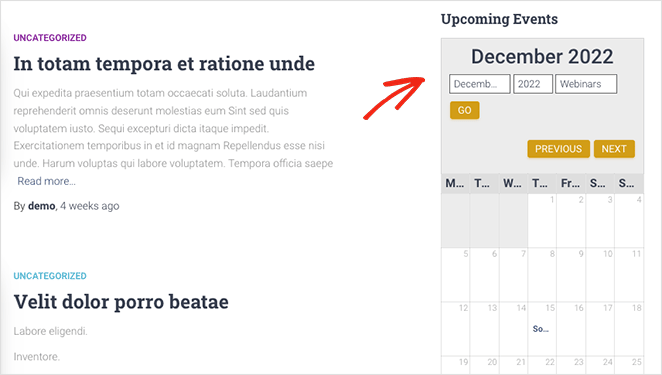
Además de añadir calendarios a las publicaciones y páginas, puede utilizar el widget de Sugar Calendar para mostrar calendarios en las áreas preparadas para widgets de su tema de WordPress.
El widget le permite establecer el calendario predeterminado, que los usuarios pueden seleccionar en el menú desplegable. Como tal, tiene más control sobre qué eventos ven los visitantes.
Para añadir el widget a su barra lateral, vaya a Apariencia » Widgets. Desde allí, haga clic en el botón '+' y escriba Sugar Calendar.
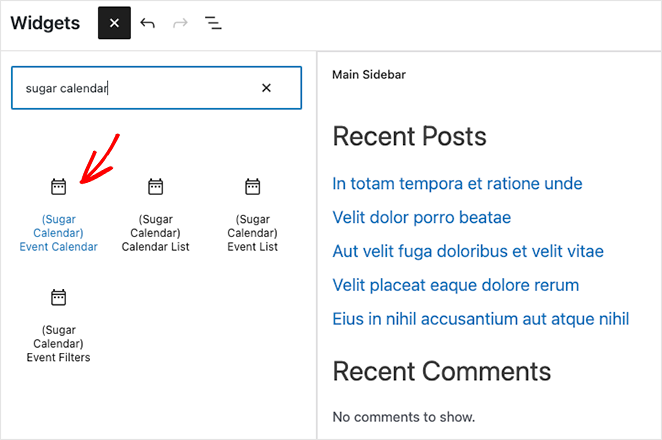
En esta pantalla, elija el widget Event Calendar y arrástrelo y suéltelo en su barra lateral.
Una vez que el widget esté en su barra lateral, puede configurar los ajustes de visualización. Por ejemplo, puede introducir un título de widget personalizado, cambiar el tamaño del calendario y elegir qué calendario mostrar en el menú desplegable.
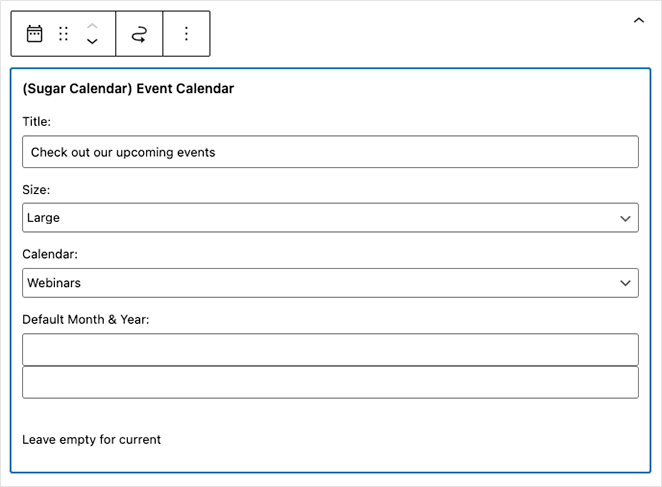
Sugar Calendar mostrará el mes actual por defecto cuando la página cargue, pero puede mostrar un mes diferente escribiendo una nueva fecha en el campo Mes y año predeterminados.
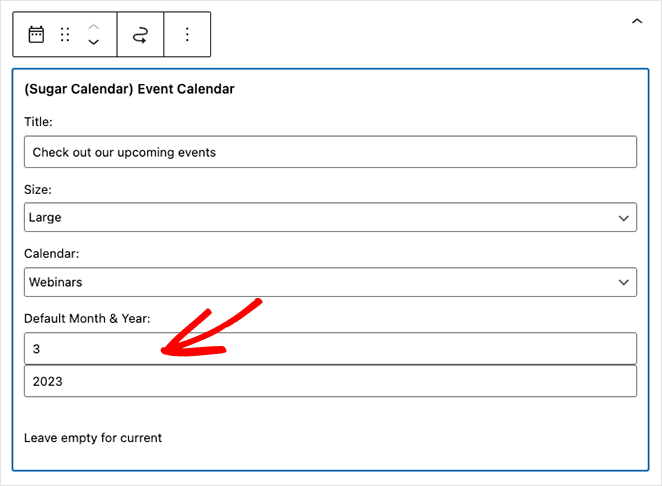
Cuando esté satisfecho con sus ajustes, haga clic en el botón Actualizar y el calendario aparecerá en su sitio web.
Qué hacer si tu calendario no se muestra
Si ha publicado la página pero el calendario no aparece, la solución más común es habilitar la Vista de mes. Vaya a Calendario > Ajustes > Visualización y asegúrese de que Vista de mes esté marcada.
En segundo lugar, confirme que su shortcode está en un bloque Shortcode, no en un bloque de párrafo normal. Los shortcodes no se renderizan en bloques de párrafo.
En tercer lugar, si está utilizando un tema muy personalizado, puede haber un conflicto de plugins. Intente cambiar temporalmente a un tema predeterminado de WordPress para descartarlo.
Cómo crear una página de eventos personalizada en WordPress
Incrustar el shortcode [sc_events_calendar] en una página estándar de WordPress funciona bien para una visualización básica. Pero si desea una página de eventos completamente diseñada con un diseño personalizado, un temporizador de cuenta atrás o un formulario de suscripción junto con su calendario, SeedProd le proporciona un editor de arrastrar y soltar para crear esa página visualmente.
SeedProd es un creador de sitios web de arrastrar y soltar para WordPress. Puede diseñar cualquier página a partir de una plantilla, añadir su shortcode de Sugar Calendar en un bloque Shortcode y publicar una página de eventos personalizada sin tocar código.

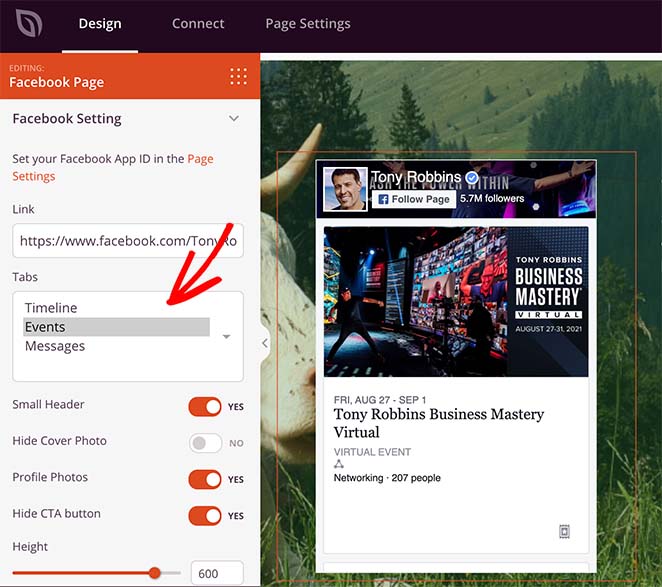
Por ejemplo, SeedProd también ofrece potentes bloques de incrustación de Facebook que le permiten extraer datos de eventos de Facebook de su página de empresa y mostrarlos en su sitio de WordPress.
También puede utilizar el bloque de shortcodes de SeedProd para mostrar su calendario de eventos de WordPress en cualquier página personalizada. De esta manera, puede crear una página de destino de eventos totalmente personalizable con calendarios de múltiples fuentes.
Para obtener ayuda para mostrar eventos de Facebook, puede seguir esta guía sobre cómo incrustar eventos de Facebook en WordPress.
- Elija entre cientos de plantillas prediseñadas
- Cree temas personalizados de WordPress desde cero sin conocimientos de HTML o CSS
- Cree páginas de destino de alta conversión para su pequeña empresa para promocionar su evento
SeedProd es ligero y no ralentizará tu sitio web. Funciona con All in One SEO, MonsterInsights y el plugin de formularios de contacto WPForms.
Puedes probar SeedProd usando el plugin gratuito de WordPress.org. Luego, cuando te familiarices con su funcionamiento, puedes actualizar al plugin premium, donde podrás aprovechar los bloques, secciones y plantillas Pro de SeedProd.
Preguntas frecuentes sobre calendarios de WordPress
¿Cómo añado un calendario a una página web?
Instala un plugin de calendario de WordPress como Sugar Calendar, crea un calendario, añade tus eventos, y luego pega el shortcode [sc_events_calendar] en un bloque de Shortcode en cualquier página. Haz clic en Publicar y tu calendario se mostrará automáticamente. No necesitas escribir ningún código.
¿Es Sugar Calendar gratuito?
Sí, Sugar Calendar tiene una versión gratuita disponible en el repositorio de plugins de WordPress. La versión gratuita cubre la creación básica de calendarios y la visualización de eventos. La versión Pro añade funciones como la sincronización con Google Calendar, eventos recurrentes, entradas para eventos y opciones de visualización adicionales.
¿Puedo sincronizar Google Calendar con WordPress?
Sí, Sugar Calendar Pro incluye la sincronización con Google Calendar a través de un add-on. Una vez conectado, los eventos que crees en Google Calendar aparecen automáticamente en tu calendario de WordPress. Esta función está disponible con la versión Pro, no con la versión gratuita.
¿Cuál es el mejor plugin de calendario para WordPress?
Para la mayoría de los sitios de WordPress, Sugar Calendar es la mejor opción porque es ligero y no ralentizará tu sitio. Si necesitas funciones extensas de gestión de eventos como ticketing y envíos de la comunidad, The Events Calendar, con más de 800.000 instalaciones activas, merece la pena considerarlo. Ambos tienen versiones gratuitas para empezar.
¿Cómo muestro eventos recurrentes en un calendario de WordPress?
En Sugar Calendar, abre tu evento y haz clic en la pestaña Recurrencia. Puedes configurar eventos para que se repitan diaria, semanal, mensual o anualmente, y elegir una fecha de finalización para la recurrencia. Una vez guardado, el evento recurrente se muestra en tu calendario para cada fecha programada.
Ahora tienes un calendario de eventos de WordPress totalmente funcional. Los visitantes pueden ver tus próximos eventos, hacer clic para ver detalles y mantenerse actualizados sin que tengas que enviar recordatorios manuales.
Si quieres combinar tu calendario con una página de destino de eventos personalizada, empieza gratis con SeedProd.
¡Gracias por leer! Nos encantaría conocer tu opinión, así que únete a la conversación en YouTube, X y Facebook para obtener más consejos y contenido útil para hacer crecer tu negocio.




