

¿Quieres aprender a exportar un tema de WordPress y reutilizarlo en otro sitio web?
He hecho esto muchas veces, especialmente cuando quiero conservar un diseño personalizado para un nuevo proyecto o sitio de cliente. Exportar tu tema te permite duplicar la disposición, el estilo y la configuración del contenido sin empezar de cero.
En esta guía, te mostraré exactamente cómo exportar un tema de WordPress, incluido tu contenido y la configuración de diseño, e importarlo a otro sitio.
Resumen rápido: Cómo exportar un tema de WordPress
- Método 1: Usar SeedProd para exportar e importar un tema completo de WordPress personalizado
- Método 2: Exportar la configuración del personalizador de temas usando un plugin gratuito
- Método 3: Exportar tu contenido y base de datos de WordPress usando herramientas integradas
Puedes usar cualquiera de estos métodos para transferir tu tema o diseño de sitio de WordPress, dependiendo de lo que necesites mover.
Por qué exportar un tema de WordPress (y cuándo deberías hacerlo)
Hay muchas razones para exportar un tema de WordPress. La mayoría de los propietarios de sitios web utilizan las exportaciones para hacer una copia de seguridad de su tema en caso de que algo salga mal con su sitio.
También puedes exportar tu tema por las siguientes razones:
- Usar el mismo tema para otros sitios web
- Cambiar tu tema a un nuevo dominio e instalación de WordPress
- Compartir tu tema personalizado con otras personas como un archivo .zip
En resumen: guardar una copia de tu tema, publicaciones y páginas de WordPress te permite volver a usarlo sin empezar de cero.
3 formas sencillas de exportar e importar un tema de WordPress
Hay varias formas de exportar tu sitio web de WordPress. Puedes exportar todo con un plugin de WordPress o usar la herramienta integrada de WordPress para exportar tu base de datos, publicaciones de blog, páginas y biblioteca de medios.
Te mostraremos cómo hacer cada método a continuación.
Método 1: Exportar un tema de WordPress personalizado usando SeedProd
Primero, te mostraremos cómo usar SeedProd para exportar tu tema de WordPress completo con su contenido y personalizaciones de diseño.

SeedProd es el mejor constructor de sitios web para WordPress, con más de 1 millón de usuarios. Te permite crear temas de WordPress personalizados, sitios web de WooCommerce y páginas de destino de alta conversión sin código.
Este potente plugin de WordPress también ofrece estas excelentes características:
- Constructor de páginas visual de arrastrar y soltar
- Más de 180 plantillas de páginas de destino
- Más de 25 temas de WordPress responsivos
- Modo de 'próximamente' y de mantenimiento
- Páginas de error 404 y de inicio de sesión de WordPress personalizadas
- Etiquetas de plantillas de WordPress y WooCommerce
- Bloques de página personalizables y secciones prediseñadas
- Opciones de importación/exportación en 1 clic
- Integraciones de marketing por correo electrónico
Usaré la función de Importar/Exportar de SeedProd para descargar un tema de WordPress personalizado y una página de destino para este método.
Sigue los pasos a continuación para empezar.
Paso 1: Instala SeedProd en Ambos Sitios
Para exportar e importar tu tema de WordPress, necesitarás tener SeedProd Pro instalado tanto en el sitio de origen como en el de destino.
Nota: Existe una versión gratuita de SeedProd, pero usaré SeedProd Pro para la función de constructor de temas.
Puedes seguir esta guía paso a paso sobre cómo instalar un plugin de WordPress si necesitas ayuda.
Después de instalar SeedProd, ve a SeedProd » Ajustes e introduce tu clave de licencia del plugin.

Puedes encontrar tu clave de licencia iniciando sesión en el sitio web de SeedProd y yendo a la pestaña Descargas.

Haz clic en el botón Verificar Clave para confirmar tu licencia de SeedProd y pasar al siguiente paso.
Paso 2: Crea tu Tema Personalizado en SeedProd
Solo puedes exportar temas que crees usando el Theme Builder de SeedProd, no temas de terceros.
Crear un tema de WordPress personalizado con SeedProd es súper fácil:
- Elige un diseño de tema prediseñado
- Edita cada parte de tu tema con el editor visual de arrastrar y soltar
- Activa tu tema

Lo mejor es que no necesitarás tocar una sola línea de código ni contratar a un desarrollador. SeedProd se encarga de las cosas técnicas automáticamente, dejándote tiempo de sobra para perfeccionar tu diseño personalizado.
Sigue esta guía paso a paso para crear un tema de WordPress personalizado con SeedProd.
Paso 3: Exporta el Archivo del Tema desde SeedProd
Una vez que tu tema esté activo, puedes exportarlo con un solo clic desde tu panel de WordPress.
Para hacerlo, ve a SeedProd » Importar/Exportar desde tu panel de WordPress. Luego haz clic en el botón Exportar Archivos del Tema.
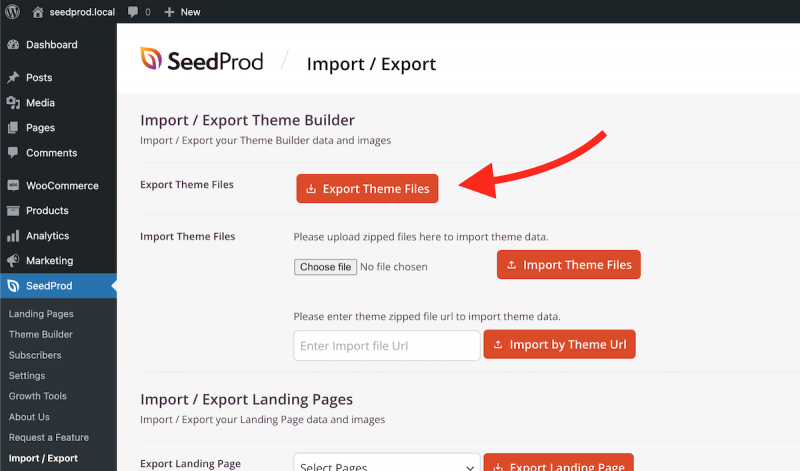
Ahora deberías ver una notificación verde "Exportación iniciada" en la esquina superior derecha de tu pantalla. Al mismo tiempo, SeedProd descargará el archivo .zip del tema a tu ordenador.
Ahora estás listo para importar el archivo a otra instalación de WordPress.
Paso 4: Sube el Archivo del Tema a un Nuevo Sitio
En tu nueva instalación de WordPress, instala SeedProd de nuevo y sube el archivo del tema exportado.
Antes de importar tu tema personalizado, tu panel de SeedProd Theme Builder solo tendrá la plantilla CSS Global.

Después de importar tu tema, verás todas tus plantillas de tema en esta página.
Para importar tu tema, ve a SeedProd » Importar/Exportar y haz clic en el botón "Elegir archivo" bajo el encabezado Importar Archivos del Tema. También puedes arrastrar y soltar el archivo del tema desde tu ordenador.
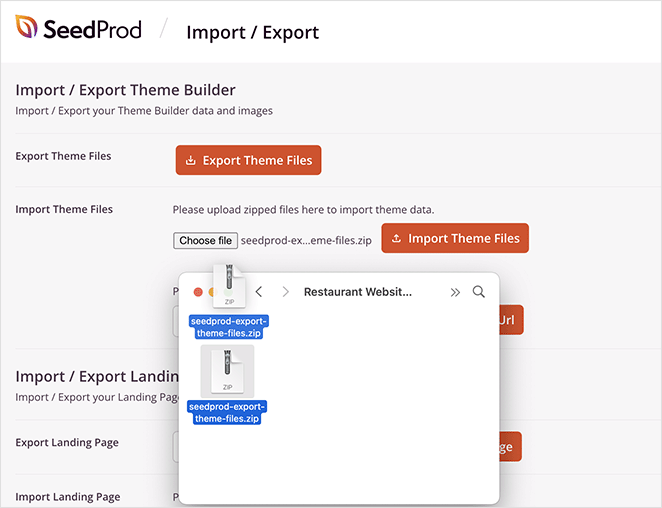
Ahora, puedes subir tu archivo previamente exportado y hacer clic en el botón Importar Archivos del Tema para iniciar la importación. Debería tardar unos segundos en completarse tu importación.
Después, dirígete a la página de SeedProd » Theme Builder y deberías ver todos tus archivos de tema importados en la lista.

Todo lo que queda es habilitar tu tema de SeedProd y verlo en acción en tu nueva instalación de WordPress.
Extra: Exportar e importar páginas de destino en SeedProd
También puedes mover páginas de destino individuales entre sitios usando la misma pantalla de Importar/Exportar.
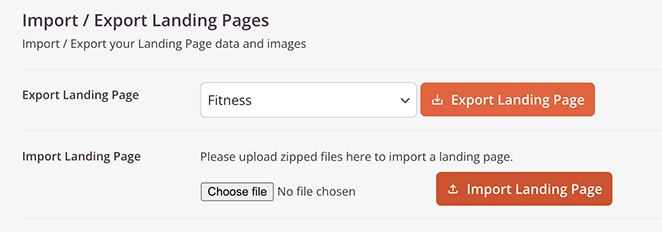
Ve a SeedProd » Importar/Exportar, y bajo el encabezado “Importar / Exportar páginas de destino”, elige una página de destino del menú desplegable.
Si no tienes una actualmente, puedes seguir estos pasos para crear una página de destino con SeedProd.
Después de seleccionar tu página de destino de la lista, haz clic en el botón Exportar página de destino. SeedProd exportará ahora los datos e imágenes de tu página de destino.
Para importar tu página de destino a un sitio web diferente, asegúrate de que SeedProd esté activo, ve a SeedProd » Importar/Exportar, y haz clic en el botón “Elegir archivo” bajo el encabezado Importar página de destino.
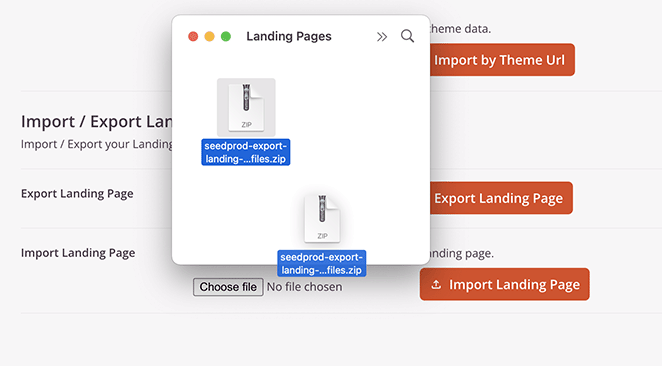
A continuación, haz clic en el archivo de la página de destino que exportaste previamente, o arrástralo y suéltalo en la página y haz clic en el botón Importar página de destino.
Puedes ir a SeedProd » Páginas de destino y ver tu página importada en la lista.
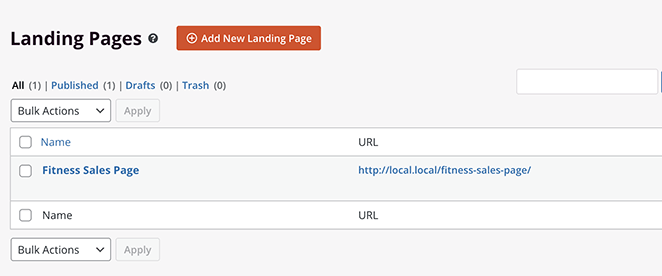
¡Eso es todo!
Método 2: Exportar la configuración del personalizador de temas en WordPress
Algunos temas de WordPress te permiten configurar un sitio web usando el personalizador de temas. Como resultado, puedes cambiar colores, imágenes de encabezado, imágenes de fondo, configuraciones de diseño y más.
Si estás trabajando en la personalización de ese tema en un servidor local o sitio de prueba, puedes usar un plugin para mover esas configuraciones a tu sitio web en vivo.
Como resultado, puedes mover la configuración del personalizador de temas de un sitio web a otro sin mover el contenido o la base de datos.
Paso 1: Exportar la configuración del personalizador con un plugin
Puedes usar un plugin gratuito para exportar la configuración de tu tema de WordPress como un archivo de .dat.
Primero, instala y activa el plugin Customize Export/Import en cada sitio web donde quieras exportar/importar.
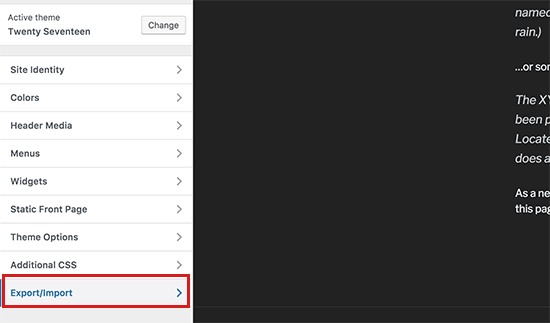
A continuación, ve a Temas » Personalizar en el sitio web desde el que deseas exportar la configuración.
Luego, haz clic en el panel “Exportar/Importar” para ver la configuración y haz clic en el botón Exportar.
El plugin exportará la configuración de tu personalizador de WordPress y la descargará como un archivo .dat a tu ordenador.
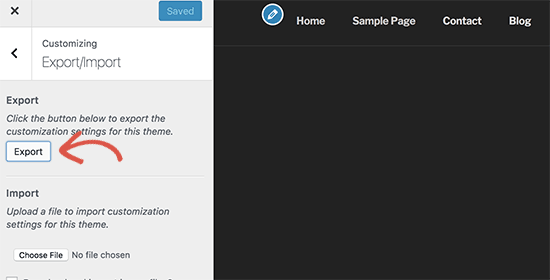
Este método exportará las opciones del tema almacenadas en tu base de datos de WordPress, como configuraciones de color, direcciones de diseño, medios de encabezado, etc. Sin embargo, no puede exportar tus menús, título del sitio, descripción o widgets.
Paso 2: Importar la configuración en tu nuevo sitio
Sube el archivo de configuración exportado a tu nuevo sitio y aplica el diseño al instante.
En el sitio de destino, instala el mismo plugin.
Ve a Apariencia » Personalizar » Exportar/Importar, sube el archivo .dat y marca “¿Descargar e importar archivos de imagen?” antes de hacer clic en Importar.
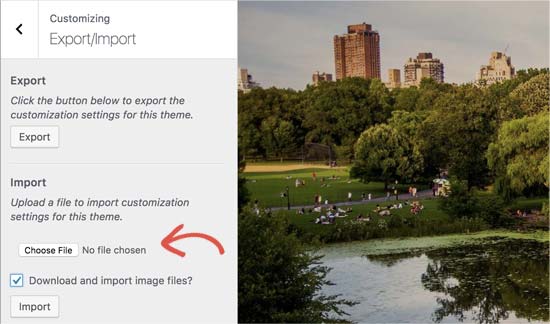
Cuando la importación haya finalizado, podrás previsualizar tus cambios en el personalizador y hacer clic en el botón Guardar y Publicar para que los cambios se apliquen en directo.
Nota: Este plugin solo exportará la configuración del tema guardada con el personalizador del tema. No exporta datos del sitio web como menús, widgets, imágenes, etc. Deberás configurar esos cambios manualmente.
Método 3: Exportar Contenido y Base de Datos de WordPress con Herramientas Integradas
WordPress incluye una herramienta de exportación integrada para descargar el contenido completo de tu sitio en formato XML.
Exportará tus entradas, páginas, comentarios, campos personalizados, categorías, etiquetas, menús de navegación y entradas. Sin embargo, no exportará los archivos de tu tema ni de tus plugins.
Paso 1: Exporta el Contenido de Tu Sitio con las Herramientas de WordPress
Ve a Herramientas » Exportar desde tu panel de administración de WordPress para usar este método.
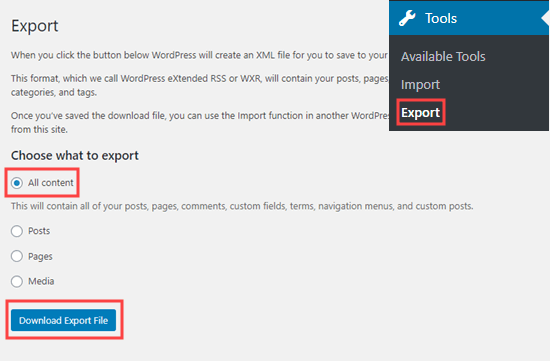
A continuación, selecciona la opción “Todo el contenido” y haz clic en el botón Descargar archivo de exportación. Al hacerlo, se descargará un archivo XML de tu contenido a tu ordenador.
Paso 2: Importa el Contenido a un Nuevo Sitio
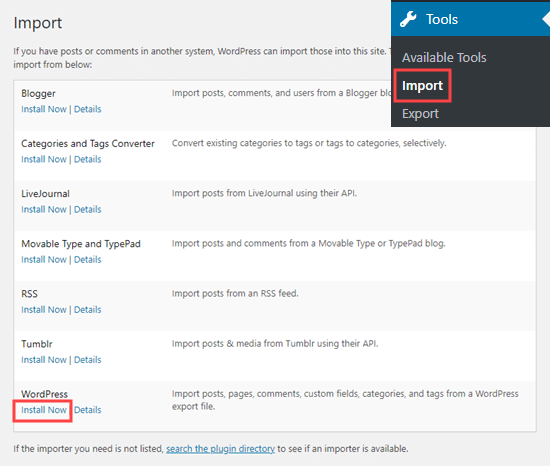
Para subir la exportación a un nuevo sitio de WordPress, inicia sesión en el panel de administración de WordPress de tu nuevo sitio web y ve a Herramientas » Importar.
A continuación, instala y activa el importador de WordPress. Luego, puedes hacer clic en el enlace ‘Ejecutar importador’.
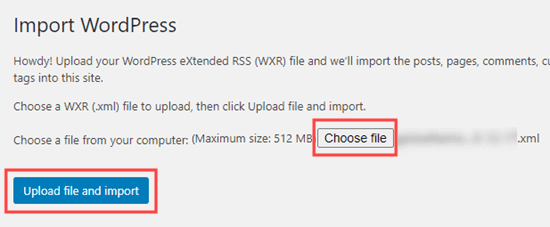
Puedes seleccionar tu archivo de exportación en la siguiente página y hacer clic en el botón Subir archivo e importar.
WordPress importará contenido como tus archivos multimedia e imágenes de entradas del blog si el sitio web original permanece en línea.
Preguntas frecuentes: Exportar un Tema de WordPress
Esperamos que este artículo te haya ayudado a aprender cómo exportar un tema de WordPress. Importar y exportar tu tema es fácil con SeedProd.
¿Listo para empezar?
También te puede interesar esta guía sobre cómo crear un sitio web de una sola página en WordPress.
¡Gracias por leer! Nos encantaría conocer tu opinión, así que únete a la conversación en YouTube, X y Facebook para obtener más consejos y contenido útil para hacer crecer tu negocio.




