



Utilizo incrustaciones de YouTube en mi sitio de WordPress todo el tiempo, ya sea para tutoriales o para añadir contexto adicional a una entrada de blog. La forma más rápida de incrustar un vídeo de YouTube en WordPress es pegar el enlace del vídeo directamente en el editor, y aparece al instante.
En esta guía, compartiré ese método rápido además de otras opciones en las que confío, como añadir vídeos a las barras laterales, crear páginas de vídeo personalizadas e incluso construir páginas de destino completas sin tocar código.
Salta al método que prefieras:
¿Se pueden publicar vídeos de YouTube en WordPress?
Sí. Puedes publicar vídeos de YouTube en WordPress pegando el enlace del vídeo directamente en el editor, y WordPress lo incrustará automáticamente en tu página o entrada.
También puedes colocar vídeos de YouTube en otras partes de tu sitio usando plugins. Por ejemplo, los mejores plugins de WordPress facilitan la adición de vídeos a páginas de destino, barras laterales, widgets y diseños personalizados.
¿Por qué incrustar vídeos de YouTube en WordPress?
Incrustar vídeos de YouTube en WordPress hace que tu contenido sea más atractivo, mantiene a los visitantes en tu sitio por más tiempo y puede incluso mejorar tu SEO. En lugar de subir archivos de vídeo grandes, puedes transmitirlos directamente desde YouTube sin afectar la velocidad de tu sitio.
Estos son los principales beneficios:
- Siempre actualizado: Si editas o reemplazas el vídeo en YouTube, la versión incrustada se actualiza automáticamente en tu sitio.
- Mejor interacción: Los vídeos son más fáciles de seguir que solo texto y ayudan a explicar ideas complejas rápidamente.
- SEO mejorado: Tiempos de visualización más largos indican a Google que tu contenido es de alta calidad y relevante.
- Rápido y adaptable a móviles: Los vídeos de YouTube cargan rápidamente en cualquier dispositivo sin usar tu ancho de banda de alojamiento.
- Crecimiento del canal: Las incrustaciones promocionan tu canal de YouTube y pueden atraer más suscriptores e ingresos publicitarios.
Dicho esto, veamos tres formas fáciles para que los principiantes añadan vídeos de YouTube a WordPress.
Método 1. Cómo incrustar vídeos de YouTube en WordPress con incrustación automática
Como mencionamos anteriormente, WordPress tiene una función que te permite incrustar vídeos de YouTube automáticamente sin copiar ni pegar el código de incrustación. La función de incrustación automática funciona para cualquier entrada o página de WordPress y no implica nada más que pegar un enlace de vídeo de YouTube.
Primero, necesitarás encontrar y copiar la URL del vídeo que deseas incrustar. Puedes hacerlo haciendo clic en el botón 'Compartir' en cualquier vídeo de YouTube y luego copiando el enlace del vídeo que muestra.
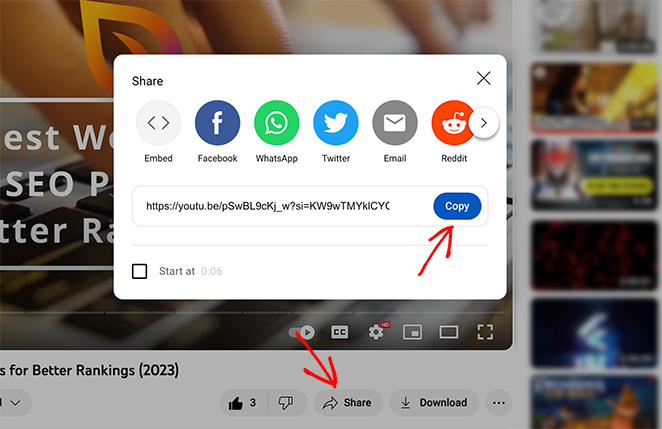
También puedes copiar el enlace desde la barra de direcciones de tu navegador web.
Una vez que tengas el enlace, dirígete a tu sitio web de WordPress y edita o añade una nueva entrada. Dentro del editor de WordPress, simplemente pega el enlace de YouTube que copiaste, y debería incrustarse automáticamente.

Ahora, procede a actualizar o publicar la entrada para guardar tus cambios.

Estos pasos funcionan para incrustar vídeos de YouTube en páginas de WordPress. Las incrustaciones automáticas también funcionan tanto en el editor de bloques (Gutenberg) como en el editor clásico.
Añadir un vídeo de YouTube a la barra lateral de WordPress (Editor de bloques)
Para añadir vídeos de YouTube a la barra lateral de WordPress, el proceso es ligeramente diferente y dependerá del tema que estés utilizando.
Si tu sitio tiene un tema que utiliza el editor de sitios de WordPress, deberás ir a Apariencia » Editor » Plantillas y encontrar la plantilla que viene con una barra lateral. En nuestro caso, la plantilla se llama 'Página con barra lateral'.

Ahora, edita la plantilla y busca tu área de barra lateral. Aquí, haz clic en el icono más y busca el bloque de incrustación de YouTube.
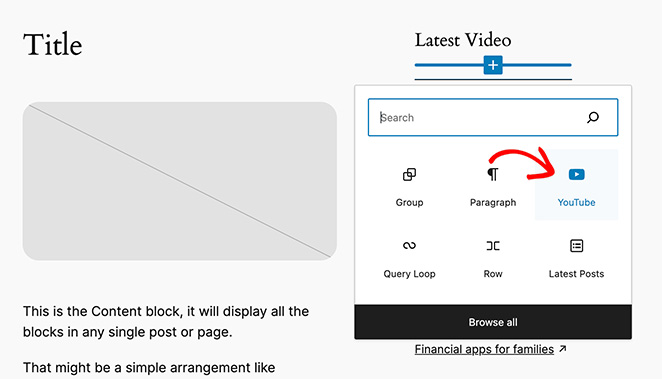
Después de encontrar el bloque de YouTube, haz clic en él para añadirlo a tu barra lateral. Luego puedes pegar la URL de tu vídeo y hacer clic en el botón Incrustar.
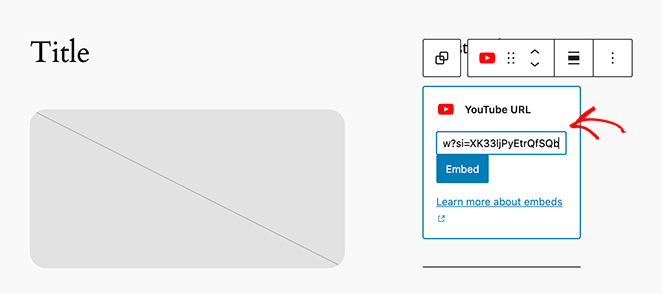
WordPress incrustará el vídeo automáticamente, como antes, en el nuevo bloque.
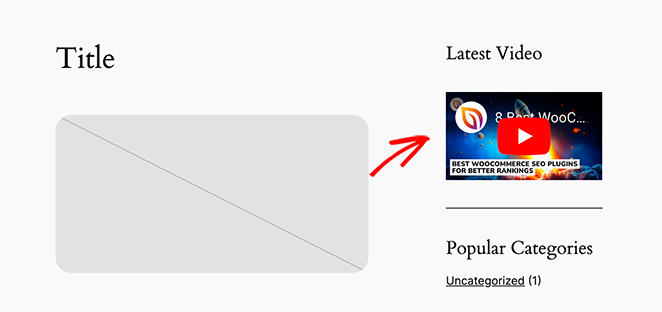
Añadir un vídeo de YouTube a la barra lateral de WordPress (Widgets)
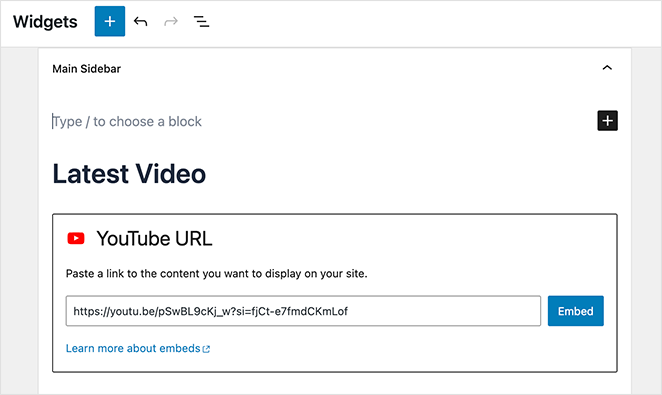
Si tu sitio tiene un tema de WordPress que no utiliza el editor de sitios, puede que utilice la interfaz de widgets de WordPress en su lugar. Por ejemplo, al usar el tema Astra, puedes añadir widgets a tu barra lateral yendo a Apariencia » Widgets desde tu administrador de WordPress.
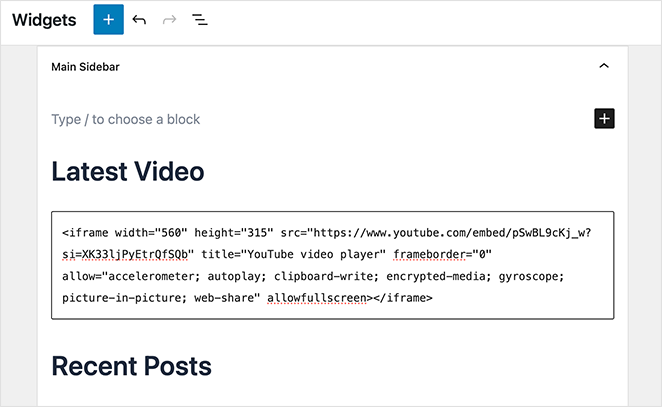
Desde allí, puedes usar el bloque de YouTube, el bloque de HTML personalizado o un shortcode para incrustar tus propios vídeos en la barra lateral.
Sin embargo, si utilizas el método del bloque HTML, tendrás que copiar y pegar tú mismo el código iframe y HTML.
Método 2. Cómo incrustar vídeos de YouTube en WordPress con un Page Builder
Muchos sitios web de WordPress utilizan page builders hoy en día para personalizar su sitio sin la molestia de contratar a un desarrollador. Te permiten arrastrar y soltar elementos de página para mejorar el diseño de tu sitio y ver los cambios en tiempo real sin necesidad de codificación CSS o HTML.
Si estás considerando usar un page builder, puede que te preguntes cómo manejan las incrustaciones de YouTube. En realidad, es bastante sencillo y solo lleva unos pocos clics.
Usemos SeedProd, uno de los mejores constructores de sitios web de WordPress de arrastrar y soltar, como ejemplo.

Con SeedProd, puedes crear temas personalizados de WordPress y diseños de página sin tocar una sola línea de código. Y con sus bloques de WordPress, puedes añadir todo tipo de contenido a tus páginas de forma rápida y sencilla.
Hay dos formas de incrustar vídeos de YouTube en WordPress con SeedProd: con el bloque de vídeo único o el bloque de vídeo emergente.

Incrustar un vídeo de YouTube con el bloque de vídeo de SeedProd
Con el bloque de vídeo, simplemente selecciona 'YouTube' en el menú desplegable del tipo de vídeo y pega el enlace de tu vídeo en el campo 'URL de YouTube'. A partir de ahí, puedes ajustar el ancho del vídeo, la alineación, el espaciado y más.

Si utilizas el bloque 'Vídeo emergente', puedes hacer mucho más con tu incrustación de YouTube.
Después de elegir YouTube como fuente de vídeo y pegar la URL del vídeo, puedes establecer los tiempos de inicio y fin del vídeo y expandir las diferentes pestañas de configuración para más personalizaciones.

Nota: También puedes usar este bloque para incrustar vídeos de Vimeo.
Por ejemplo, en la pestaña Opciones de vídeo, puedes activar varias opciones para la reproducción automática, silenciar, repetir, mostrar controles del reproductor, activar el modo de privacidad, carga diferida y personalizar vídeos relacionados en la pantalla final.

Incluso hay una opción para Habilitar vídeo fijo. Al activar esta opción, se muestra un vídeo de YouTube más pequeño en ventana emergente en el front-end de tu sitio. El vídeo permanecerá en la parte inferior de la pantalla mientras los usuarios se desplazan por la página, lo que mejora la experiencia del usuario.
Incrusta un vídeo de YouTube con el bloque de ventana emergente de vídeo de SeedProd
Al expandir la pestaña Superposición de imagen y activar la opción, se proporcionan personalizaciones para la miniatura de tu vídeo de YouTube y el icono de reproducción. Aquí, puedes cargar una imagen en miniatura personalizada y establecer el ancho y alto de la imagen.
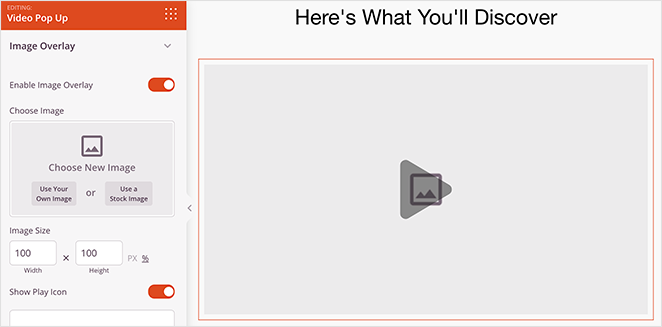
Además, puedes elegir un icono de reproducción personalizado para animar a los usuarios a ver tu vídeo. Esta opción te permite cambiar el icono, elegir un color diferente y establecer el tamaño y la opacidad del icono.
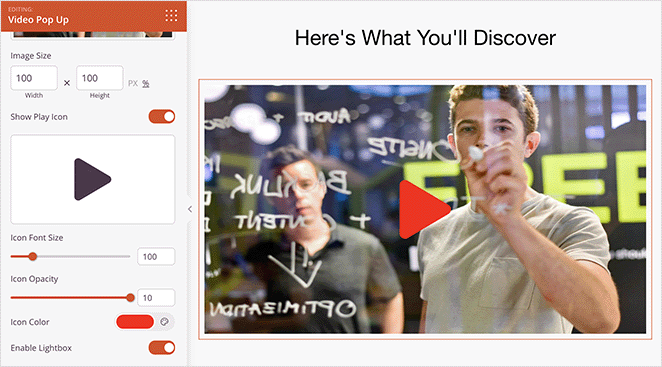
Por último, el bloque de ventana emergente de vídeo te permite activar una opción de ventana emergente de tipo Lightbox. De esta manera, los usuarios pueden abrir una versión de vídeo más grande en una ventana emergente de vídeo a pantalla completa sin distracciones.

En resumen, usar un constructor de páginas para incrustar vídeos de YouTube en WordPress te da mucho más control sobre cómo se ven y funcionan tus vídeos, algo que la función de autoincrustación no permite.
Para obtener una guía completa paso a paso, consulta nuestro tutorial sobre cómo incrustar vídeos en WordPress.
Método 3. Cómo incrustar un feed de vídeos de YouTube en WordPress
El último método que cubriremos en esta guía te ayudará a incrustar un feed de vídeos de YouTube en WordPress con un plugin de YouTube. Es ideal para creadores de contenido con muchos vídeos que podrían beneficiarse de más visibilidad.
Por ejemplo, si haces transmisiones en vivo, puedes incrustar un feed de grabaciones en tu sitio web para que tus fans las vuelvan a ver. También es perfecto para mantener tu sitio web actualizado con contenido de vídeo regular.
Incrusta listas de reproducción o transmisiones en vivo de YouTube en WordPress
Para ello, recomendamos usar el plugin YouTube Feed Pro de Smash Balloon. Es uno de los mejores plugins de galerías de vídeos de YouTube para WordPress, que te permite incrustar vídeos de YouTube en una galería de vídeos personalizada.

El plugin te permite importar automáticamente nuevos vídeos, combinar feeds de vídeo, listar transmisiones en vivo, incrustar listas de reproducción de YouTube y mucho más. Además, cada feed de vídeo incluye botones de "me gusta" y "compartir", comentarios y reacciones directamente dentro del widget de vídeo.

Smash Balloon también ofrece un plugin gratuito para la incrustación de tu feed, además de plugins para incrustar contenido de otras redes sociales.
Si deseas obtener más información, consulta esta guía sobre cómo añadir un feed de YouTube a tu sitio web.
Preguntas frecuentes sobre la incrustación de vídeos de YouTube en WordPress
Tu turno para incrustar vídeos de YouTube en WordPress
Esperamos que esta guía te haya ayudado a aprender cómo incrustar vídeos de YouTube en WordPress. Ahora es tu turno de transformar tu sitio web con contenido de vídeo atractivo de YouTube.
Para ayudarte a empezar, aquí tienes una guía paso a paso sobre cómo crear una página de destino de canal de YouTube.
También puede encontrar útiles las siguientes guías de los mejores plugins de WordPress:
- Los 8 mejores plugins de vídeo de WordPress para incrustar, optimizar y atraer
- Cómo Crear una Política de Privacidad para WordPress
- Los 9 mejores plugins de FAQ de WordPress para preguntas frecuentes
- Los 11 complementos de WordPress que instalo en cada sitio que construyo
- Los 7 mejores plugins de registro de usuarios de WordPress (selección de expertos)
¡Gracias por leer! Nos encantaría conocer tu opinión, así que únete a la conversación en YouTube, X y Facebook para obtener más consejos y contenido útil para hacer crecer tu negocio.



