



Una imagen destacada de WordPress es la imagen principal que aparece junto al título de tu publicación en las páginas de blog, páginas de archivo y redes sociales. Es lo primero que ve la gente y, cuando luce bien, es más probable que consigas clics.
He añadido imágenes destacadas a cientos de publicaciones en diferentes temas y tipos de sitios. En esta guía, te mostraré cómo añadirlas, diseñarlas y optimizarlas, paso a paso.
Sigue leyendo para aprender cómo configurarla, dónde encontrar imágenes de alta calidad y cómo asegurarte de que tu imagen destacada se muestre como deseas.
¿Qué es una imagen destacada de WordPress?
Una imagen destacada de WordPress, o miniatura de publicación, es la imagen principal que representa el contenido de una publicación o página en tu sitio web de WordPress. Es como un adelanto que se sitúa encima o debajo del título de tu publicación, incitando a los usuarios a hacer clic y leer tu contenido.

Estas imágenes mejoran el atractivo de tu sitio, aumentan la participación del usuario y las tasas de clics (CTR).
Las imágenes destacadas de las publicaciones no solo aparecen en la página de inicio de tu blog de WordPress, páginas de archivo, tipos de publicaciones personalizadas y publicaciones relacionadas. También se muestran al compartir tu contenido en plataformas de redes sociales utilizando un plugin de SEO para WordPress como All in One SEO.
Además, tus imágenes pueden aparecer en los resultados de los motores de búsqueda como un fragmento destacado. Esto puede ayudar a dirigir tráfico a tu sitio web desde los resultados de búsqueda orgánica.

Casi todos los temas de WordPress te permiten establecer imágenes destacadas, pero el tamaño, la forma y el diseño pueden diferir entre los distintos temas. Si tu tema los admite, verás una sección de imagen destacada donde puedes subir imágenes, establecer las dimensiones y más.
Dicho esto, vamos a sumergirnos y ver cómo añadir una imagen destacada a tu sitio de WordPress paso a paso.
Cómo añadir una imagen destacada o miniatura de publicación en WordPress
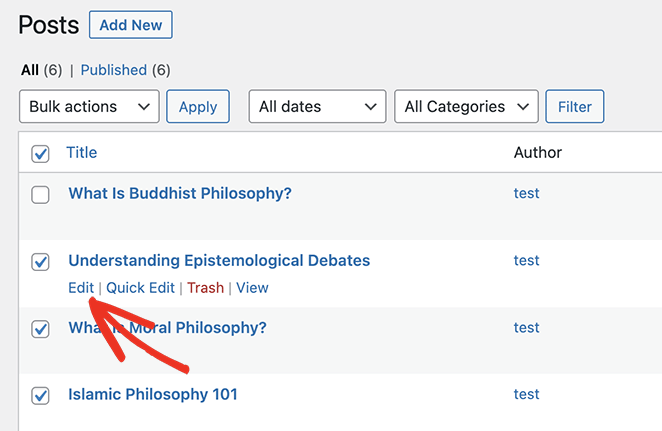
Para añadir una imagen destacada a cualquier publicación de WordPress, ve a Publicaciones » Añadir nueva desde tu panel de WordPress. También puedes editar una publicación existente haciendo clic en Editar.
Una vez que estés dentro del editor de contenido de la publicación (el editor de bloques o Gutenberg), verás el panel de Imagen destacada en el lado derecho.
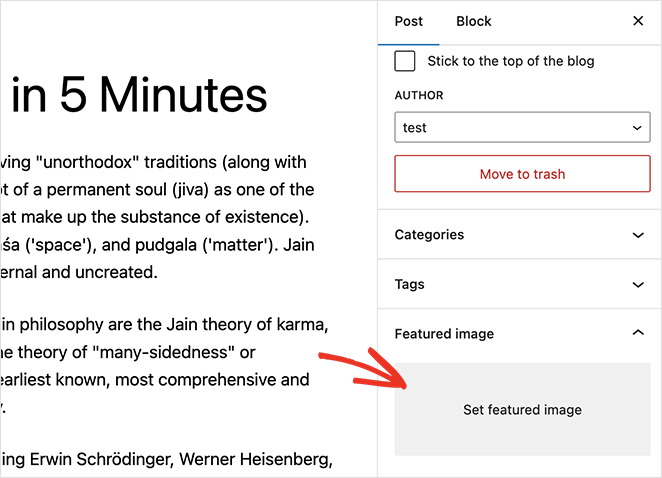
A continuación, deberás hacer clic en el área 'Establecer imagen destacada'. Al hacerlo, se abrirá el cargador de medios de WordPress como una ventana emergente.
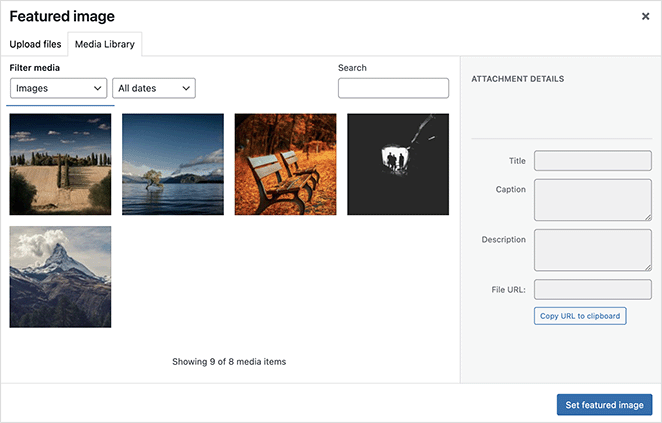
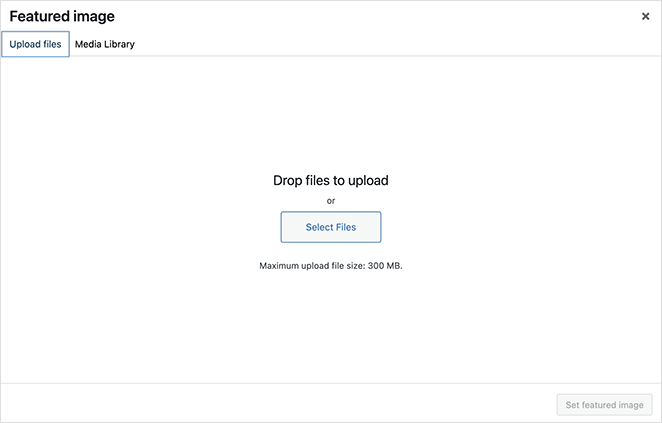
A partir de ahí, tendrás dos opciones.
Puedes elegir una imagen existente de tu biblioteca de medios de WordPress haciendo clic en la miniatura de la imagen. Esto seleccionará la imagen y te permitirá introducir texto alternativo, título, subtítulo y descripciones personalizadas.
Alternativamente, puedes hacer clic en la pestaña Subir archivos y subir una imagen desde tu ordenador. Esto la subirá a tu biblioteca de medios, donde podrás introducir descripciones y subtítulos similares.
Después de subir o seleccionar una imagen predeterminada, simplemente haz clic en el botón Establecer imagen destacada.
WordPress mostrará ahora una vista previa de tu imagen en la barra lateral derecha.
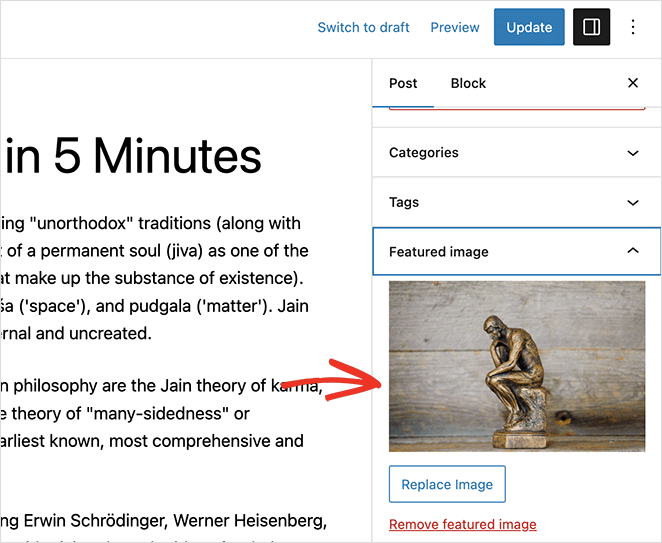
Dependiendo de tu tema, puedes ajustar el tamaño de la miniatura de la imagen y elegir otras opciones de personalización.
En esta guía, estamos utilizando el tema Twenty Twenty-Three de WordPress, que no tiene opciones adicionales de imagen destacada.
Cuando estés satisfecho con su apariencia, puedes guardar los cambios y tu nueva imagen destacada aparecerá automáticamente en tus publicaciones de WordPress.
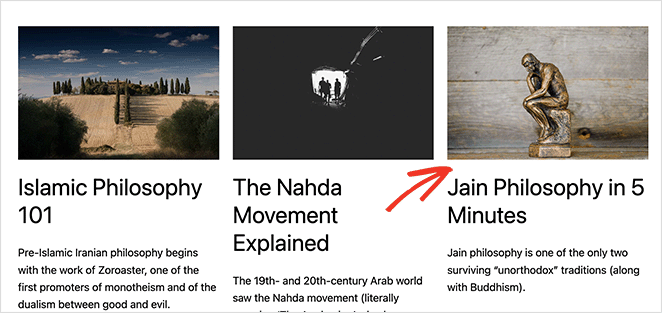
Lista de verificación para la configuración de la imagen destacada:
- Elegir una imagen de alta calidad y relevante
- Establecer texto alternativo descriptivo
- Comprobar las dimensiones para que se ajusten a tu tema
- Hacer clic en "Establecer imagen destacada" en el editor
¿Dónde encontrar imágenes destacadas para WordPress?
¿La siguiente pregunta que puedes hacer es dónde puedes encontrar fotos para usar como imágenes destacadas?
Desafortunadamente, no puedes simplemente tomar imágenes y fotos de la búsqueda de imágenes de Google o tomar cualquier imagen aleatoria de Internet. La mayoría de esas imágenes están protegidas por leyes de derechos de autor, por lo que puedes enfrentarte a problemas de infracción de derechos de autor si las utilizas sin el permiso del propietario.
No necesitas gastar dinero para obtener excelentes recursos visuales. Hay varios sitios de imágenes gratuitas donde puedes descargar legalmente fotos para usar como tus imágenes destacadas de WordPress.
Los mejores lugares para encontrar imágenes destacadas gratuitas:
- Unsplash – Miles de imágenes modernas de alta resolución para uso personal o comercial.
- Pixabay – Gran biblioteca de imágenes clasificadas por categoría y etiqueta.
- New Old Stock – Archivo gratuito de fotos vintage de fuentes de dominio público.
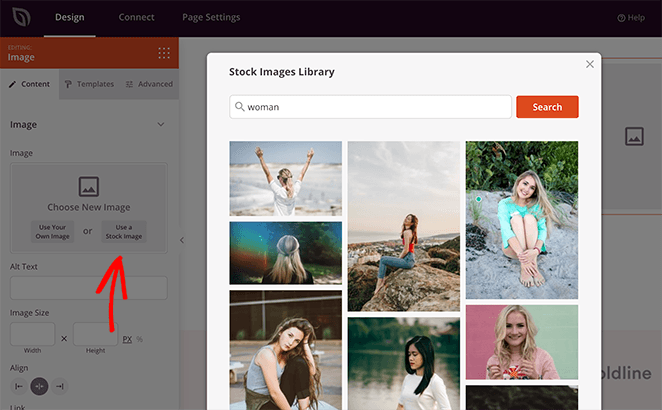
También hay varios plugins de WordPress que te permiten importar fotos de stock gratuitas a tu sitio web. Los usuarios de SeedProd Pro, por ejemplo, pueden acceder a 2 millones de fotos de stock para usar con su potente constructor de páginas de arrastrar y soltar.
Cómo crear una imagen destacada para tu sitio de WordPress
A veces, una foto de stock no es suficiente para representar tu entrada de blog. Puede que necesites algo más único o hecho a medida para ilustrar realmente tu contenido.
En esta situación, puedes usar una herramienta gratuita para crear una imagen original. Software de creación y edición de imágenes como Canva facilita a los principiantes la creación e incluso la venta de gráficos de aspecto profesional rápidamente.
Para empezar, necesitarás encontrar las dimensiones de tu imagen destacada. Esta suele ser el ancho de tu área de contenido principal.
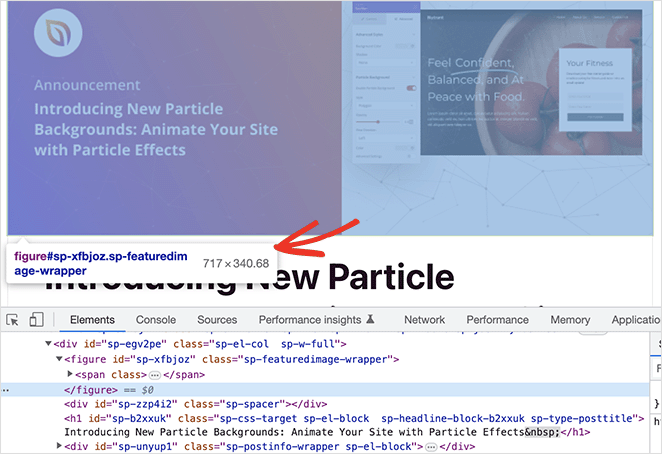
Si eres usuario de Chrome, puedes encontrar el tamaño de tu imagen destacada de WordPress haciendo clic derecho en el contenido de tu entrada de blog y seleccionando la herramienta 'inspeccionar'.
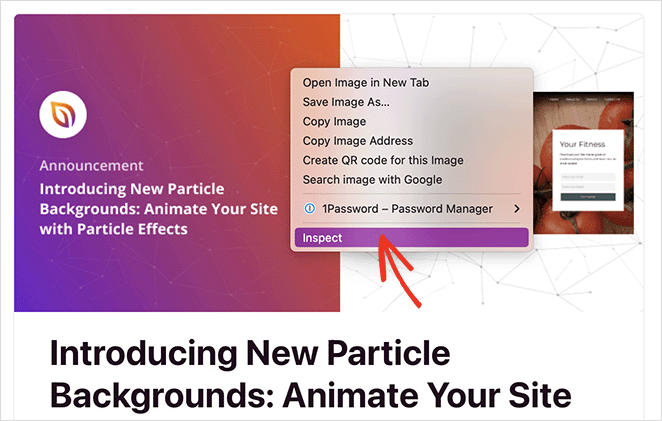
Desde allí, pasa el ratón por encima de las líneas de código hasta que el ancho completo del contenido se resalte en la vista previa.
Ahora deberías ver una información sobre herramientas con las dimensiones del contenido. En nuestro caso, el ancho de nuestra imagen destacada debería ser de alrededor de 717 píxeles.
A continuación, inicia sesión en Canva (puedes empezar con una cuenta gratuita) y haz clic en el icono de tamaño personalizado en el panel de control.

En el panel emergente, introduce el ancho de tu contenido, que encontraste inspeccionando tu blog, y elige una altura de imagen.

Normalmente, es mejor elegir una altura de imagen menor que el ancho, pero esto depende del aspecto general de tu blog. Una vez que lo hayas hecho, haz clic en el bot ilde{o}n Crear nuevo dise ilde{n}o.
Canva abrir ilde{a} una nueva ventana con un lienzo en blanco para tu dise ilde{n}o.
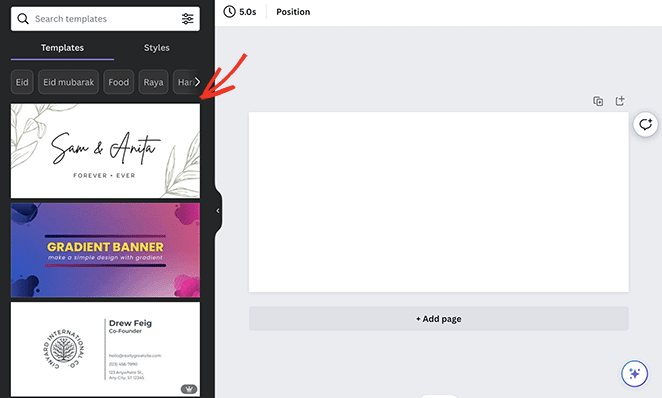
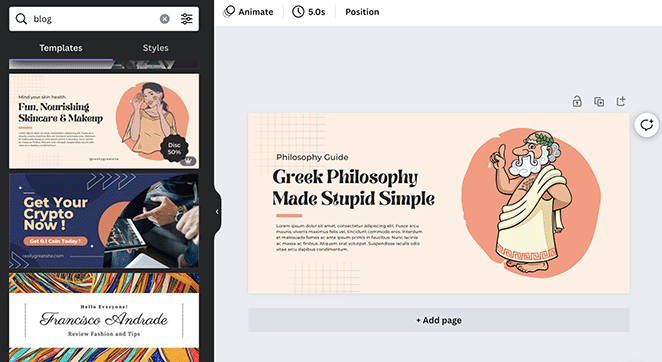
Desde all ilde{i}, puedes elegir entre muchas plantillas prefabricadas y personalizarlas hasta que tengas un dise ilde{n}o impresionante para tu imagen destacada de WordPress.
Ahora solo tienes que hacer clic en el bot ilde{o}n Compartir y descargar tu imagen.
C ilde{o}mo optimizar las im ilde{a}genes destacadas de WordPress
Antes de subir una imagen como imagen destacada de WordPress, es una buena idea reducir el tama ilde{n}o del archivo y formatearla correctamente. Las im ilde{a}genes grandes pueden ralentizar tu sitio r ilde{a}pidamente.
Mejores tipos de archivo para im ilde{a}genes destacadas de WordPress:
| Formato | Mejor para |
|---|---|
| JPEG | Fotos con muchos colores |
| PNG | Im ilde{a}genes n ilde{i}tidas o transparencia |
| WebP | Tama ilde{n}o de archivo m ilde{a}s peque ilde{n}o con buena calidad |
| GIF | Animaciones sencillas |
Para ayudarte, aqu ilde{i} tienes algunos consejos para optimizar im ilde{a}genes para la web:
- Elige el mejor formato de archivo: Al guardar tu imagen, aseg ilde{u}rate de guardarla en el formato de archivo correcto. Elige JPEG para fotos con muchos colores, PNG para im ilde{a}genes con transparencia o l ilde{i}neas n ilde{i}tidas, y GIF para animaciones peque ilde{n}as.
- Reduce el tama ilde{n}o de las im ilde{a}genes: Reduce las im ilde{a}genes a tama ilde{n}o completo para que se ajusten al dise ilde{n}o de tu sitio web. Puedes usar herramientas como Photoshop, GIMP o Pixlr en l ilde{i}nea.
- Comprime las im ilde{a}genes: Reduce el tama ilde{n}o del archivo de tus im ilde{a}genes con herramientas de compresi ilde{o}n como TinyPNG o JPEGmini. La compresi ilde{o}n sin p ilde{e}rdida es mejor para PNG y GIF para reducir tama ilde{n}os sin perder calidad. La compresi ilde{o}n con p ilde{e}rdida tiene una ligera ca ilde{i}da de calidad pero es mejor para los formatos de archivo JPEG y WebP.
Seguir estos pasos te ayudar ilde{a} a optimizar las im ilde{a}genes destacadas y a hacer que tu sitio web de WordPress sea m ilde{a}s r ilde{a}pido.
Una vez que tus im ilde{a}genes est ilde{e}n optimizadas, puedes volver a tu administrador de WordPress y seguir las instrucciones anteriores para agregarlas a WordPress como im ilde{a}genes destacadas.
C ilde{o}mo eliminar una imagen destacada de WordPress
A veces, es posible que desees reemplazar o eliminar una imagen destacada de publicaciones o p ilde{a}ginas espec ilde{i}ficas de WordPress. Hacer esto es tan sencillo como agregarlas.
Para eliminar una imagen destacada en WordPress, edita la publicaci ilde{o}n o la p ilde{a}gina. Luego, en la barra lateral derecha, haz clic en el enlace Eliminar imagen destacada.
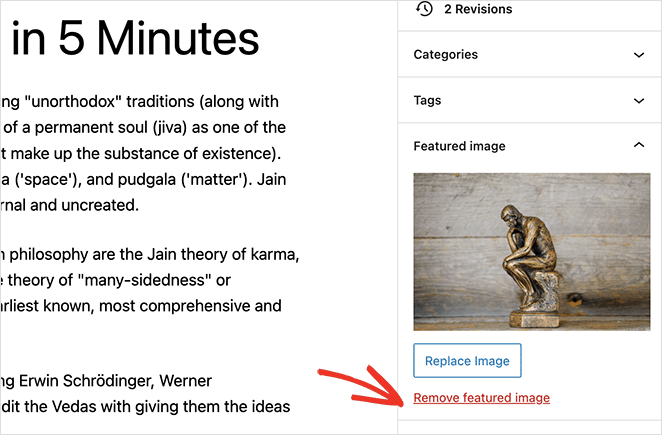
Alternativamente, puedes hacer clic en el bot ilde{o}n Reemplazar imagen, que abre la biblioteca de medios para seleccionar una nueva imagen.
Imagen destacada de WordPress: Preguntas frecuentes
El tama ilde{n}o recomendado para una imagen destacada var ilde{i}a seg ilde{u}n el tema y el dise ilde{n}o de tu WordPress. Sin embargo, un tama ilde{n}o com ilde{u}n para las im ilde{a}genes destacadas de las entradas del blog es de 1200 ilde{A} times 628 p ilde{i}xeles.
Por defecto, WordPress solo permite una imagen destacada por entrada o p ilde{a}gina. Sin embargo, puedes usar complementos para agregar im ilde{a}genes destacadas adicionales si es necesario.
Si tu imagen destacada no aparece, podr ilde{i}a deberse a varias razones, como:
- Tu tema no admite im ilde{a}genes destacadas.
- No has establecido una imagen destacada para la publicación o página específica.
- Hay un conflicto con un plugin o código personalizado.
- El archivo de imagen es demasiado grande o tiene un formato no compatible.
Para resolver el problema, asegúrate de que tu tema admita imágenes destacadas, revisa la configuración de tu publicación o página y soluciona cualquier conflicto de plugins o código.
Para optimizar tus imágenes destacadas para SEO y para compartirlas en redes sociales, sigue estos consejos:
- Utiliza nombres de archivo y texto alternativo descriptivos para proporcionar contexto a los motores de búsqueda.
- Elige el formato de imagen adecuado para una calidad y tamaño de archivo óptimos.
- Comprime tus imágenes para reducir el tamaño del archivo sin sacrificar la calidad.
- Utiliza plugins como All in One SEO para configurar metadatos de Open Graph y Twitter Card para obtener mejores vistas previas al compartir en redes sociales.
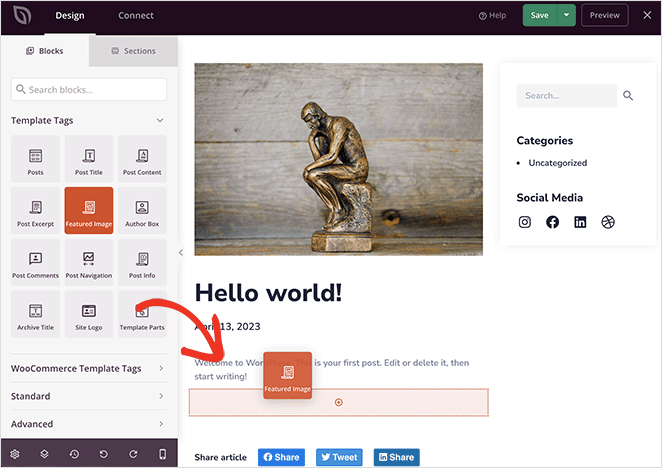
La ubicación de la imagen destacada depende del diseño de tu tema. Para cambiar la ubicación, puedes personalizar las plantillas PHP de tu tema o usar un constructor de páginas como SeedProd para diseñar diseños personalizados con mayor control sobre la colocación de la imagen destacada.
Así es como utilizo las imágenes destacadas en cada sitio de WordPress que construyo. Solo lleva unos pocos clics, pero marca una gran diferencia en cómo se ven tus publicaciones y cuántas personas hacen clic para leerlas.
¿Quieres seguir personalizando tu sitio? Prueba esto a continuación:
- Los mejores plugins de SEO para WordPress
- Cómo cambiar el tamaño de una imagen en WordPress
- Cómo cambiar tu tema de WordPress sin perder contenido
¡Gracias por leer! Nos encantaría conocer tu opinión, así que únete a la conversación en YouTube, X y Facebook para obtener más consejos y contenido útil para hacer crecer tu negocio.




