

Cuando empecé mi blog de pequeña empresa en WordPress, cometí un error costoso. No tenía una página de kit de medios. Cada vez que los patrocinadores me pedían información de mi sitio, pasaba horas recopilando estadísticas y detalles para enviarlos por correo electrónico.
Resolví este problema creando una página dedicada de kit de medios. Ahora, en lugar de escribir la misma información repetidamente, dirijo a los socios potenciales a una página única y de aspecto profesional.
Una página de kit de medios es simplemente una sección dedicada de tu sitio web que contiene toda tu información comercial importante, activos multimedia y estadísticas en un solo lugar.
En esta guía, te mostraré cómo crear tu propia página de kit de medios en WordPress. En menos de 30 minutos, tendrás una página profesional que mostrará a los socios potenciales por qué deberían trabajar contigo.
Pasos para crear una página de kit de medios:
¿Por qué necesitas una página de kit de medios?
Tu página de kit de medios es muy parecida al currículum en línea de tu negocio. Es una sola página en tu sitio de WordPress donde compartes detalles importantes sobre tu negocio con personas que quieren trabajar contigo.
Cuando alguien quiere escribir sobre ti o comprar espacio publicitario, necesita información específica. En lugar de enviar estos detalles por correo electrónico, puedes dirigirlos a tu página de kit de medios. Esto te ahorra tiempo y hace que tu negocio parezca más profesional.
Tu kit de medios debe informar a los visitantes sobre tu negocio, mostrarles tu logo y fotos, y compartir las estadísticas de tu sitio web (como cuántas personas visitan tu sitio cada mes).
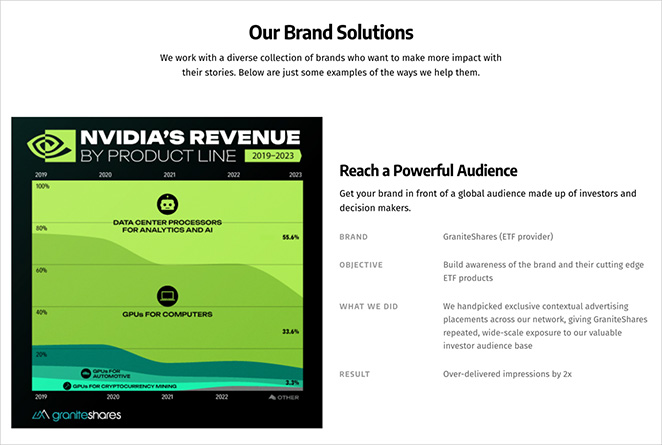
Cómo crear una página de kit de medios (sin código)
Si bien el editor de bloques de WordPress te permite crear páginas básicas, tiene algunas limitaciones al crear un kit de medios. Descubrí que organizar elementos como botones de descarga, estadísticas y formularios de contacto puede ser complicado solo con los bloques predeterminados. A menudo terminas con una página que parece demasiado simple o poco profesional.

Es por eso que uso SeedProd para crear páginas de kit de medios y de prensa. Es un popular constructor de páginas de WordPress que facilita mucho la creación de páginas de aspecto profesional. No necesitas ningún conocimiento de codificación y obtienes acceso a secciones prefabricadas para construir rápidamente cualquier página.
SeedProd incluye funciones que son perfectas para los kits de medios:
- Plantillas listas para usar que te ahorran tiempo
- Bloques para mostrar estadísticas y números
- Botones para descargar tus logos y fotos
- Bloques de formularios de contacto de aspecto profesional
- Diseños adaptables a móviles que funcionan en todos los dispositivos
La mejor parte es que puedes construir toda tu página simplemente haciendo clic. Cuando cambié del editor de bloques a SeedProd, reduje a la mitad mi tiempo de creación de páginas y obtuve un resultado mucho mejor.
Paso 1. Instalar y Activar SeedProd
Primero, necesitarás obtener tu copia de SeedProd Pro del sitio web oficial. Si bien SeedProd tiene una versión gratuita, la versión Pro te da acceso a más plantillas y funciones que te ayudarán a crear un kit de prensa profesional.
Si necesitas ayuda para instalar plugins, consulta nuestra guía sobre cómo instalar SeedProd.
Una vez que hayas instalado y activado el plugin, verás un nuevo elemento en el menú de tu panel de WordPress llamado “SeedProd”. Haz clic en él para empezar a configurar el plugin.

El proceso de configuración es rápido. Simplemente introduce tu clave de licencia del correo electrónico de compra de SeedProd, y estarás listo para empezar a crear tu página de kit de prensa.
Paso 2. Elige una plantilla de página de kit de medios
Ahora que SeedProd está instalado, vamos a elegir una plantilla para tu página. Para empezar, ve a SeedProd » Landing Pages en tu panel de WordPress y haz clic en “Añadir Nueva Landing Page”.

Cuando se abra la biblioteca de plantillas de landing pages, verás diferentes categorías de plantillas. Busca en las plantillas de “Ventas” o “Webinars”, ya que estas funcionan bien para kits de prensa.
Estas plantillas ya incluyen secciones para información importante y contenido descargable.
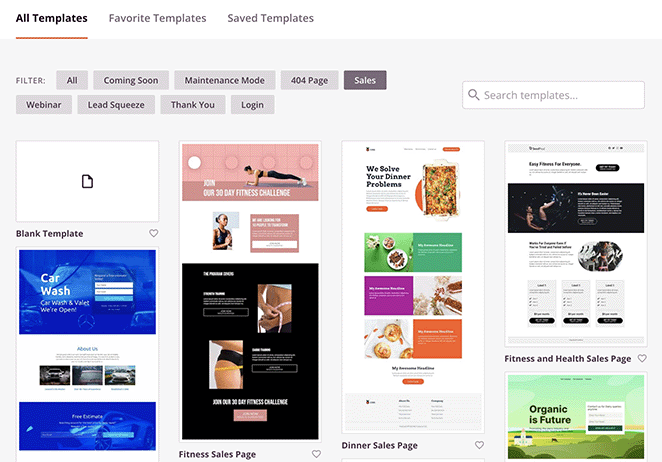
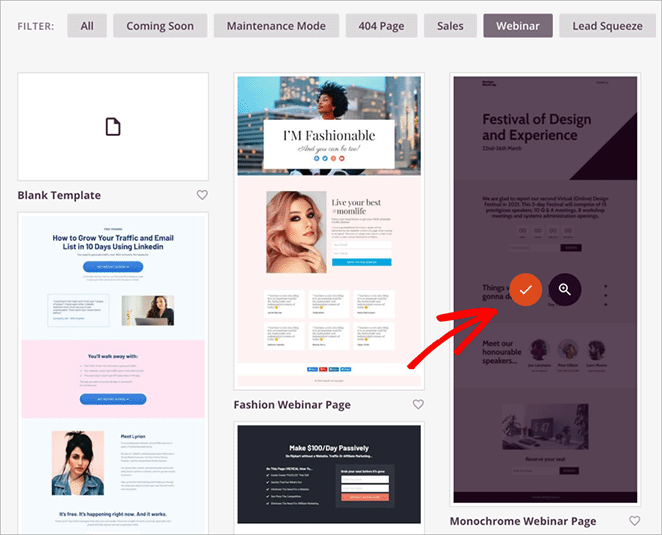
Para previsualizar una plantilla, pasa el ratón sobre ella y haz clic en el icono de la lupa. Cuando encuentres una que te guste, haz clic en la marca de verificación para seleccionarla.
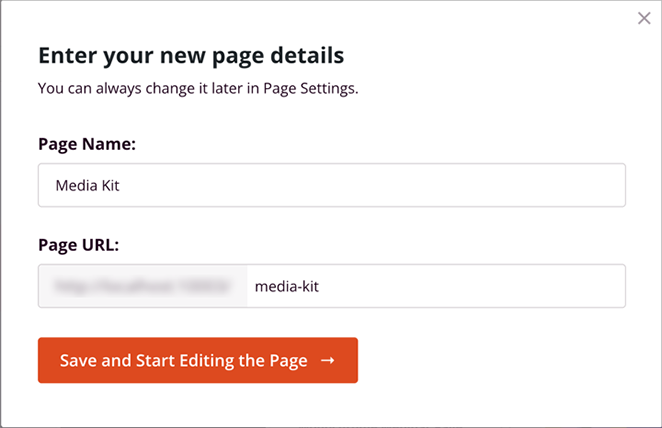
A continuación, tendrás que nombrar tu página y elegir su URL. Recomiendo usar algo simple y claro como “Kit de Prensa” o “Media Kit” para que los visitantes puedan encontrarla fácilmente.
✏️ Nota
No te preocupes si la plantilla no es exactamente lo que quieres. En el siguiente paso, te mostraré cómo personalizar cada parte de ella para que se ajuste a tus necesidades.
Paso 3. Personaliza tu página de kit de medios
Cuando abras el constructor de páginas de SeedProd, verás la vista previa de tu plantilla a la derecha y tus herramientas de construcción a la izquierda. La interfaz facilita la creación de tu página sección por sección.
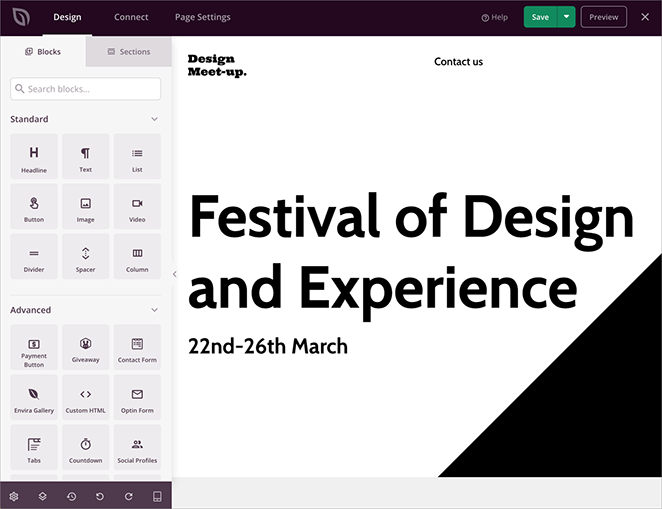
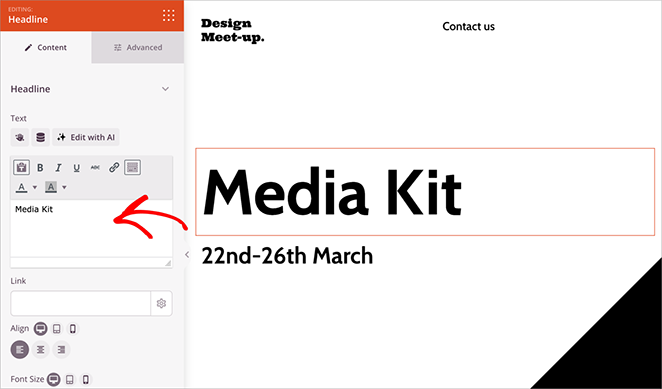
Empieza personalizando el contenido existente de la plantilla. Haz clic en cualquier elemento de tu página para abrir su configuración en el panel izquierdo.
Aquí puedes cambiar el texto, actualizar imágenes y ajustar el estilo para que coincida con tu marca.
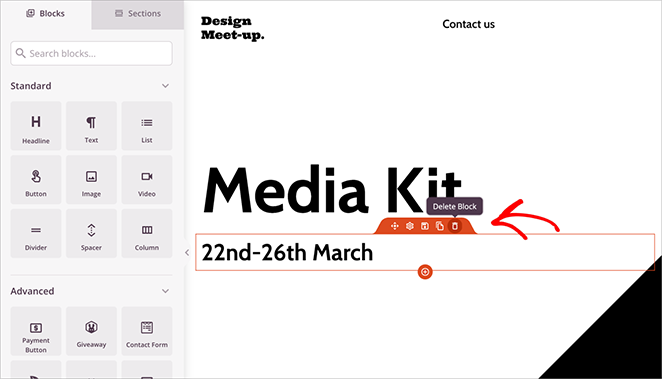
También puedes eliminar partes de la plantilla que no necesites. Simplemente pasa el ratón sobre un elemento y haz clic en el icono de la papelera.
Para realizar cambios de diseño en toda la página, haz clic en el icono del engranaje en la esquina inferior izquierda para abrir la Configuración Global.
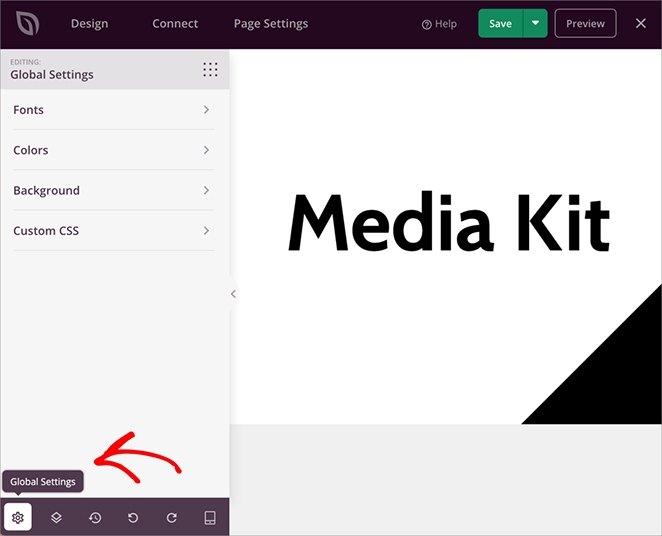
Aquí es donde puedes establecer los colores y fuentes de tu marca una vez, ahorrándote tiempo al no tener que actualizar cada elemento individualmente.
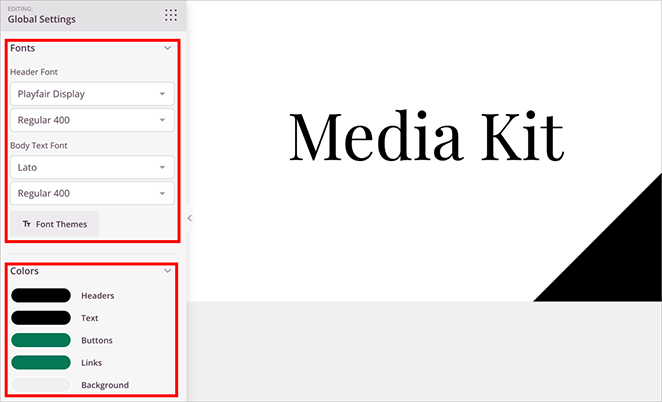
Paso 4. Añadir Elementos Esenciales del Kit de Prensa
Ahora, vamos a añadir todas las secciones importantes que necesita tu kit de prensa. Te mostraré cómo crear cada sección utilizando los bloques y funciones de SeedProd.
Descripción General de la Empresa/Declaración de Misión
Empieza con la sección de Descripción General de la Empresa en la parte superior de la página. Añade una sección principal con la declaración de misión de tu empresa, seguida de datos clave sobre tu negocio.
Para crear esta sección, arrastra un bloque de Encabezado a tu página para el nombre de tu empresa.
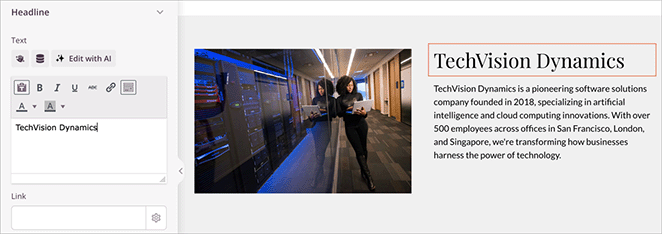
Debajo de eso, añade un bloque de Texto para tu declaración de misión. Me gusta mantenerla en 2-3 frases que expliquen qué hace que tu negocio sea único.
Para agregar una imagen, arrastra un bloque de Imagen a tu página. Haz clic en el marcador de posición de la imagen para abrir la biblioteca de medios de WordPress, donde puedes subir una imagen nueva o seleccionar una existente.
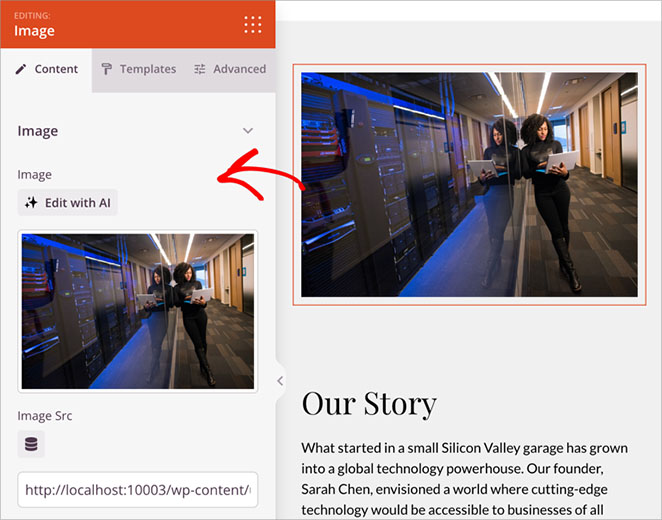
Puedes ajustar el tamaño y la alineación de la imagen usando el panel de configuración de la izquierda.
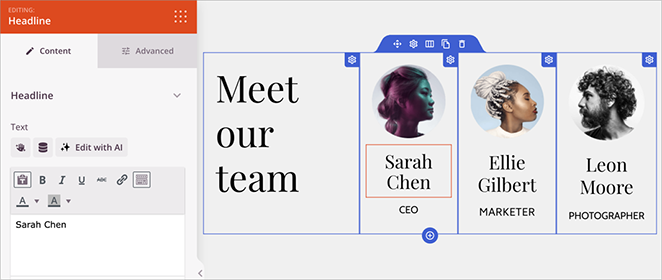
A continuación, vamos a configurar la sección del equipo. Mi plantilla ya incluye una sección de ponentes, que funciona perfectamente para los miembros del equipo.
Simplemente haz clic en cada imagen para subir fotos nuevas y actualiza los bloques de texto con los nombres y roles de los miembros de tu equipo.
✏️ Nota
Si tu plantilla no tiene una sección de ponentes, puedes usar el bloque Miembros del Equipo en su lugar. Está diseñado específicamente para mostrar información del equipo.
Estadísticas y Recursos de Marca
Ahora, agreguemos tus estadísticas y recursos de marca. Recomiendo empezar con las métricas de tu sitio web, ya que son lo que los socios potenciales suelen buscar primero.
Para tu sección de estadísticas, arrastra un bloque de Columnas a tu página y configúralo a cuatro columnas. En cada columna, agrega un bloque Contador.
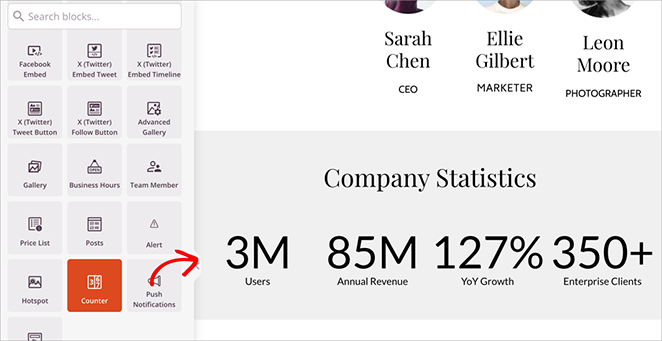
Configura cada bloque Contador para mostrar tus métricas clave, como “50K Visitantes Mensuales” o “100K Suscriptores de Correo Electrónico”.
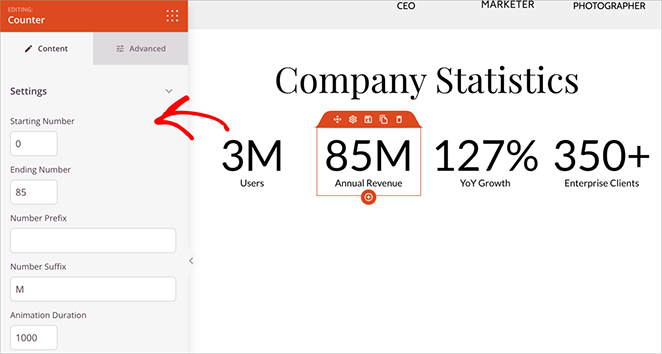
El bloque Contador anima automáticamente los números cuando los visitantes se desplazan a esta sección, haciendo que tus estadísticas sean más llamativas.
Para tu sección de recursos de marca, crea un área dedicada para archivos descargables. Aquí, agrega un bloque de Encabezado titulado “Recursos de Marca” o “Recursos Multimedia”.
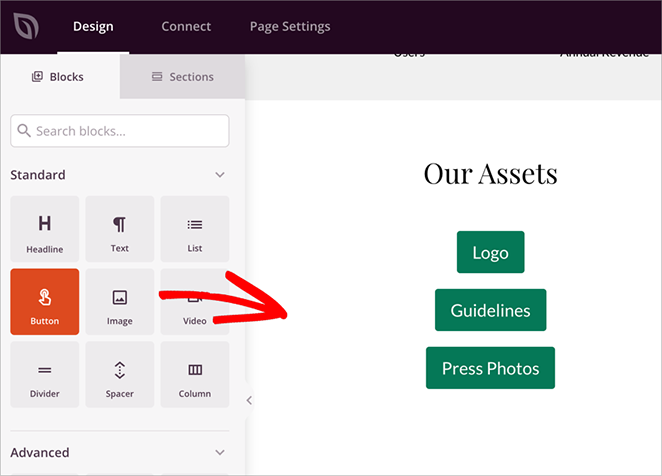
Debajo de esto, agrega botones para cada elemento descargable, como:
- Logotipo de la Empresa (PNG)
- Logotipo de la Empresa (SVG)
- Guía de Estilo de la Marca (PDF)
- Fotos de Prensa (ZIP)
Para agregar enlaces de descarga a tus botones, primero sube tus archivos a la Biblioteca de Medios de WordPress. Luego, haz clic en él para ver sus detalles.
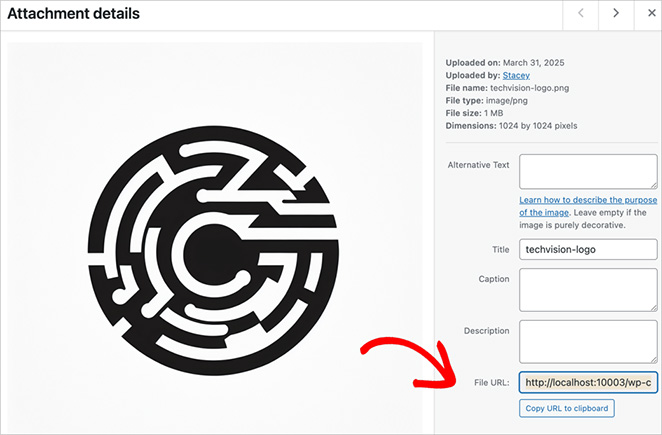
Copia la URL del Archivo del panel derecho.
Luego, vuelve a tu editor de SeedProd, haz clic en el bloque Botón y pega la URL en el campo Enlace.
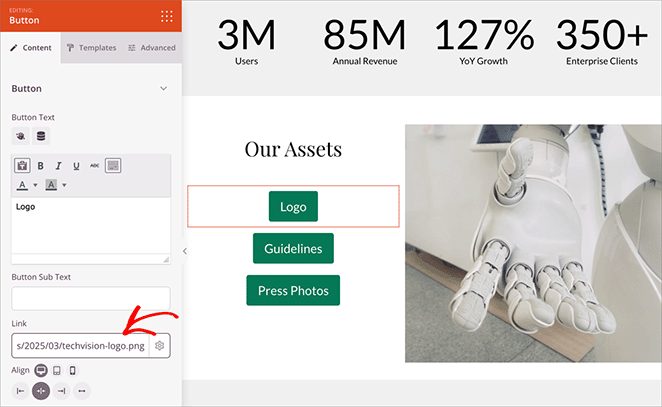
Publicidad y Contacto
Las secciones finales de tu kit de medios deben incluir tus opciones de publicidad y una forma para que la gente se ponga en contacto contigo.
Para tu sección de publicidad, comienza con un bloque de Encabezado titulado “Publicidad y Socios”.
Luego, agrega un bloque de columnas y arrastra el bloque Tabla de Precios para mostrar tus diferentes opciones de asociación.
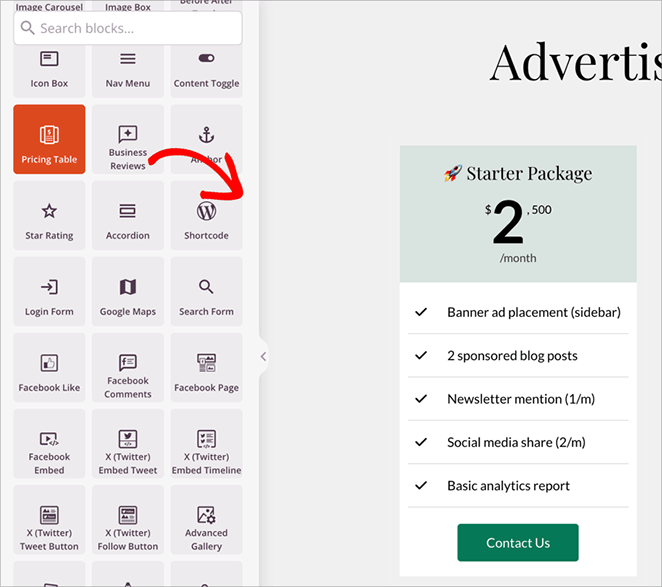
Este bloque es perfecto para kits de medios porque te permite mostrar claramente:
- Diferentes paquetes de publicidad
- Qué se incluye en cada opción
- Detalles de precios
- Botones de llamada a la acción personalizados
El bloque Tabla de Precios viene con varias opciones que puedes personalizar fácilmente.
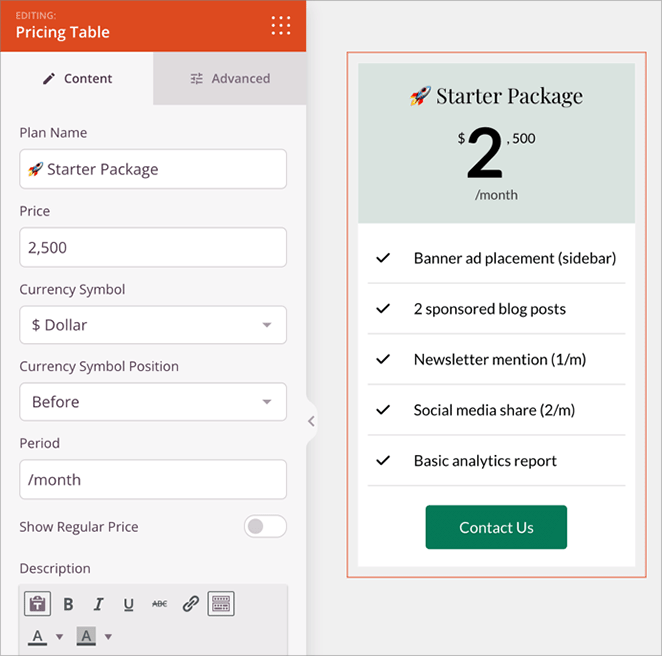
Simplemente haz clic en el bloque para cambiar los nombres de los paquetes, las características, los precios y el texto del botón para que coincidan con tus ofertas. Para más detalles, consulta mi guía sobre cómo agregar una tabla de precios a WordPress.
A continuación, agreguemos un formulario de contacto. SeedProd funciona a la perfección con WPForms, mi plugin de formularios de WordPress favorito.
Arrastra el bloque Formulario de contacto a tu página y selecciona uno de tus formularios existentes.
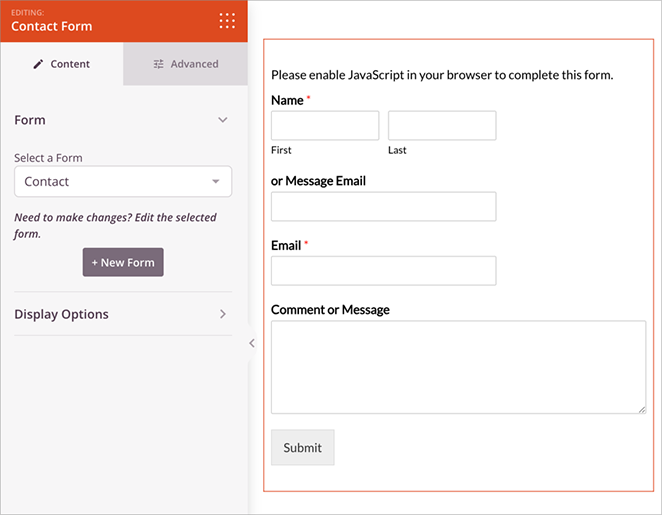
Si aún no has creado un formulario, consulta nuestra guía sobre cómo crear un formulario de contacto con WPForms.
Paso 5. Publica tu página de kit de medios
Antes de publicar tu página, asegúrate de que todo se vea perfecto en todos los dispositivos.
Haz clic en el icono de vista previa móvil en la parte inferior de la pantalla para ver cómo se ve tu kit de medios en teléfonos y tabletas. A veces, los elementos que se ven bien en el escritorio necesitan ajustarse para pantallas más pequeñas.
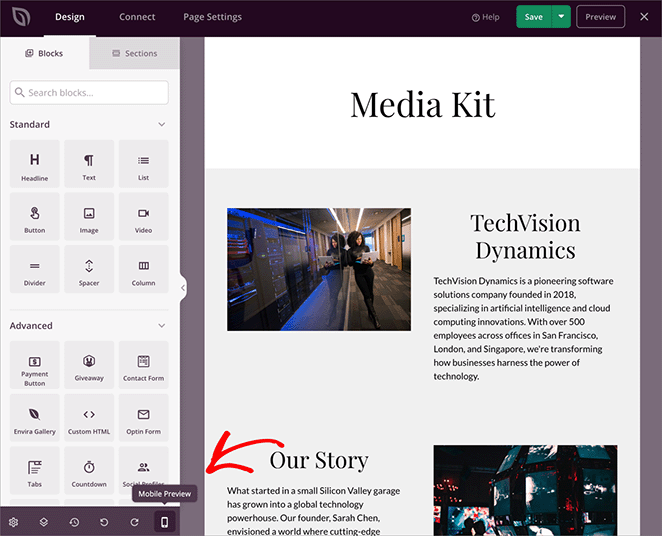
Puedes hacer cambios específicos para móviles directamente en el modo de vista previa.
Aquí está mi lista de verificación final antes de publicar:
- Todas las imágenes se cargan correctamente
- Los botones de descarga funcionan y enlazan a los archivos correctos
- El formulario de contacto funciona
- Las animaciones de contador se muestran correctamente
- Las tablas de precios son fáciles de leer
- El texto está libre de errores de ortografía
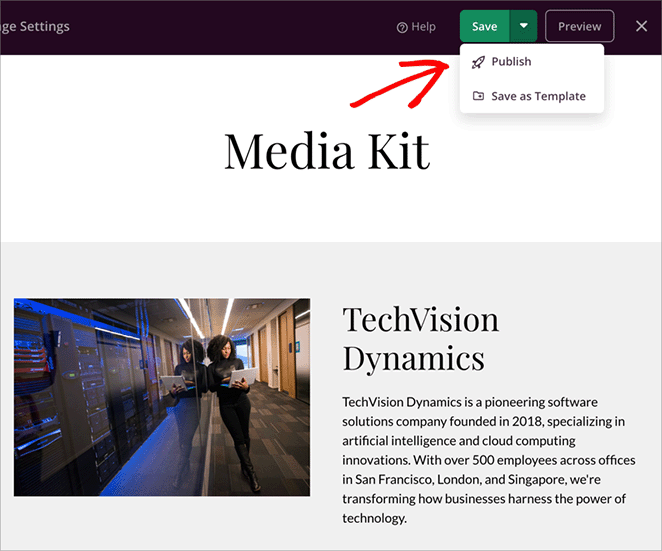
Cuando todo se vea bien, haz clic en el botón verde de guardar en la esquina superior derecha. Luego haz clic en la flecha junto a él y selecciona 'Publicar' para que tu página esté en vivo.
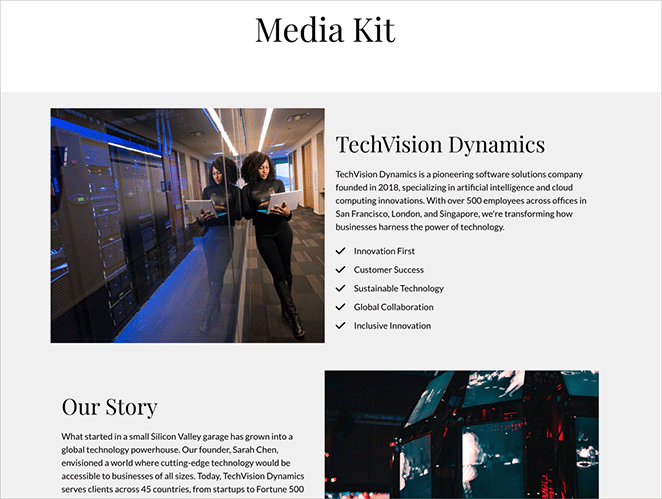
Aquí hay una vista previa de la página del kit de medios que he creado en este tutorial:
✏️ Nota
Después de publicar, te recomiendo agregar tu página de kit de medios al menú principal de tu sitio web o a la navegación del pie de página para que sea fácil de encontrar. Puedes hacer esto yendo a Apariencia » Menús en tu panel de WordPress.
Consejos adicionales para optimizar tu página de kit de medios
Permíteme compartir algunos consejos que he aprendido al crear kits de medios que realmente obtienen resultados.
Organiza tu contenido estratégicamente
Comienza manteniendo tus estadísticas y logros más impresionantes "encima del pliegue", que es la parte de tu página que los visitantes ven primero sin desplazarse. Luego, coloca tus botones de descarga y formulario de contacto cerca de la parte superior también, para que sean fáciles de encontrar.
Además, divide las secciones largas con subtítulos y espacio en blanco. Esto hace que tu kit de medios sea más fácil de escanear, lo cual es importante ya que la mayoría de las personas primero revisan las páginas rápidamente.

Me encanta cómo Fast Company ha utilizado encabezados y tipos de letra en negrita para que sus estadísticas más importantes resalten en la página.
Mejora las conversiones del formulario
Pasando a tu formulario de contacto, necesita destacar y ser fácil de usar. Primero, mantenlo corto con un máximo de 3-4 campos. Luego, usa un color contrastante para el botón de envío para que llame la atención.
Finalmente, agrega una llamada a la acción clara encima del formulario y siempre incluye tu tiempo de respuesta esperado.
Acelera tu página
Cuando se trata de la velocidad de la página, los archivos multimedia grandes pueden ralentizar tu kit de medios. Para solucionar esto, comprime todas las imágenes antes de subirlas a WordPress.
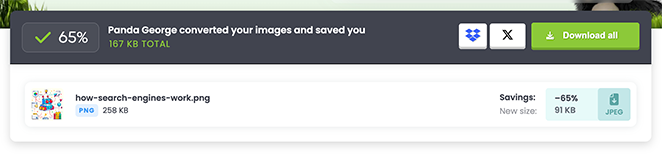
Después de eso, usa archivos PDF en lugar de archivos de imagen grandes para el contenido descargable siempre que sea posible. Para más detalles, consulta mi guía sobre cómo acelerar WordPress.
Crea llamadas a la acción efectivas
En cuanto a guiar a los visitantes, cada sección debe dirigirlos a contactarte. En lugar de usar texto genérico como "Contáctanos", prueba frases específicas como "Descarga nuestros recursos de marca" o "Consulta nuestras opciones de colaboración".
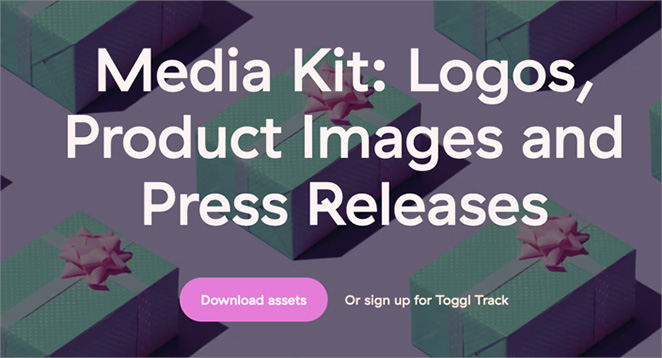
Además, haz que tus botones sean descriptivos y orientados a la acción con texto como "Programa una llamada" o "Ponte en contacto hoy mismo".
Mantén tu kit de prensa actualizado
Finalmente, enfócate en mantener tu contenido al día. Comienza actualizando tus estadísticas de tráfico mensualmente y revisando la información del equipo según sea necesario. Luego, renueva los estudios de caso y testimonios trimestralmente para mostrar historias de éxito recientes.
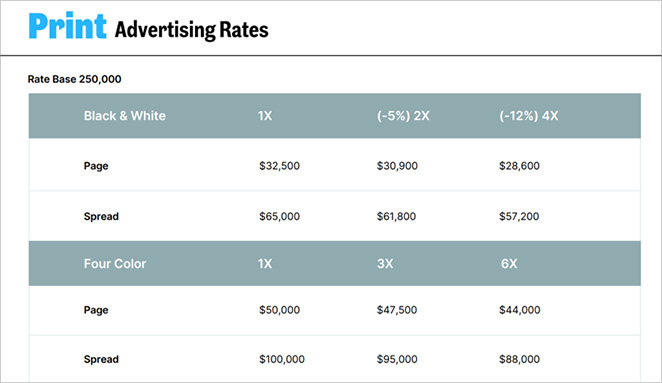
Revisa los precios y paquetes anualmente para asegurarte de que reflejen las tarifas actuales del mercado.
Consigue mejores colaboraciones con tu kit de prensa
Tu kit de prensa es una herramienta excelente para construir colaboraciones y atraer oportunidades. Siguiendo esta guía, has creado una página que se ve profesional y facilita que los posibles colaboradores encuentren la información que necesitan.
Si estás listo para empezar, usa SeedProd para crear tu página de kit de prensa fácilmente sin escribir código.
Aquí tienes algunas guías relacionadas para ayudarte a hacer crecer tu negocio:
- Cómo crear una página de destino en WordPress (sin código)
- Los mejores plugins de WordPress para sitios web de negocios
- Cómo añadir Google Analytics a WordPress
- Cómo crear una página de prensa en WordPress
¡Gracias por leer! Nos encantaría conocer tu opinión, así que únete a la conversación en YouTube, X y Facebook para obtener más consejos y contenido útil para hacer crecer tu negocio.




