

Cuando necesité añadir un carrito de compras a WordPress por primera vez, me sentí frustrado. WordPress no incluye un carrito ni un proceso de pago por defecto, y no quería perder tiempo codificando. La buena noticia es que puedes añadir un carrito de compras a WordPress rápidamente con los plugins adecuados.
En esta guía, te mostraré paso a paso cómo añadir un carrito de compras a WordPress usando WooCommerce. También te mostraré cómo personalizar tu página de carrito con SeedProd para aumentar las conversiones y crear una experiencia de pago fluida.
Pasos rápidos para crear tu carrito de compras de WordPress:
El mejor plugin de comercio electrónico de WordPress para un carrito de compras
Existen varios plugins de carrito de compras para WordPress que pueden ayudarte a añadir un carrito de compras a WordPress. Por ejemplo, BigCommerce es una plataforma excelente para grandes tiendas de comercio electrónico debido a su velocidad y seguridad.
Pero en este artículo, te mostraremos cómo crear un carrito de compras con WooCommerce, el plugin de comercio electrónico más popular para WordPress.

WooCommerce es un plugin gratuito y de código abierto que te permite vender productos físicos y digitales en tu sitio de WordPress.
Puedes aceptar pagos con tarjeta de crédito con pasarelas de pago, como Stripe, PayPal, Amazon Pay, Authorize.net y muchas otras opciones. Además, puedes ofrecer opciones de pago sin conexión como contra reembolso y cheque.
Cuando empieces a recibir pedidos, puedes gestionar su estado en el área del panel de control. Además, puedes conectarte a varias opciones de envío, como USPS y FedEx.
WooCommerce funciona con cualquier tema de WordPress y ofrece amplias opciones de personalización. Y como es tan popular, existen miles de complementos para añadir más funciones a tu carrito de compras de WooCommerce.
Teniendo esto en cuenta, vamos a empezar y aprender cómo añadir un carrito de compras a WordPress con WooCommerce.
Cómo añadir un carrito de compras a WordPress con WooCommerce
WooCommerce es la forma más popular de añadir un carrito de compras a WordPress. Aquí tienes un resumen rápido de lo que ofrece:
| Precio: Gratuito (extensiones de pago disponibles) |
| Plan gratuito / Prueba: Sí |
| Funciones destacadas: |
| 🔹 Páginas de carrito y pago integradas 🔹 Admite productos físicos y digitales 🔹 Miles de complementos e integraciones |
| Ideal para: Tiendas online completas que necesitan flexibilidad y escalabilidad |
Para empezar, inicia sesión en tu panel de control de WordPress y navega a Plugins ≫ Añadir nuevo. Luego, introduce “WooCommerce” en el campo de búsqueda.
El plugin de WooCommerce debería aparecer como primer resultado. Haz clic en Instalar ahora y, cuando la instalación se complete, haz clic en Activar.
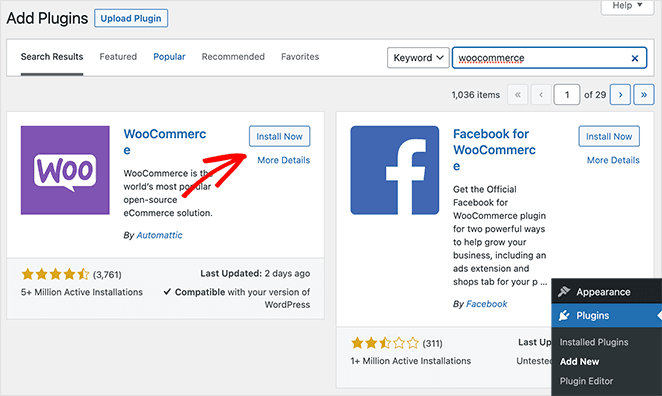
Después de activar WooCommerce, te llevará al asistente de configuración.
Paso 1: Introduce los detalles de tu tienda WooCommerce
En la primera página, puedes introducir los detalles de tu tienda.
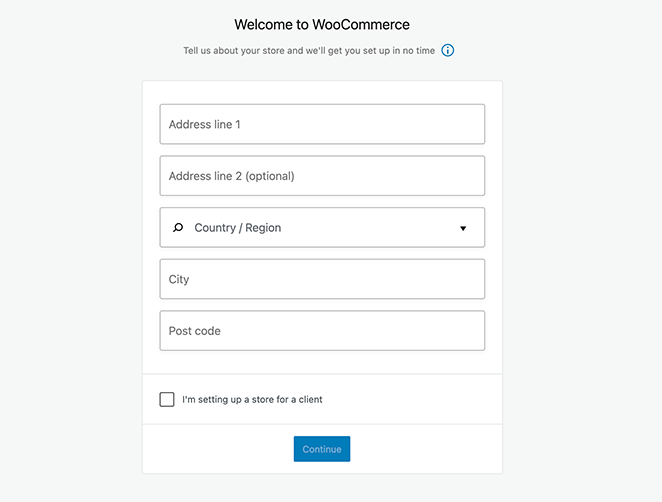
Introduce tu dirección y, a continuación, marca la casilla si estás configurando la tienda para un cliente. Si no es así, desmárcala y haz clic en Continuar.
Paso 2: Elige la industria de tu tienda en WooCommerce
En la siguiente pantalla, puedes elegir una industria para tu tienda online, como:
- Moda, ropa, accesorios
- Salud y belleza
- Electrónica y ordenadores
- Comida y bebida
- Hogar, muebles, jardín
- Educación y aprendizaje
- Otro
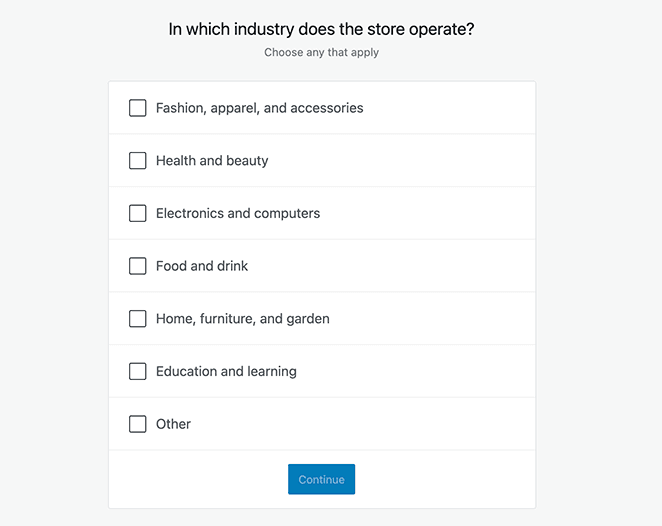
Después de seleccionar tu industria, haz clic en el botón Continuar.
Paso 3: Selecciona los productos que venderás
El siguiente paso es elegir el tipo de productos que venderás. Con WooCommerce, puedes vender tanto productos físicos como descargas digitales. También puedes vender membresías, suscripciones y aceptar reservas para eventos.
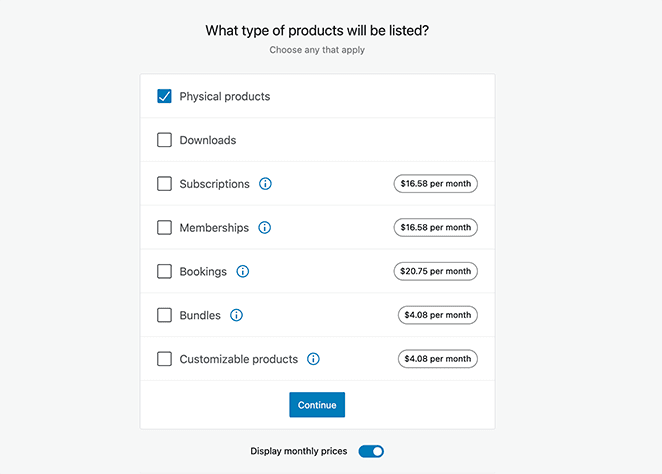
Desde allí, haz clic en Continuar para pasar a la página de Detalles del negocio.
Related: How to Embed Facebook Events on WordPress
Paso 4: Añade la información de tu negocio
En esta pantalla, puedes seleccionar cuántos productos planeas mostrar en tus páginas de producto. Puedes elegir desde "Todavía no tengo ningún producto" hasta más de 1000.
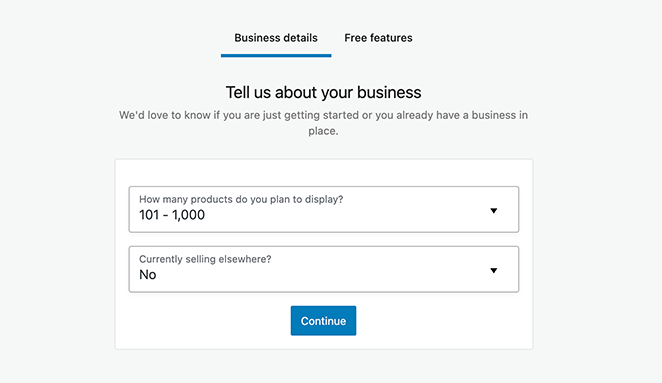
Además, el cuadro desplegable de abajo te permite indicar a WooCommerce si vendes tus productos en otros lugares, como en tiendas físicas. Así que elige tu opción preferida y haz clic en Continuar.
A continuación, puedes elegir instalar extras gratuitos opcionales de WooCommerce para mejorar tu tienda online. Por ejemplo, puedes aceptar tarjetas de crédito con WooCommerce Payments y usar WooCommerce Tax para obtener impuestos de ventas automatizados y más.
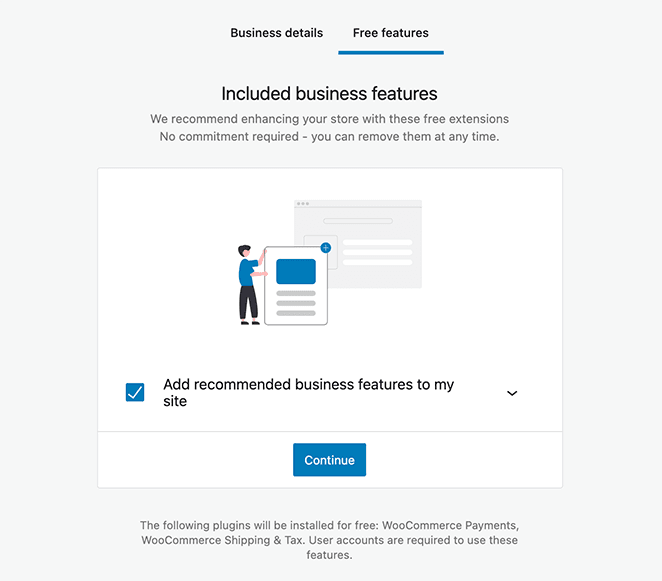
Sugerimos instalar todos estos extras recomendados. Puedes eliminar fácilmente cualquier cosa que no necesites más tarde.
Paso 5: Elige un tema de WordPress para tu tienda
El último paso en el asistente de configuración es elegir un tema de WordPress para tu tienda online. Puedes continuar con tu tema de WordPress existente o elegir entre varios temas gratuitos y premium.
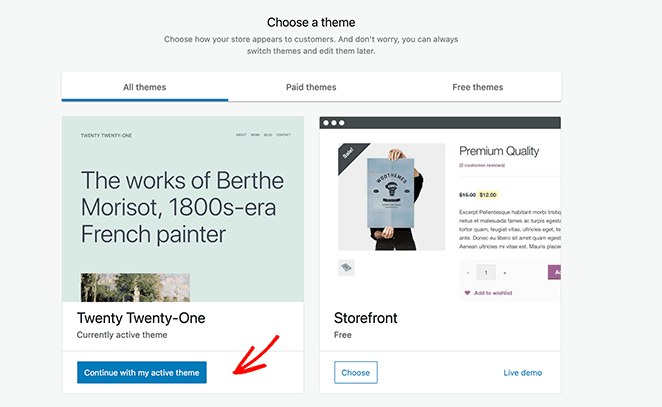
Una de las opciones que se ofrecen es el tema Storefront de WooCommerce. Este tema gratuito está hecho específicamente para WooCommerce, lo que facilita la puesta en marcha de tu tienda rápidamente.
Elegiremos continuar con nuestro tema existente para esta guía, lo que finalizará la configuración de los detalles de la tienda.
Paso 6: Añade productos a tu tienda WooCommerce
Con los aspectos básicos de tu tienda WooCommerce en su lugar, ahora puedes empezar a añadir productos a tu sitio. Para ello, ve a WooCommerce ≫ Inicio y haz clic en la opción "Añadir mis productos".
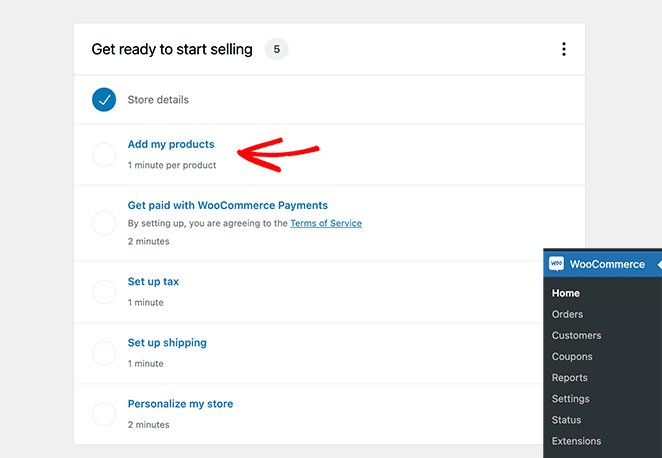
Hay varias formas de añadir productos a WooCommerce, incluyendo:
- Empezar con una plantilla
- Añadir manualmente cada producto
- Importar productos a través de CSV
- Importar productos de otro servicio
Una de las formas más rápidas es importar productos desde un archivo CSV, así que elegiremos esta opción.
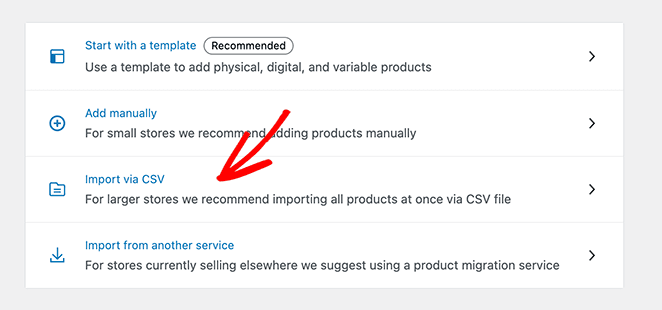
Desde allí, puede elegir su archivo CSV de productos de su ordenador y hacer clic en Continuar.
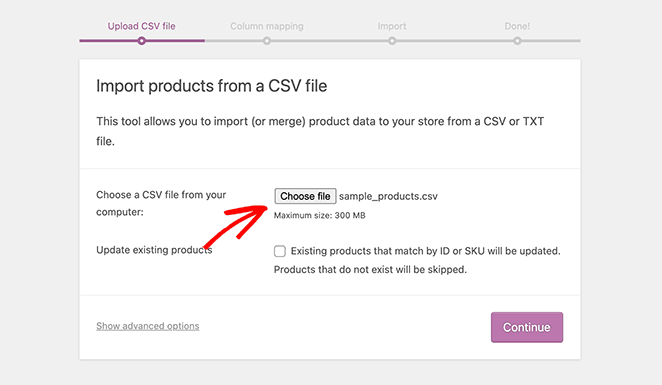
Antes de completar la importación, WooCommerce le pide que seleccione campos de su archivo CSV para que coincidan con los campos de producto, como la imagen del producto, el precio del producto, etc. Alternativamente, puede optar por ignorar estos campos y editar los detalles de sus productos manualmente.
Ahora puede hacer clic en el botón Ejecutar el importador. Dependiendo de cuántos productos agregue, puede tardar unos minutos en que WooCommerce cree los productos.
Paso 7: Configurar sus métodos de pago de WooCommerce
Antes de poder empezar a vender sus productos, deberá configurar sus métodos de pago preferidos. Para ello, vaya a WooCommerce ≫ Ajustes y haga clic en la pestaña Pagos.
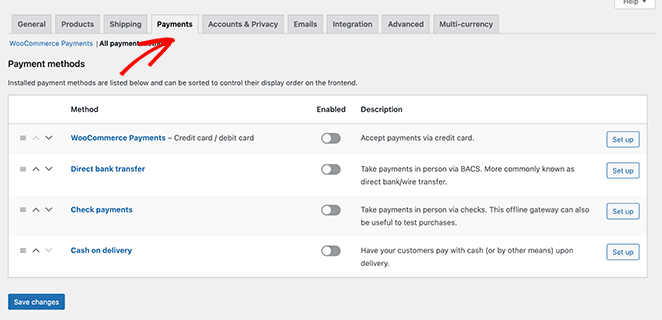
Siga las instrucciones de configuración para cada método de pago. También puede añadir otros procesadores de pago populares, como un carrito de compras simple de PayPal y Stripe, activando los complementos sugeridos.
No olvide hacer clic en el botón Guardar cambios para almacenar sus ajustes.
Ahora que su tienda WooCommerce está configurada, puede que se esté preguntando por su carrito de compras. WooCommerce crea automáticamente páginas individuales para:
- Página del carrito
- Página de pago
- Página de mi cuenta
Por lo tanto, no necesita tomar ninguna medida adicional. Sin embargo, con una página de carrito de WooCommerce personalizada, puede aumentar significativamente sus ventas y conversiones.
Por ejemplo, los estudios muestran que casi 7 de cada 10 clientes abandonarán su carrito de compras y nunca volverán. Por lo tanto, al optimizar la página de carrito de WooCommerce predeterminada, puede realizar más ventas sin aumentar su tráfico actual.
Es más, cuando los visitantes tienen artículos en su carrito, están muy cerca de finalizar la compra. Por lo tanto, su página de carrito de WooCommerce debe hacer todo lo posible para que esa compra se realice.
Teniendo esto en cuenta, ahora le mostraremos cómo crear una página de carrito de WooCommerce personalizada en WordPress con SeedProd.
Cómo crear un carrito de compras personalizado en WordPress con SeedProd
Una vez configurado WooCommerce, puede usar SeedProd para diseñar una página de carrito de compras personalizada que convierta mejor. Aquí tiene un resumen rápido:
| Precios: A partir de 39,50 $/año (Pro incluye bloques de WooCommerce) |
| Plan gratuito / Prueba: Versión gratuita disponible |
| Funciones destacadas: |
| 🔹 Constructor de páginas de arrastrar y soltar 🔹 Diseños personalizados de carrito y pago de WooCommerce 🔹 Plantillas integradas, testimonios y bloques de escasez |
| Ideal para: Propietarios de tiendas que desean una página de carrito personalizada y de alta conversión |

SeedProd es el mejor constructor de páginas de arrastrar y soltar utilizado por más de 1 millón de sitios web. Le permite crear fácilmente una página de carrito de WooCommerce personalizada para realizar más ventas. Y antes de lanzar, puede crear una página de "próximamente" de WooCommerce para generar expectación desde el primer día.
También puede usar este plugin para crear cualquier página de destino en WordPress sin contratar a un desarrollador. Y con una amplia variedad de opciones de personalización, es fácil conseguir que su página tenga exactamente el aspecto que desea.
Tutorial en vídeo
Paso 1: Instalar y Activar SeedProd
Para empezar, primero necesitas instalar y activar el plugin SeedProd. Haz clic aquí para empezar con SeedProd.
Si necesitas ayuda con este paso, puedes seguir esta guía sobre cómo instalar un plugin de WordPress.
Nota: existe una versión gratuita de SeedProd que puedes usar, pero para este tutorial, usaremos la versión Pro porque tiene los bloques de WooCommerce integrados que necesitamos.
Después de activar el plugin, ve a SeedProd » Ajustes e introduce tu clave de licencia de producto.

Puedes encontrar tu clave de licencia de SeedProd en el panel de tu cuenta en el sitio web de SeedProd.
Paso 2: Crea una nueva página de carrito personalizada de WooCommerce
Una vez que hayas verificado tu clave de licencia, ve a SeedProd » Páginas y haz clic en el botón 'Añadir Nueva Página de Destino' para crear tu nueva página de carrito de compras.

A continuación, verás una biblioteca de plantillas de páginas de destino que puedes usar para añadir rápidamente una página predeterminada a tu sitio.

Hay docenas de plantillas diseñadas profesionalmente para casi cualquier objetivo comercial. Una vez que encuentres una plantilla que te guste, pasa el ratón sobre ella y haz clic en el icono de 'Marca de verificación'.
Usaremos la Plantilla en Blanco para esta guía, ya que queremos añadir solo los elementos esenciales de la página que necesitamos para nuestra página de carrito.
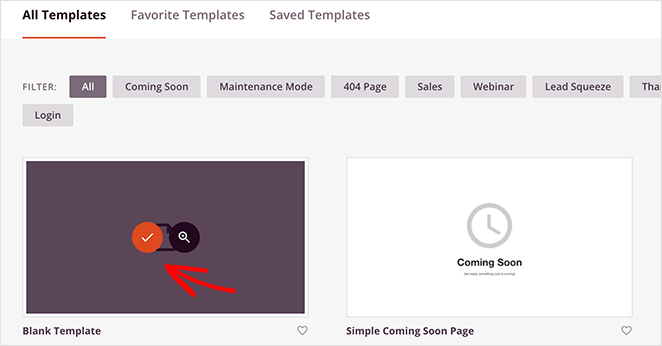
En el cuadro emergente que aparece, puedes introducir un nombre para tu carrito de compras. Luego haz clic en el botón Guardar y Empezar a Editar la Página.
Paso 3: Personaliza el Diseño y la Estructura de tu Página de Carrito
Después de nombrar tu página, te lleva al constructor de arrastrar y soltar, donde puedes empezar a construir las partes cruciales de tu página de carrito.
Añadir un Logotipo
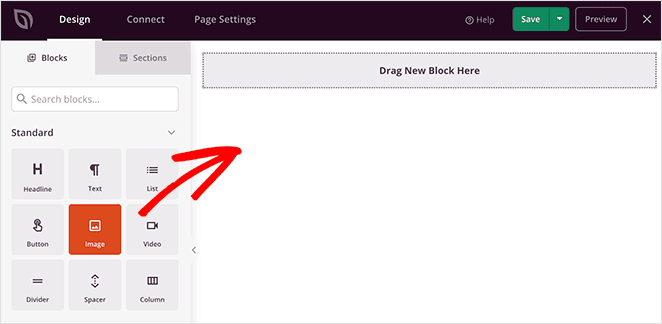
Empecemos añadiendo un bloque de imagen para que puedas subir un logotipo. Puedes ajustar fácilmente este bloque para que se parezca al encabezado de tu sitio web sin convertirlo en una imagen clicable.
Hacer esto mantiene la coherencia de tu marca y da a los usuarios menos lugares para salir de tu página, lo que te ayuda a reducir el abandono del carrito de compras.
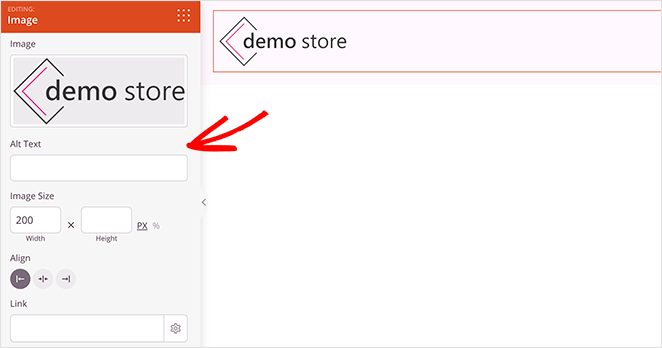
Primero, selecciona el Bloque de Imagen y arrástralo a la vista previa de tu página a la derecha. Desde allí, puedes subir un logotipo desde tu ordenador o la biblioteca de medios de WordPress.
Hacer clic en el bloque te permite personalizar completamente tu logotipo en el panel izquierdo.
Añade tu Carrito de Compras
Ahora añadamos una nueva columna para la estructura de tu página de carrito. Para ello, elegimos la opción de contenido y barra lateral en la sección 'Elige tu estructura'.
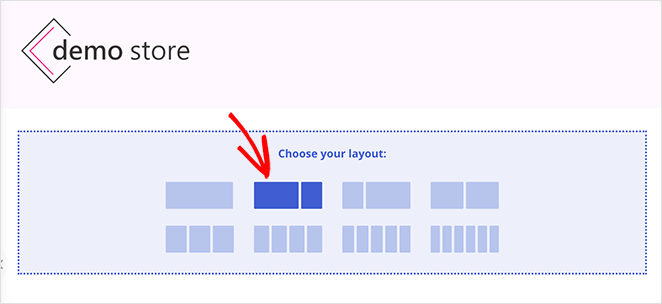
Esta estructura te permite tener una sección para tu carrito de compras y un área para mostrar reseñas y testimonios. Así que empecemos añadiendo tu carrito de compras.
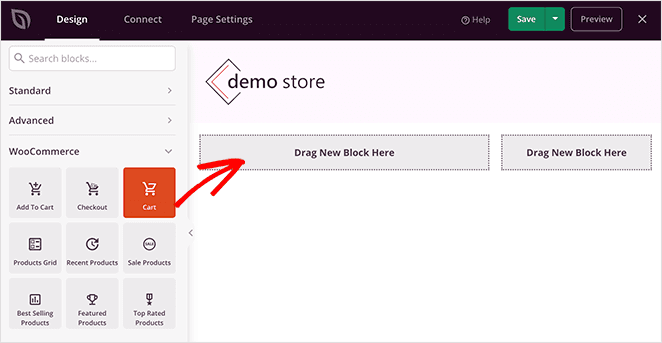
Para hacer esto, desplázate hacia abajo hasta la sección de bloques de WooCommerce. Luego arrastra el bloque Carrito a la columna de contenido. Tu carrito de WooCommerce se mostrará automáticamente en tu vista previa.
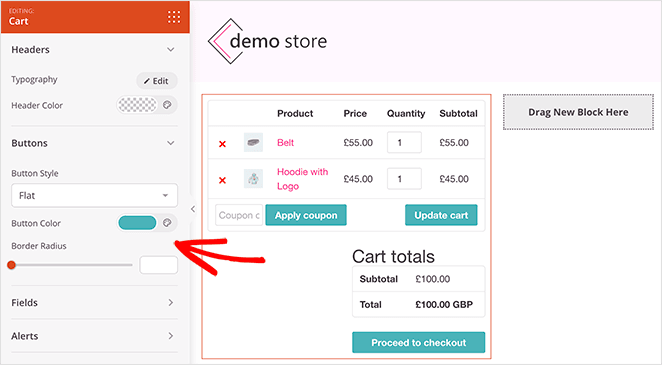
Hacer clic en el bloque te permite personalizar cada parte de tu carrito. Por ejemplo, puedes cambiar las etiquetas y los colores de los botones, los colores de fondo de los campos y más.
Incluye Testimonios de Clientes
Puedes añadir el bloque Testimonios de SeedProd para mostrar prueba social y convencer a los usuarios de que completen la compra en tu columna lateral. Encuéntralo en los bloques Avanzados y arrástralo a tu página.
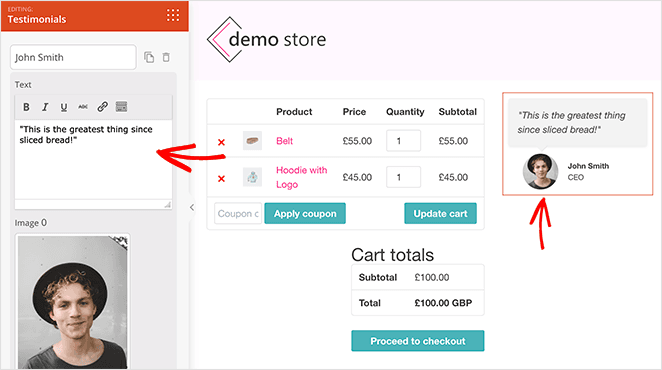
Este bloque te da control total sobre cómo se ven tus testimonios. Por ejemplo, puedes añadir varios testimonios, elegir fotos personalizadas para los testimonios e incluso configurarlo como un carrusel de testimonios deslizante.
Para reforzar la prueba social, puedes añadir un bloque de Valoración con Estrellas a tu página. Simplemente elige el bloque Valoración con Estrellas y arrástralo debajo de tus testimonios.
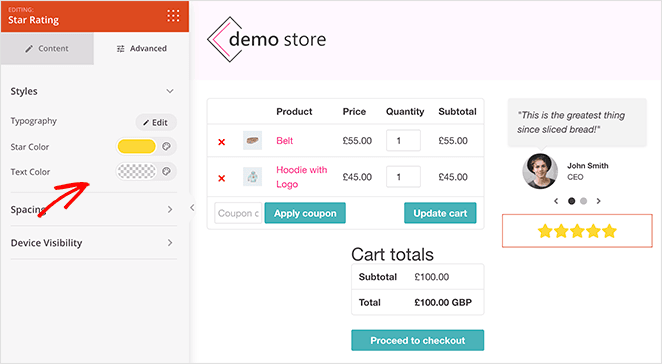
Desde allí, puedes personalizar el icono de valoración, los colores, la posición y más.
Añade Escasez a tu Página de Carrito
Si realmente quieres animar a los compradores a actuar, puedes añadir un temporizador de escasez a tu carrito de la compra. Usando el bloque Temporizador de Cuenta Atrás de SeedProd, puedes añadir un reloj de cuenta atrás personalizado a tu página con un temporizador que va descontando.
Simplemente elige el bloque Temporizador de Cuenta Atrás y arrástralo a su sitio encima de tu carrito de la compra. Luego, en el panel de configuración, elige la opción Temporizador para Visitante, para que el temporizador se actualice para cada visitante.
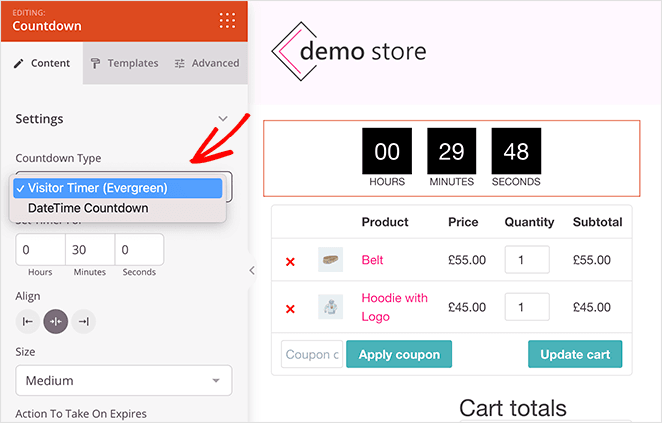
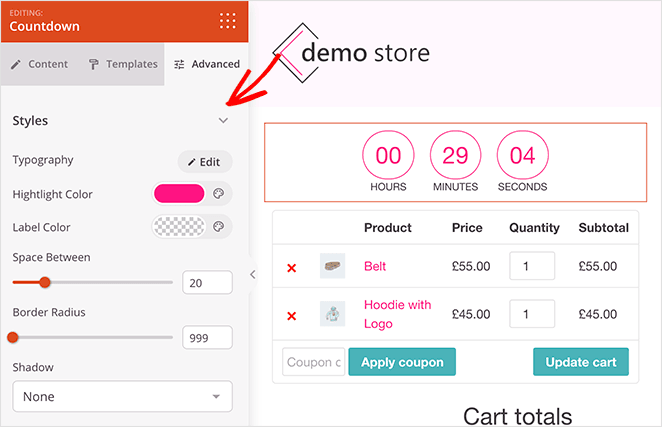
Luego, en el panel de configuración Avanzada, puedes personalizar los colores para que coincidan con el resto de tu carrito.
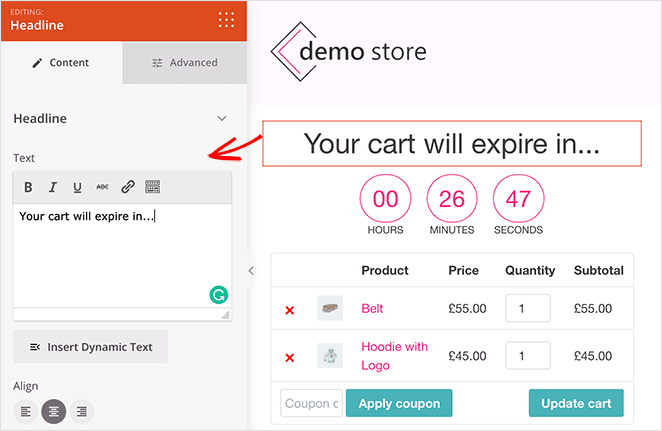
A continuación, añade un encabezado notificando a tus compradores que tienen un período de tiempo establecido hasta que su carrito caduque. Para hacer esto, simplemente arrastra el bloque 'Encabezado' e introduce tu texto.
Añadir Productos Populares
Otra excelente característica que puedes añadir a tu página de carrito de la compra es una sección de productos populares. Esto te ayuda a mejorar tus ventas recomendando otros productos que a tus clientes les podrían gustar.
Para hacer esto, arrastra el bloque 'Productos Más Vendidos' de la sección 'WooCommerce'.
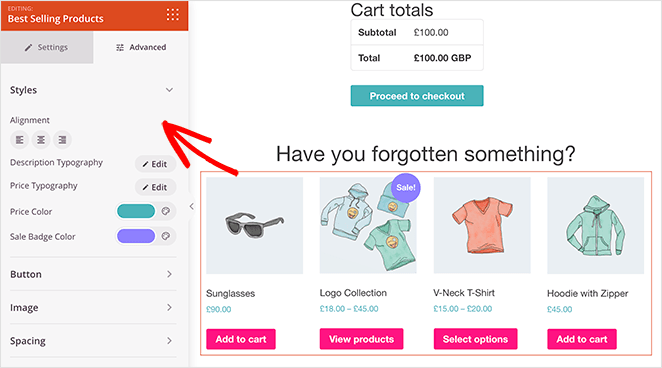
Y si quieres, puedes añadir cualquier otro bloque de productos a esta área, como:
- Productos Recientes
- Productos en Oferta
- Productos destacados
- Productos mejor valorados
Para más detalles sobre la configuración de estos bloques, consulta nuestra guía sobre cómo mostrar productos nuevos en WooCommerce.
Paso 4: Publica y Conecta tu Página de Carrito Personalizada en WooCommerce
Ahora que tu diseño de carrito de la compra personalizado ha terminado, es hora de hacerlo público en tu sitio web. Puedes hacer esto haciendo clic en la flecha desplegable junto al botón verde Guardar y haciendo clic en Publicar.
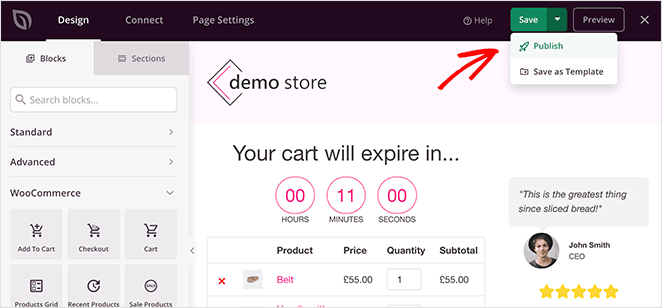
Antes de hacer visible tu carrito de la compra a tus clientes, necesitarás cambiar la URL de tu carrito en la configuración de WooCommerce.
Puedes hacer esto yendo a WooCommerce » Ajustes y haciendo clic en la pestaña 'Avanzado'.
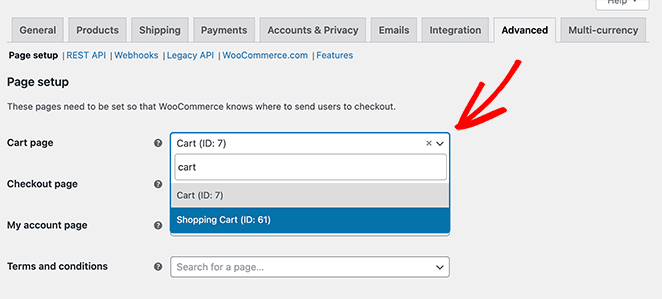
A continuación, selecciona la nueva URL de la página de carrito que creaste con SeedProd y haz clic en el botón Guardar Cambios en la parte inferior de la pantalla.
Después de hacer clic en el botón Añadir al Carrito en tus páginas de producto, los compradores pueden hacer clic en el enlace "Ver Carrito" y ver tu nuevo diseño de carrito de la compra personalizado.
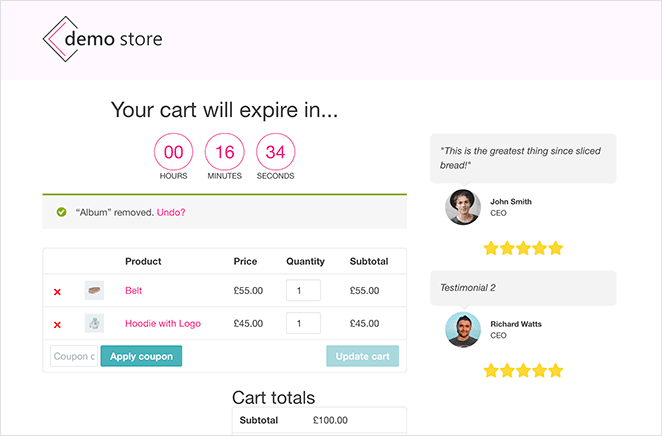
Para rastrear las conversiones de tu carrito de WooCommerce, consulta nuestra publicación de WordPress sobre cómo configurar el seguimiento de conversiones de WooCommerce.
Preguntas Frecuentes Sobre Carritos de Compra de WordPress
Si tienes un plan Business o superior con WordPress.com, puedes instalar plugins como WooCommerce para añadir un carrito de la compra. Sin embargo, si estás en el plan Gratuito, Personal o Premium, esta función no está disponible.
Para garantizar la seguridad de las transacciones, debes usar un plugin de carrito de compras que admita cifrado SSL. Además, utiliza pasarelas de pago confiables como PayPal, Stripe o Authorize.net. Mantén siempre tu sitio de WordPress, plugins y temas actualizados a las últimas versiones para mejorar la seguridad.
Sí, la mayoría de los plugins de carrito de compras de WordPress, incluidos WooCommerce y Easy Digital Downloads, te permiten vender tanto productos físicos como digitales.
La mayoría de los plugins de carrito de compras ofrecen opciones para gestionar la configuración de envíos e impuestos. Normalmente, puedes establecer diferentes tarifas según factores como la ubicación, el peso del producto o el tipo de producto. Consulta la documentación de tu plugin elegido para obtener instrucciones específicas.
¡Y eso es todo!
Esperamos que este artículo te haya ayudado a añadir un carrito de compras a WordPress sin escribir código. También te puede interesar este tutorial paso a paso sobre cómo activar el modo de mantenimiento para las páginas de la tienda WooCommerce.
Y ya que estás aquí, síguenos en Facebook y Twitter para obtener más consejos útiles sobre WordPress.




