

Un modo de mantenimiento o una página de "próximamente" ocultan tu sitio de WordPress al público mientras trabajas en él. El modo de mantenimiento bloquea temporalmente el acceso a un sitio en vivo para actualizaciones, mientras que una página de "próximamente" muestra un mensaje de lanzamiento para un sitio web nuevo aún en desarrollo.
Si buscas una respuesta rápida, la forma más fácil de ocultar un sitio de WordPress es usar un plugin de modo de mantenimiento como SeedProd. Alternativamente, puedes usar la protección de contraseña integrada o modificar tu archivo .htaccess para un enfoque manual.
En esta guía, te mostraré cómo ocultar tu sitio de WordPress usando un plugin como SeedProd o la configuración integrada de WordPress. También aprenderás a añadir una página de "próximamente" para atraer visitantes antes de tu lanzamiento.
- Por qué deberías ocultar tu sitio de WordPress durante el desarrollo
- Cómo ocultar un sitio de WordPress hasta que esté listo
- Paso 1. Configura tu nuevo sitio web de WordPress
- Paso 2. Instala el plugin SeedProd
- Paso 3. Crea tu página de modo de mantenimiento
- Paso 4. Personaliza tu página de modo de mantenimiento
- Paso 5. Elige cuándo mostrar tu página de mantenimiento
- Paso 6. Oculta tu sitio web de WordPress hasta que esté listo
- Cómo desactivar el modo de mantenimiento
- Cómo ocultar un sitio de WordPress sin plugins (4 opciones)
- Solución de problemas comunes del modo de mantenimiento
- Cómo hacer que páginas individuales de WordPress sean privadas (Consejo extra)
- Preguntas Frecuentes
Por qué deberías ocultar tu sitio de WordPress durante el desarrollo
Ocultar tu sitio de WordPress durante el desarrollo protege tu marca y tu SEO. Motores de búsqueda como Google pueden rastrear tu sitio antes de que esté listo, indexando potencialmente páginas de error, contenido de marcador de posición o navegación incompleta. Una página de modo de mantenimiento o "próximamente" evita eso al bloquear a los rastreadores hasta que estés listo.
También te ayuda a causar una mejor primera impresión. Investigadores de Stanford descubrieron que el 75% de las personas juzgan la credibilidad de un sitio web basándose en su diseño visual. Un sitio inacabado puede dañar la confianza antes de que hayas dicho una palabra.
Al mantener tu sitio privado hasta que todo funcione correctamente, controlas lo que ven los motores de búsqueda y los visitantes, asegurando que tu lanzamiento comience con buen pie.
Cómo ocultar un sitio de WordPress hasta que esté listo
Mejor opción: Para ocultar completamente tu sitio de WordPress y mostrar una página personalizada de "próximamente" o "en construcción", usa SeedProd.

SeedProd es un plugin constructor de sitios web para WordPress con más de 1 millón de instalaciones activas y una calificación de 4.9 estrellas en WordPress.org. Te permite diseñar páginas de destino, temas y pantallas de modo de mantenimiento con un editor simple de arrastrar y soltar, sin necesidad de codificación.
Con SeedProd, puedes ocultar todo tu sitio web mientras está en construcción o solo mostrar ciertas páginas. Incluye dos modos: Próximamente (para sitios nuevos aún no en vivo) y Modo de Mantenimiento (para sitios existentes en proceso de actualización). Los usuarios conectados aún pueden ver tu sitio completo mientras que otros ven tu página personalizada.
A continuación, veamos cómo configurar una página de mantenimiento o "próximamente" usando SeedProd.
Paso 1. Configura tu nuevo sitio web de WordPress
Si estás creando un sitio web nuevo, el primer paso es conseguir un alojamiento web fiable. Recomiendo Bluehost basándome en mi experiencia creando docenas de sitios de staging.

Encontré su plataforma muy estable durante las pruebas, y viene con un nombre de dominio gratuito y certificado SSL. También incluye un instalador de WordPress con un solo clic, lo que hace que la configuración inicial sea mucho más rápida.
Si quieres una alternativa premium, también recomiendo encarecidamente SiteGround. Yo uso SiteGround para alojar mi propio sitio web, y su rendimiento y características de seguridad son de primera categoría.
Si eres nuevo en esto, puedes seguir nuestra guía sobre cómo crear un sitio web WordPress. Te guía a través de la configuración del dominio y el alojamiento.
Una vez que tu alojamiento esté listo, el siguiente paso es instalar un plugin de modo de mantenimiento. Esto te permite ocultar tu sitio hasta que estés listo para lanzarlo.
Paso 2. Instala el plugin SeedProd
A continuación, necesitarás obtener una copia de SeedProd. Después de crear tu cuenta, inicia sesión en tu panel de control de SeedProd.
Haz clic en Ver clave de licencia, detalles y descargas para encontrar tu clave de licencia y descargar el archivo del plugin.
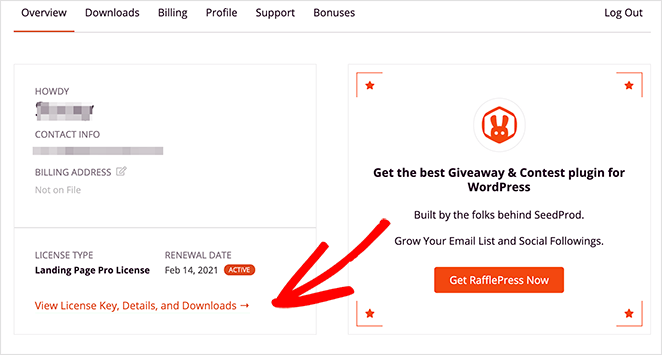
Luego, copia tu clave de licencia y haz clic en Descargar para guardar el plugin en tu ordenador.
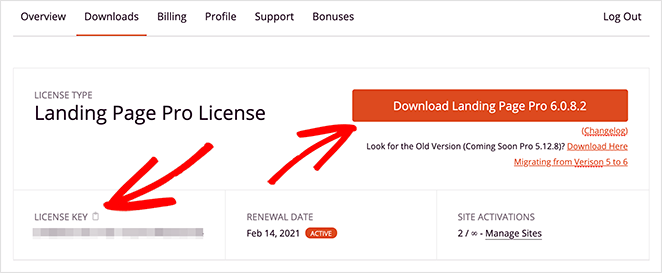
Ahora, instala y activa el plugin SeedProd en tu sitio de WordPress. Si no estás seguro de cómo hacerlo, sigue esta guía paso a paso para instalar plugins de WordPress.
Una vez activado, introduce tu clave de licencia en el cuadro que se muestra a continuación y haz clic en Verificar clave para desbloquear todas las funciones.

Instalar SeedProd es rápido y fácil para principiantes, dándote control total para ocultar tu sitio de WordPress hasta que esté listo.
Paso 3. Crea tu página de modo de mantenimiento
SeedProd facilita el diseño de una página personalizada que la gente verá mientras tu sitio está oculto. Esto te ayuda a mantener el interés de los visitantes, aunque tu sitio web aún no esté listo.
Tienes control total sobre el diseño de tu página y puedes usar el constructor de arrastrar y soltar de SeedProd para añadir elementos útiles, como:
- Formulario de registro de correo electrónico: Haz que la gente se registre en tu lista de correo para que sepan cuándo se lanza tu sitio.
- Formulario de contacto: Ofrece a los visitantes una forma de ponerse en contacto y hacer preguntas.
- Perfiles sociales: Muestra enlaces a tus perfiles en redes sociales, para que la gente pueda seguirte para recibir actualizaciones.
- Bloques de WooCommerce: Si vendes productos en línea, puedes añadir botones, cuadrículas de productos y más.
- Botones para compartir en redes sociales: Permite a tus visitantes correr la voz sobre tu nuevo sitio.
- Temporizador de cuenta atrás: Crea expectación mostrando a la gente exactamente cuándo estará en línea tu sitio.
- Y mucho más.
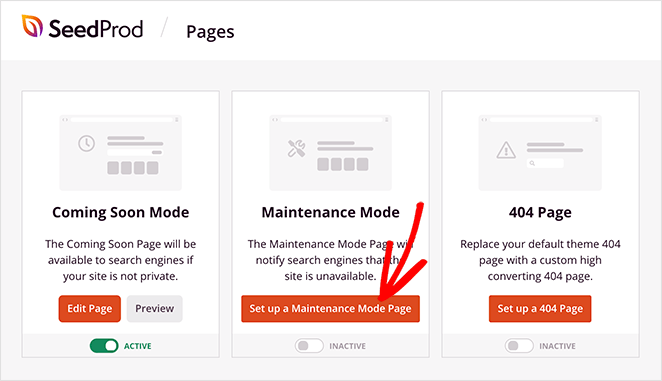
Para empezar a diseñar tu página, haz clic en el botón “Configurar una página de modo de mantenimiento”.
¿No estás seguro de si usar Próximamente o Modo de mantenimiento? Aquí tienes un resumen rápido de lo que hace cada uno:
| Característica | Modo "Próximamente" | Modo de Mantenimiento |
|---|---|---|
| Mejor para | Sitios web nuevos que no están listos para lanzarse | Sitios en vivo que necesitan actualizaciones temporales |
| Visibilidad en motores de búsqueda | Opcional: puede permitir la indexación | Normalmente bloqueado de la indexación |
| Lo que ven los visitantes | Página de destino personalizada que promociona tu lanzamiento | Una página de presentación que indica que el sitio está en mantenimiento |
| ¿Pueden los usuarios conectados omitirlo? | Sí | Sí |
| Soporte de SeedProd | ✅ S extasciitildei | ✅ S extasciitildei |
Si todavía estás creando tu sitio desde cero, te recomiendo empezar con el Modo Próximamente. Pero si tu sitio ya está en línea y solo necesita actualizaciones, el Modo de Mantenimiento es el camino a seguir.
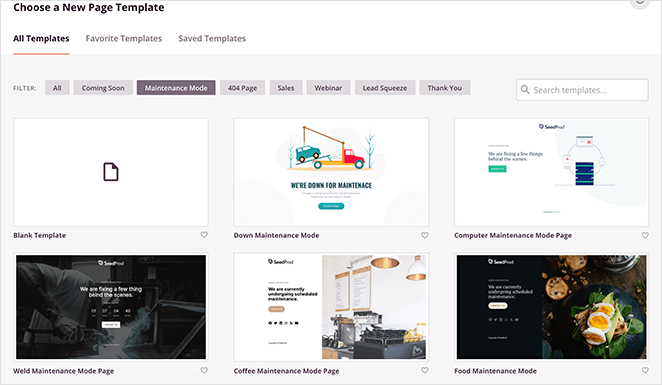
A continuación, SeedProd te pedirá que elijas un tema para tu página.
No te preocupes, hay muchos temas y plantillas para elegir, incluidas plantillas de mantenimiento y opciones de plantillas de página de "próximamente". Si deseas un control total sobre el diseño, incluso puedes empezar con una plantilla en blanco.
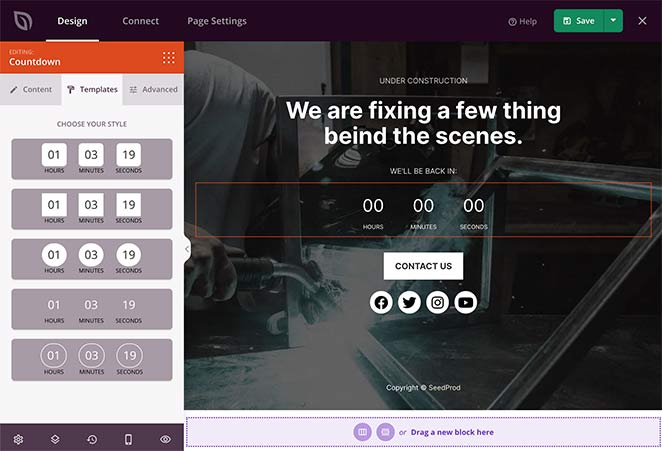
Paso 4. Personaliza tu página de modo de mantenimiento
Una vez que hayas seleccionado un tema, verás el creador de páginas de arrastrar y soltar de SeedProd. Desde el panel izquierdo, puedes arrastrar nuevos bloques como Imagen o Encabezado al área de vista previa para personalizar tu diseño.
Para cambiar el aspecto de toda la página, haz clic en el icono del engranaje de Ajustes Globales en la esquina inferior izquierda. Aquí, puedes subir tu propia imagen de fondo o cambiar la combinación de colores para que coincida con el estilo de tu marca.
Para obtener más ideas de diseño, puedes consultar nuestra guía sobre cómo poner tu sitio de WordPress en modo de Mantenimiento.
Paso 5. Elige cuándo mostrar tu página de mantenimiento
SeedProd te permite controlar cuándo y dónde aparece tu página de mantenimiento. La mayoría de los plugins de modo de mantenimiento muestran una página universal, pero SeedProd te ofrece opciones flexibles para ocultar áreas específicas de tu sitio.
Para gestionar la visibilidad, ve a Ajustes de Página » Control de Acceso dentro del creador de SeedProd. Luego, desplázate hasta la sección Incluir/Excluir URLs para elegir qué páginas o publicaciones ocultar.
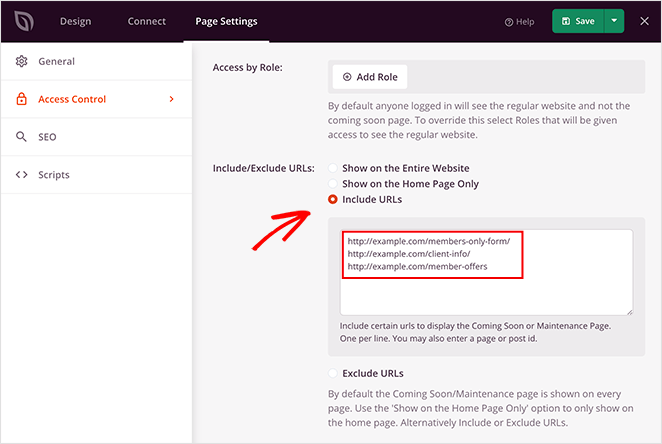
Esto es lo que hace cada ajuste:
- Ocultar todo el sitio web: Muestra la página de mantenimiento en todas las URLs, bloqueando el acceso público a todo el contenido.
- Mostrar solo en la página de inicio: Muestra la página de mantenimiento solo en tu página de inicio, manteniendo visibles las demás páginas.
- Incluir URLs: Oculta solo las páginas o publicaciones específicas que enumeres aquí, dejando todo lo demás accesible.
- Excluir URLs: Mantiene tu sitio oculto excepto por las páginas o publicaciones que especifiques.
Permitir el acceso a un sitio de WordPress oculto
A veces necesitas dar acceso a alguien a tu sitio oculto, como un cliente o un colaborador. SeedProd lo hace sencillo con opciones de acceso seguro.
En el área de Ajustes de Página » Control de Acceso, puedes generar una URL de omisión, un enlace especial que permite a alguien ver tu sitio incluso cuando el modo de mantenimiento está activo. Esta URL incluye una frase secreta que anula temporalmente la página de mantenimiento.

También puedes añadir una contraseña a tu página de mantenimiento para mayor seguridad. Esto te permite compartir acceso privado sin enviar un enlace público.
Debajo de eso, encontrarás la opción Omitir por IP. Una dirección IP es un número único que identifica un dispositivo en Internet. Añadir una dirección IP de confianza aquí permite que cualquiera desde esa ubicación vea tu sitio web completo automáticamente.
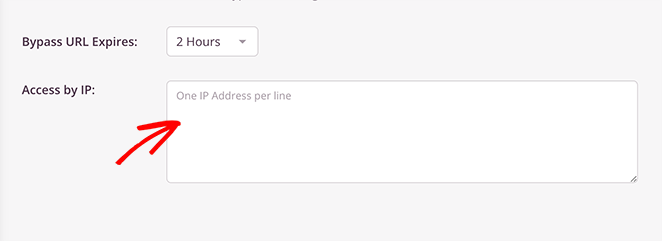
Estas opciones de acceso son ideales para compartir de forma segura tu sitio en desarrollo con compañeros de equipo, clientes o testers sin eliminar la protección del modo de mantenimiento.
Paso 6. Oculta tu sitio web de WordPress hasta que esté listo
Cuando hayas terminado de diseñar tu página de mantenimiento, es hora de publicarla. En el editor de SeedProd, haz clic en la flecha desplegable junto al botón Guardar Cambios en la esquina superior derecha y selecciona Publicar.
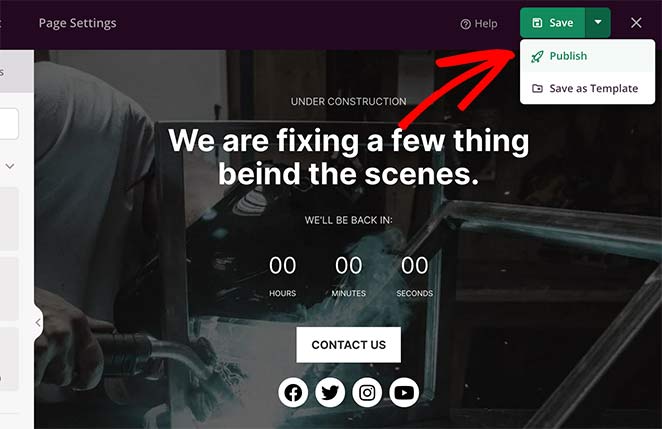
SeedProd confirmará que tu página está activa. Puedes hacer clic en Ver Página en Vivo para previsualizarla en tu sitio web.

Finalmente, ve a SeedProd » Páginas de Destino en tu panel de WordPress y cambia el interruptor Modo de Mantenimiento de Inactivo a Activo.
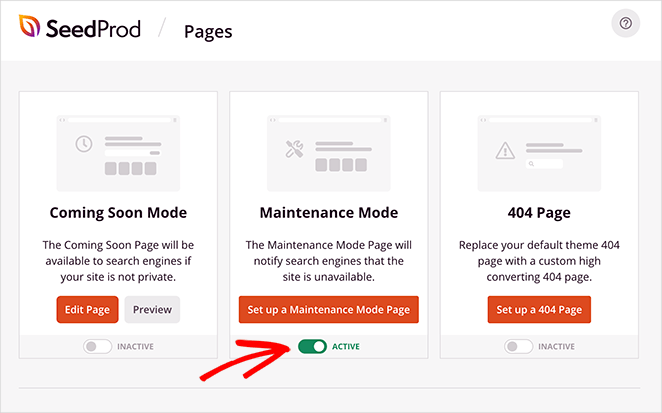
Tu página de modo de mantenimiento está ahora activa y tu sitio web está oculto a la vista del público hasta que estés listo para lanzarlo.
Cómo desactivar el modo de mantenimiento
Si has seguido los pasos anteriores para configurar el mantenimiento, eventualmente querrás deshabilitarlo cuando tu sitio esté listo.
Para desactivar el modo de mantenimiento de WordPress, ve a la página de configuración de SeedProd haciendo clic en el icono de SeedProd en tu panel de WordPress.
Luego, haz clic en el interruptor en la sección Modo de Mantenimiento para cambiarlo de Activo a Inactivo.
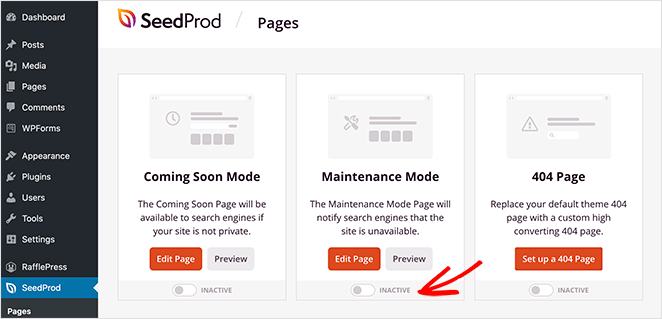
Ahora, tu sitio ya no está oculto para los visitantes del sitio web.
¿Qué pasa si prefieres no usar un plugin para configurar una página de mantenimiento? Tengo instrucciones para eso a continuación.
Cómo ocultar un sitio de WordPress sin plugins (4 opciones)
Si prefieres no usar un plugin, todavía hay algunas formas de hacer privado tu sitio de WordPress durante el desarrollo. Estos métodos son menos flexibles pero pueden ayudar a mantener tu sitio inacabado fuera de la vista del público.
Opción 1: Usar la Configuración de WordPress para Bloquear Motores de Búsqueda
- Ve a Ajustes » Lectura en tu panel de WordPress.
- Marca la casilla junto a “Desalentar a los motores de búsqueda de indexar este sitio.”
- Haz clic en Guardar Cambios.
Esto evita que Google y otros motores de búsqueda indexen tu sitio, pero cualquiera con el enlace directo aún puede acceder a él.
Opción 2: Proteger tu Sitio con Contraseña
Algunos proveedores de hosting como Bluehost y SiteGround te permiten proteger tu sitio web con contraseña a través de tu panel de hosting. También puedes añadir protección con contraseña directamente en WordPress usando esta guía: Cómo Proteger un Sitio de WordPress con Contraseña.
Opción 3: Usar una Regla .htaccess (Avanzado)
Si te sientes cómodo editando código, puedes modificar el archivo .htaccess de tu sitio para restringir el acceso a todos excepto a tu propia dirección IP. Esto asegura que solo tú puedas ver el sitio mientras está en construcción.
Opción 4: Construir Localmente Primero
Si estás empezando un sitio web completamente nuevo, puedes crearlo enteramente en tu ordenador local antes de que toque un servidor en vivo. Herramientas como Local by Flywheel y XAMPP te permiten ejecutar una instalación completa de WordPress en tu máquina, completamente invisible para el mundo exterior.
Una vez que tu sitio esté listo, migralo a tu hosting en vivo con un plugin como Duplicator.
Cada uno de estos métodos oculta tu sitio de WordPress sin plugins, pero ofrecen un control de diseño limitado y pueden ser más difíciles de gestionar que usar una herramienta dedicada de modo de mantenimiento como SeedProd.
Solución de problemas comunes del modo de mantenimiento
A veces, el modo de mantenimiento no se comporta como esperas. Aquí están los tres problemas más comunes y cómo solucionarlos.
El sitio se queda atascado en modo de mantenimiento después de una actualización de plugin
Cuando WordPress actualiza un plugin, crea un archivo temporal llamado .maintenance en tu directorio raíz. Si la actualización falla o se interrumpe, este archivo permanece en su lugar y tu sitio muestra un mensaje de mantenimiento a todos, incluyéndote a ti.
Para solucionarlo, conéctate a tu sitio a través de FTP o el gestor de archivos de tu host, navega a la carpeta raíz (donde vive wp-config.php) y elimina el archivo .maintenance. Tu sitio volverá inmediatamente.
Si estás usando SeedProd, también comprueba que el interruptor de Modo de Mantenimiento esté configurado como Inactivo en SeedProd » Landing Pages.
Los usuarios conectados siguen viendo la página de mantenimiento
SeedProd omite el modo de mantenimiento para los usuarios conectados por defecto, así que si estás viendo la página de mantenimiento mientras estás conectado, la causa más probable es un problema de caché del navegador. Intenta borrar la caché de tu navegador o abrir el sitio en una ventana privada/incógnita.
Si el problema persiste, comprueba tu rol de usuario. La omisión de SeedProd solo se aplica a los usuarios con el rol de Administrador por defecto. Ve a Configuración de página » Control de acceso en SeedProd y confirma qué roles tienen permitido omitir la página de mantenimiento.
La URL de omisión no funciona como se esperaba
Si tu URL de omisión no permite que alguien acceda, la razón más común es que la URL se compartió incorrectamente o la cookie de sesión expiró. Las URL de omisión en SeedProd funcionan estableciendo una cookie en el navegador del visitante. Si borran sus cookies o cambian de dispositivo, necesitarán usar la URL de omisión de nuevo.
Genera una nueva URL de omisión desde Configuración de página » Control de acceso y reenvíala. Si necesitas un acceso más fiable para un cliente, la opción de lista blanca de IP en Omitir por IP es más duradera que una omisión basada en URL.
Cómo hacer que páginas individuales de WordPress sean privadas (Consejo extra)
¿Necesitas ocultar solo una página? Puedes usar un plugin SEO de WordPress como All in One SEO (AIOSEO) para controlar qué páginas aparecen en los resultados de búsqueda.
Un plugin SEO de WordPress es una herramienta que ayuda a optimizar tu sitio web para los motores de búsqueda. Te permite gestionar títulos, descripciones y preferencias de indexación directamente desde tu panel de control.
Para ocultar una sola página, usa la configuración noindex. "Noindex" es una directiva que le dice a los motores de búsqueda que no muestren esa página específica en los resultados de búsqueda, incluso si es accesible públicamente.
- Descargar e instalar: Instala el plugin All in One SEO desde tu panel de WordPress.
- Editar una página o entrada: Ve a la página o entrada que deseas ocultar y haz clic en “Editar”.
- Encontrar la configuración de AIOSEO: Desplázate hacia abajo, debajo del editor, hasta la sección All in One SEO.
- Habilitar Noindex: Marca la casilla “Noindexar esta página/entrada”.
- Publicar tus cambios: Guarda o actualiza la página para aplicar tu configuración.
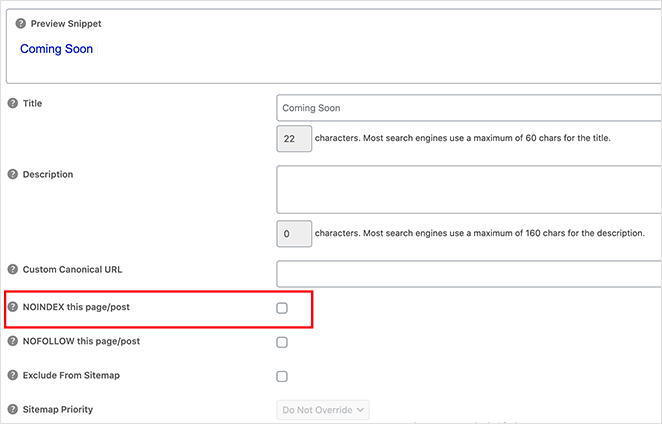
Este método oculta la página seleccionada de los motores de búsqueda, pero la mantiene visible para cualquiera que tenga el enlace, lo que te da un control preciso sobre lo que se indexa.
Preguntas Frecuentes
¿Cómo oculto mi sitio de WordPress de Google mientras lo estoy construyendo?
La forma más fiable es habilitar el Modo Próximamente o el Modo Mantenimiento con SeedProd. Esto envía un código de estado 503 a los rastreadores de los motores de búsqueda, lo que indica a Google que el sitio no está disponible temporalmente y evita la indexación de páginas incompletas. Para una cobertura adicional, también puedes habilitar la configuración “Disuadir a los motores de búsqueda” en Ajustes » Lectura en WordPress. Usar ambos juntos te da la mayor protección durante una nueva construcción.
¿Puedo mostrar algunas páginas mientras oculto el resto de mi sitio?
Sí. La configuración de Control de Acceso de SeedProd te permite aplicar el modo de mantenimiento de forma selectiva. Puedes ocultar todo tu sitio, ocultar solo URLs específicas o mantener páginas específicas visibles mientras ocultas todo lo demás. Ve a Configuración de Página » Control de Acceso dentro del constructor de SeedProd y usa las opciones Incluir/Excluir URLs para establecer exactamente qué páginas son visibles.
¿Cómo permito que un cliente previsualice mi sitio mientras está en modo de mantenimiento?
SeedProd te ofrece dos opciones. La primera es una URL de omisión, que es un enlace especial que generas en Configuración de Página » Control de Acceso. Cuando tu cliente abre ese enlace, establece una cookie en su navegador y le permite ver el sitio completo. La segunda opción es añadir su dirección IP a la lista blanca en Omitir por IP, lo que es más fiable si el cliente utiliza la misma red de oficina. Para revisiones únicas, la URL de omisión es la opción más rápida.
¿Cómo oculto mi sitio de WordPress mientras lo estoy construyendo?
La forma más fácil es habilitar el Modo Mantenimiento con un plugin como SeedProd. Oculta todo tu sitio al público mientras permite que los usuarios conectados sigan trabajando entre bastidores. Para más detalles sobre cómo ocultar WordPress, consulta esta guía definitiva sobre cómo proteger con contraseña WordPress.
¿Pueden los bots de IA como ChatGPT indexar mi sitio de WordPress oculto?
No, si estás utilizando un plugin como el Modo Mantenimiento de SeedProd o has bloqueado la indexación en la configuración de tu sitio, entonces los bots de IA, Google y otros rastreadores no pueden acceder al contenido oculto. Solo asegúrate de que la indexación esté deshabilitada o configurada como “noindex”.
Empieza a ocultar tu sitio de WordPress
Ocultar tu sitio de WordPress mientras lo construyes mantiene tu marca profesional y a tus visitantes curiosos. Usar un plugin de modo de mantenimiento te da control total sobre quién puede ver tu sitio y qué ven durante el desarrollo.
Ya sea que estés lanzando un proyecto nuevo o actualizando un sitio web existente, SeedProd hace que sea sencillo mantener la privacidad mientras trabajas. Su constructor de arrastrar y soltar, plantillas personalizables y controles de acceso te permiten concentrarte en el diseño y el contenido sin exponer páginas incompletas.
¿Listo para proteger tu sitio y lanzar con confianza? Obtén SeedProd hoy mismo y empieza a construir tu sitio web en privado hasta que esté listo para publicarse.
Espero que hayas encontrado útil esta guía. Si estás interesado en más tutoriales útiles de WordPress, échales un vistazo:
- Cómo crear una página de ventas con WordPress (paso a paso)
- Cómo crear una página de "Próximamente" en WordPress.
- Los mejores plugins de WordPress para galerías de fotos (selección experta)
- Cómo personalizar los extractos de publicaciones de WordPress (sin código)
¡Gracias por leer! Nos encantaría conocer tu opinión, así que únete a la conversación en YouTube, X y Facebook para obtener más consejos y contenido útil para hacer crecer tu negocio.



