



¿Quieres incrustar vídeos de Facebook en WordPress sin ralentizar tu sitio o lidiar con diseños rotos? Añadir vídeos de Facebook a tu sitio web es una de las formas más sencillas de mantener tu contenido fresco y atraer más visitantes de las redes sociales.
En esta guía, te mostraré exactamente cómo incrustar un vídeo de Facebook en WordPress paso a paso. Verás tres métodos sencillos, utilizando un constructor de páginas, un plugin de vídeos de Facebook o el código de incrustación manual, para que puedas elegir el que mejor te funcione.
¿Se puede incrustar un vídeo de Facebook en WordPress?
Absolutamente puedes incrustar un vídeo de Facebook en WordPress. Sin embargo, hay diferentes maneras de hacerlo con distintos niveles de dificultad.
Una de las formas más sencillas de añadir vídeos de Facebook a tu sitio de WordPress es utilizando un plugin de WordPress con funcionalidad de reproductor de vídeo incrustado. Más adelante en esta guía, compartiremos 2 de los mejores plugins de WordPress para esta tarea.
¿Por qué incrustar vídeos de Facebook en WordPress?
Incrustar vídeos de Facebook en WordPress es más que solo hacer que tu sitio se vea bien. Una de las mejores ventajas es que mejora la experiencia del usuario, haciendo tu contenido más interactivo y atractivo.
Además, incrustar vídeos de Facebook en tu sitio web puede ayudar a atraer tráfico a tu sitio desde las plataformas de redes sociales y mantenerlo allí por más tiempo. Esto da a los visitantes suficiente tiempo para aprender más sobre tu negocio y profundizar en lo que ofreces.
También es una forma eficaz de mejorar la optimización de tu sitio para motores de búsqueda (SEO), ya que una mayor interacción puede reducir las tasas de rebote.
¿La guinda del pastel? Añadir un vídeo de Facebook a WordPress es increíblemente fácil con las herramientas adecuadas, así que haz clic en cualquiera de los enlaces rápidos a continuación para ir a tu método favorito:
Cómo incrustar un vídeo de Facebook en WordPress usando SeedProd
SeedProd es el mejor constructor de páginas de WordPress de arrastrar y soltar para principiantes.

Te permite crear páginas personalizadas y temas completos sin código e incluye bloques integrados para vídeos de Facebook, feeds y transmisiones en vivo. Si deseas un control total sobre el diseño de tu página al incrustar vídeos de Facebook, este es el método más fácil de usar.
Paso 1. Instalar y Activar SeedProd
Para empezar, instala y activa el plugin SeedProd en tu sitio de WordPress.
Para este tutorial, estoy usando SeedProd Pro porque incluye bloques avanzados para incrustar vídeos de Facebook, feeds y transmisiones en vivo.
Si necesitas ayuda, sigue la guía de instalación paso a paso en la documentación de SeedProd.
Paso 2. Elige una plantilla de página de destino o de tema
Después de activar SeedProd, deberás elegir una plantilla para usar como base de tu diseño. SeedProd te ofrece dos opciones que admiten la incrustación de vídeos de Facebook:
- Theme Builder: Empieza con un kit completo de sitio web de WordPress y personaliza cada página y plantilla.
- Landing Page Builder: Crea una página individual que funcione con tu tema de WordPress existente.
En esta guía, usaré el Landing Page Builder porque es la forma más rápida de añadir un vídeo de Facebook a una página. Desde tu panel de WordPress, ve a SeedProd » Landing Pages y haz clic en Add New Landing Page.

Paso 3. Personaliza tu plantilla en el constructor de SeedProd
A continuación, elige una plantilla que se ajuste al objetivo de tu página. SeedProd tiene docenas de plantillas diseñadas profesionalmente que puedes personalizar por completo, así que elige una que se parezca al diseño que deseas.

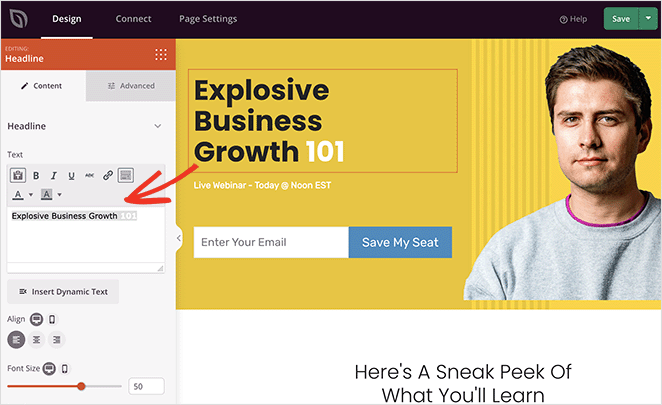
Una vez seleccionada, la plantilla se abrirá en el constructor de arrastrar y soltar de SeedProd. Verás una vista previa en vivo de tu página a la derecha y un panel de bloques de contenido y ajustes a la izquierda.
Haz clic en cualquier elemento de la vista previa —como un titular o una imagen— para cambiar el texto, los colores, las fuentes y el espaciado. Estas ediciones rápidas te ayudarán a que coincida con tu marca antes de añadir tu incrustación de vídeo de Facebook.
Paso 4. Añade el bloque de incrustación de vídeo de Facebook en WordPress
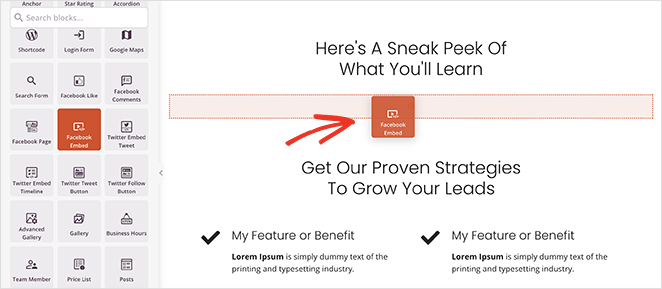
Ahora es el momento de incrustar tu vídeo de Facebook. En el constructor de SeedProd, abre el panel Advanced Blocks a la izquierda y arrastra el bloque Facebook Video Embed al lugar donde quieras que aparezca el vídeo.
Haz clic en el bloque para abrir sus ajustes. Pega la URL de tu vídeo de Facebook en el campo Video Link, y aparecerá una vista previa en vivo al instante. Puedes habilitar opciones como la reproducción automática, pantalla completa o subtítulos para una mejor experiencia de visualización.
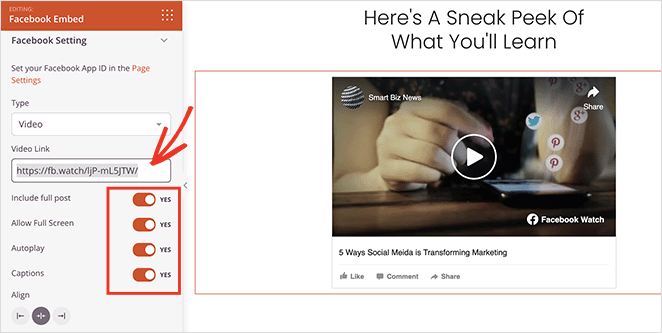
Este bloque admite todo tipo de contenido de Facebook —vídeos individuales, transmisiones en vivo y listas de reproducción de vídeos—, por lo que puedes incrustar lo que mejor se adapte a tu página.
Paso 5. Publica tu página de vídeo de Facebook
Cuando estés satisfecho con el diseño, haz clic en el icono de vista previa móvil en el constructor de SeedProd para asegurarte de que tu página de vídeo de Facebook se vea genial en teléfonos y tabletas.

Si necesitas ajustar algo —como el tamaño de la fuente o el espaciado—, puedes editar la vista móvil por separado. Esto asegura que tu vídeo incrustado se cargue y se reproduzca sin problemas en todos los dispositivos.

Cuando todo esté listo, haz clic en Publish.

Tu página de vídeo de Facebook ya está en línea, y los visitantes pueden ver, dar me gusta y compartir tu vídeo directamente desde tu sitio de WordPress.


Cómo incrustar vídeos de Facebook en WordPress usando un plugin de feed de vídeo
Si deseas mostrar varios vídeos de Facebook o un feed de vídeo completo en tu sitio de WordPress, un plugin es la mejor opción. Custom Facebook Feed Pro de Smash Balloon es la mejor opción porque extrae automáticamente tus vídeos, listas de reproducción y transmisiones en vivo más recientes de Facebook y los muestra en un diseño de galería personalizable.

Con este plugin, puedes incrustar vídeos de Facebook en cualquier lugar de tu sitio de WordPress, y tu feed se actualizará automáticamente cada vez que publiques contenido nuevo en Facebook. Es perfecto para páginas, barras laterales e incluso secciones de ancho completo.
Paso 1. Instala y activa el plugin Custom Facebook Feed Pro
Para empezar, instala y activa el plugin Custom Facebook Feed Pro de Smash Balloon. Desde tu panel de WordPress, ve a Plugins » Añadir nuevo, sube el archivo zip del plugin y haz clic en Instalar ahora, luego en Activar.
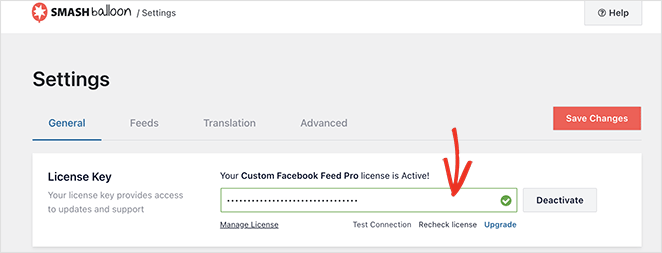
A continuación, ve a Feed de Facebook » Ajustes e introduce tu clave de licencia de Smash Balloon. Puedes encontrar tu clave en el área de tu cuenta de Smash Balloon.
Paso 2. Conecta tu cuenta de Facebook a WordPress
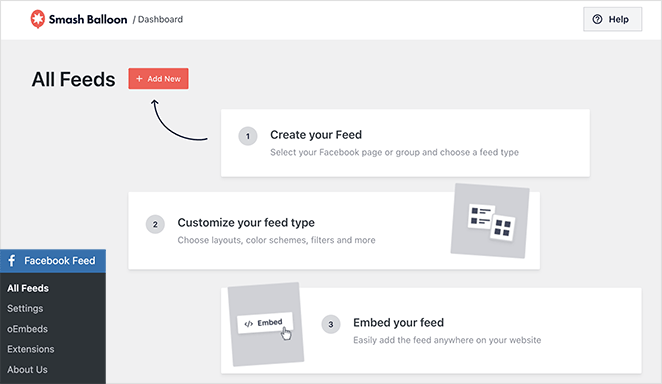
Ahora necesitarás conectar tu cuenta de Facebook para que el plugin pueda obtener tus vídeos. Desde tu panel de WordPress, ve a Feed de Facebook » Todos los feeds y haz clic en Añadir nuevo.
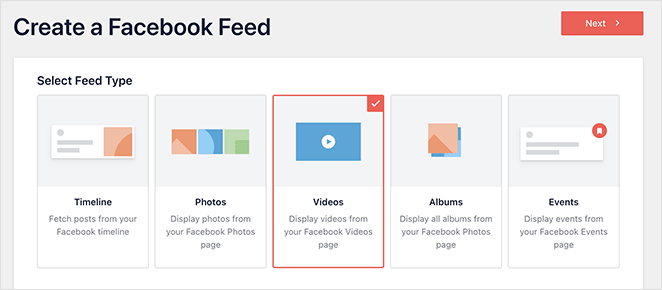
En la siguiente pantalla, elige el tipo de feed Vídeos y haz clic en Siguiente. Luego selecciona si quieres conectar una página o un grupo de Facebook.
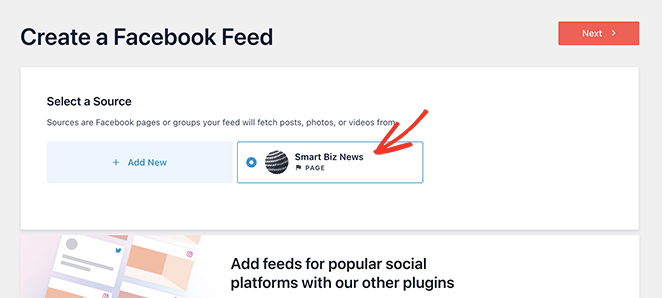
Haz clic en Añadir nuevo, inicia sesión en tu cuenta de Facebook y concede los permisos solicitados. Esto permite al plugin acceder a tus vídeos, listas de reproducción y transmisiones en directo para incrustarlos en tu sitio de WordPress.
Paso 3. Crea el diseño de tu feed de vídeos de Facebook
Una vez conectada tu cuenta de Facebook, Smash Balloon te pedirá que configures el diseño de tu feed de vídeos. Empieza seleccionando la página o grupo de Facebook que acabas de vincular y haz clic en Siguiente.
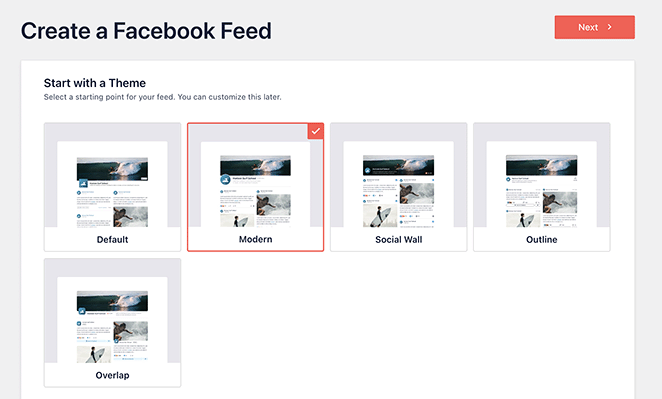
Ahora elige un tema y un estilo de diseño para el feed. Puedes elegir entre cuadrícula, carrusel, mampostería o un feed de vídeo de ancho completo. Cada opción es totalmente adaptable y funciona con cualquier tema de WordPress.
Si quieres mostrar vídeos de una lista de reproducción específica, puedes pegar la URL de la lista de reproducción antes de continuar. De lo contrario, el feed incluirá todos los vídeos de la página o grupo de Facebook seleccionado.

Paso 4. Personaliza tus vídeos de Facebook
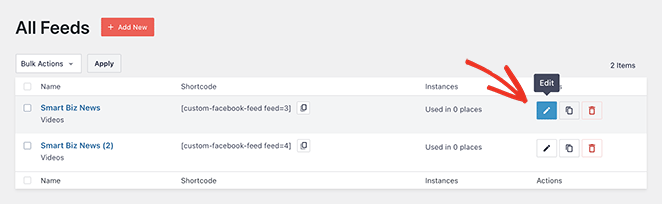
Ahora que el diseño de tu feed está configurado, puedes personalizar el aspecto de tus vídeos de Facebook en tu sitio. Haz clic en el icono del lápiz junto a tu feed para abrir el editor de feeds de Smash Balloon.
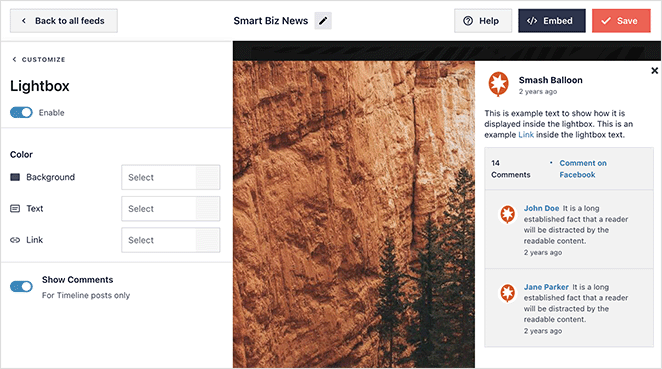
En el panel izquierdo, puedes ajustar la plantilla, el tema, la combinación de colores y el espaciado del diseño. Debajo, puedes ajustar elementos como encabezados, detalles de las publicaciones, cuadros de "me gusta" y ajustes de lightbox para que coincidan con tu marca.
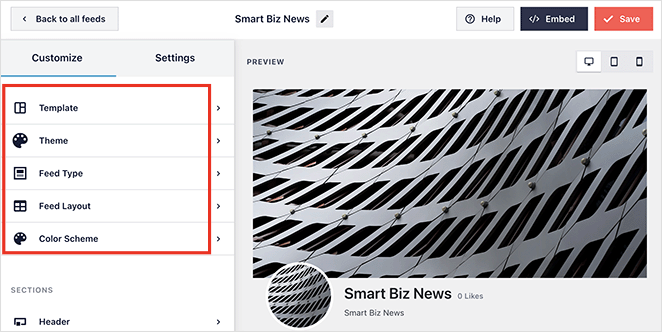
Cada cambio se actualiza instantáneamente en la vista previa, por lo que puedes ajustar tu feed hasta que encaje perfectamente en tu sitio. Cuando estés satisfecho, haz clic en Guardar para conservar tus ajustes.
Paso 5. Incrusta tus vídeos de Facebook en WordPress
Una vez que tu feed esté listo, puedes incrustarlo en cualquier lugar de tu sitio de WordPress. En el editor de feeds de Smash Balloon, haz clic en el botón Incrustar en la esquina superior derecha.
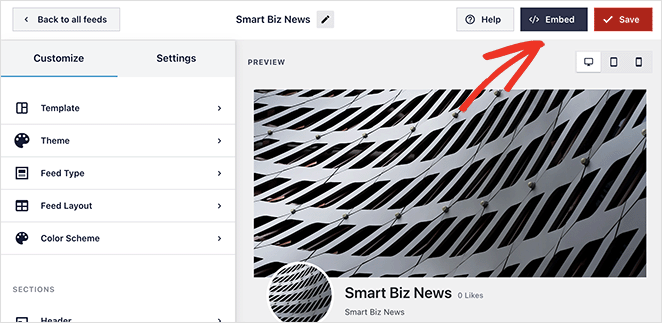
Verás tres opciones: añadir el feed a una página, a un área de widgets o usar un shortcode. Elige el método que mejor funcione para tu sitio.
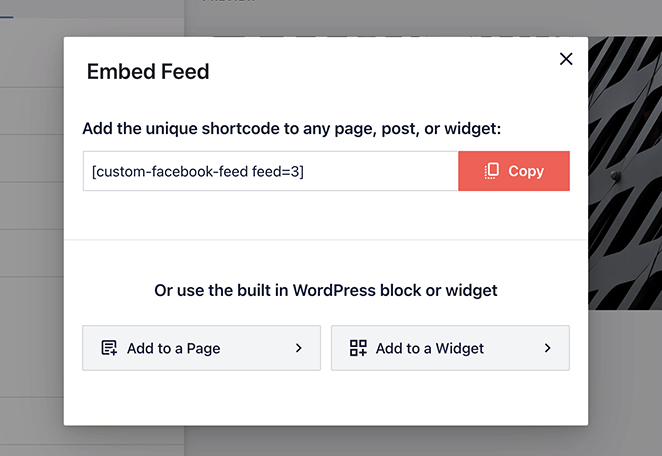
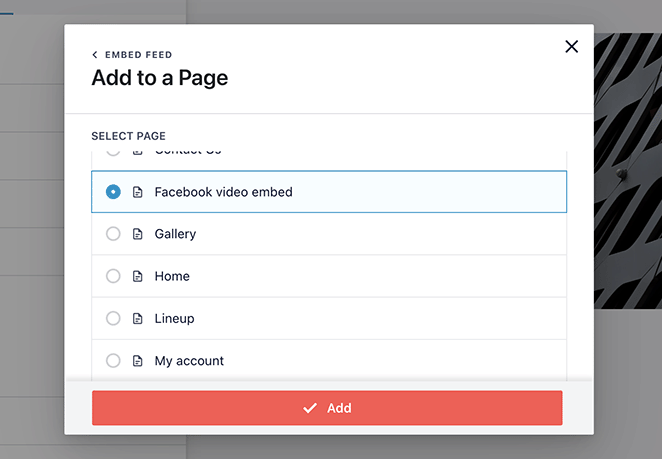
Si eliges incrustar el feed en una página, puedes seleccionar la página de la lista y hacer clic en Añadir. Luego abre el editor de bloques de WordPress, añade el bloque Feed de Facebook Personalizado y previsualiza tu feed.
También puedes añadir el feed a tu barra lateral o pie de página. Ve a Apariencia » Widgets, añade el bloque Feed de Facebook Personalizado a un área de widget y haz clic en Guardar.
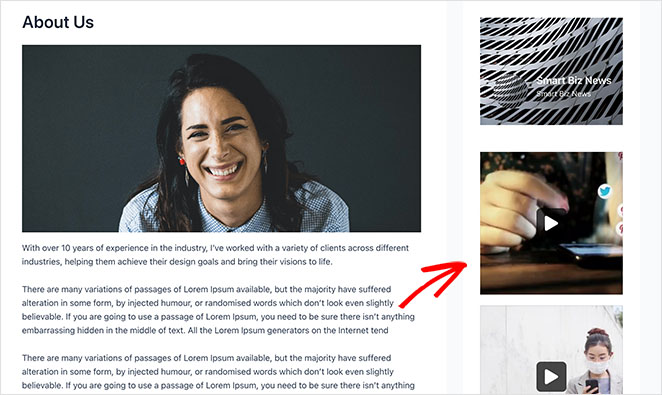
Tu feed de vídeo de Facebook ya está en directo. Los visitantes pueden ver, dar a "me gusta" y compartir tus vídeos directamente desde tu sitio de WordPress.
Cómo incrustar vídeos de Facebook manualmente en WordPress (sin necesidad de plugin)
Si solo necesitas incrustar un único vídeo de Facebook en WordPress, puedes usar el código de incrustación iframe integrado de Facebook. Este método no requiere ningún plugin, pero ofrece menos opciones de personalización y no se actualizará automáticamente cuando publiques vídeos nuevos.
Es ideal para incrustar vídeos puntuales en una entrada de blog o página, pero si planeas mostrar varios vídeos o un feed completo, los métodos de SeedProd o de plugin anteriores funcionarán mejor.
Paso 1. Obtener el código de incrustación de vídeo de Facebook
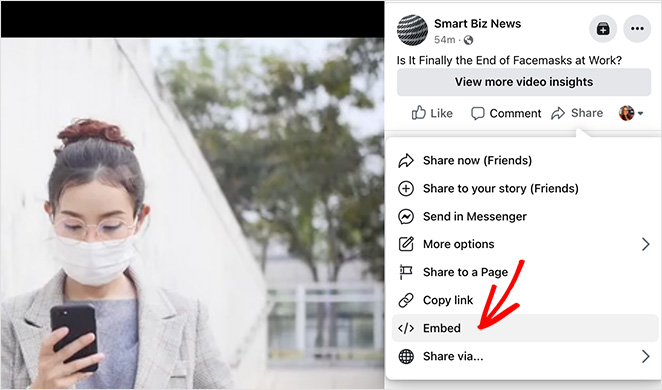
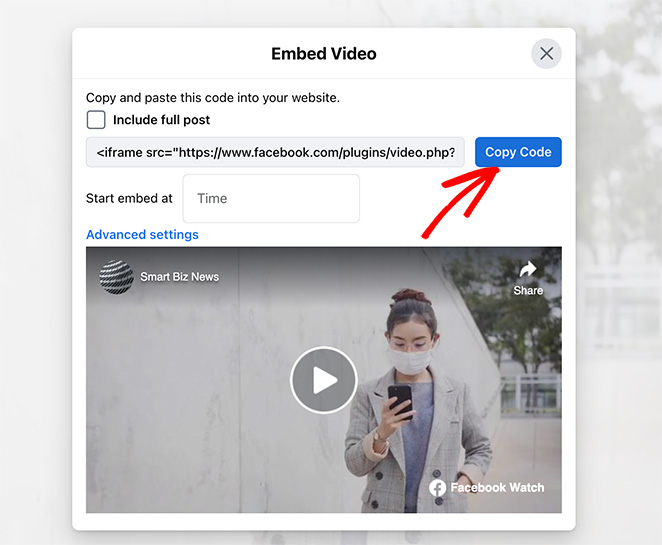
Empieza abriendo el vídeo de Facebook que quieres incrustar. Haz clic en el botón Compartir debajo del vídeo y selecciona la opción Incrustar en el menú.
Facebook generará un código iframe. Haz clic en Obtener código para copiarlo en tu portapapeles. Este es el código que pegarás en tu entrada o página de WordPress en el siguiente paso.
Paso 2. Pegar el código de incrustación en WordPress
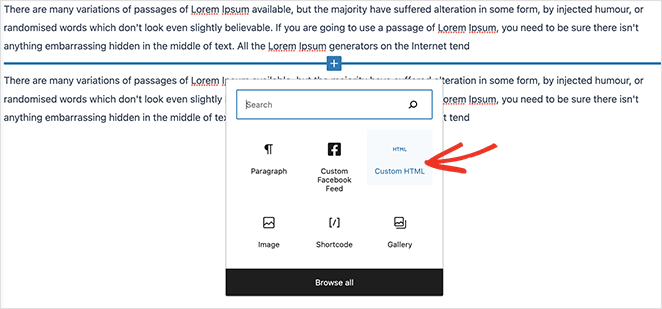
A continuación, abre la entrada o página de WordPress donde quieres que aparezca el vídeo de Facebook. En el editor de bloques, añade un bloque de HTML Personalizado donde quieras colocar el vídeo.
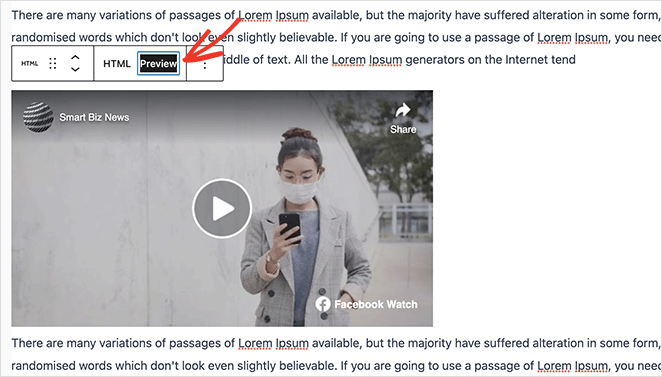
Pega el código de incrustación iframe que copiaste de Facebook en el bloque HTML. Luego haz clic en la pestaña Vista previa para ver cómo quedará tu vídeo.
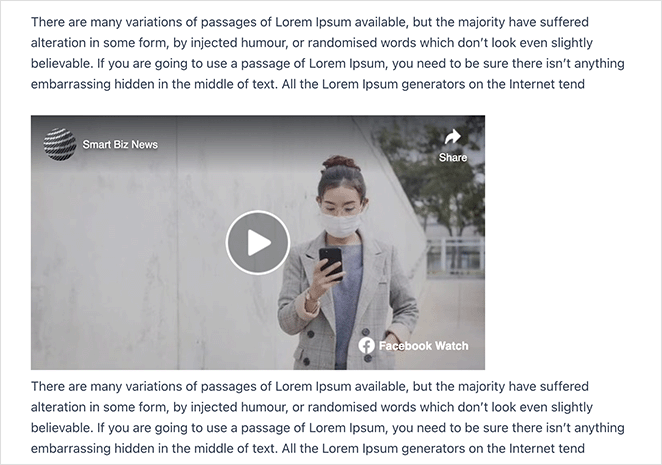
Cuando estés satisfecho con el resultado, haz clic en Publicar o Actualizar para que el vídeo esté en directo en tu sitio.
Preguntas frecuentes sobre la incrustación de vídeos de Facebook en WordPress
Espero que esta guía te haya ayudado a incrustar un vídeo de Facebook en WordPress. Para obtener más consejos y tutoriales útiles, consulta las guías a continuación:
- Ideas de sorteos en Facebook para hacer crecer tu negocio
- Cómo crear una página de destino de vídeo fácilmente
- Cómo añadir un widget de Twitter a WordPress
¡Gracias por leer! Nos encantaría conocer tu opinión, así que únete a la conversación en YouTube, X y Facebook para obtener más consejos y contenido útil para hacer crecer tu negocio.




